
Самостоятельный уход и чистка MacBook
Как и любые другие ноутбуки, Макбук нуждается в периодическом уходе и чистке. Со временем на экране, клавиатуре, корпусе и других деталях оседает пыль, появляется грязь, разводы от пальцев. Кроме эстетического дискомфорта, загрязнение может привести и к аппаратным неисправностям. Если не следить за внешним состоянием лэптопа, различный мелкий мусор может проникать в клавиатуру, порты, решетки динамиков и другие труднодоступные места. Большое скопление грязи может привести к перегреванию устройства, проблемам с клавиатурой и другим неприятным последствиям. В этой статье, мы расскажем как самостоятельно, в домашних условиях ухаживать за своим Mac без риска повредить его.
Профилактическая чистка MacBook с заменой термопасты

Обратите внимание, что в этой инструкции мы не будем рассматривать чистку Макбук внутри, то есть удаление пыли и грязи с внутренних компонентов. Такую процедуру, с разбором ноутбука, не рекомендуется проводить в домашних условиях, тем более, если у вас нет соответствующего опыта. В отдельном материале мы уже писали о распространенных ошибках при самостоятельной чистке и их последствиях.
Заказать чистку MacBook (Pro, Air) с заменой термопасты в Киеве, лучше всего в сервисном центре BashMac. Там ваш ноутбук разберут, тщательно удалят загрязнение и пыль с деталей, нанесут свежую термопасту.
Чем почистить дисплей Макбук

Экран чаще всего страдает от влияния внешней среды. К нему прикасаются жирными руками, на стекле оседает пыль. Для очистки дисплея необходимо использовать специальные салфетки для техники, например, Clorox Disinfecting Wipes, либо же слегка увлажненную мягкую ткань без ворса. Аккуратно протрите экран уделяя внимание углам и периметру рамки. После этого удалите влажные следы чистой салфеткой. Не используйте жесткую ткань или бумагу, ими можно повредить олеофобное покрытие.

В сервисе BashMac вы также можете заказать чистку (удаление) антиблика с экрана MacBook, если на олеофобном слое появились отпечатки, пузыри, он облез.
Очистка клавиатуры Mac

Перед проведением процедуры выключите ноутбук и отсоедините от него шнур питания. После этого протрите все клавиши мягкой тканью, можно слегка влажной. Особо грязные клавиши можно обработать 70%-ным раствором изопропилового спирта. Не рекомендуем использовать бытовые чистящие средства, а тем более заливать клавиши, опрыскивать их жидкостью. Для поверхностного удаления пыли из под кнопок возможно использовать балонн со сжатым воздухом или обычную медицинскую грушу.
Чистка корпуса и портов ноутбука

Алюминиевый корпус отлично очищается влажной тканью или специальными салфетками. А порты и разъемы можно почистить обычной ватной палочкой, деревянной зубочисткой, или мягкой кистью. Не используйте острые, режущие предметы, чтобы не повредить хрупкие элементы.
Надеемся эти простые рекомендации помогут вам поддерживать чистоту вашей техники Apple!

Профессиональный дегустатор яблок со стажем, адепт культа «маководов» и последний из клана MacCloud. Расскажу как готовить повидло, кто бросил яблоко на голову Ньютона, а также все об iMac, MacBook, Mac Pro, Mac mini, iPad, iPhone! Новости, обзоры, советы по использованию и ремонту Apple, естественно прямо из Купертино.
Как и чем самостоятельно чистить MacBook

В процессе использования ноутбук достаточно быстро загрязняется, появляется пыль, грязь, отпечатки на экране. Поэтому, заботливый владелец должен периодически чистить технику, что важно не только для опрятного внешнего вида, но и убережет от дальнейших проблем. Как известно, скопление пыли и мусора в клавиатуре — может привести к ее быстрой поломке, тоже самое можно сказать о других компонентах лэптопа. В этой статье мы расскажем как быстро и безопасно очистить Макбук.
Чего нельзя делать при чистке
Начнем с некоторых ограничений, призванных обезопасить ваше устройство. При чистке запрещается использовать твердые, острые предметы, ткань с ворсом, жесткие кисти и т.д. Ими можно легко поцарапать поверхность, замкнуть контакты или даже сломать хрупкие детали. Также не рекомендуется пользоваться бытовой химией, сама Apple советует использовать только смоченную в чистой воде мягкую ткань. В случае со специальными салфетками для чистки техники — ими можно и нужно пользоваться. Но без фанатизма.
Самостоятельная чистка экрана MacBook
Протрите дисплей ноутбука слегка влажной, мягкой тканью без ворса, особое внимание уделите углам и труднодоступным областям. После чистки, протрите влажные следы сухой тканью или чистой салфеткой. Помните, что недопустимо чрезмерно сильное нажатие, можно повредить матрицу или стереть олеофобное покрытие.
Чистка клавиатуры и трекпада ноутбука
Для внешней очистки клавиш лучше всего использовать салфетки для компьютерной техники. Можно пользоваться все той же слегка влажной тканью. Протрите поверхность кнопок, перед этим предварительно выключив Макбук. Следите за тем, чтобы влага не просочилась к механизмам. Чтобы удалить пыль скопившуюся под кнопками, можно использовать баллон со сжатым воздухом или медицинскую грушу. Наклоните лэптоп и продуйте клавиатуру.
Очистка портов и разъемов
Порты Макбук легко почистить обычными ушными палочками, или мягкой кисточкой. Не используйте металлические и другие твердые, острые предметы.
Это простые советы, которые помогут сохранить ваш ноутбук в чистоте. Также помните о необходимости периодической чистки MacBook от пыли и грязи внутри (с заменой термопасты). Эту услугу можно заказать в нашем сервисном центре Apple «Яблочко».
Возвращаем к жизни старый MacBook Pro: два SSD, полная чистка и не только
Любой MacBook, iMac, Mac mini или другой компьютер рано или поздно заявляет своему хозяину: «Быстрее работать не могу; да и место на диске заканчивается». Да, случается это, как правило, не раньше, чем через 5-6 лет использования MacBook, но для того, чтобы компьютер прослужил такое время, за ним необходимо вести должный уход и обновлять комплектующие при наличии такой возможности. Даже установка более емкого накопителя может круто поменять работоспособность компьютера к лучшему, не говоря уже про SSD.
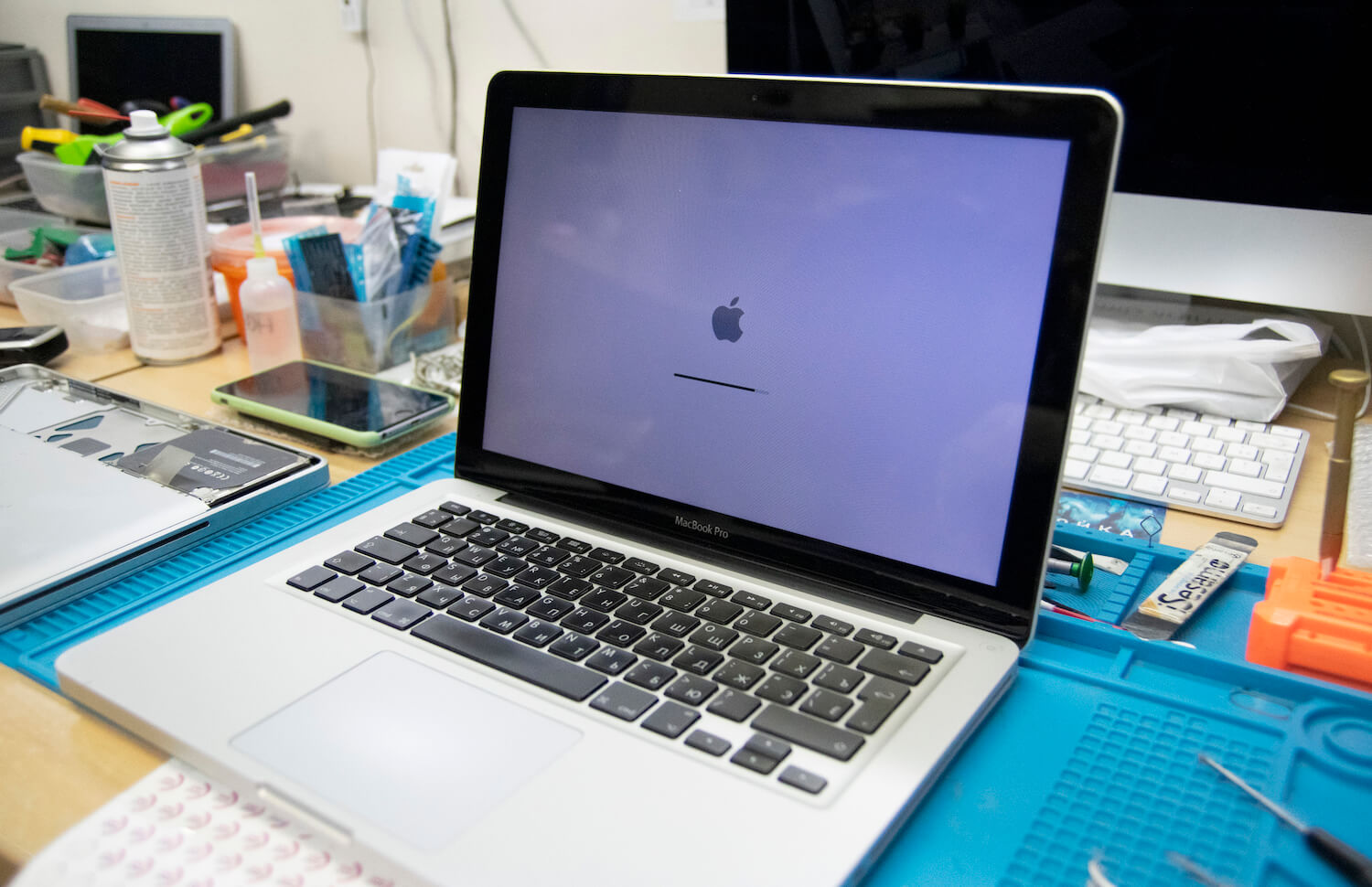
Рано или поздно владельцам старых MacBook Pro приходится задумываться о замене накопителя
Так, например, пару лет назад я буквально вдохнул жизнь в свой старый MacBook Pro Retina 2012 года, установив SSD на 512 ГБ вместо 128 ГБ — памяти катастрофически не хватало. Я уж не буду говорить, сколько внутри корпуса обнаружилось пыли, да и термопаста явно уже не справлялась. MacBook Pro 2010-х годов очень хороши возможностью кастомизации — с нынешними ноутбуками Apple такой трюк не провернешь.
Самостоятельно выполнять чистку (и уж тем более замену термопасты) не советую — в MacBook Pro слишком много хрупких шлейфов, которые можно повредить при разборе. Да и замена накопителя не самая простая задача для обычного пользователя. Поэтому можно доверить свой ноутбук сервисному центру, где MacBook Pro почистят, обновят и вернут к жизни. Мы попросили специалистов из Apple Pro показать, как именно происходит эта процедура. Не так давно к ним как раз приехал MacBook Pro конца 2011 года, у которого вышел из строя жесткий диск.
Утилита для тестирования накопителя показала большое количество поврежденных секторов. Чтобы компьютером снова можно было пользоваться, необходимо осуществить замену жесткого диска.
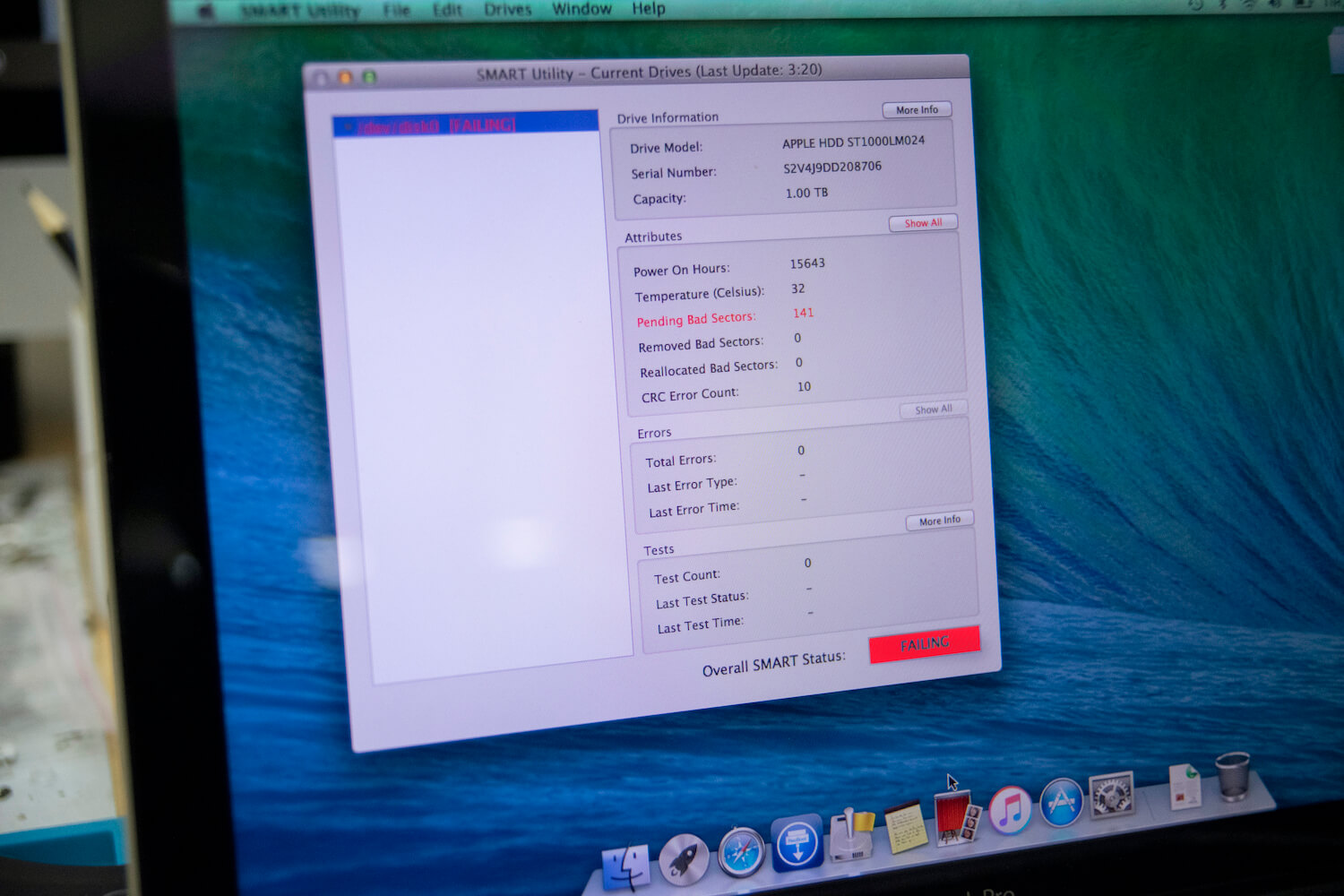
Плохих секторов слишком много, HDD необходимо заменить
Как чистят MacBook
Поскольку перед инженерами стоит задача не просто поменять накопитель, а привести ноутбук в порядок, им необходимо почти полностью разобрать компьютер.
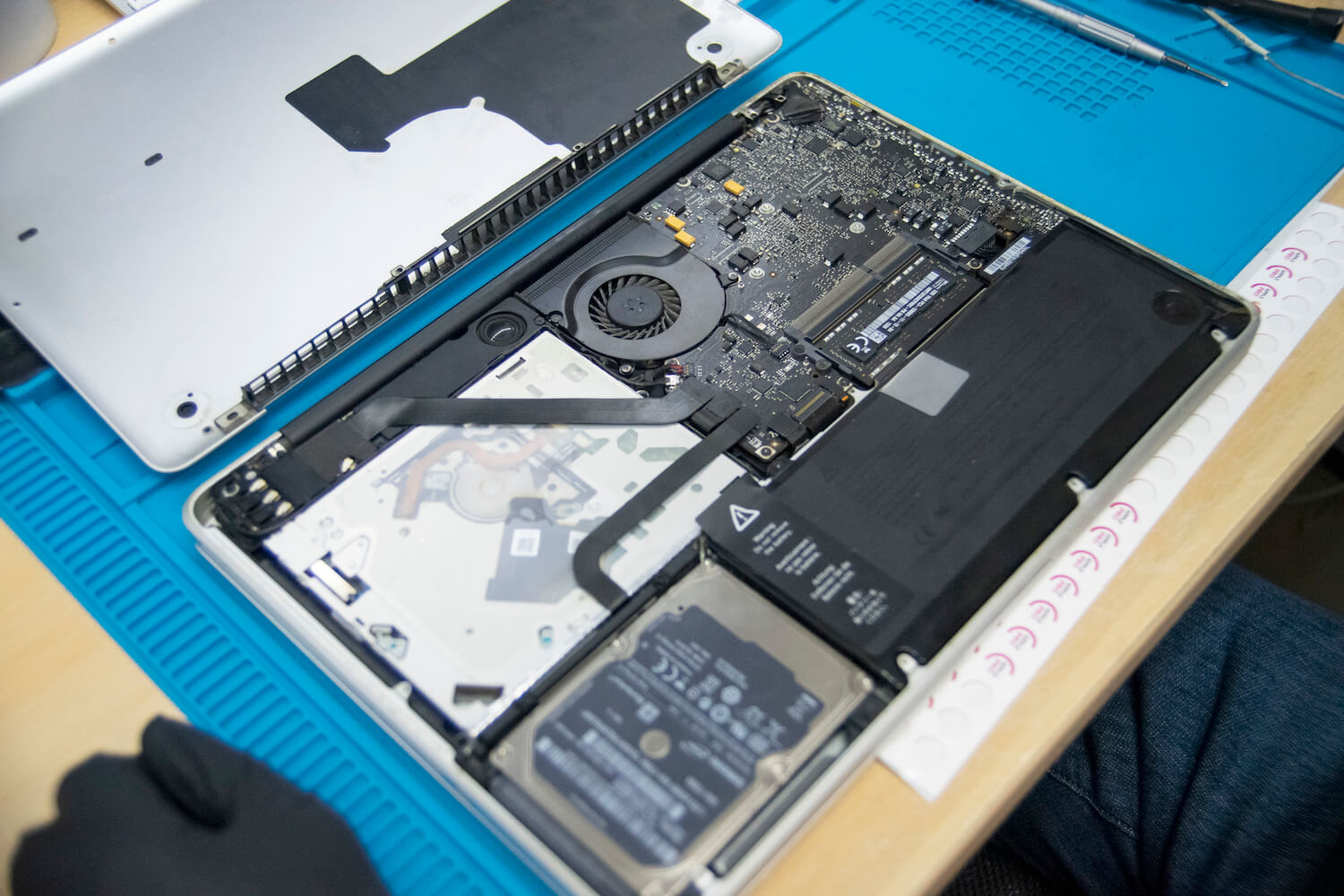
Снимаем заднюю крышку
Специалист в первую очередь отключает аккумулятор, демонтирует планки оперативной памяти, а также отключает все шлейфы от материнской платы, чтобы ее можно было снять. Среди них шлейф AirPort/Bluetooth, камеры, вентилятора, дисплейного модуля и многие другие.
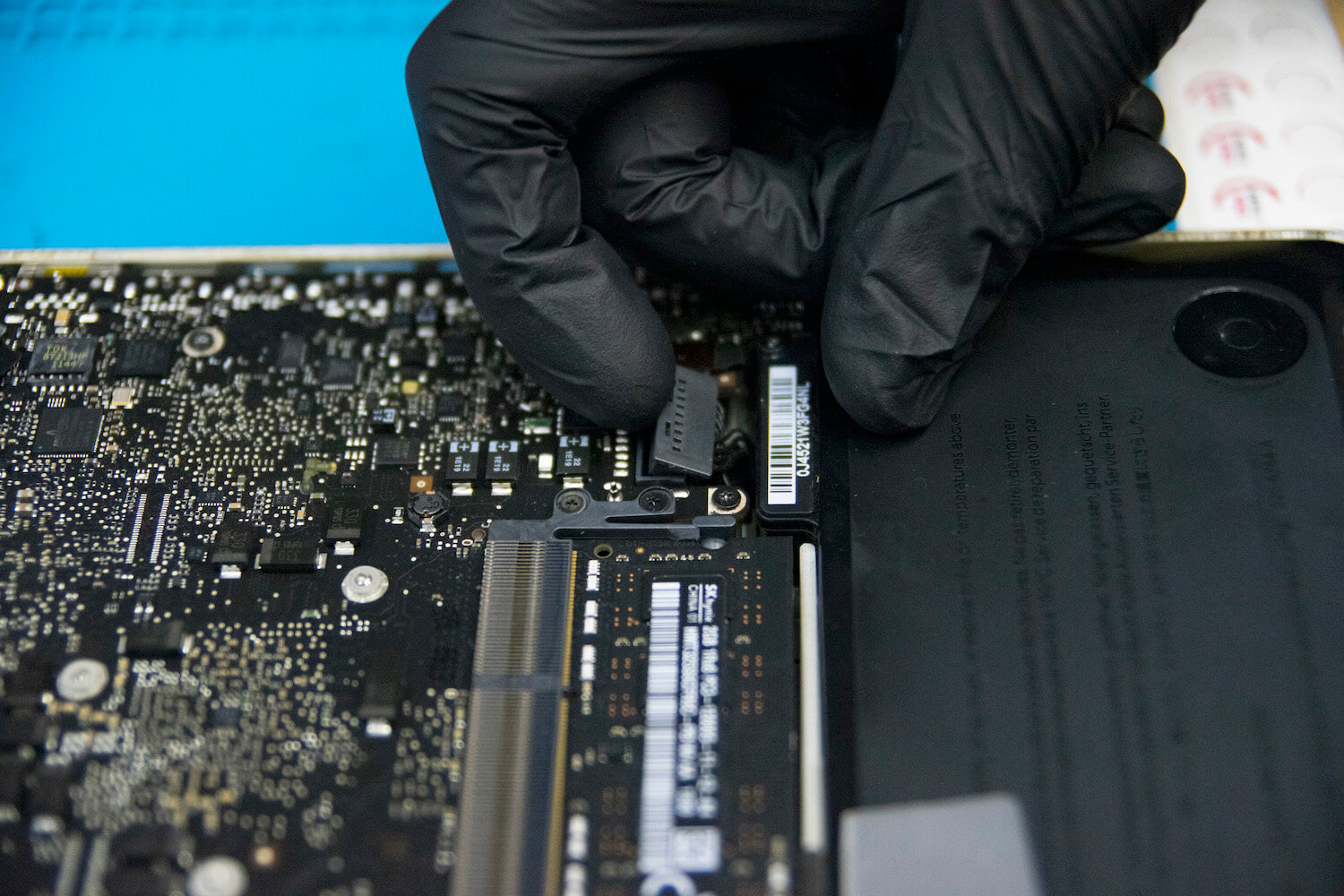
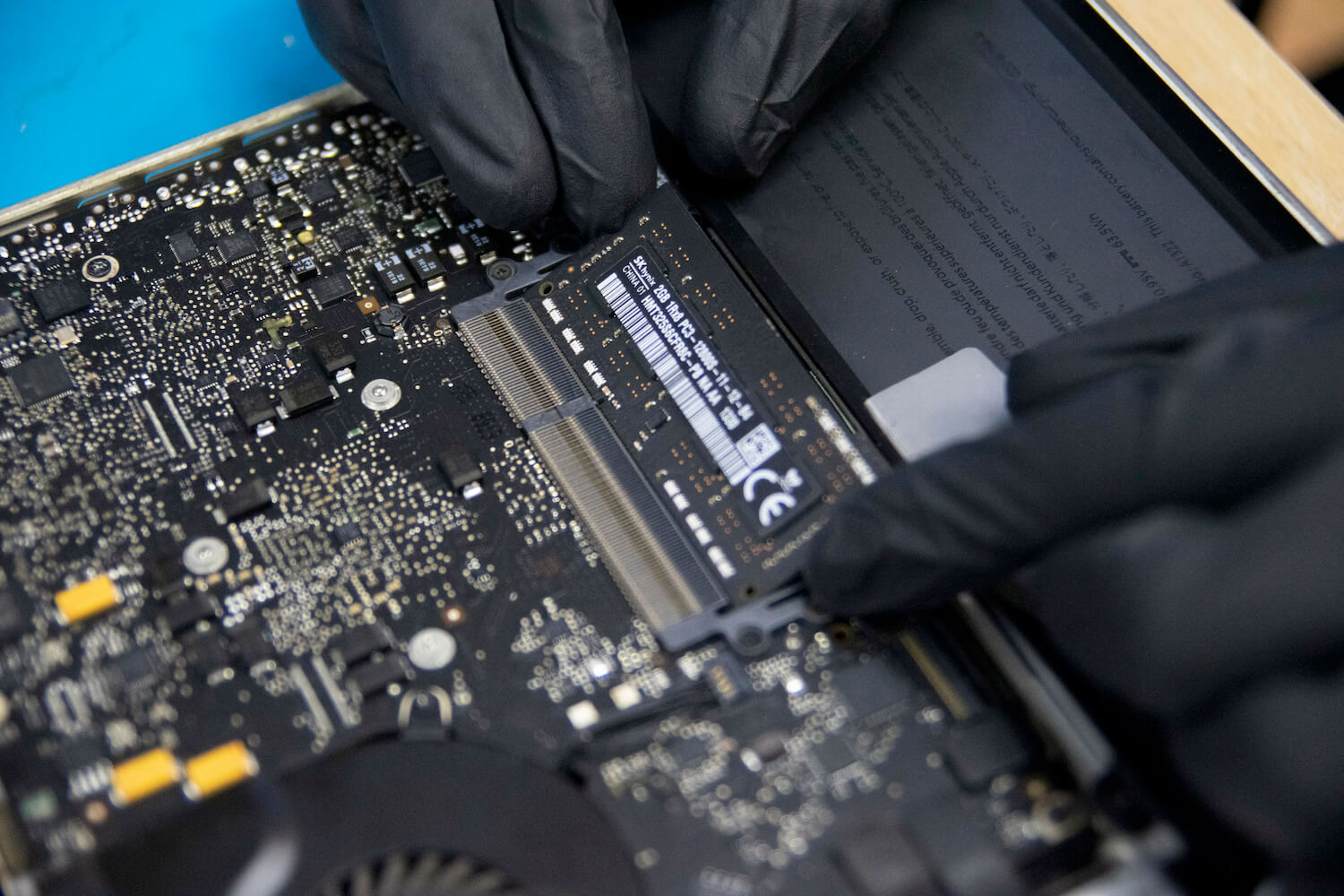
Демонтаж планок оперативной памяти
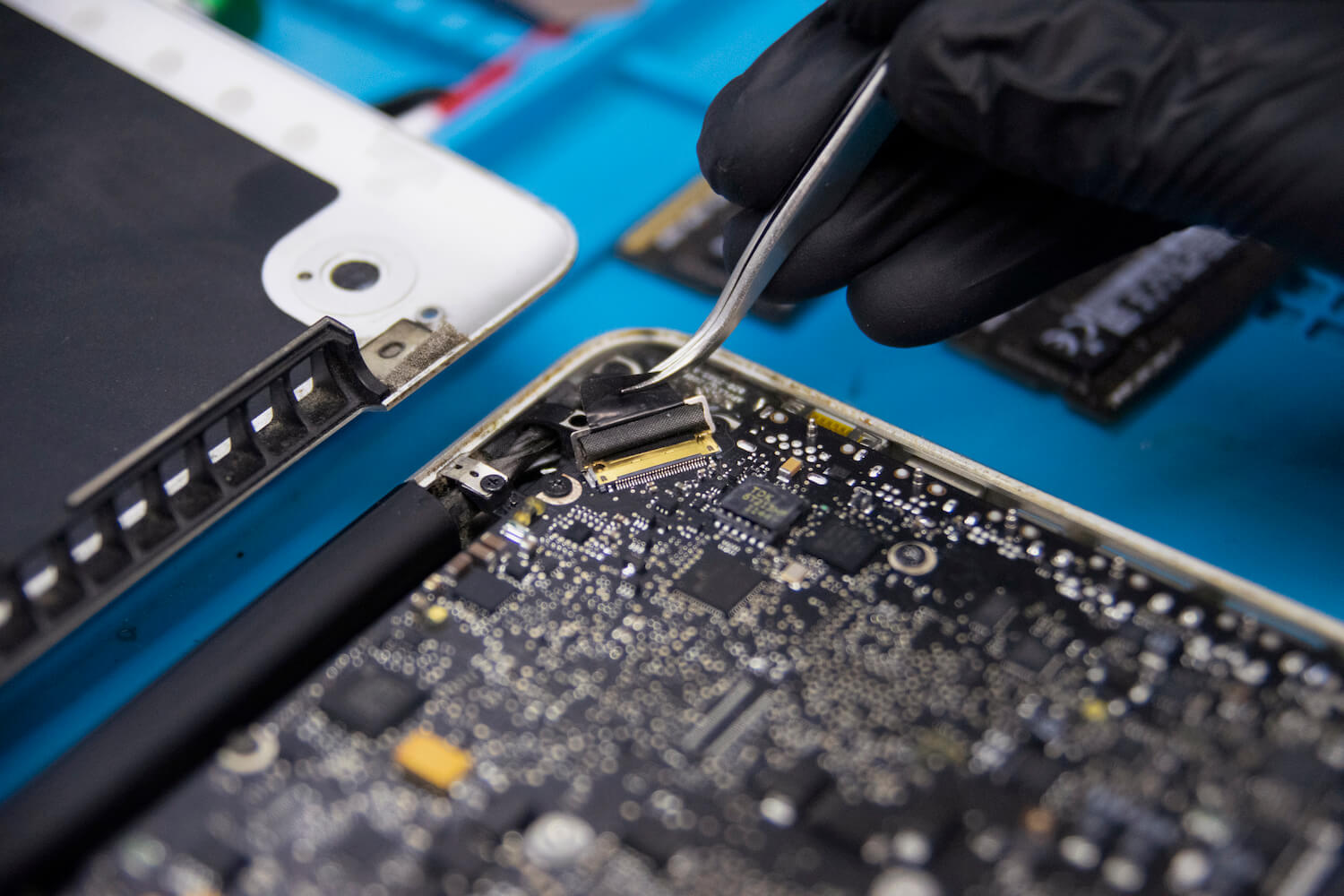
Отключение дисплейного модуля
После демонтажа вентилятора уже можно заметить, сколько пыли образовалось вокруг него за время эксплуатации этого MacBook Pro.
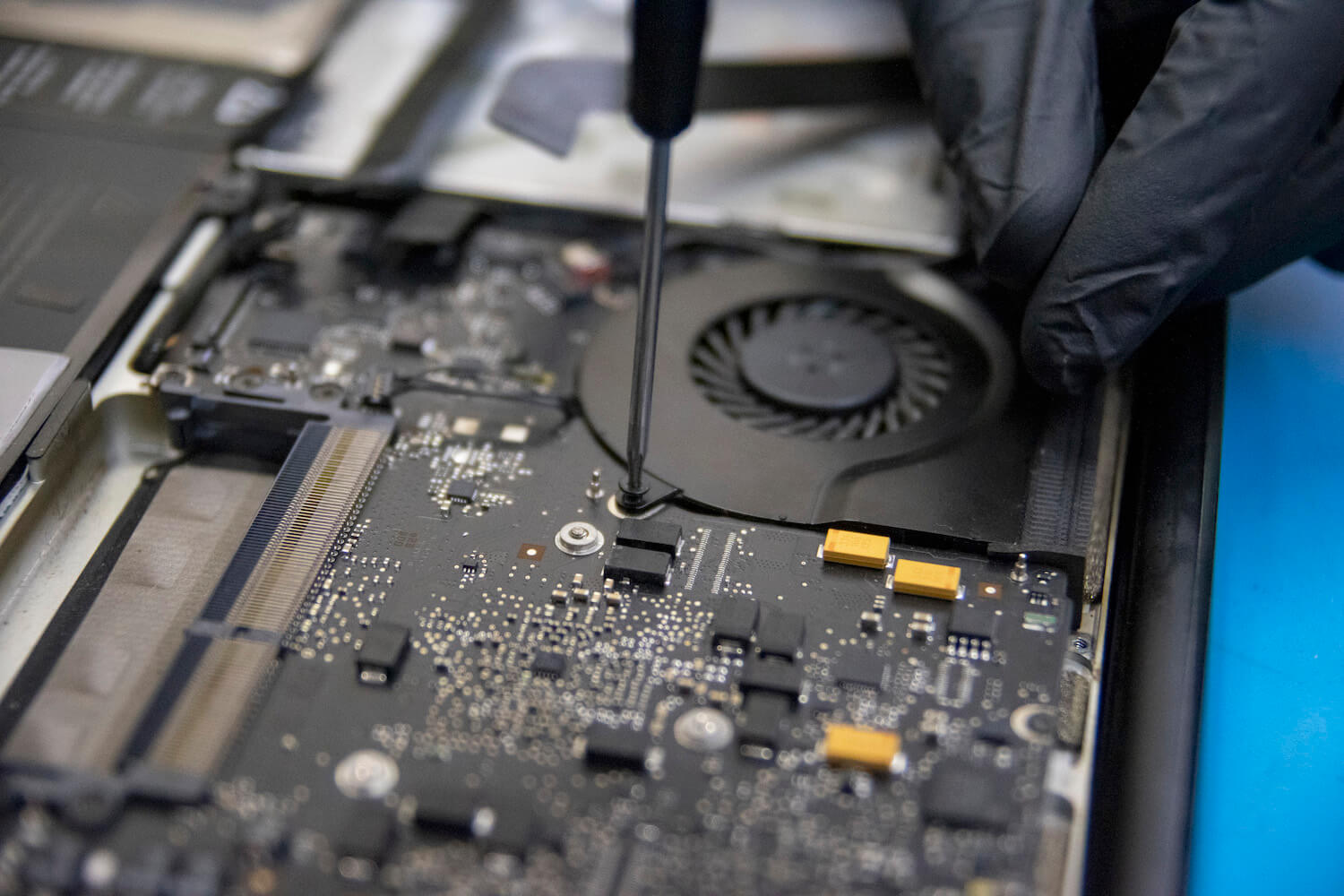
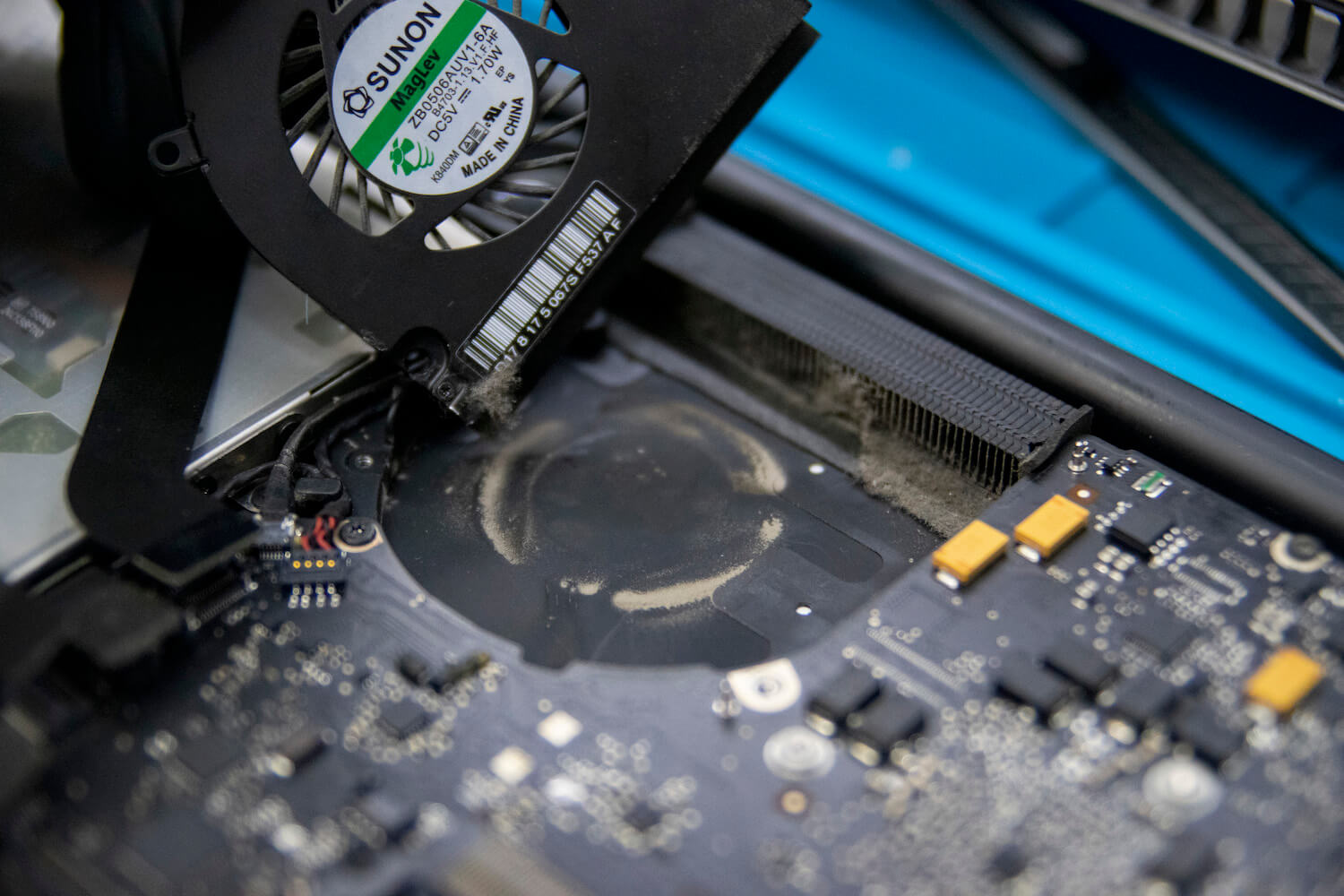
Почти за 9 лет пыли скопилось очень много
Далее инженер демонтирует аккумулятор и материнскую плату, чтобы почистить корпус изнутри, а также заменить термопасту процессора.
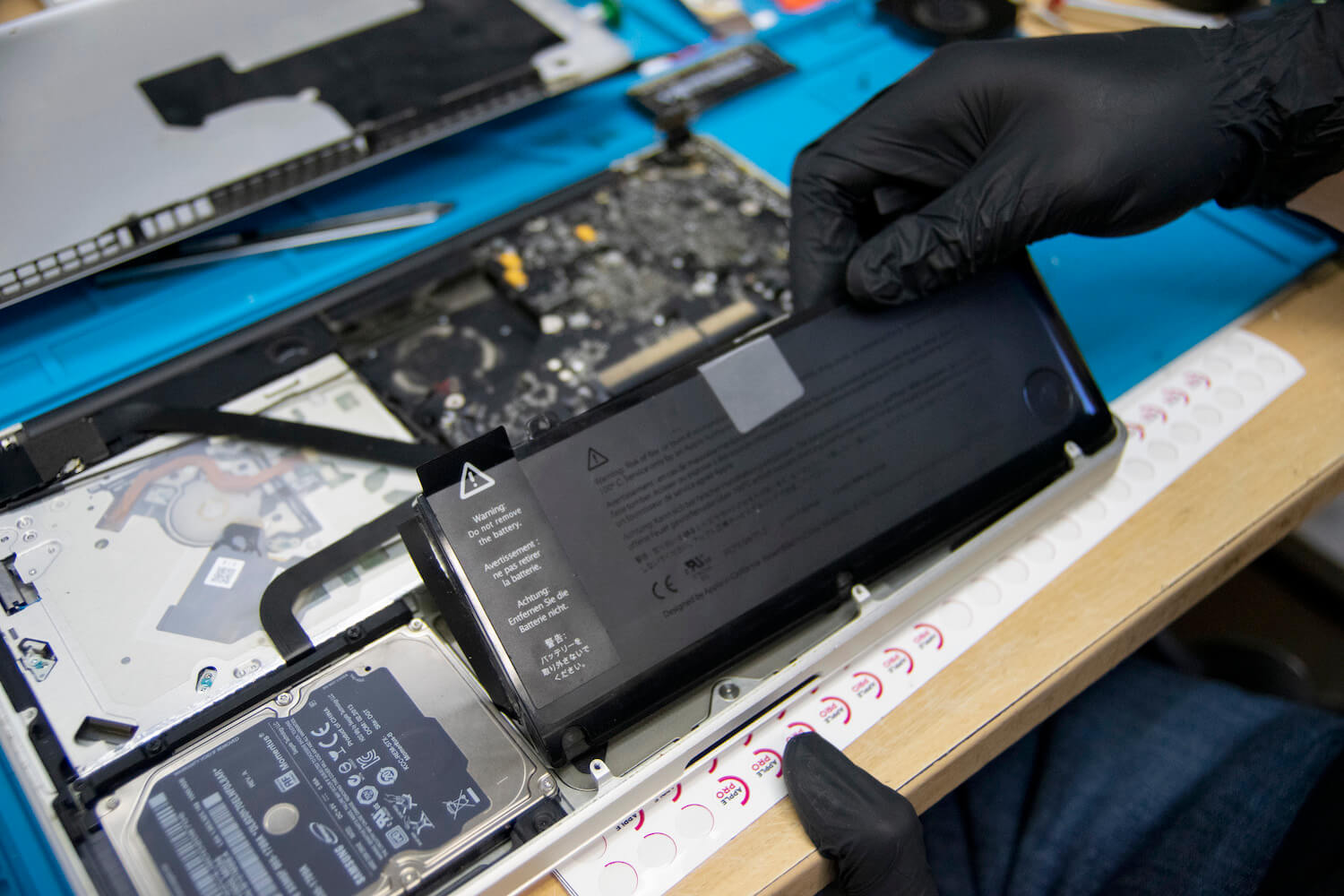
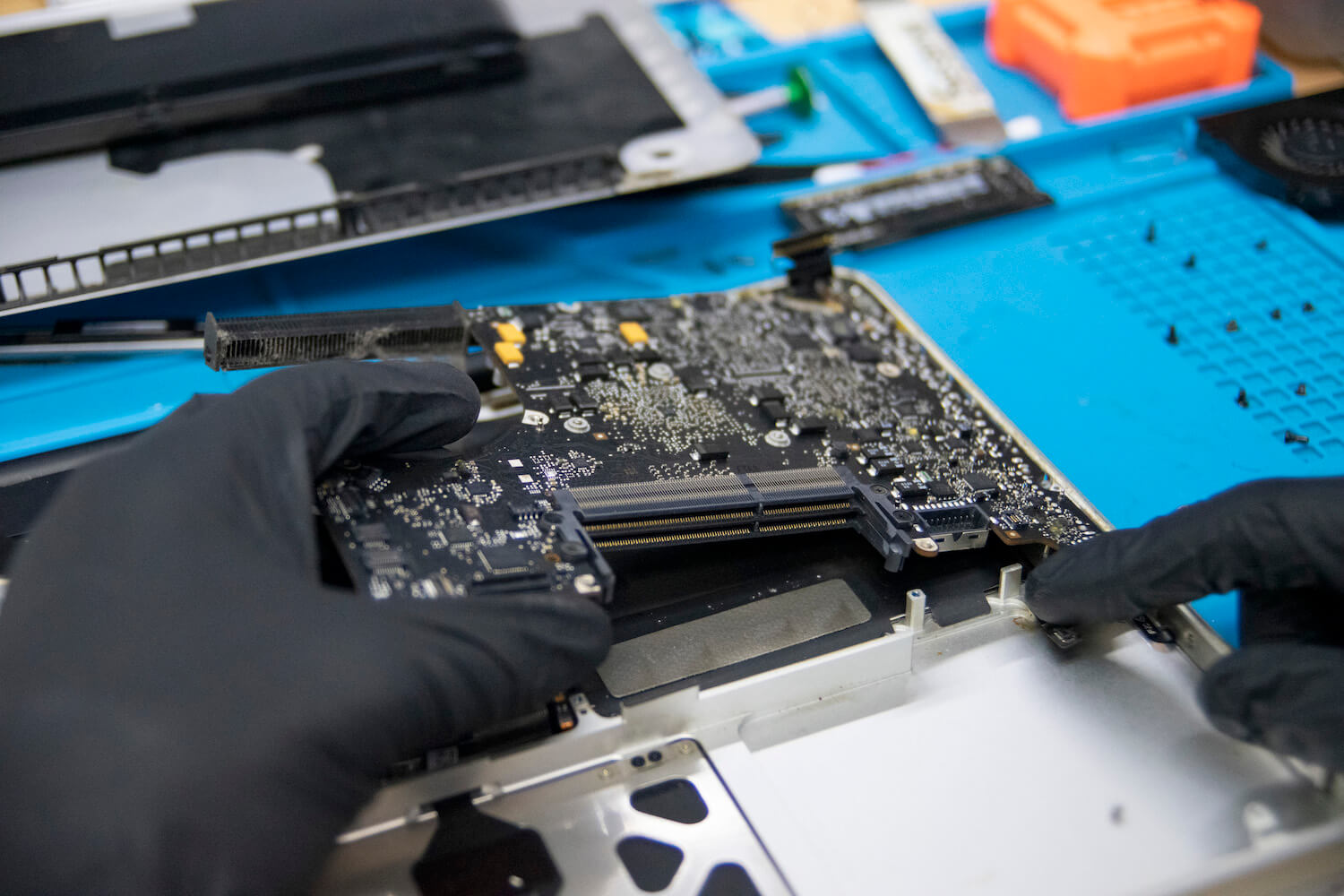
Можно снять материнскую плату
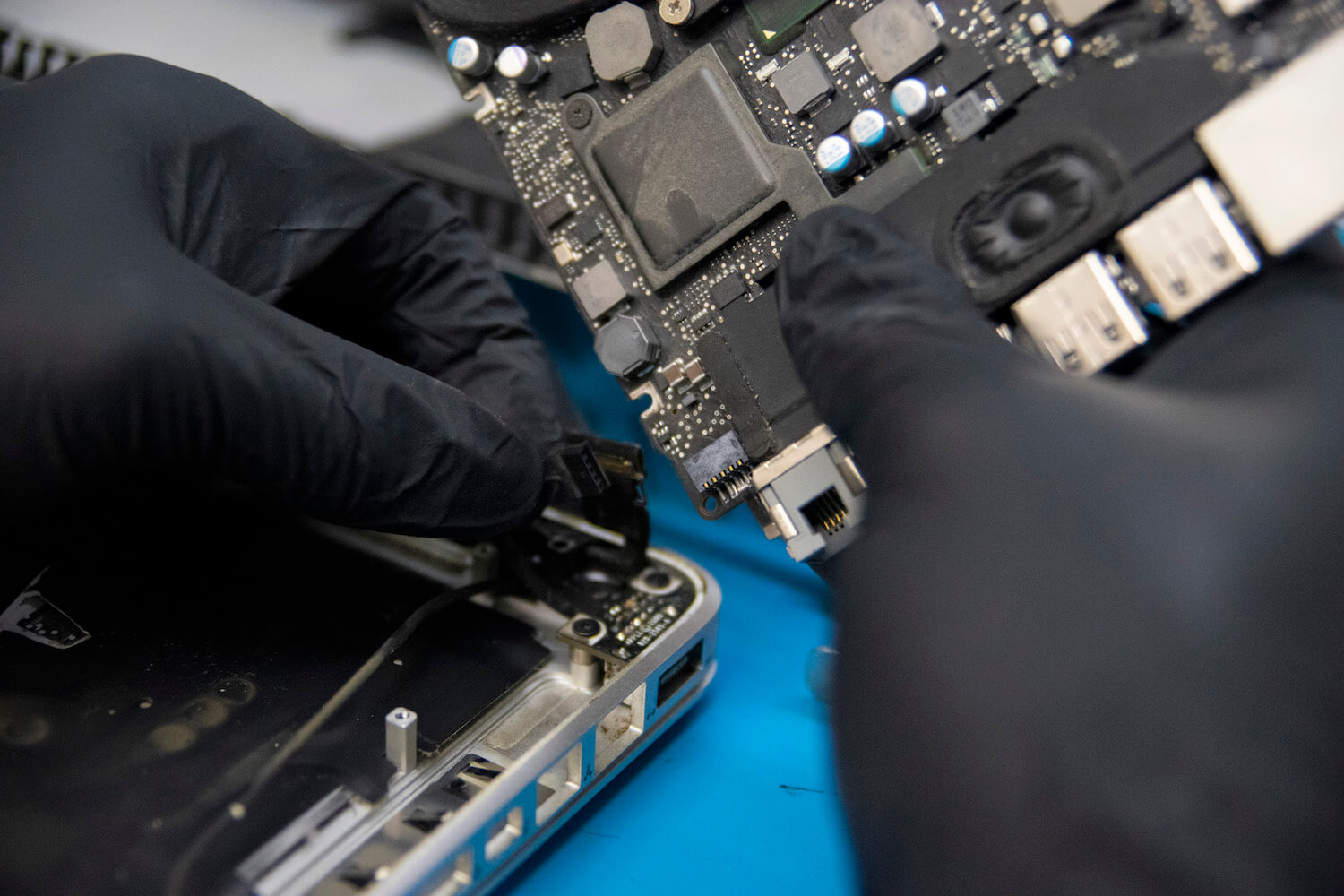
Работать нужно очень аккуратно, чтобы не повредить шлейфы
Чистке подвергается не только корпус, но и компоненты компьютера — за 9 лет использования на них образовалось очень много пыли.
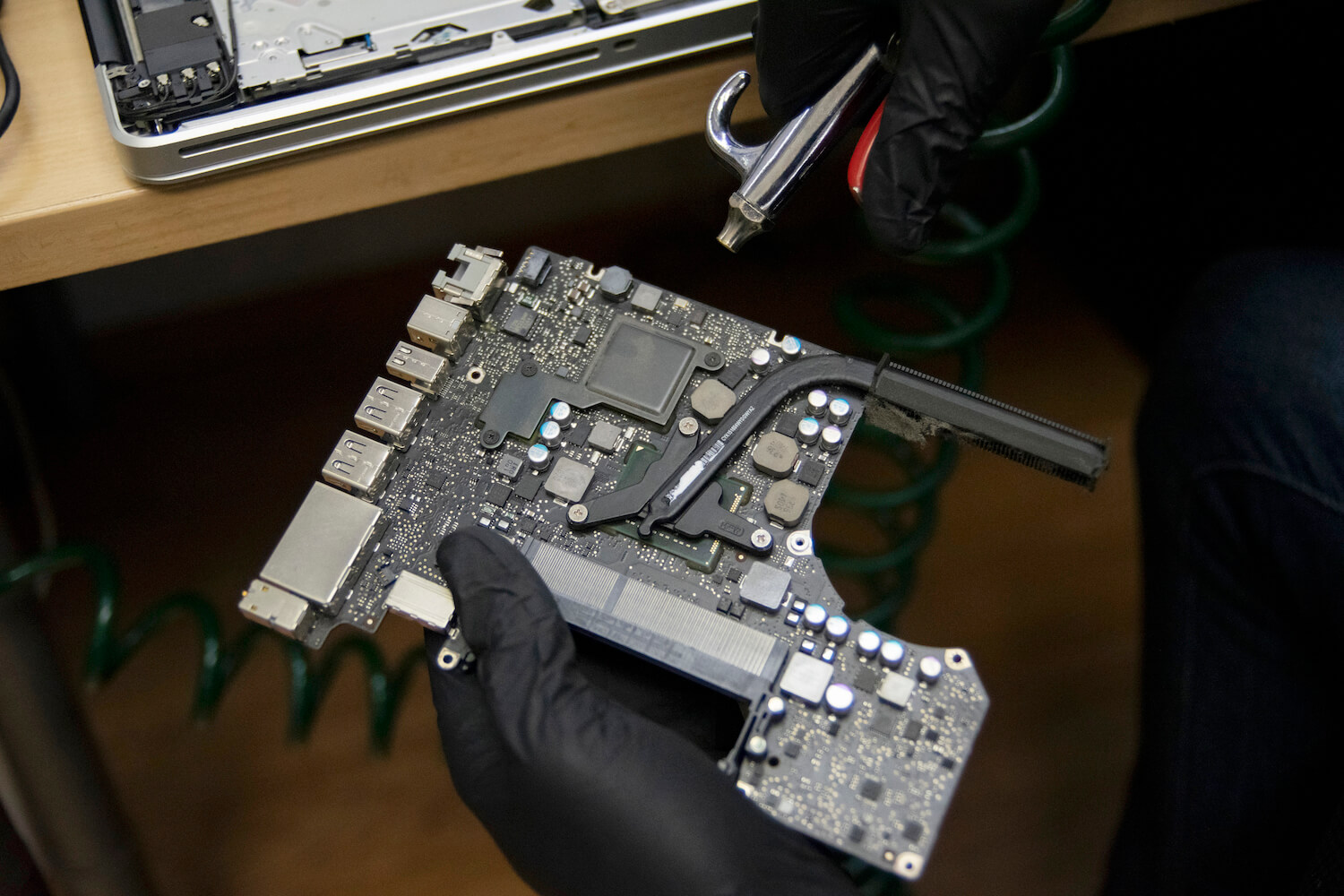
Чистка материнской платы с помощью сжатого воздуха
Получив удобный доступ к материнской плате, специалист демонтирует блок охлаждения центрального процессора. Термопасты там уже и не видно — необходимо обновить ее, чтобы избежать перегрева чипа.
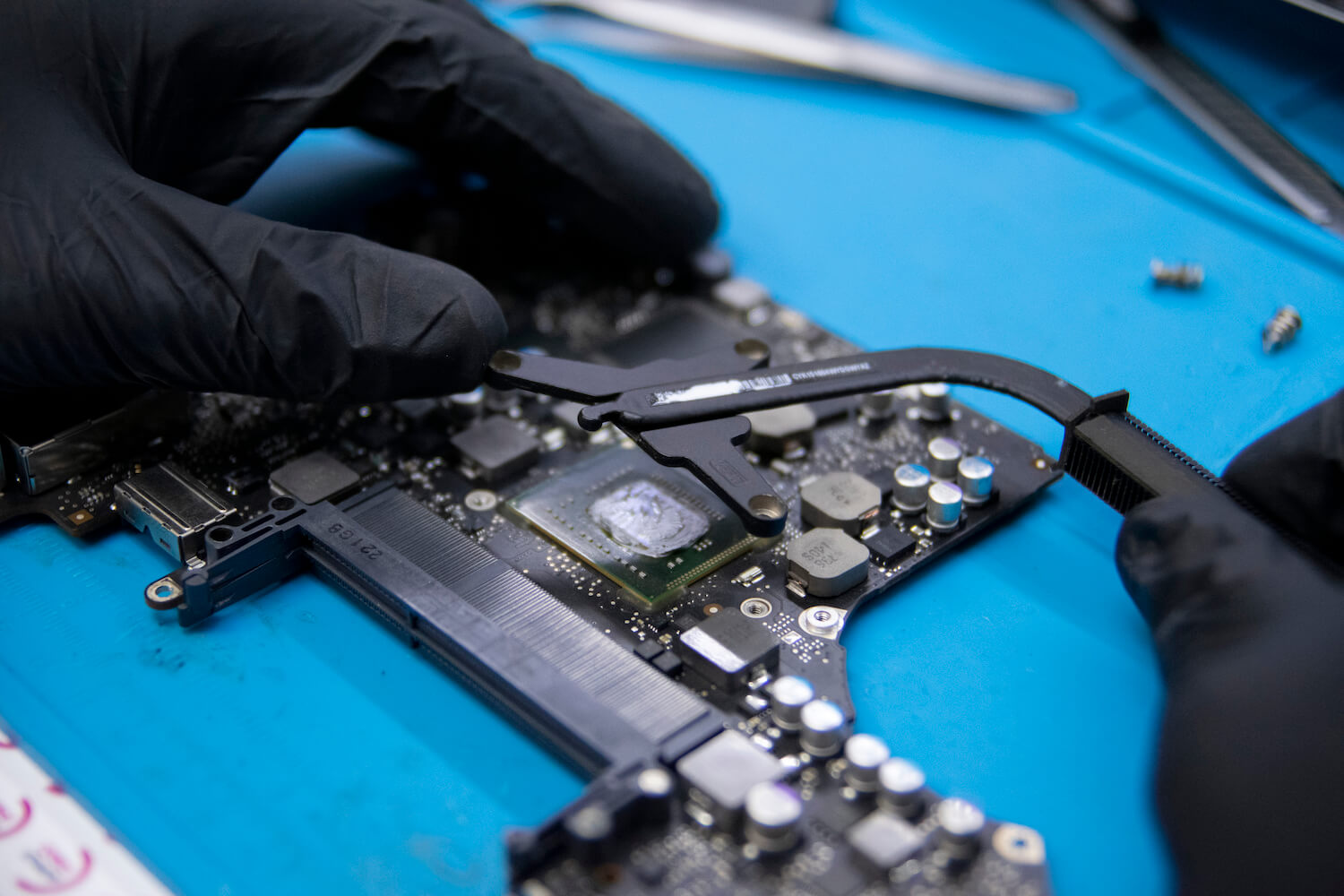
Демонтаж блока охлаждения
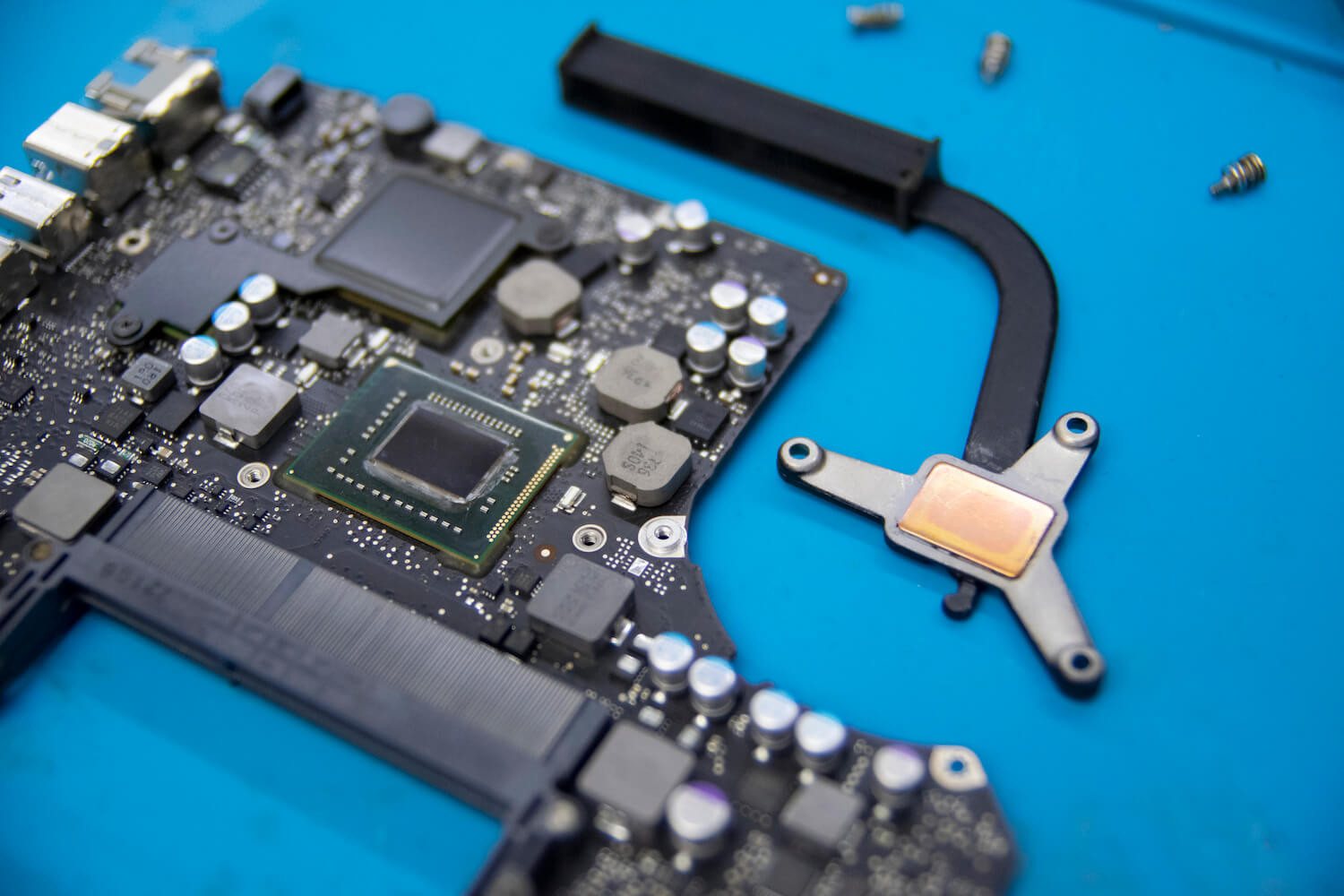
Убрали старую термопасту
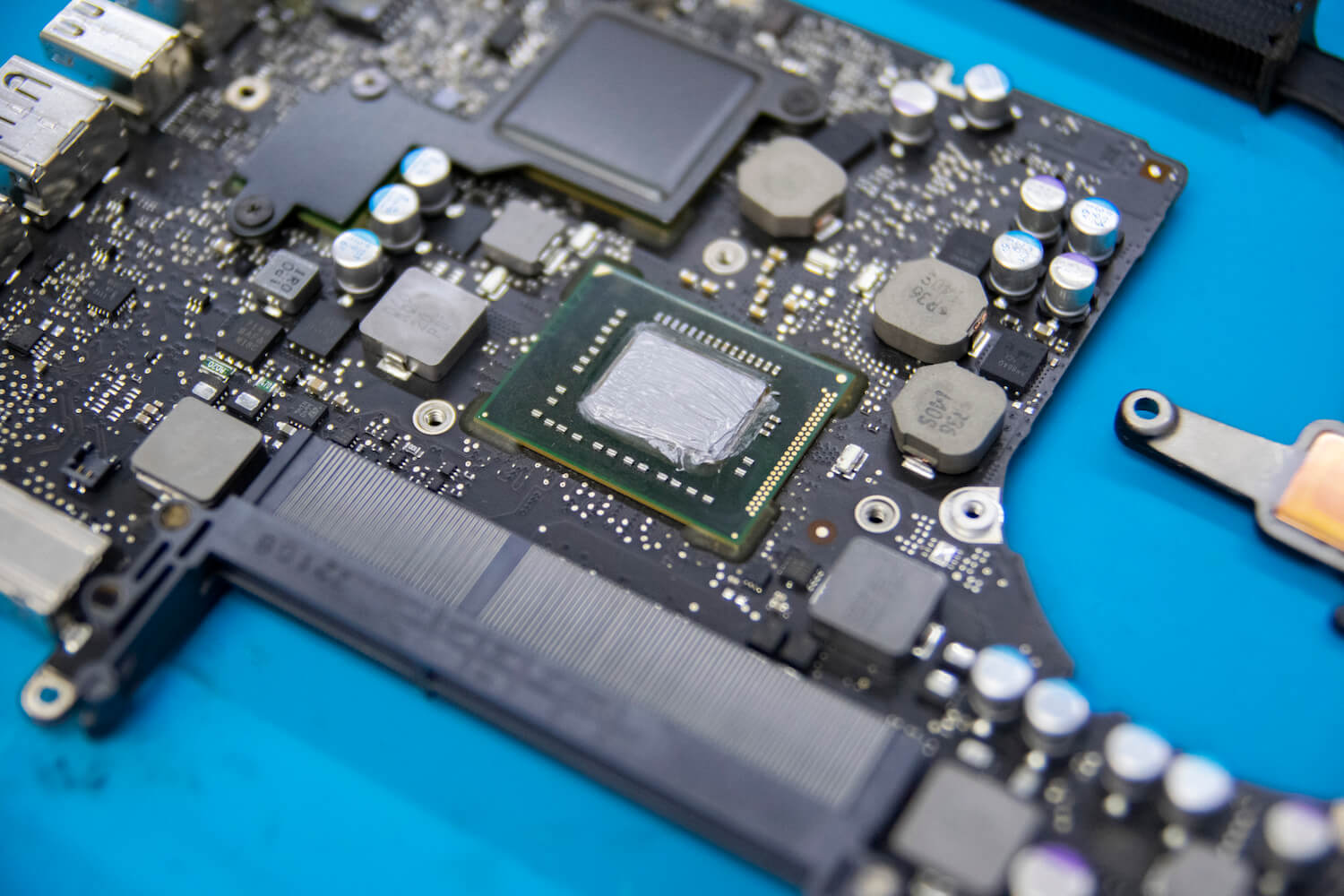
Специалист наносит новый слой термопасты
Перед монтажом материнской платы место установки тщательно зачищается.
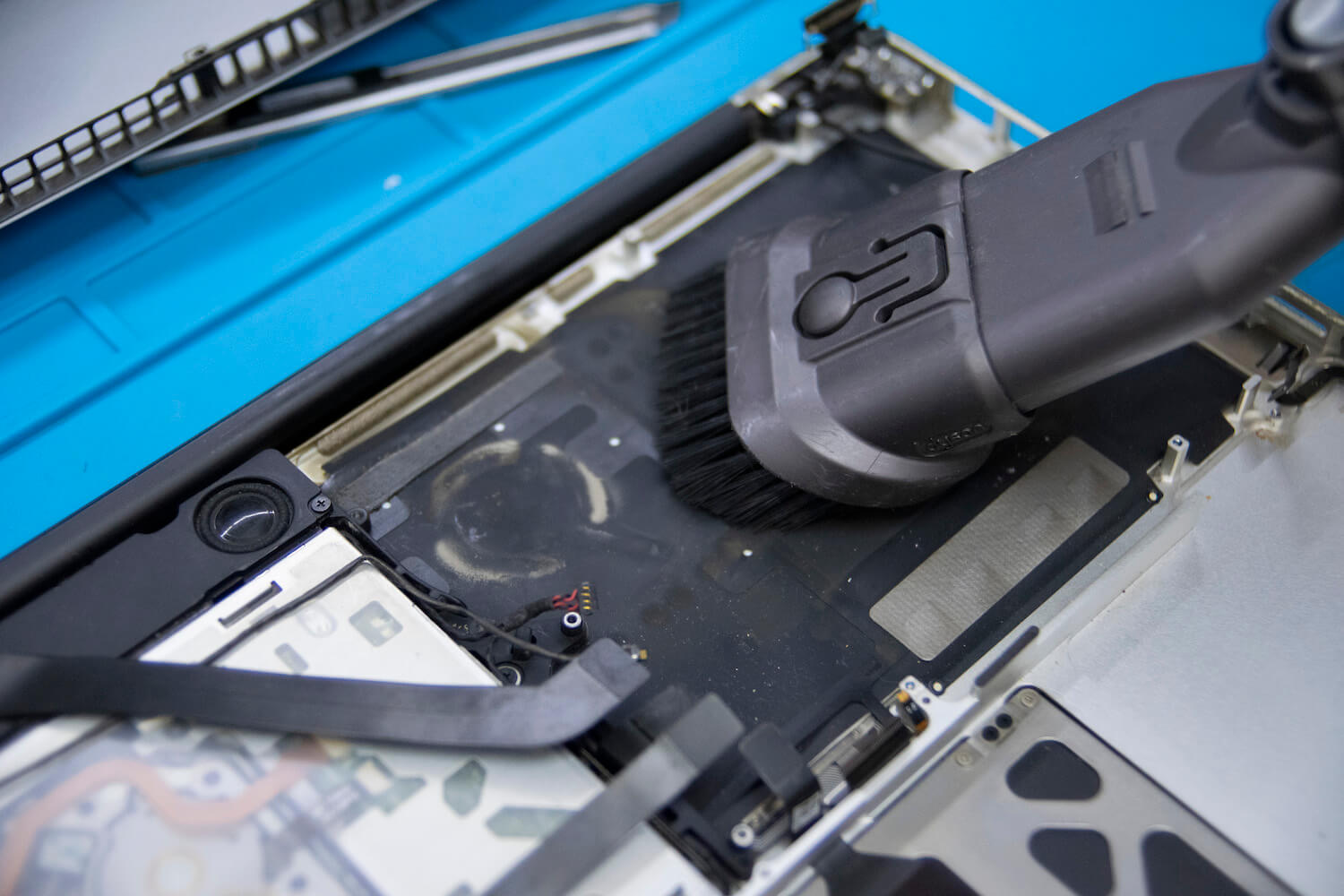
Зачистка места установки материснкой платы
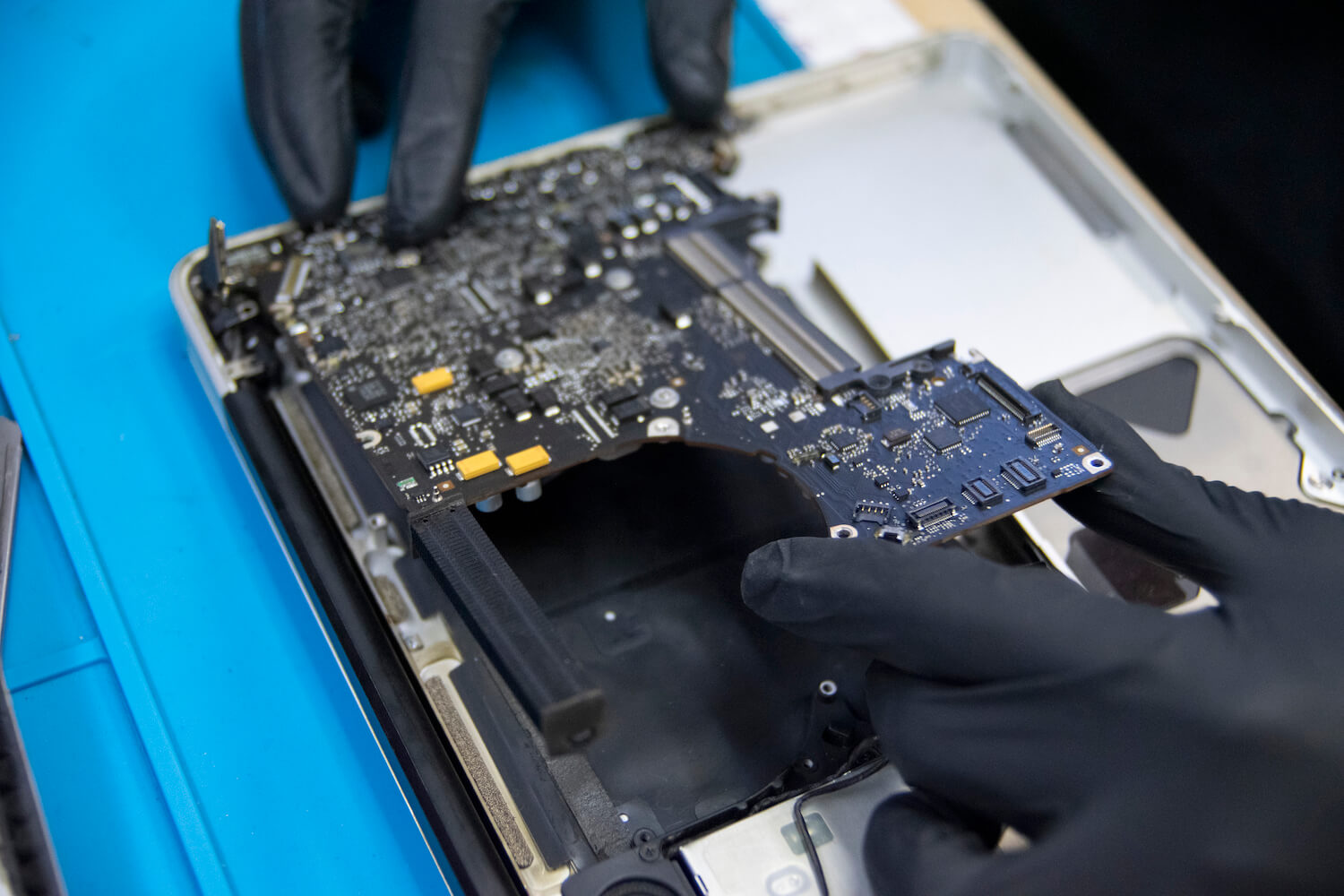
Монтаж материнской платы
Как заменить диск в MacBook Pro
После процедуры чистки можно приступить к замене накопителя. В данной конкретной модели был установлен жесткий диск объемом 1 ТБ. Но жесткие диски в 2020 году в MacBook почти никто не ставит — зачем, если есть хороший и быстрый SSD? Поэтому жесткий диск демонтируют и устанавливают на его место твердотельный накопитель.
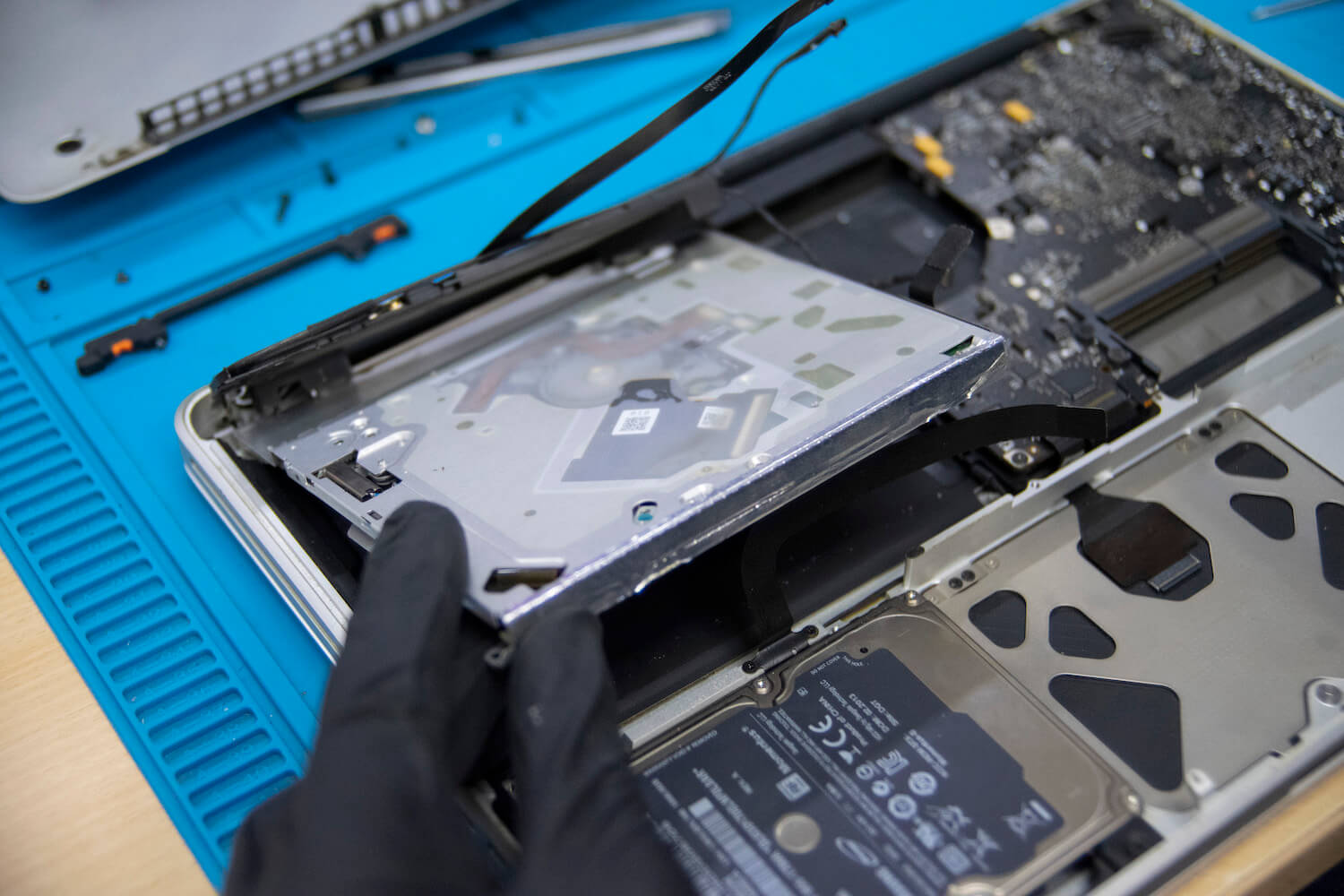
Кому вообще нужны диски в 2020 году?
Но погодите, ведь в этой модели еще есть и оптический привод? Да, тогда Apple еще не отказалась от него, но в 2020 году этот динозавр уже никому не нужен. Так что можно смело демонтировать оптический привод и установить на его место еще один SSD. Устройство, при помощи которого это делается, называется Optibay.
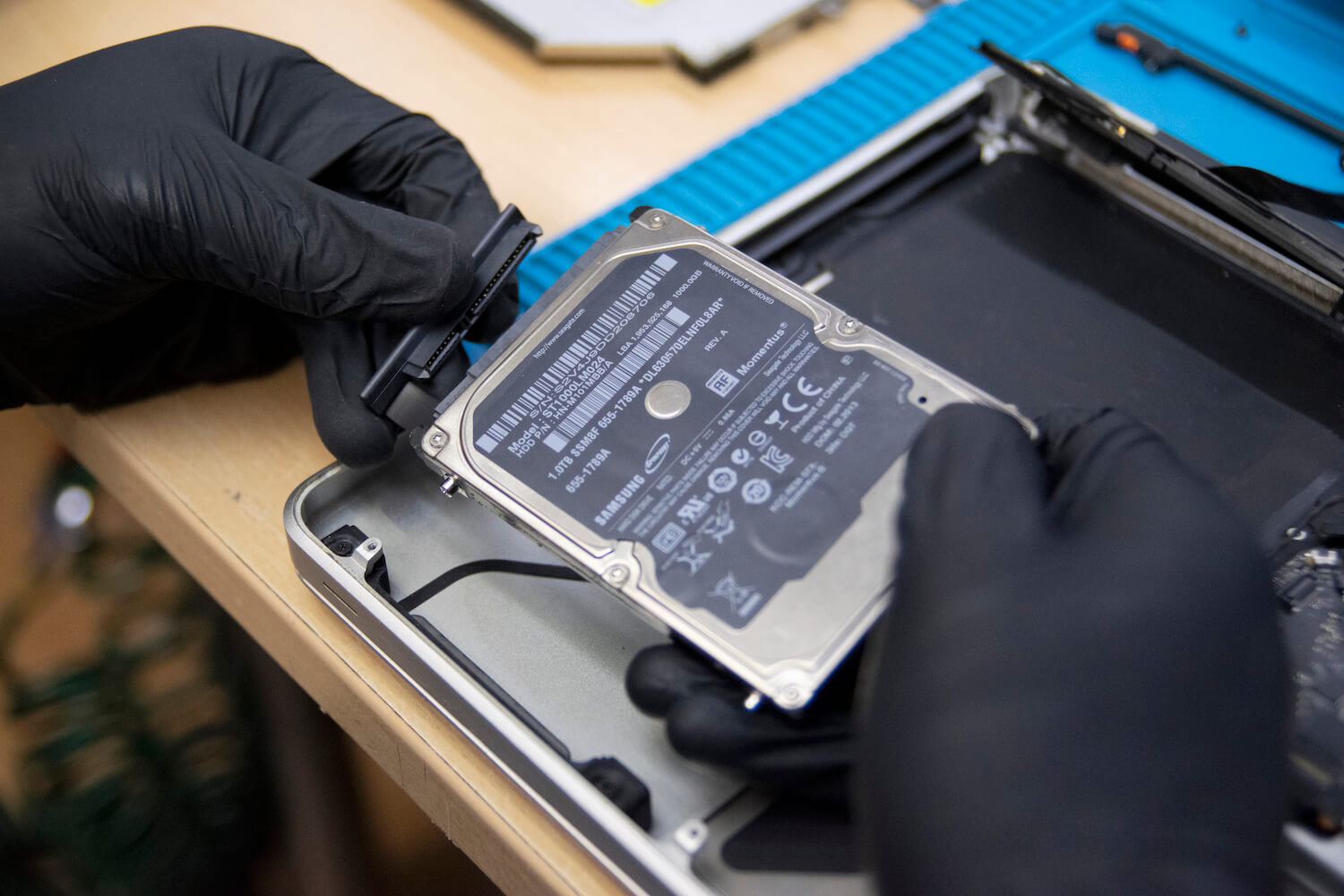
Демонтаж старого жесткого диска
Оно представляет собой переходник, полностью идентичный по форме DVD-приводу и устанавливаемый на его место. Внутрь контейнера помещается SSD, который превращается, таким образом, во второе хранилище. Это твердотельный накопитель, в котором нет движущихся частей, который значительно превосходит HDD по скорости работы и который чрезвычайно устойчив к ударам, сотрясениям и перепадам температур.
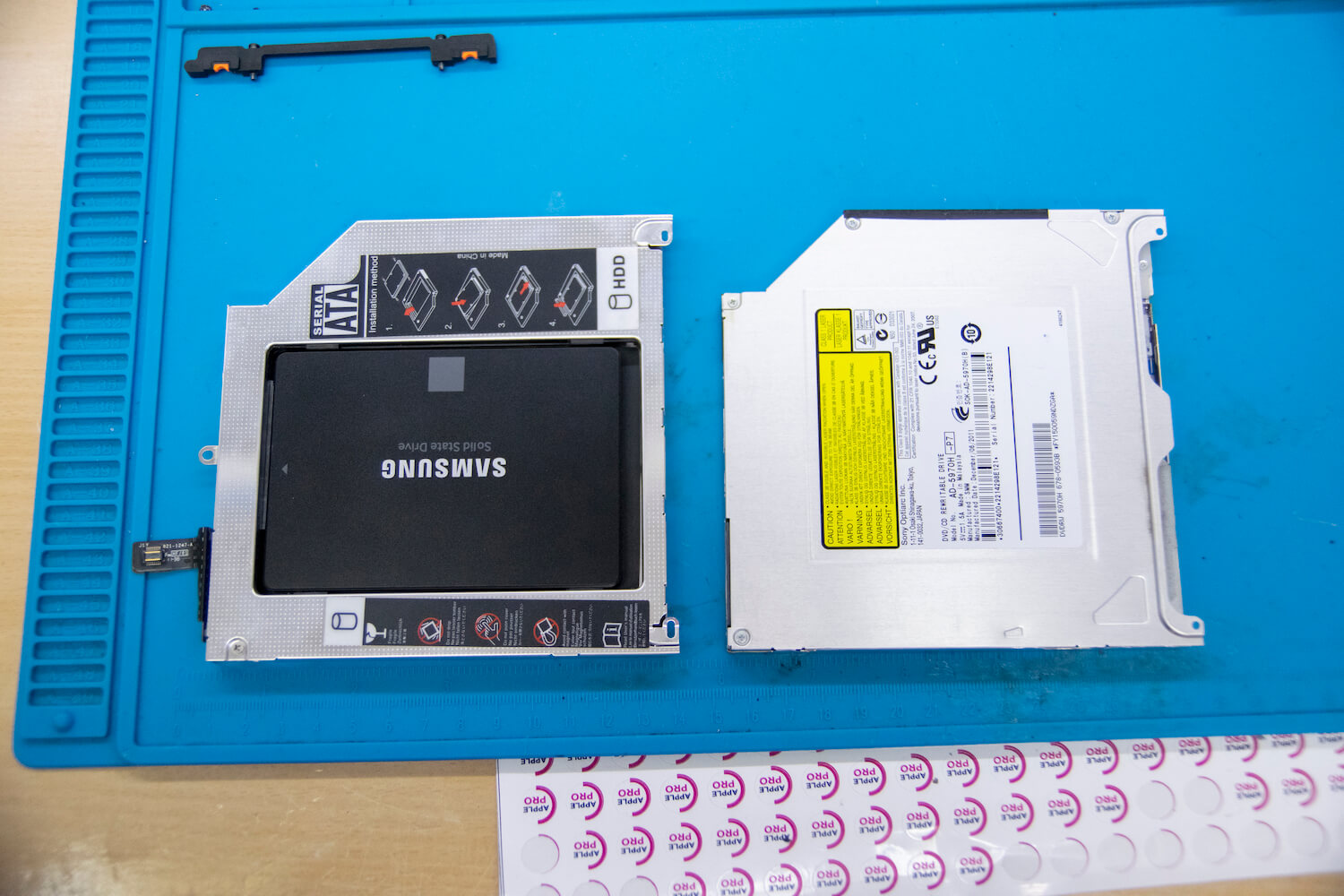
SSD устанавливается в контейнер Optibay
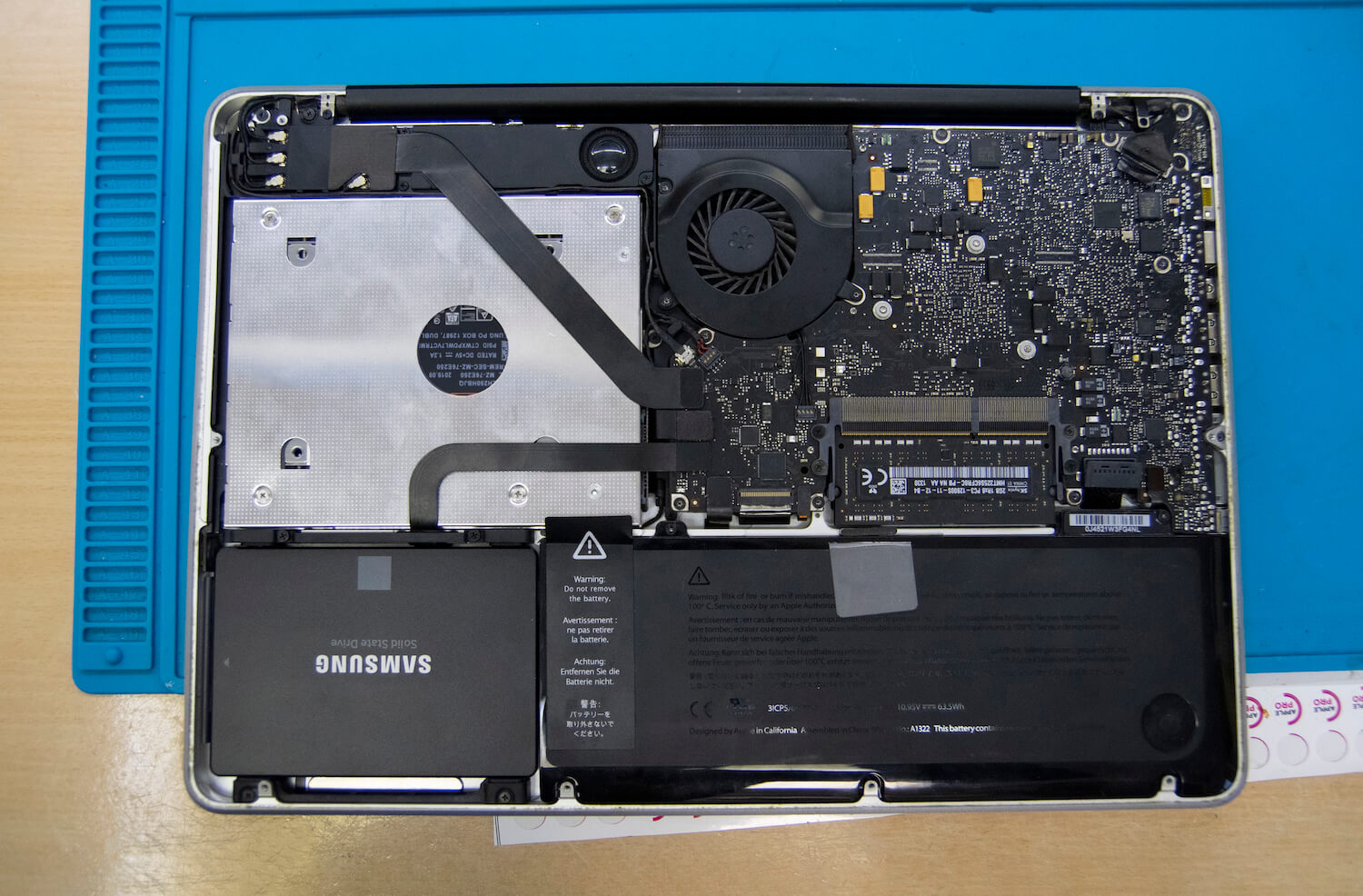
Два новеньких SSD на своих местах
Освободившийся DVD-привод, если в нем по-прежнему имеется необходимость, можно поместить в USB-бокс, предназначенный для внешнего подключения к ноутбуку.
После монтажа обоих накопителей можно провести необходимые тесты, чтобы убедиться в работоспособности всех узлов.
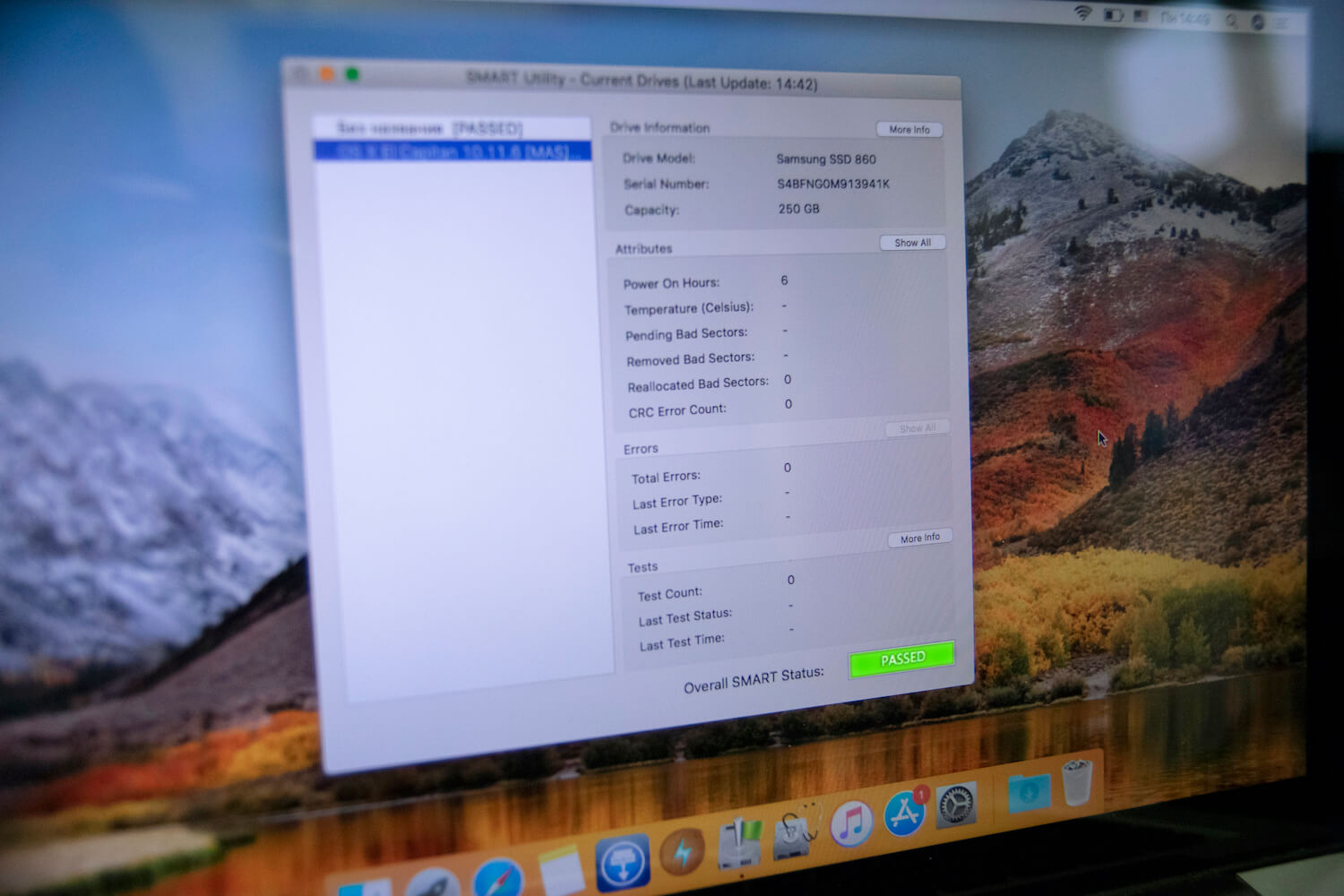
Тест показал, что поврежденные блоки отсутствуют
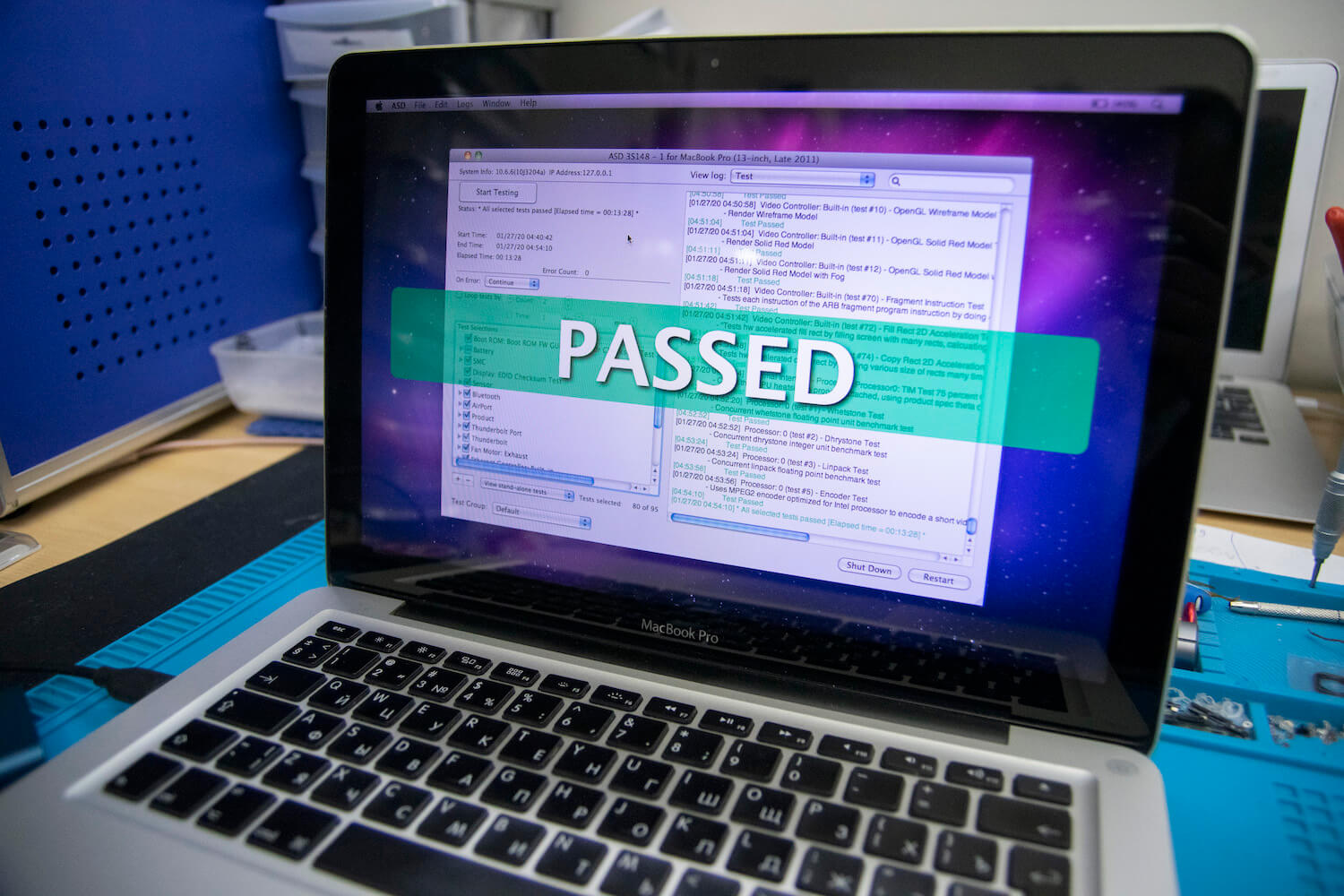
Все комплектующие работают исправно
А затем установить операционную систему максимально возможной поддерживаемой версии.
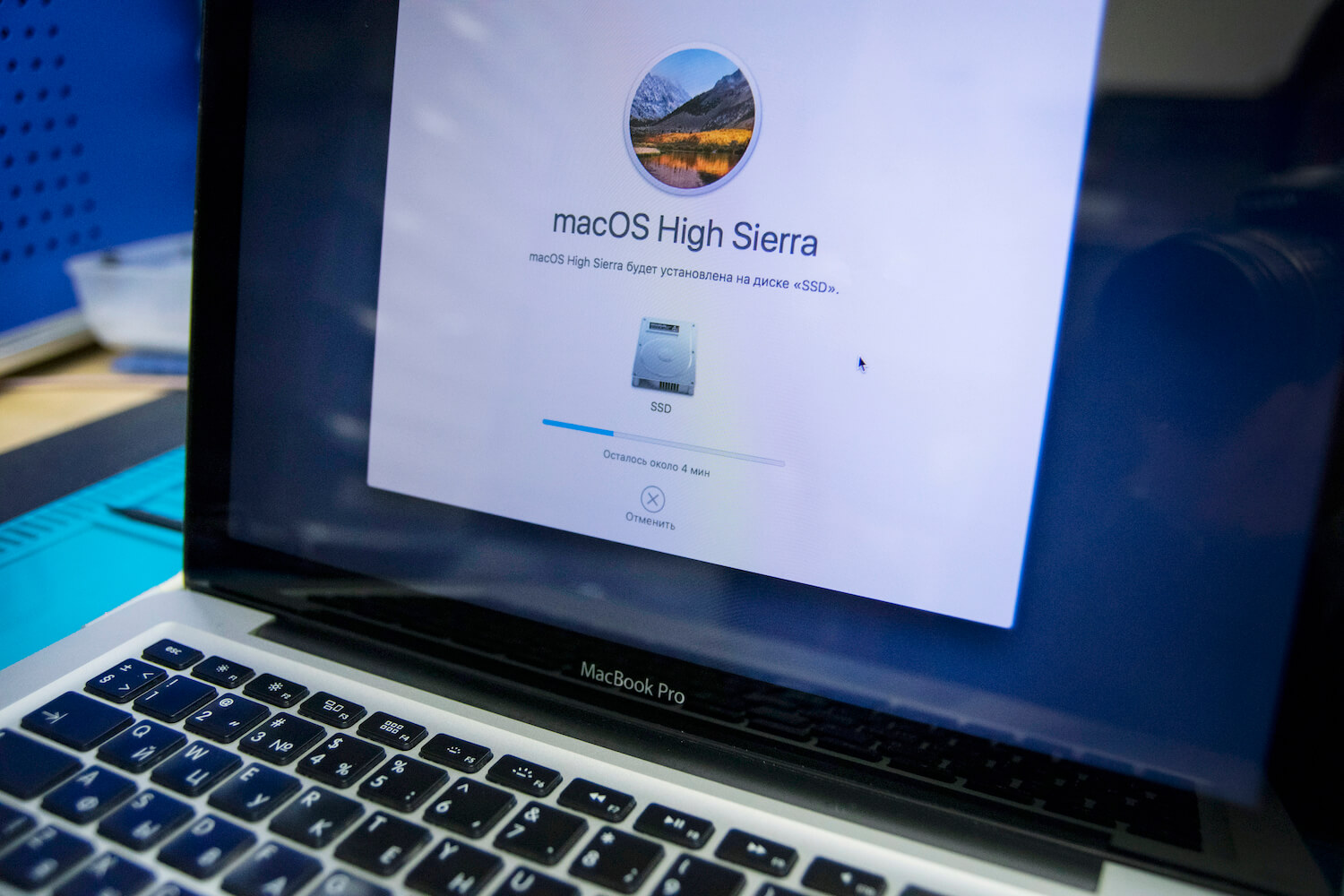
Установка ПО актуальной версии
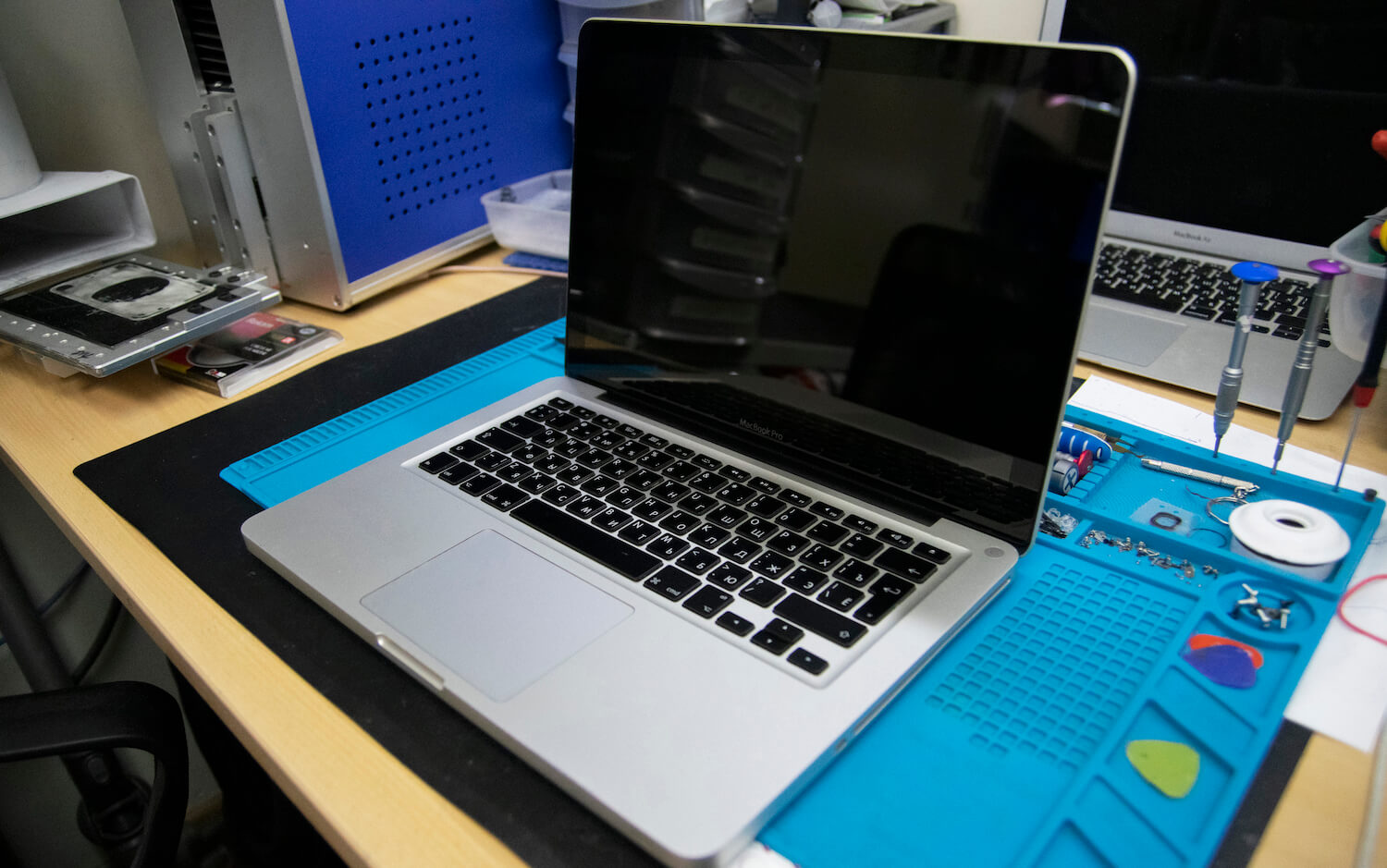
Внешне макбук, кстати, тоже почистили — теперь хоть еще 9 лет пользуйся
Таким образом, затратив на порядок меньше денег, вы получаете сверхбыстрый ноутбук, не уступающий по своим возможностям самым дорогим современным моделям переносных компьютеров, снабженный дополнительной памятью на основе еще одного SSD и наделенный повышенной устойчивостью к неблагоприятным внешним воздействиям. Установку Optibay и чистку MacBook лучше доверять специалистам сервисного центра, поскольку работа эта не из простых. В сервисном центре Apple Pro вернут к жизни любой компьютер Apple, поскольку специалисты имеют многолетний опыт работы с такими устройствами. Наш офисный iMac после установки SSD в буквальном смысле зажил новой жизнью и из вялого и уставшего компьютера превратился в бодренький моноблок, решающий все возлагаемые на него задачи легко и, что самое главное, быстро.
Я чистил пыль внутри MacBook Pro. Что из этого вышло
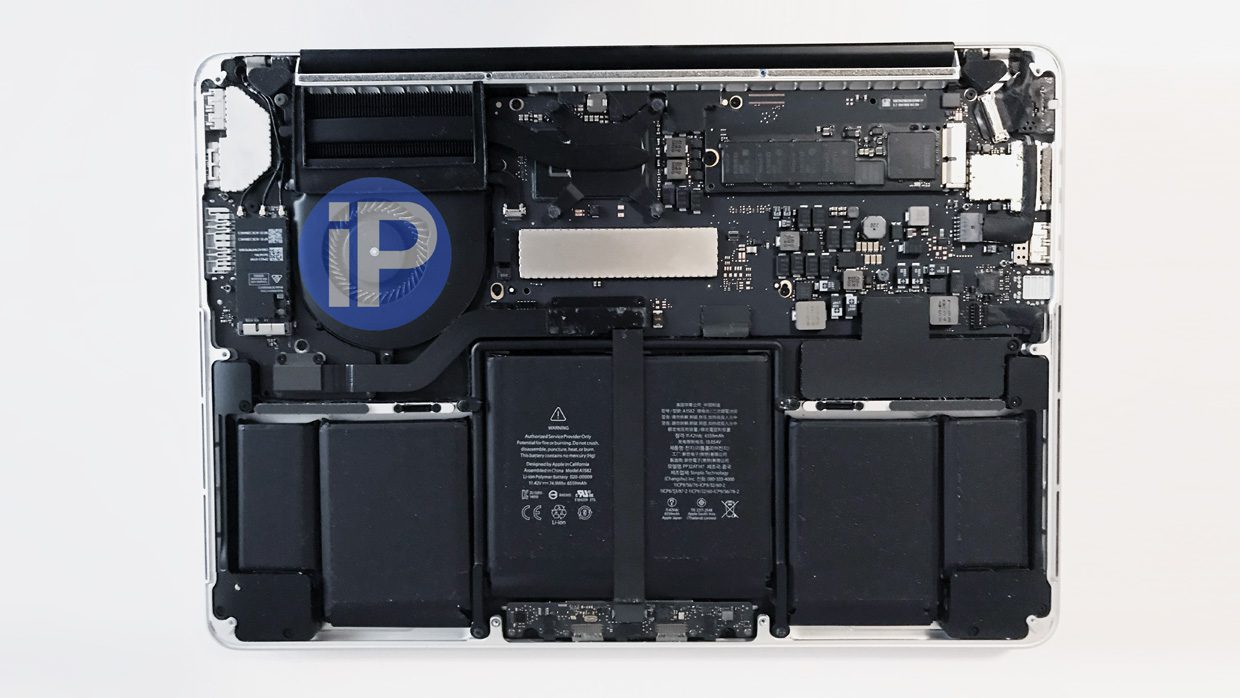
Не так давно впервые самостоятельно чистил личный MacBook Pro от грязи и пыли. Мой опыт должен оказаться полезен тем, кто не хочет доверять любимое устройство криворуким ломастерам.
Мой MacBook Pro начал безжалостно греться
Пару месяцев тому назад мой рабочий 13-дюймовый MacBook Pro Retina 2015, который служил верой и правдой без остановки около двух лет, начал безжалостно греться.
Сначала я списал это на температуру за окном, которая в летних условиях украинского юга редко падает ниже отметки в 40 градусов. Тем не менее, я наблюдал перегрев и под кондиционером, который пытался добиться 22-градусной отметки в офисе.
Ситуация становилась настолько невменяемой, что мне приходилось закрывать все приложения кроме текстового редактора, чтобы можно было хоть как-то работать.
Какие поводы для перегрева придумал лично
На сайтах многих официальных и не сильно сервисных центров сегодня красуется замечание — чистить MacBook Pro нужно хотя бы один раз в год.
А после общения со знакомыми специалистами из московских СЦ, пришел к выводу, что делать минимальную профилактику нужно раз в полтора-два года.
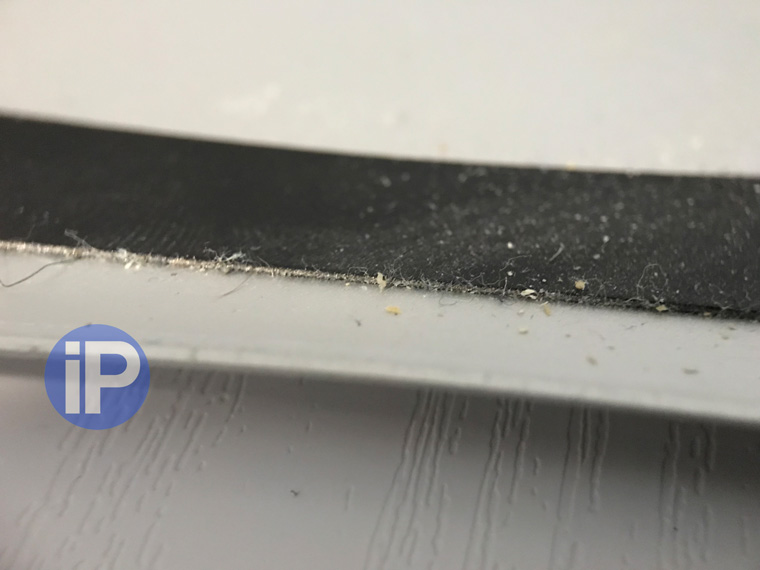
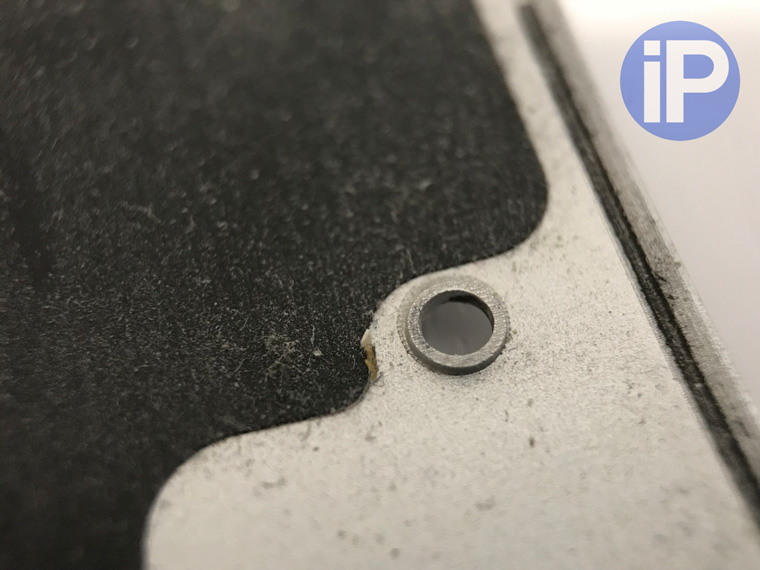
И проблема, с которой столкнулся я, в основном проявляется у пользователей, не стесняющихся выносить MacBook из дома. А я работал над материалами для iPhones.ru на пляже, в беседке у дома, возле бассейна и так далее — не ограничивал себя никак.
Решил, что ноутбук пора бы как-то почистить
В общем, я пришел к выводу, что мой MacBook Pro просто полон песка — другого объяснения для перегрева у меня просто не было. Решил, пора чистить.
Так как в МСК по работе мне тогда было не нужно, начал искать каких-то вменяемых специалистов где-то рядом. Это оказалось не так и просто.
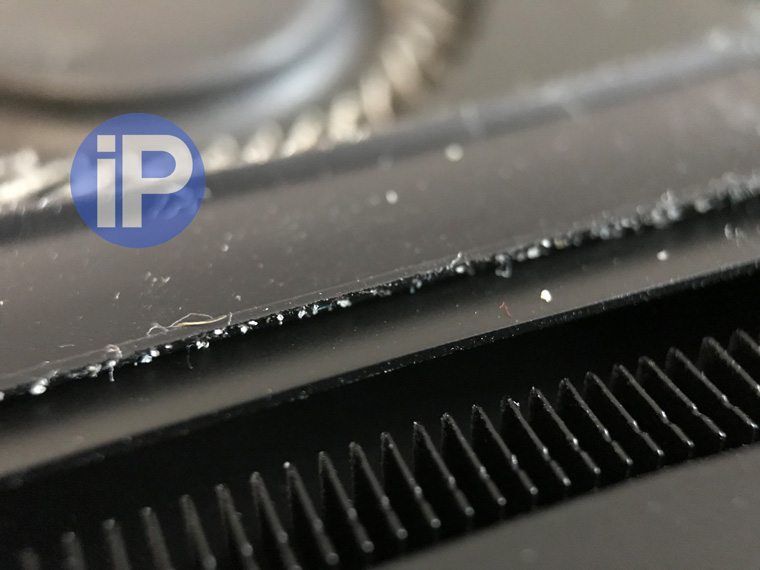
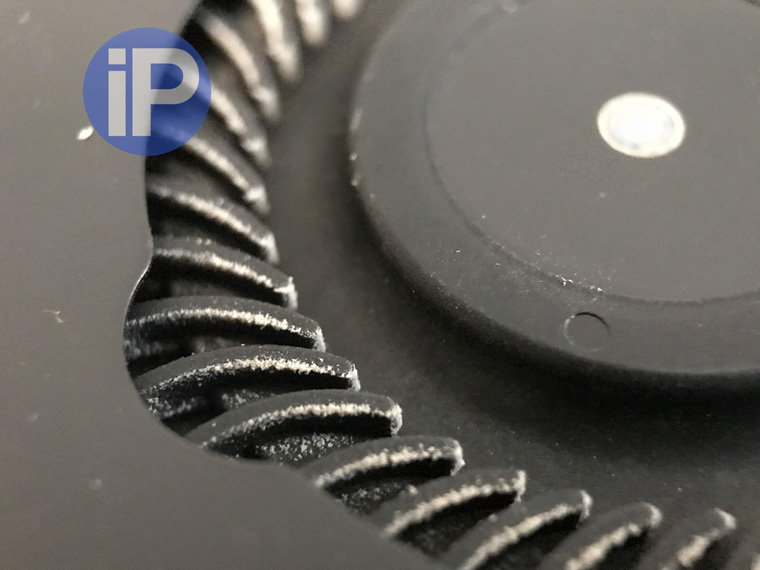
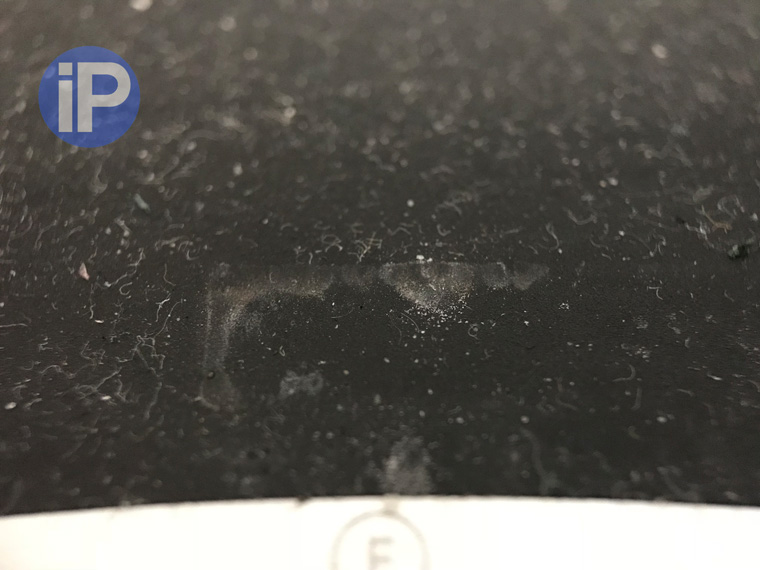
И основная проблема — нормальные специалисты просили ноутбук на пару-тройку дней. Конечно, выпасть из работы на такое время наш главный редактор мне бы не позволил. Пришлось искать другое решение — остановился на самостоятельной чистке.
Что нужно на самостоятельную чистку MacBook
Чтобы провести минимальную профилактику MacBook Pro нужна специальная отвертка, которую можно поискать на AliExpress или у любых местных барыг.
Обратите внимание, Pentalobe-отвертка, которая предназначена для iPhone, не подходит — она очень маленькая. При большом желании ей тоже можно справиться, но все винты будут слизаны практически под ноль. Ищите по запросу «отвертка для MacBook». Вам нужна Pentalobe 1.2mmx 25mm.
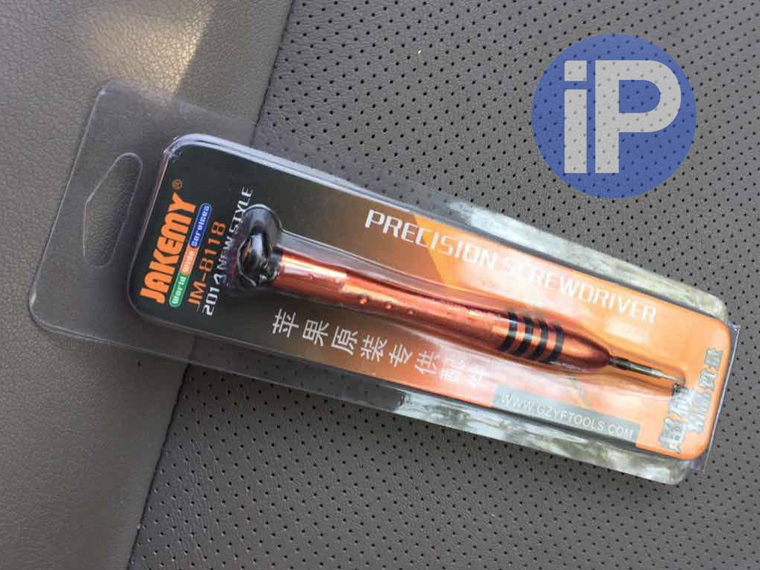
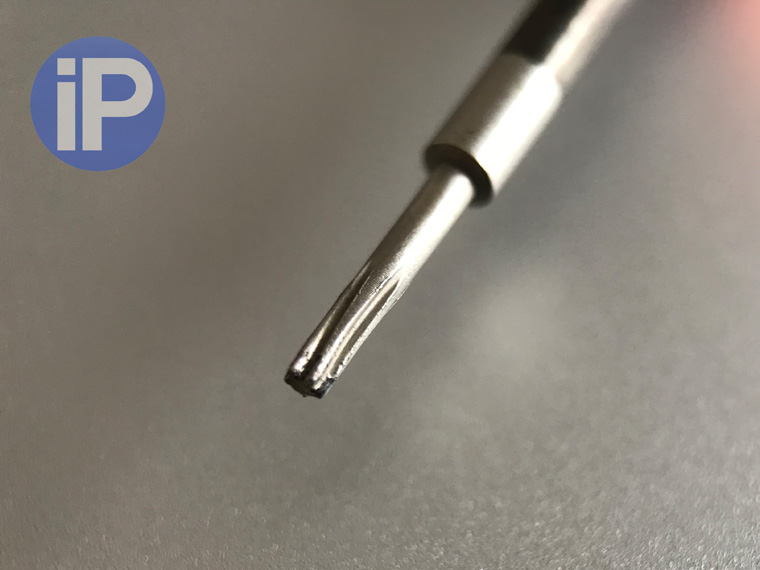
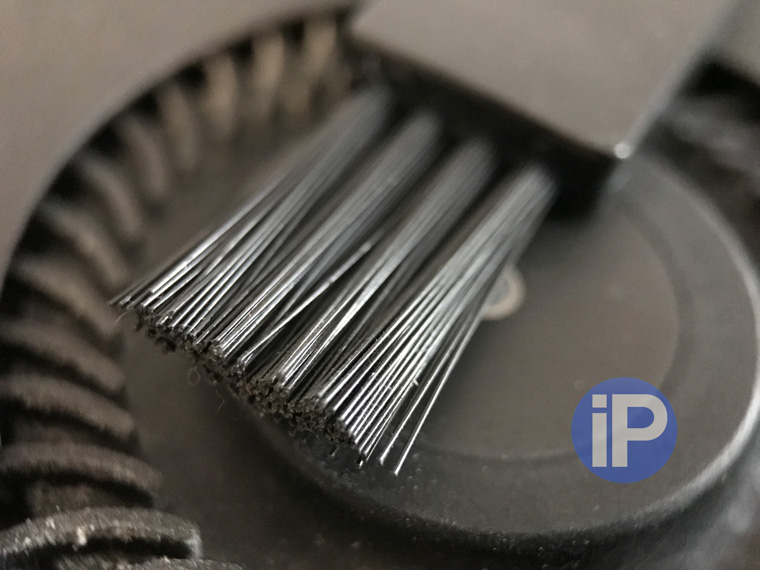
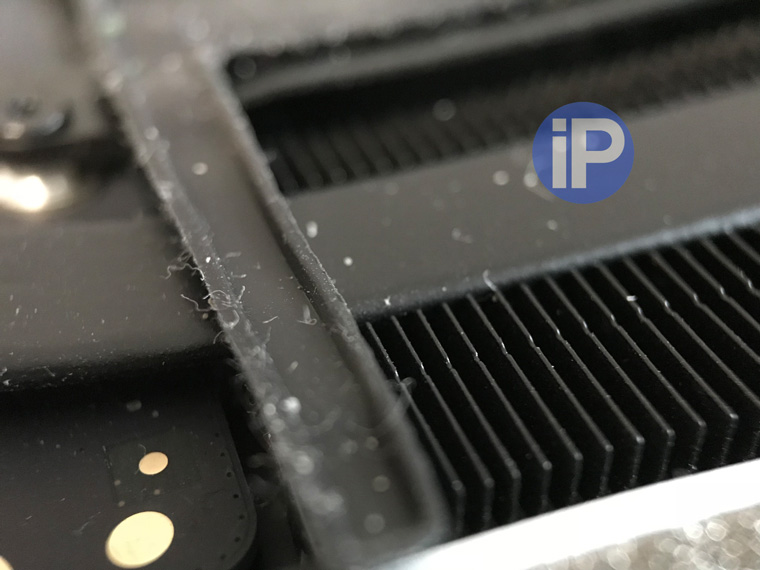
Нашел отвертку и маленькую щеточку от какого-то девайса неизвестного происхождения. Открутил крышку без каких-то дополнительных инструкций и просто нормально вычистил пыль, волосы, песок и прочее (был даже кусок ореха) — не откручивал кулеры и не менял терморпасту.
Ноут скорее жив, чем мертв. Или что в итоге
В итоге, даже после такого минимального ТО, мой MacBook Pro, который уже нельзя назвать сильно свежим, начал работать вообще без всяких проблем.
Когда раскручивал ноутбук, думал, что буду вынимать из него прямо-таки лохмотья из грязи. Тем не менее, все оказалось не так печально — по крайней мере, на мой непрофессиональный взгляд.
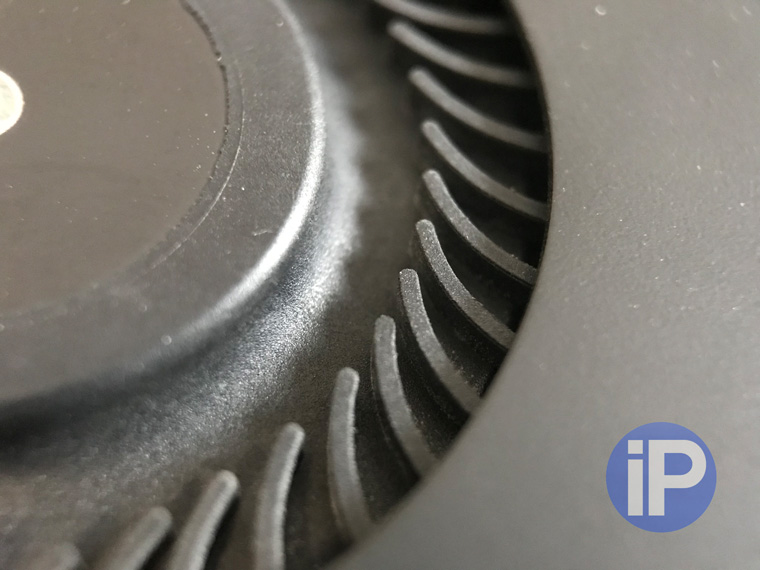
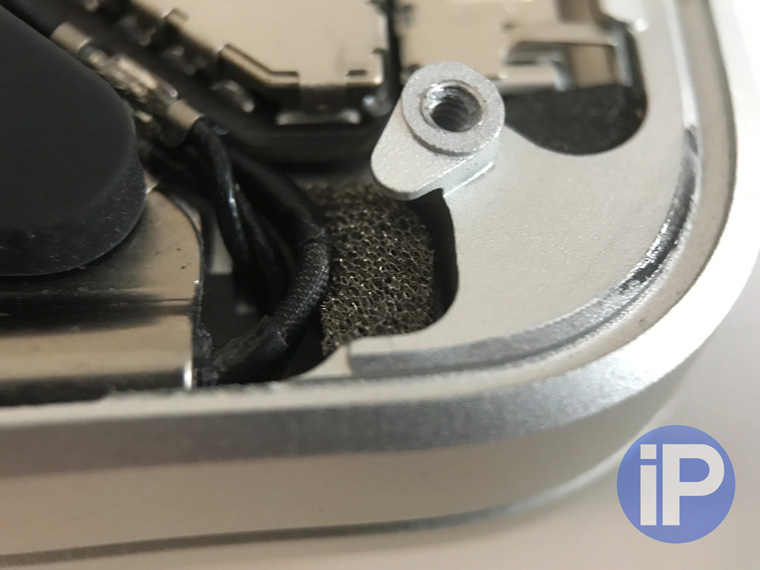
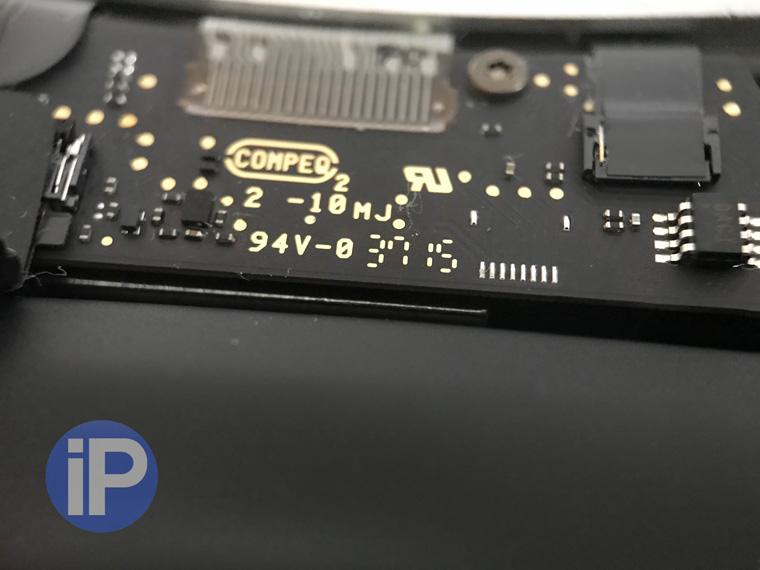
После процедуры пришел к выводу, что для сверхтонкого корпуса MacBook даже минимальное количество мусора может быть критично. Поэтому настоятельно рекомендую, купите отвертку и хотя бы изредка просто высыпайте из него песок так, как это сделал я.
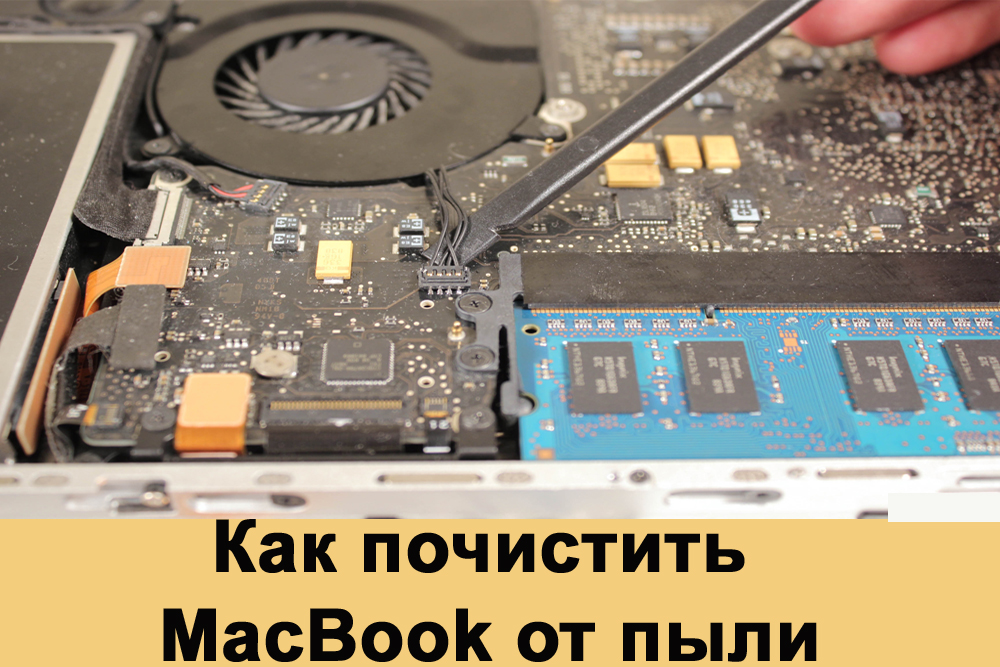
Чистка от пыли MacBook
Пользователи любой модели ноутбука сталкиваются с такой проблемой, как пыль в клавиатуре и или в своём ПК. Очистить её бывает не всегда просто. Такое устройство, как Macbook, было очень сильно защищено компанией от попадания в него пыли. Его даже не всегда можно разобрать.
Как производить чистку?
Подготовка ноутбука
Для начала любых работ по очистке пыли, считая и Macbook Pro, нужно отключить устройство, а уже после снять заднюю крышку. Для этого Макбука вам необходимо будет открутить 10 болтиков, однако их количество может различаться при различных моделях устройства. При их откручивании будьте предельно аккуратны. Не растеряйте и не спутайте их с другими.
После выполнения этих операций следует снять крышку. Крышка сделана из алюминия, что делает её приятной на ощупь. На обратной стороне крышке изображена подробная инструкция по её снятию.
Для отключения системы питания следует отсоединить шлейф батареи от порта подзарядки, а также от основной платы.
Для обеспечения полной чистки Макбука Pro от пыли нужно снять жёсткий диск. Делать это следует предельно аккуратно, не повредив ничего из содержимого ноутбука.
Систему, которая отвечает за охлаждение, необходимо снять и почистить. Без этого этапа нельзя производить ни одну чистку Макбука от грязи и пыли. После этого следует отсоединить радиатор. Теперь снимите сам SSD-диск. Сняв его, можно заметить огромное количество пыли, которую необходимо очистить.
Для самой очистки нужно использовать специальные кисточки. В тяжёлых случаях в ход идёт раствор, который хорошо удаляет грязь, но при этом не делает плохо металлу.
Как очистить клавиатуру от пыли?
Способ 1
При залипании какой-нибудь из клавиш не стоит бежать в ремонтную мастерскую, ведь эту неполадку можно исправить самостоятельно. Однако для этого нужно обязательно купить баллончик со сжатым воздухом.
При очистке этим баллончиком важно иметь специальную трубочку для распределения воздуха. Расстояние между ними должно быть приблизительно 1,5 см.
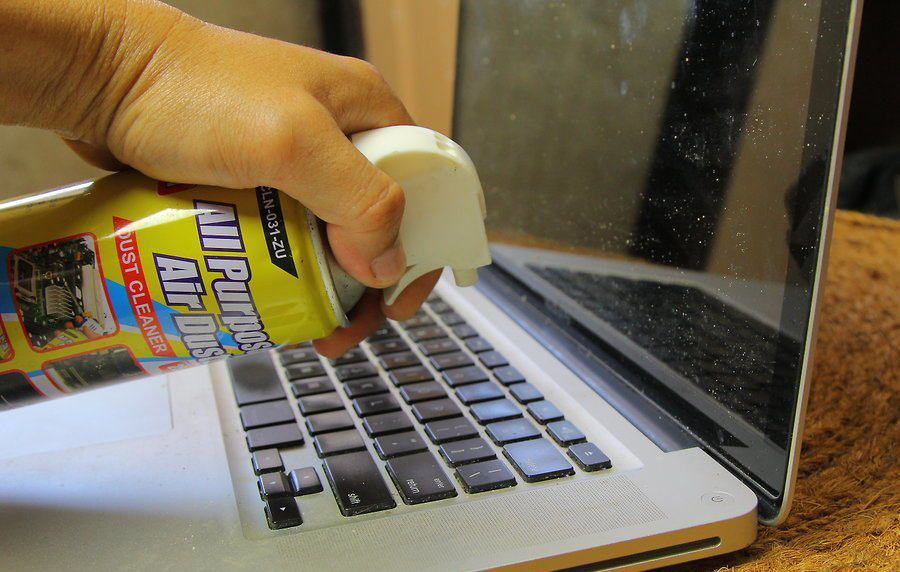
Чистка клавиатуры Macbook
Переверните ноутбук на 75 градусов и распыляйте воздух по клавишам. Делать это надо слева направо.
Другие способы
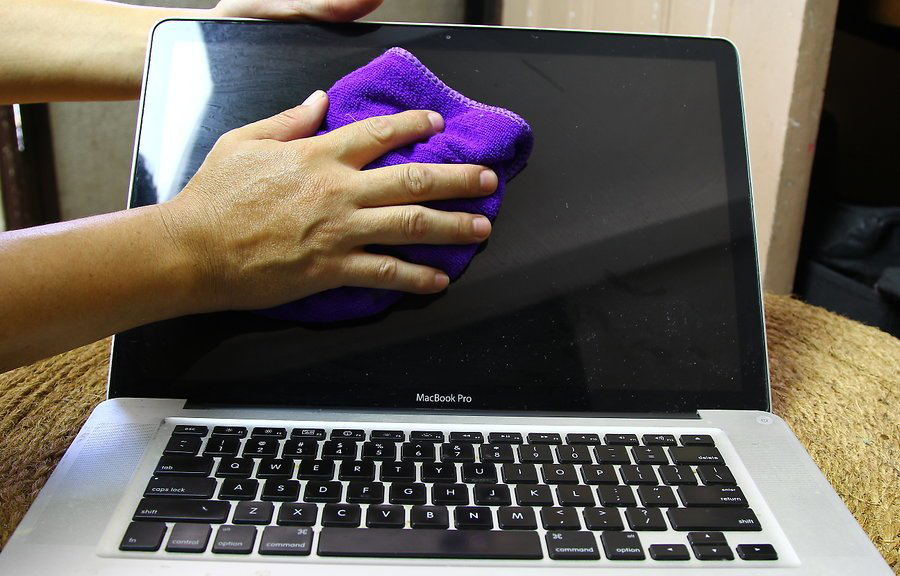
Чистка ноутбука тряпкой
Дезинфекция
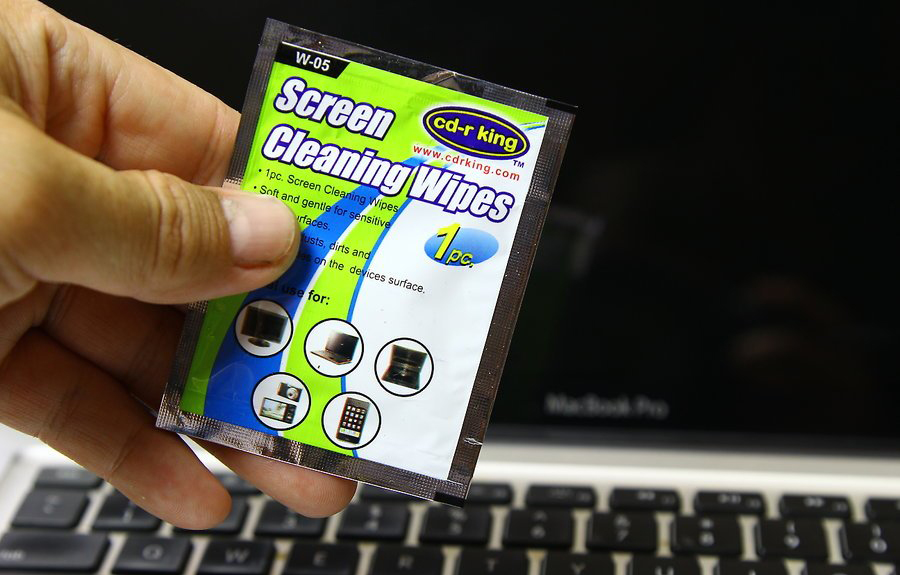
Дезинфицирующие салфетки для чистки
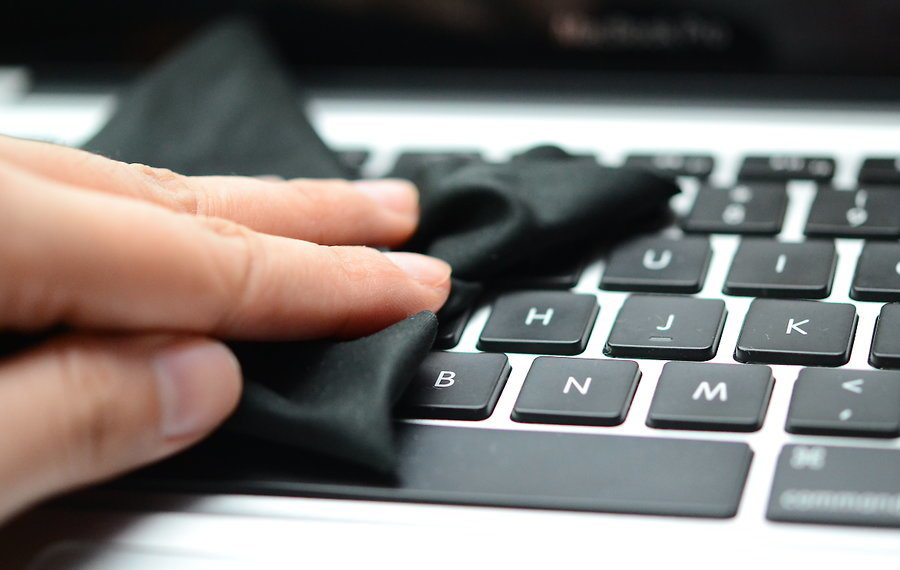
Протирание клавиатуры салфеткой
После дезинфекции нужно дать высохнуть клавиатуре 5–10 минут.
Если хоть раз в 3 месяца очищать своё устройство от пыли, то тогда ваше устройство будет работать стабильно. Клавиатуру стоит очищать 1 раз в неделю. На Макбуках всё продумано, и грязи в них скапливается не всегда очень много. А также хочется предупредить, что при использовании баллона и Макбука надо быть осторожным. Дезинфекцию тоже стоит регулярно проводить, так как вредные микробы и бактерии регулярно там скапливаются. Надеемся, что у вас не осталось вопросов. Но если они у вас есть, то пишите их в комментарии. А также будем благодарны за лайк и репост этой информации своим друзьям.