
Как почистить компьютерную мышь от грязи и жира: корпуса, лазера, колесика, сенсора
 Многие люди практически никогда не меняют периферийные устройства и не видят в этом никакой необходимости. С одной стороны это хорошо ― мышь привычна, но с другой ― нужно знать, как ее правильно чистить, как очистить коврик, как расчистить лазер и как отсоединить ее от компьютера. В противном случае ее отклик будет невысок, что приведет к многочисленным багам и глюкам, в том числе и в компьютерных играх. В нашей статье подробно расписано, как почистить мышку от грязи.
Можно ли почистить компьютерную мышь без разборки
В первую очередь нам хотелось бы ответь на вопрос, интересующий большинство: могут ли они что-то сделать с устройством, не разбирая его? Конечно, такой интерес имеет под собой весьма понятную подоплеку: если неопытный человек возьмется за сборку-разборку, он может просто сломать мышь. Но, к сожалению, без разборки вам придется удовлетвориться только внешней чисткой: корпус, колесико, налипшая грязь и несколько крошек. Для внутренней же устройство придется разбирать.
Поэтому, если вы хотите получить чистую, хорошо работающую, аккуратную периферию, вам придется перебороть свои страхи, взяться за разборку и сохранить в своей памяти порядок действий.
Если же вы не хотите рисковать и боитесь потерять верного хвостатого друга, попробуйте для начала разобрать старое устройство, валяющееся в шкафу.
Как очистить мышку от жира и грязи снаружи
Конечно, один способ обойтись без переборки есть ― просто помыть мышь с помощью специального раствора. Такой метод не избавит вас от грязи на платах и не улучшит характеристики, но поможет очистить сам корпус от липкого мусора и улучшить ее скольжение для поверхности.
Очистка колеса прокрутки Logitech Cordless Click! Plus перезаряжаемая мышь
В этом руководстве объясняется, как открыть мышь и почистить колесо прокрутки. Это иллюстрировано фотографиями, которые я сделал в реальной ситуации ремонта.
Шаг 1
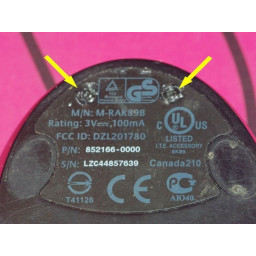
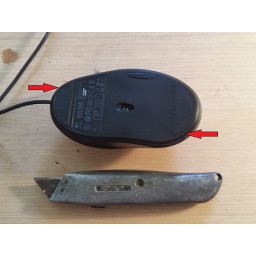
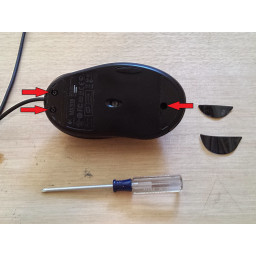
У вас будет 3 винта, чтобы разобрать. для того, чтобы открыть мышь. Первый находится в батарейном отсеке, а когда мышь никогда не открывалась, два других спрятаны под этикеткой производителя, просто обрезаны крест-накрест, как вы можете видеть на рисунке справа вверху. Конечно, когда мышь была открыта один раз, винты показывают, как здесь слева.
Если мышь никогда не открывалась, протолкните отвертку крестиками, указанными стрелками на верхнем правом рисунке, и открутите ее как обычно.
Теперь вы можете снять крышку с «подошвы» вашей мыши.
Шаг 2
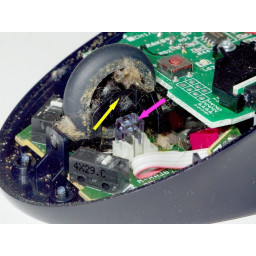
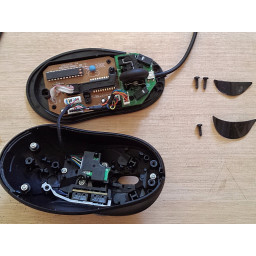
Так что теперь вы можете видеть кишки вашей мыши. Моя была очень грязной: пыль собралась и сжалась в твердое войлок.
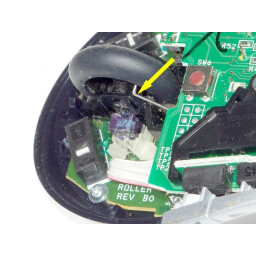
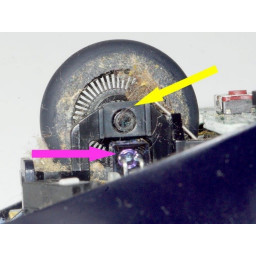
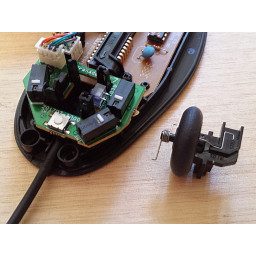
Таким образом, вы должны прочистить световой путь. Когда оно настолько грязное, вы должны вынуть колесо, потому что под колесом в его U-образном гнезде больше грязи, чем вы видите * на * нем, как вы можете видеть на средней картинке.
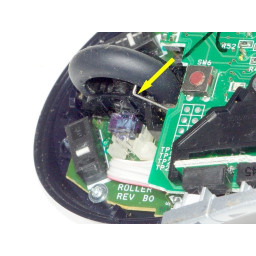
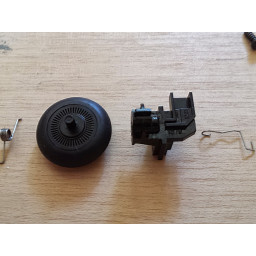
Во-первых, аккуратно * осторожно * извлеките из обода пружину, указанную желтой стрелкой на левой картинке, и оставьте ее слева. Остерегайтесь не вытягивать его из своей оси.
Тогда вам понадобится инструмент (пинцет или около того), чтобы выхватить грязь из пластиковой опоры колеса. Я использовал двухзубую вилку из ракообразных / улиток ;-). Когда закончите, выдуйте последние частицы грязи.
Шаг 3
После того, как вы хорошо очистили опору колеса и само колесо, аккуратно нажмите на колесо, чтобы оно встало на место.
Не забудьте вернуть пружину в исходное положение на ободе колеса.
Теперь вы можете соединить две части мыши и закрепить их 3 винтами.
Комментарии
Пока еще нет ниодного комментария, оставьте комментарий первым!
Чистка компьютерной мышки в домашних условиях от грязи и пыли
Любую технику нужно регулярно чистить, ведь со временем её поверхность неизбежно загрязняется. Скопления грязи мешают исправно работать, зачастую даже становятся причиной поломки. Это относится, прежде всего, к компьютерной мышке: кроме пыли, на ней остаётся жир, пот, отмершие частицы кожи и другие загрязнения, ведь ежедневно человек соприкасается с ней (разумеется, не стерильными руками) сотни, даже тысячи раз. Такая среда становится благоприятной для развития микробов и бактерий, а грязь, прилипшая к резиновым ножкам, затрудняет управление устройством. Чтобы почистить компьютерную мышку, не обязательно прибегать к помощи специалистов, можно сделать это и в домашних условиях.
Необходимые средства и инструменты
Не получится почистить компьютерную мышь без специальных средств и инструментов. Некоторые из них найдутся дома, другие же придётся поискать в магазине компьютерной техники. Последние пригодятся не только для самой чистки, но и для ухода за мышью.

Чтобы эффективно убрать загрязнения, понадобятся:
Также есть инструменты и средства, которые вредят компьютерной технике. Для чистки мышки нельзя использовать:
Правила чистки
Компьютерную технику очень легко повредить во время удаления грязи.

Существует несколько общих правил, которые помогут почистить устройство безопасно:
Быстрая чистка
Если загрязнения не сильные и не проникли внутрь, почистить мышку можно, не разбирая. Для профилактики такую процедуру нужно проводить регулярно.

Внимание! Нужно очень аккуратно удалять загрязнения из узких отверстий, так как твёрдые частицы грязи могут проникнуть ещё глубже. В таком случае придётся разбирать устройство.
Как разобрать компьютерную мышь?
Зачастую недостаточно почистить только корпус устройства, так как загрязнения проникли внутрь и мешают качественной работе, снижают его чувствительность. Многие выкидывают устройство, которое начало барахлить, потому что считают его окончательно испорченным. Но зачастую его можно спасти, проведя полную чистку.

Чтобы качественно почистить мышку для компьютера изнутри, необходимо разобрать её. Делать это необходимо в следующем порядке:
Внимание! Следите за деталями, чтобы они не укатились, берегите от детей и домашних животных.
Как чистить устройства разных типов?
С шариком
В последнее время манипуляторы такой модели уже редко встречаются, так как они являются примитивными, постепенно выходят из оборота.
Для профилактики загрязнений необходимо раз в 1-2 недели протирать салфетками или хлоргексидином компьютерный коврик, колесо на мыши.

Чистить шариковую модель лучше в разобранном виде, так как основные загрязнения скапливаются внутри устройства. Для этого необходимо:
Оптическая
Почистить оптическую мышь легко как снаружи, так и изнутри. Она относится к дешёвым, прочным моделям, поэтому сломать её неаккуратным движением намного сложнее.
Удалять накопившиеся загрязнения с внешней части оптического устройства нужно 1 раз в 2-3 месяца, с внутренней – 1 раз в полгода.

Чтобы почистить мышь от грязи, необходимо:
Лазерная
Лазерную мышку можно почистить аналогичным способом, уделяя особое внимание датчику. Его нужно протереть ватной палочкой.
Однако бывают случаи, когда курсор периодически пропадает с рабочего стола, а линза на обратной стороне устройства перестаёт светиться красным. Это означает, что лазерный датчик засорился, и его требуется почистить. Сделать это можно следующим образом:
Для профилактики такую чистку следует проводить 1 раз в 2-3 месяца. Удалять загрязнения с внутренней части манипулятора нужно каждые 6 месяцев.
Беспроводная
В последнее время популярны беспроводные мышки, так как они позволяют уменьшить количество проводов. Кроме того, их можно зафиксировать в удобном положении, управлять компьютером на расстоянии.

Для подобных моделей принципы быстрой чистки остаются такими же. А вот чтобы почистить беспроводную мышь изнутри, нужно соблюдать несколько правил:
Игровая

Игровые мышки предназначены для геймеров и отличаются от обычных моделей тем, что имеют повышенную чувствительность, множество дополнительных кнопок. Это усложняет задачу удалить загрязнения, ведь в щели (которых больше, чем в неигровых устройствах) проникает пыль.
Есть несколько правил, которые помогут почистить игровую мышь безопасно:
Чистка манипулятора Bloody V7 (видео)
Как почистить сенсор мыши?
Сенсор мышки представляет собой линзу, на которую падает инфракрасный свет в лазерной мышке и обычный диодный свет в оптической модели.

Понять, что сенсор нуждается в чистке, можно по следующим признакам:
Чувствительность устройства снижается, если оно загрязнено прилипшей пылью, жиром.
Чтобы очистить сенсор, необходимо:
Если такая чистка не помогла, необходимо разобрать манипулятор, почистить каждую деталь.
Что происходит, если мышь не чистить вовремя?
Убирать загрязнения с компьютерной мышки нужно своевременно, не только по мере загрязнения, но и в целях профилактики.

Если не очистить устройство вовремя, накопление пыли, жира, грязи может привести к неблагоприятным последствиям:
Советы по уходу и эксплуатации
Рекомендации производителей компьютерной техники помогут продлить срок службы мышки, предотвратить потерю функций:
Замена колеса прокрутки Logitech MX518 Gaming Mouse для чистки
В колесе прокрутки этой игровой мыши есть отверстия, которые оптический датчик использует для определения момента вращения колеса. Если грязь или другие посторонние материалы покрывают датчик или отверстия, колесо прокрутки перестает работать или может работать только с перерывами. Это руководство покажет, как открыть мышь и разобрать колесо в сборе для чистки.
Шаг 1
Используйте тонкое лезвие, чтобы очистить углы и снять ножки мыши. Они очень хорошо прилипают, поэтому будьте осторожны, чтобы не повредить их и не испачкать липкую сторону.
Открутите три винта, которые теперь видны.
Аккуратно раздвиньте верхнюю и нижнюю половинки мыши. Они будут связаны проводом.
Шаг 2
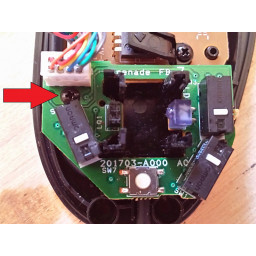
Сдвиньте колесо прокрутки вверх и наружу из корпуса.
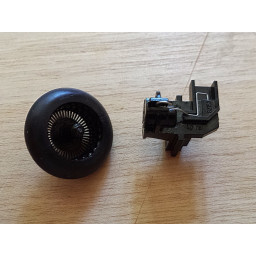
Разберите колесо прокрутки в сборе и удалите все видимые загрязнения.
Просмотрите каждое из отверстий в колесе прокрутки, чтобы проверить наличие мусора, который может препятствовать работе оптического датчика. Используйте иглу, чтобы убрать любые препятствия.

Шаг 3
Необязательно: Если у основания мыши есть какой-либо материал под колесом прокрутки, сенсорный чип можно отвинчивать и вынимать.
Используйте газовый баллончик, чтобы удалить оставшуюся пыль изнутри мыши.

Шаг 4
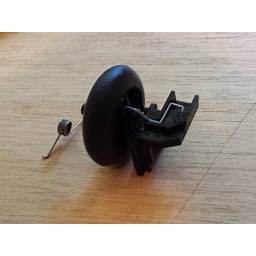
Соберите колесо прокрутки.
Если все сделано правильно, колесо должно щелкнуть во время прокрутки. Колесо не должно вращаться свободно.
Необязательно: перед повторной установкой колышка колеса прокрутки нанесите смазку, если необходимо.

Шаг 5
Сдвиньте колесо прокрутки обратно в его корпус.
Убедитесь, что пружина выровнена правильно.
Поместите верхнюю половину мыши обратно в нижнюю половину и скрутите мышь.
Вставьте ножки мыши обратно в соответствующие места.

Комментарии
У меня проблема с этими мышками. Пару месяцев и приходится новую покупать. Теперь постараюсь отремонтировать колесо прокрутки по этой инструкции.
Добро пожаловать в службу поддержки Logitech
Для данного продукта пока нет загружаемых файлов
Для данного продукта пока нет вопросов и ответов
Для данного продукта пока нет запасных частей
Если ваше устройство Logitech нуждается в чистке, следуйте рекомендациям, приведенным ниже.
Перед чисткой
Чистка клавиатуры
Чистка мыши или устройств для презентаций
Чистка гарнитуры
Чистка веб-камеры
Если этого недостаточно
В большинстве случаев можно использовать изопропиловый или медицинский спирт или неароматизированные антибактериальные салфетки и приложить больше усилий при чистке. Прежде чем использовать спирт или салфетки, попробуйте применить их на каком-нибудь незаметном участке, чтобы убедиться, что вы не сотрете надписи на устройстве и не испортите поверхность.
Если очистить устройство не удается, сообщите нам.
COVID-19
Компания Logitech рекомендует пользователям тщательно очищать свои устройства в соответствии с руководствами Всемирной организации здравоохранения и Центров по контролю и профилактике заболеваний.
Ознакомиться с гарантией Logitech можно здесь
Используйте гарантию наилучшим образом
Вопросы и ответы
There are no Downloads for this Version.
Compatible Product

Телефонные номера для справки по определенному продукту
Номера телефонов для связи
ВСЕ ЕЩЕ НУЖНА ПОМОЩЬ?
Хотите задать вопрос другим владельцам такого же продукта? Присоединяйтесь к обсуждению.