
Как очистить кеш WordPress: пошаговое руководство
Все вышли на работу? Или карантин продолжается?
Сегодня я решил поговорить о том как почистить кеш WordPress. Многие с ним сталкивались я думаю.

Вы когда-нибудь публиковали пост или делали обновление CSS, а затем переходили на домашнюю страницу, и его там не было? Перешли с одной вкладки на другую, чтобы узнать, что вы вошли, когда думали, что вы вышли из системы? Скорее всего, виновником является ваш кеш. Учитывая, что скорость страницы является одним из главных факторов в рейтинге поиска, использование кеша для снижения нагрузки на сервер для наших сценариев и изображений стало практически необходимым. К сожалению, когда вы имеете дело с какими-либо кешированными ресурсами, возникают препятствия. Я хочу помочь вам распутать их, научившись очищать кеш WordPress.
Что такое кеш?
Имея дело с веб-сайтами и браузерами, кеш — это место, где страницы, файлы или другие элементы хранятся в памяти, чтобы их можно было быстро найти. Это может быть в вашем браузере, на сервере, на котором размещен ваш сайт, или даже на сервере CDN, далеко, далеко от всего остального. Но в любом случае, эти файлы предназначены для ваших пользователей, а не для того, чтобы каждый раз делать запрос к базе данных.
Вот вам упрощенное описание. Однако имейте в виду, что на самом деле сеть гораздо сложнее, чем это. Но суть все та же.
Веб-серверы и браузеры используют инструкции HTML для построения страниц по одной за раз. Они хранят компоненты для этих страниц в разных местах. Без кеша эти страницы будут создаваться каждый раз, когда сервер запрашивает эту страницу. Кеш хранит эту страницу в памяти, чтобы использовать ее снова и снова. Примерно так же, как печатный станок сделал это так, что вам не нужно было писать целые книги вручную, когда вы хотели получить новый экземпляр, если это имеет смысл.
Очистка кеша WordPress
Для веб-сайта WordPress существует три типа кеша:
Проблема может возникнуть, когда один или несколько типов кеша не распознают, когда веб-сайт обновился, или не считают это обновление достаточно значительным, чтобы очистить его память и перезагрузить страницу. Это означает, что ваши пользователи могут не видеть новые изображения, новые обновления, даже новые страницы или сообщения, потому что программное обеспечение для кеширования не удерживает их по той или иной причине. Как вы можете видеть из приведенного ниже списка, веб-сайты WP хранят кеш в нескольких местах. Возможно, вам и не нужно будет очищать их все, но я считаю, что вы должны знать о них все, чтобы знать, как это сделать, когда придет время.
Очистка кеша браузера
Давайте начнем с кеша браузера. Это не только самый простой из кешей для очистки (ну, вероятно, связанный с большинством плагинов WP), но и самый распространенный нарушитель, когда речь заходит о том, что вы не видите изменений или обновлений на сайте. Однако это только очищает ваш локальный кеш браузера. Если это касается кого-то еще, очистка только кеша вашего браузера не поможет решить эту проблему. Это личное решение проблемы.

Если это касается только вас, вам следует очистить данные о просмотре. Очистка кеша различна для каждого браузера, но практически все они имеют опцию очистки кеша в своих опциях или настройках. Вы должны иметь возможность нажать значок гамбургера/трех точек для выпадающего меню, выбора параметров/предпочтений, а затем найти поле поиска и ввести слово «cache» (кеш). Это приведет вас прямо к тому месту, где вы сможете очистить кеш вашего браузера.
Если вы хотите очистить кеш одной страницы в браузере, вы можете нажать «Shift — CMD — R» на Mac или «Shift — CTRL — R» на Windows. Это приведет к перезагрузке без использования кешированных файлов и обновит их. Это не очищает кеш браузера, только для этой отдельной страницы.
Очистка данных плагина кеша
Если проблема сохраняется на нескольких браузерах или компьютерах, вам следует очистить данные плагина кеша WordPress. Плагины для кеширования предоставляют кешированные данные браузерам. Браузерам не нужно загружать файлы с сервера каждый раз, когда кто-то запрашивает страницу. Даже некоторые плагины безопасности, которые обеспечивают уровень защиты брандмауэра, будут иметь возможность кеширования.
Если ваш веб-сайт размещен на управляемом хостинге WordPress (например, WP Engine или Flywheel), они могут не разрешить установку плагинов для кеширования. Если это так, то они предоставляют это кеширование либо через свои собственные плагины, либо на стороне сервера, и его можно очистить там. У них может быть или не быть метода для очистки кеша WordPress вручную. Вы найдете кнопку очистки или обнуления кеша на панели инструментов или в верхнем меню, если это так.
Однако если они этого не сделают, то именно тогда вы обратитесь в их службу поддержки с этой проблемой и дадите им разобраться в ней. И это хорошо, потому что если обнаруженные ошибки связаны с кешированием, они смогут исправить их и продвинуть вас вперед. Если это не связано с кешированием … ну, то же самое относится и к нему. В любом случае, вы видите одно из преимуществ управляемого хостинга.
WP Rocket
Одним из лучших плагинов кеширования WordPress является «WP Rocket». Это работает хорошо, это быстро, и это просто для доступа к различным функциям. В частности, здесь есть кнопка «Очистить кеш».

Все, что вам нужно сделать, это перейти на страницу настроек «WP Rocket», и прямо на главной панели справа находится кнопка с надписью «Очистить кеш». Нажмите на нее. Отличная работа! Вы очистили кеш.
W3 Total Cache
Многие плагины для кеширования позволяют вам контролировать каждый вид кеширования, который вы можете использовать в браузере. W3 Total Cache является одним из них.

Вы можете перейти к кешу страницы, объектам, базе данных, браузеру, CDN, обратному прокси-серверу и кешу кода операции, настроить каждый из них так, как вы хотите, а затем просто нажать кнопку «Сохранить настройки и очистить кеш».
Даже если вы не вносите никаких изменений, вы можете нажать кнопку, чтобы очистить кеш. Работает как магия.
WP Super Cache

Плагин WP Super Cache имеет возможность удалять кеш вручную или автоматически. Вы можете выполнить ручную очистку, нажав кнопку на его главном экране настроек (на вкладке Easy) под названием «Удалить кеш».

На вкладке «Дополнительно» вы найдете два других параметра, которые захотите включить. Первый — очистить все файлы кеша при публикации или обновлении записи или страницы. Плагин отключает эту настройку по умолчанию. Сохраняя его включенным, вы избавляетесь от необходимости очищать кеш браузера при публикации нового сообщения. Во-вторых, это дополнительные проверки домашней страницы.
(Однако это не отменяет необходимости очищать его при внесении корректировок или изменений.)
Кроме того, на вкладке «Дополнительно» можно также установить параметры тайм-аута кеша.

Это хороший вариант, если браузер слишком долго не распознает ваши обновления.
WP Fastest Cache
Возможно, вы также захотите вызвать очистку кеша в WP Fastest Cache. Потому что с точки зрения возможности очистки кеша WordPress и проверки того, что все работало и работает так, как вам нужно, это не может быть проще.

Все, что вам нужно сделать, это зайти в основной элемент WP Fastest Cache на панели инструментов, нажать на вкладку «Удалить кеш», и вы увидите две большие синие кнопки. Одна из них будет помечена как «Очистить кеш», что делает именно это, что вам надо. И вторая — это «Очистить кеш и сжатые CSS/JS файлы». Если у вас действительно есть проблемы, то избавление от минимизированных файлов тоже может помочь. Плагин восстановит их, как и в будущем, так же, как и сам кеш.
Кроме того, если вам нужны правила тайм-аута, вы также можете установить их здесь. Просто нажмите кнопку «Добавить новое правило», и вы можете установить время ожидания вашего сайта перед загрузкой страницы независимо от других параметров кеширования.
Очистка кеша сервера
Возможно, ваш хост использует плагины кеша на сервере, даже не сказав вам об этом. Это особенно верно, если вы используете управляемый хостинг, так как многие используют кеширование на стороне сервера, как я уже упоминал выше. Кеширование на стороне сервера может включать:
На серверах также выполняется обмен файлами, виртуальные файловые системы, межсетевые экраны, карты сайтов и т. д. Контроль над кешированием на стороне сервера будет зависеть от вашего хоста. Вы можете очистить его в настройках вашего хоста. Вы можете проверить эти настройки в вашей cPanel или панели администратора тарифного плана хостинга.
Однако важно знать, что это не делается с помощью WordPress.
Если настройка не указана, хост может очистить ее, если вы обратитесь в службу поддержки и спросите. Часто они просят вас сначала выполнить все остальные параметры кеширования. Это может помочь вам отследить виновника и по вашим проблемам. Некоторые предоставляют простое обходное решение для тестирования, например, набрав «/?nocache=1» (без кавычек) после вашего URL. Каждый хост отличается от других. В общем, я рекомендую прочитать их документацию, чтобы увидеть, как хост обрабатывает кеширование на стороне сервера.
Обратный прокси

Многие сайты используют тип кеша, называемый обратным прокси. Обратный прокси-сервер — это сервер, который получает ресурсы от имени клиента. Затем он возвращает их клиенту, как если бы они пришли с прокси-сервера, создавая щит для платформы.
Если вы используете обратный прокси-сервер HTTP, такой как Varnish, через некоторое время срок действия кешированной версии вашего сайта истечет, и отобразится ваш новый контент. Вы можете настроить время истечения срока действия кеша в настройках вашего провайдера. Для очистки кеша вручную используйте плагин, такой как «Varnish HTTP Purge».
Если вы используете плагин, такой как «Varnish Caching», вы можете настроить параметры кеша TTL (Time To Live) и очистить кеш вручную одним нажатием кнопки.
Сеть доставки контента (CloudFlare)
Если вы используете CDN, процесс в основном одинаков с одним предупреждением: лучше не очищать весь кеш. Сам процесс будет зависеть от вашего хоста. Одним из популярных CDN является «CloudFlare». Некоторые хосты, такие как «SiteGround», даже предоставляют вам доступ к бесплатной версии Cloudflare с вашей учетной записью.

Найдите вкладку настроек в настройках CDN и найдите вкладку «Настройки». Затем вы увидите опцию «Cache Purge» с кнопкой «Purge» справа. Просто щелкните по ней, и все кешированные файлы вашего сайта начнут очищаться и восстанавливаться, чтобы устранить любые проблемы, которые могли возникнуть.
Последние мысли
Очистка кеша вашего сайта WordPress — это распространенный способ решения таких проблем, как проблемы со входом в систему, не отвечающий или не тормозящий веб-браузер и не отображающий обновления. У вас не должно возникнуть никаких проблем, независимо от ваших методов кеширования. Если по какой-либо причине вам неудобно делать это, помните, что служба поддержки вашего хоста всегда готова помочь вам. Независимо от того, что вы выберете, ваш сайт будет загружаться и отображать каждое внесенное вами изменение.
А я на этом буду заканчивать — до скорых встреч и берегите себя!
Как очистить кеш WordPress как профессионал

Думаю, вы согласитесь, когда я скажу, что упоминание кеша не вызывает лучших эмоций, если, конечно, вы не один из тех технически подкованных крутых ребят. Нет, все же это не вызывает наилучших чувств.
Тем не менее, концепцию кеширования так легко понять, что вам не нужна ученая степень. Более того, оказывается, очистить кеш на вашем сайте WordPress очень просто: вы можете сделать это до того, как следующий парень сделает чашку кофе.
И в сегодняшнем посте мы покажем вам, как именно профессионально очистить кеш WordPress. К концу поста кеш WordPress станет тем, о чем вам больше не нужно беспокоиться. Вы можете высказать свое мнение и поделиться своим опытом в разделе комментариев.
Во-первых, давайте подготовим почву.
Что такое кеш?
В общих вычислительных терминах кэширование – это просто хранение данных во временной памяти, а не в основной памяти. Кэш (произносится как «наличные») – это технология, с помощью которой аппаратное или программное обеспечение хранит временные данные, которые быстрее извлекаются во второй раз, когда они вам понадобятся.
Думайте об этом как о перемещении пульта дистанционного управления из медиа-шкафа туда, где вы сидите. В следующий раз, когда вам понадобится сменить телеканал, вы сможете сделать это быстрее, так как вам не придется снова и снова идти к медиа-кабинету.
Если вы не смотрите телевизор, вот еще одна иллюстрация. Если веб-сайт кэширует контент в вашем браузере, это просто означает, что веб-сайт сохраняет временные данные в вашем браузере. Эти данные могут быть чем угодно – изображениями, файлами JavaScript и т.д. – вещами, которые обычно не меняются в течение длительного времени.
При следующем посещении указанного веб-сайта кэшированный контент загружается из вашего браузера, а не с исходного веб-сервера. Это означает, что данные не отправляются повторно, поскольку они уже существуют в вашем браузере / ПК. Конечным результатом является ускорение работы, экономия пропускной способности и снижение нагрузки на сервер.
Типы кеша WordPress
Что касается ускорения веб-сайтов WordPress, следует иметь в виду четыре типа кеша. Давайте кратко рассмотрим каждый из них:
Кэш браузера
Чтобы обеспечить лучший пользовательский интерфейс во время просмотра, современные браузеры оснащены функциями кэширования. Независимо от того, используете ли вы Chrome, Mozilla Firefox, Edge или Safari, ваш браузер автоматически кэширует контент с посещаемых вами веб-сайтов.
Таким образом, вы получите более быструю загрузку при последующем посещении кешированного веб-сайта. Ваш сайт WordPress может использовать кеширование браузера, чтобы ускорить работу всех ваших пользователей. Вы можете установить правила кеширования для своего контента, гарантируя, что ваш сервер будет получать запросы только для нового контента.
Таким образом, вашему сайту WordPress не нужно запрашивать контент, такой как изображения баннеров, логотип, файлы JavaScript, таблицы стилей и т.д., Поскольку данные уже сохранены на вашем компьютере. Если, конечно, вы не обновите свой веб-сайт и не очистите кеш браузера, мы рассмотрим это в следующих разделах.
Плагин Cache
Затем у нас есть кеш плагина, который представляет все временные данные, которые сохраняет ваш плагин кеширования. В зависимости от ваших предпочтений, ваш кеш плагина может включать, помимо прочего, файлы HTML, скомпилированный код PHP, запросы MySQL и веб-объекты.
Если вы помните, мы по отдельности говорили, что WordPress создает веб-страницы из PHP и данные, запрашиваемые из вашей базы данных MySQL. Теперь вместо того, чтобы воссоздавать страницы каждый раз, когда пользователь посещает, ваш плагин кеширования обслуживает сохраненные копии, облегчая нагрузку на ваш сервер, что приводит к повышению производительности. Кэширование также сокращает объем передачи файлов туда и обратно.
Кэш сервера
Большинство хостинг-провайдеров предлагают функции кеширования для ускорения работы ваших сайтов WordPress. Это особенно норма с наиболее управляемыми WordPress хостами, такими как WPEngine, Маховик и Pagely среди других. Вышеупомянутые ссылки перенаправляют на страницы поддержки, показывающие, как очистить кеш для каждого хоста.
Все дело в повышении скорости вашего веб-сайта WordPress, в этом бизнесе кеширования. Каждый хост использует разные типы архитектуры кеширования в зависимости от их настройки, но все сводится к одному – повышению производительности. Лучше проконсультироваться с вашим хостом на случай, если у вас возникнут проблемы с кешем вашего сервера.
Некоторые хостинговые компании создают кеш локально, а другие используют передовые методы, такие как обратные прокси-серверы. Это просто означает размещение нескольких кэш-серверов «перед» основным сервером. Первые запросы будут отправлены на главный сервер, но последующие запросы будут обслуживаться серверами кеширования.
3 – й партии Cache
На кой сторонний кеш? Хороший вопрос. Если вы используете веб-приложение, такое как CloudFlare, StackPath или Sucuri, обратите внимание, что одним из первых способов повышения производительности вашего сайта WordPress является кеш сборки.
В самом деле, я видел сайт с помощью 3 – й кэша партии, чтобы создать иллюзию того, что в Интернете, в то время как их веб – сайт был полностью вниз. Посетители домена перенаправлялись в кеш, что лучше, чем ничего. Отсутствовал только динамический контент, такой как загрузки мультимедиа. Статические страницы были там.
Где мы во всем этом?
В этот момент вы больше не думаете, что Кеш – это инопланетный монстр, которого следует бояться. Действительно, знание – сила. Но видя, что кеширование отлично подходит для вашего сайта WordPress, зачем вам вообще очищать кеш?
Зачем очищать кеш WordPress?
Во-первых, если вы вносите изменения в свой сайт WordPress, но не видите обновлений после нажатия кнопки «Обновить», вам может потребоваться очистить кеш WordPress. И под этим мы подразумеваем любой или все четыре типа кеша, которые мы описали минуту назад.
Во-вторых, изменение настроек внутри админки может нарушить дизайн вашего сайта. На данном этапе очистить кеш после внесения необходимых изменений не составляет труда. В противном случае вы и ваши посетители можете продолжать видеть сломанный дизайн.
В-третьих, страницы могут быть изменены на сервере в процессе кэширования. В других случаях кеш, который был неправильно настроен, будет обслуживать устаревший контент для ваших пользователей, что просто печально. В обоих случаях очистка кеша WordPress – это ваша экономия.
Как очистить кеш WordPress за доли секунды
Лучшая часть этого руководства заключается в том, что очистить кеш WordPress так же просто, как A, B, C. В экстремальных ситуациях вы можете связаться с вашим хостом, если считаете, что проблема связана с кешем сервера. Однако в большинстве случаев три сценария, о которых мы упоминали несколько секунд назад, связаны с кешем браузера или плагинами кеширования.
Начнем с самого простого.
Как очистить кеш браузера
Гугл Хром
Мой личный фаворит, Chrome, несомненно, быстрый благодаря легкому дизайну и отличному кэшированию. Простой дизайн упрощает очистку кеша WordPress. Просто щелкните значок меню и перейдите к Дополнительные инструменты – > Очистить данные просмотра…, как показано ниже:
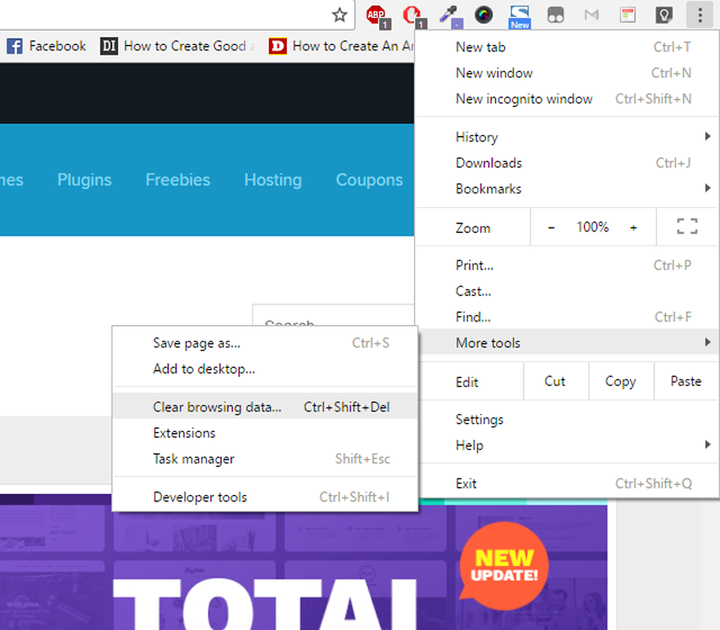
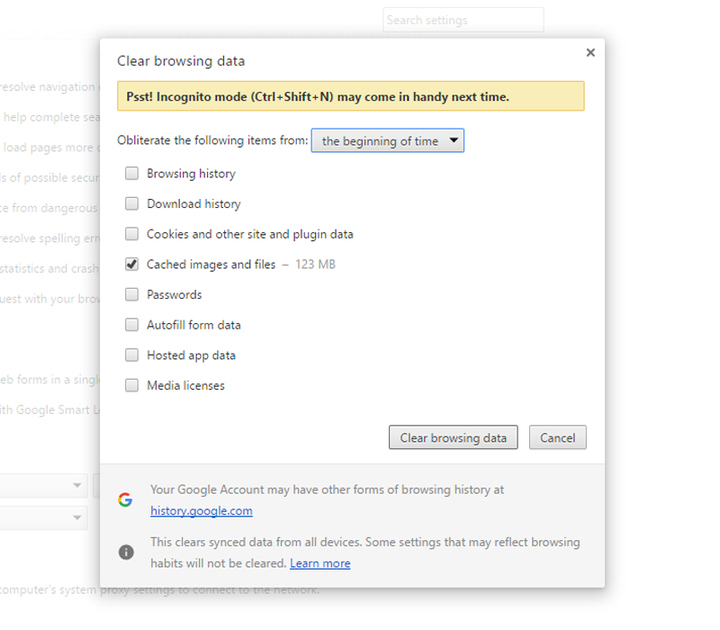
Это приведет вас к всплывающему окну, где вы можете выбрать, что вам нужно очистить. Здесь вы можете удалить все, от истории браузера до файлов cookie и многого другого с незапамятных времен. Однако нас интересует кеш, поэтому отметьте только «Кэшированные изображения и файлы». Затем нажмите кнопку «Очистить данные просмотра»:
Mozilla Firefox
Точно так же очистка кеша в Firefox – дело четвероклассников. Просто щелкните значок меню, а затем щелкните вкладку «История», как показано ниже:
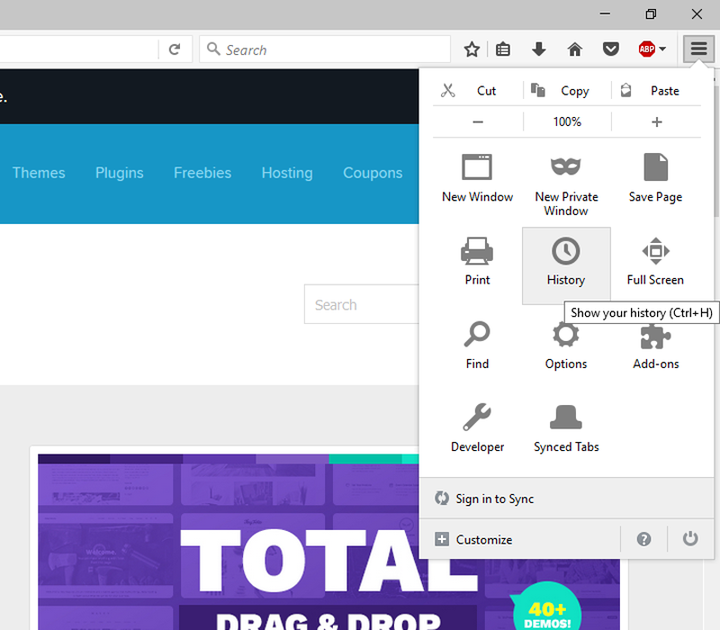
При нажатии на вкладку «История» открывается другая панель, как показано ниже. На этой панели нажмите на пункт меню «Очистить недавнюю историю»:
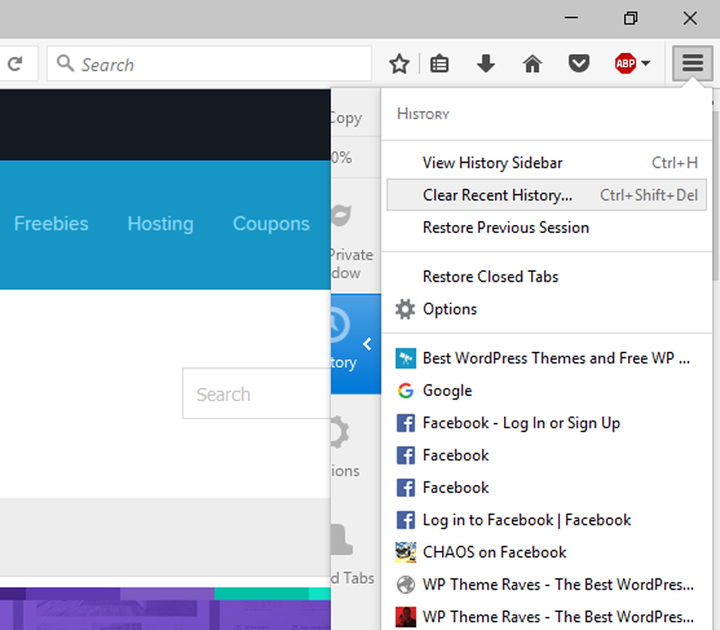
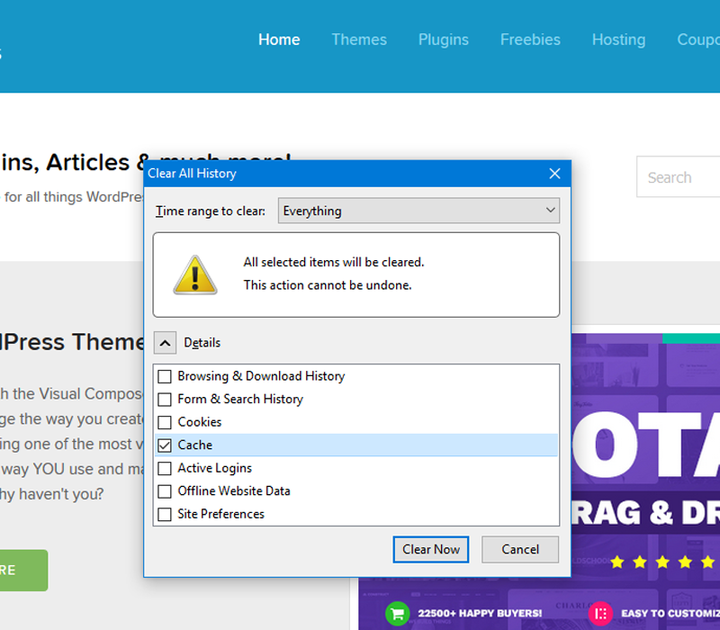
Появится всплывающее окно, в котором вы можете выбрать все, что хотите удалить в своем браузере. Выберите временной диапазон, который нужно очистить (я обычно устанавливаю это для всего). Установите флажок «Кэш» и, наконец, кнопку «Очистить сейчас», как показано ниже:
Microsoft Edge
Ранее известный как Internet Explorer, Edge – это попытка Microsoft вернуть себе рынок, на котором они когда-то доминировали. Edge – это значительное улучшение того, что большинство людей называют матерью всех веб-браузеров. Хотя я всегда выбираю Chrome, у Edge дела обстоят неплохо. Как очистить кеш?
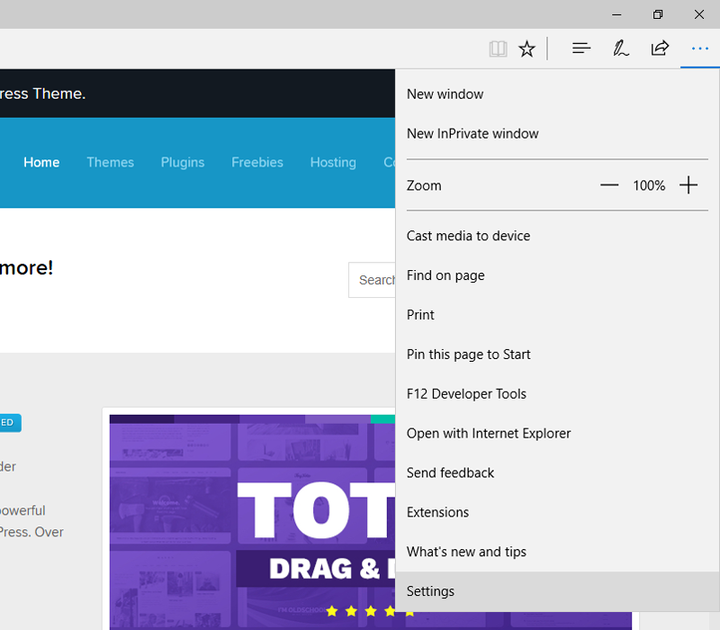
Щелкните значок меню и выберите «Настройки»:
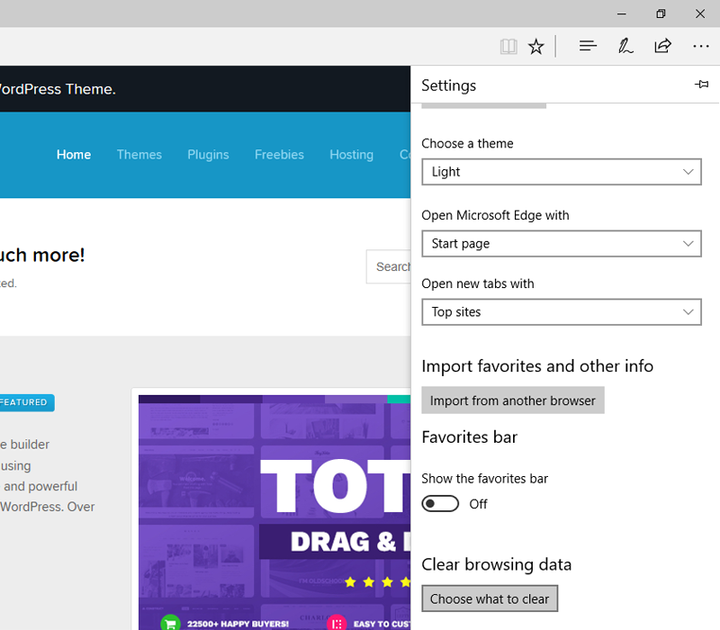
Откроется новая панель со всеми настройками вашего браузера. Прокрутите вниз до Очистить данные просмотра и нажмите кнопку «Выбрать, что очистить»:
Это действие приводит к третьей панели, показывающей вам все, что вы удаляете из Edge. Выберите «Кэшированные данные и файлы» и нажмите кнопку «Очистить»:

Вы даже можете выбрать автоматическую очистку кеша каждый раз при закрытии Edge, функции, которой нет в других браузерах.
После очистки кеша браузера перезагрузите сайт WordPress. Решили ли вы проблему, связанную с кешем, после очистки кеша браузера? Если проблема не исчезнет, другой, скорее всего, виноват ваш плагин кеширования.
Как очистить кеш плагина
Процедура очистки кеша WordPress здесь зависит от плагина кеширования, который вы используете. Тем не менее, очистить кеш WordPress с помощью плагина так же просто, как нажать кнопку. Давайте покончим с этим и покончим с этим.
W3 Общий кэш
W3 Total Cache – один из самых популярных плагинов кеширования WordPress. С более чем 1 миллионом активных установок, включая такие, как AT&T и MakeUseOf, среди прочих, этот плагин кеширования – это нечто иное. Он поставляется с отличным набором функций, которые обещают лучшую производительность и конверсию.
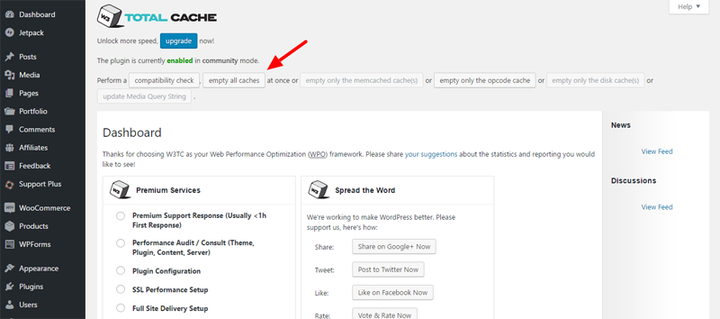
Чтобы очистить кеш WordPress в W3 Total Cache, просто перейдите в «Производительность»> «Панель управления» в админке WordPress. На панели инструментов W3 Total Cache нажмите кнопку «очистить все кеши», как показано ниже:
WP супер кэш
Созданный Automattic, теми же ребятами, которые предоставили нам множество других замечательных продуктов, таких как Jetpack, Akismet и WooCommerce, среди прочих, WP Super Cache – замечательный инструмент оптимизации производительности WordPress.
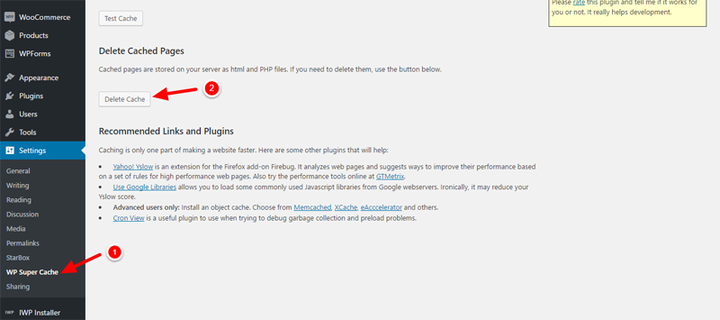
Чтобы очистить кеш WordPress в WP Super Cache, просто перейдите в Настройки в меню администратора WordPress. Затем нажмите WP Super Cache, а затем кнопку «Удалить кеш», как показано на изображении ниже:
Как очистить сервер и сторонний кеш
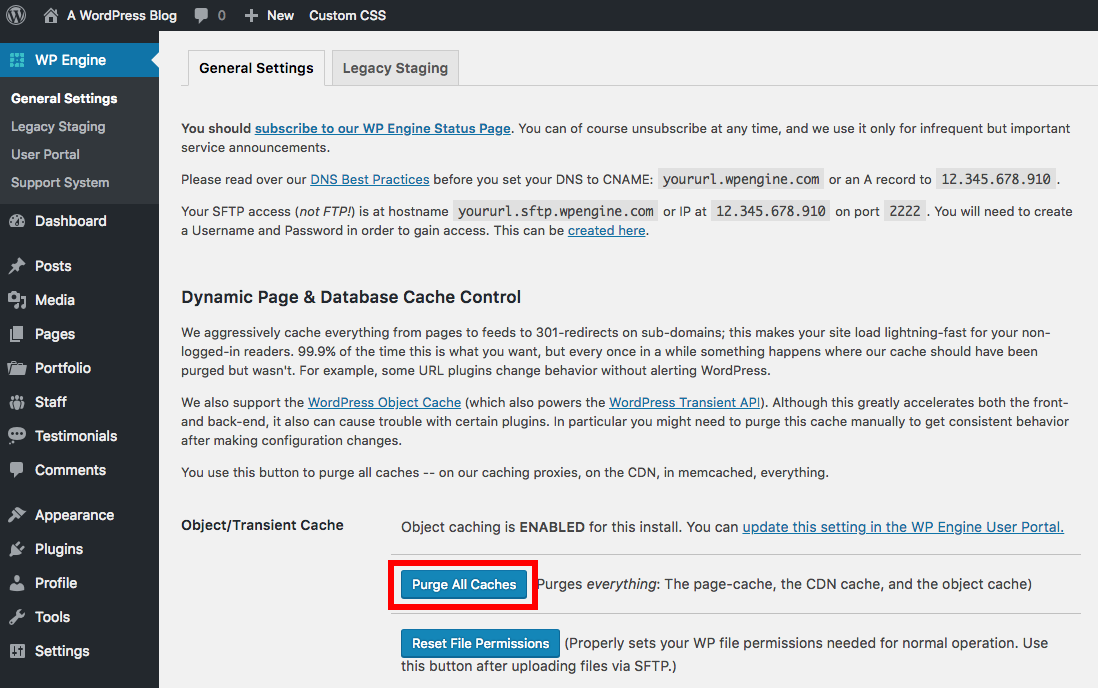
Если вы используете 3 в й партии веб – приложение или хост, который поддерживает кэширование может быть немного другим способом. Например, WP Engine имеет настраиваемую панель хостинга, встроенную в панель управления WordPress. Все, что вам нужно сделать, это щелкнуть по нему, чтобы получить доступ к параметрам очистки кеша или сброса прав доступа к файлам. Здесь есть несколько полезных ссылок на ресурсы, в которых показано, как очистить кеш WordPress в нескольких распространенных сценариях:
Заключение
Вот и все – лучшие способы очистить кеш WordPress так же легко и в рекордно короткие сроки. Как очистить кеш на своем сайте WordPress? Если у вас есть вопросы или предложения по поводу кеширования WordPress, не стесняйтесь обращаться к ним в разделе комментариев ниже.