
NoxPlayer на слабых ПК — Ускоряем работу эмулятора
Есть ли у вас NoxPlayer? Испытываете ли вы какие-либо лаги и проблемы при его работе? Эта статья создана специально для вас! Здесь мы расскажем вам некоторые из наиболее эффективных исправлений для устранения неполадок, чтобы устранить задержки и ускорить работу NoxPlayer.
NoxPlayer – это эмулятор Android для РС, который в основном предназначен для того, чтобы предоставить пользователям ПК возможность наслаждаться игровыми процессами Android на своих компьютерах. Однако, в зависимости от конфигурации, настроек и характеристик вашей системы РС, вы можете столкнуться с некоторыми задержками при работе с NOX. По сути, производительность эмулятора полностью зависит от производительности вашей системы.
Но некоторые проблемы в работе можно исправить. Давайте разберёмся как и какие.
Переустановите NOX
Если после попытки всех возможных исправлений вы все еще не можете исправить лаги эмулятора NOX, окончательным решением будет переустановка программы. Переустановив эмулятор Android, вы получите новое (без ошибок) приложение, которое теперь должно работать безупречно при соблюдении всех системных требований.
Включите виртуальную технологию (VT) в вашей системе
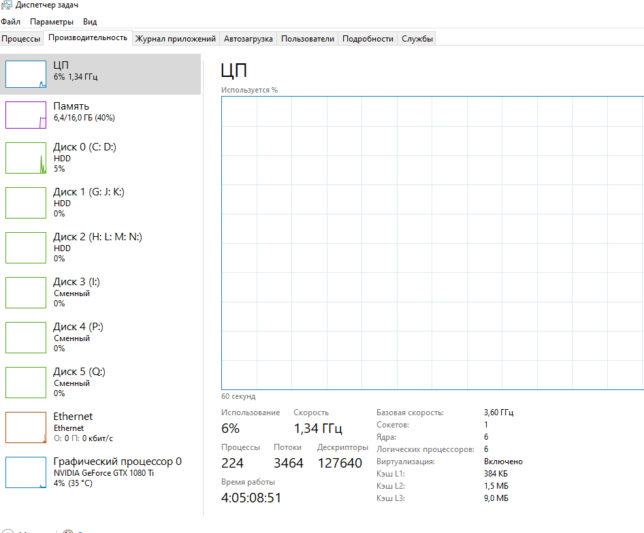
Откройте диспетчер задач и перейдите на вкладку производительность ЦП. Внизу будет информация о VT. Если включена, то задержку вызывает что-то еще.
Если VT не включена, то придется включить. Виртуальная технология (VT) встроена в большинство стандартных компьютеров. Однако в большинстве случаев функция VT обычно отключена, и в этом случае вы обязательно столкнетесь с некоторыми задержками при запуске NoxPlayer.
Процедура запуска BIOS зависит от платформы. Следовательно, в зависимости от сборки вашей системы описанная здесь процедура может вам не подойти. Но общий смысл всегда один, кнопки, разделы и меню могут немного отличаться.
Выполните следующие действия, чтобы запустить BIOS в вашей системе:
Примечание. Для пользователей Win 8 и Win 10 убедитесь, что вы отключили функцию Hyper-V на своем ПК, прежде чем включать функцию VT. Всё там же, в BIOS.
Перенастройте ОЗУ и ЦП, выделенные для NoxPlayer
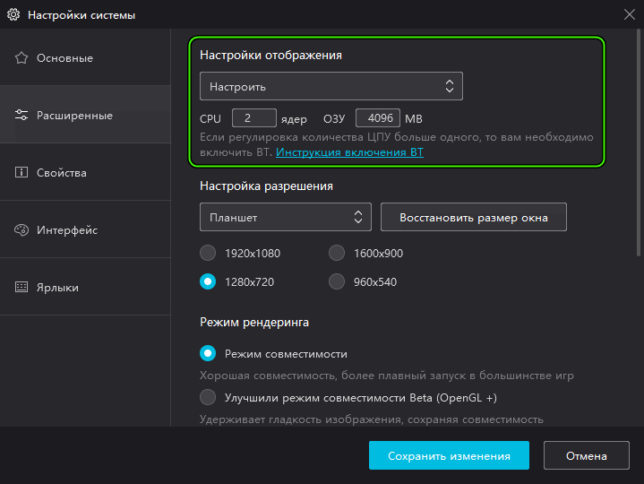
Эта процедура работает синхронно с функцией виртуальной технологии; следовательно, если ваша система не поддерживает VT, вы не сможете исправить NoxPlayer с помощью этой процедуры.
Если вы все еще испытываете лаги, вы можете изменить режим рендеринга графики (в расширенных настройках).
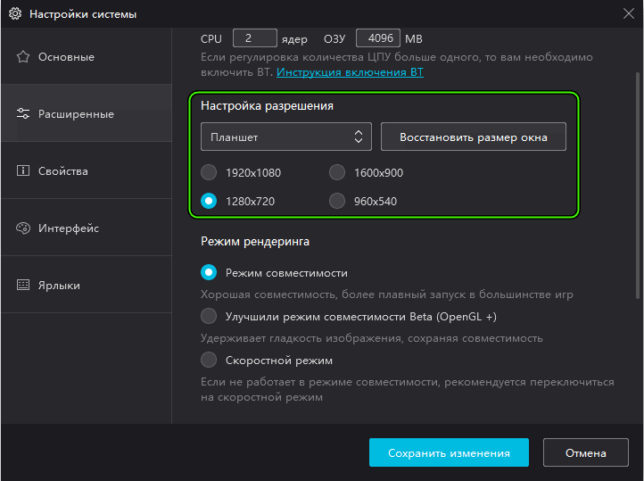
Примечание. Пытаясь повысить производительность NOX с помощью настройки ЦП и ОЗУ, убедитесь, что системе достаточно места и памяти, чтобы компьютер мог выполнять другие системные операции. Невыполнение этого может привести к возможному сбою системы.
Повысьте производительность видеокарты
Для NVIDIA
Как и большинство эмуляторов, NoxPlayer требует стандартной настройки графики для правильной работы. Итак, если вы испытываете лаги, проблема может быть в вашей системной видеокарте (или настройке графического процессора).
Окончательным решением в этом случае является повышение производительности графического процессора вашей системы, в частности видеокарт. Хотя есть несколько способов сделать это, в этом разделе мы покажем вам стандартные.
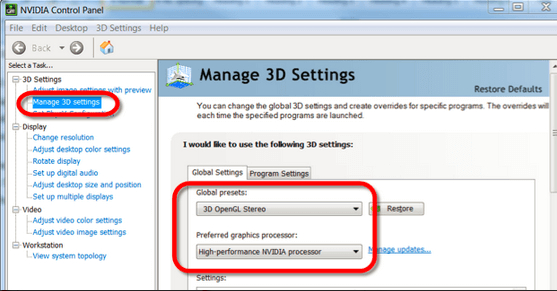
Если видеокарта у вас одна – у вас не будет выбора. Нажмите Применить
Для AMD
Примечание. Для этого процесса требуются два набора видеокарт. Следовательно, вам необходимо проверить, есть ли в вашей системе две видеокарты.
Если есть две видеокарты, продолжайте читать…
Разумеется, перед всеми этими манипуляциями необходимо обновить драйвера для своих видеокарт. Любых, даже если у вас всего одна штука в РС.
Очистите кеш NoxPlayer
Перейдите в настройки приложения, перейдите к параметрам хранилища и очистите данные кеша.
Чаще всего NoxPlayer работал медленно после интенсивного использования. И в большинстве случаев всё, что вам нужно сделать, чтобы исправить ошибку, это именно что — очистить кеш эмулятора (как в телефоне Android).
Итоги
NoxPlayer – один из самых известных эмуляторов Android на рынке. И он разработан для работы с оптимальной мощностью синхронно с главным компьютером. Следовательно, в случае снижения производительности или лагов, основной проблемой обычно является главный компьютер.
В любом случае мы выделили пять стандартных процедур устранения неполадок, которые, при правильном применении, устранят задержку NoxPlayer и увеличат производительность программы на вашем ПК.
5 способов исправить проблемы с задержкой эмулятора NOX, которые действительно работают
У вас на компьютере установлен NOX? Вы испытываете какую-либо форму лага во время его запуска? Эта статья специально разработана для вас! Здесь мы покажем вам некоторые наиболее эффективные способы устранения неполадок, чтобы устранить задержку и ускорить работу вашего NoxPlayer.
NOX – это эмулятор Android для ПК, который в основном предназначен для того, чтобы пользователи ПК могли наслаждаться играми на Android на своих компьютерах. Эмулятор соответствующим образом построен, чтобы прекрасно работать (синхронно) с большинством ПК с Windows.
Однако, в зависимости от конфигурации, настроек и технических характеристик вашей системы (ПК), вы можете испытывать некоторые задержки при работе с NOX. По сути, производительность эмулятора полностью зависит от производительности вашей системы.
Следовательно, если вы испытываете какую-либо задержку во время работы NoxPlayer на вашем ПК, внимательно следите за этой статьей, поскольку мы предлагаем вам пять самых надежных решений для устранения неполадок, чтобы устранить и устранить задержку эмулятора NOX.
Как исправить отставание эмулятора NOX на ПК?
Следующие исправления ошибок являются одними из наиболее эффективных способов устранения задержки эмулятора NOX на ПК.
Включить виртуальные технологии (VT) в вашей системе
 Виртуальная технология (VT) встроена в большинство стандартных компьютеров. Однако в большинстве случаев функция VT обычно отключается, и в этом случае вы неизбежно будете испытывать некоторые задержки при работе эмулятора NOX.
Чтобы решить эту проблему, все, что вам нужно сделать, это включить настройку VT в вашей системе, и вы ощутите значительное увеличение скорости работы NOX.
Чтобы включить VT на вашем компьютере, следуйте инструкциям ниже:
Процедура запуска BIOS варьируется в зависимости от платформы. Следовательно, в зависимости от сборки вашей системы описанная здесь процедура может не сработать.
Выполните следующие шаги для запуска BIOS в вашей системе:
Включение VT на вашем ПК должно исправить проблемы с задержкой эмулятора NOX, и теперь вы можете наслаждаться оптимизированной работой Android на вашем ПК через NoxPlayer.
Если это не работает, вы можете попробовать следующее исправление.
Переконфигурируйте RAM и CPU, выделенные для NOX
Эта процедура работает синхронно с функцией виртуальной технологии; следовательно, если ваша система не поддерживает VT, вы не можете исправить отставание эмулятора NOX, используя эту процедуру.
Чтобы настроить ЦП и ОЗУ, выделенные для NoxPlayer, следуйте пошаговой инструкции ниже:
NoxPlayer теперь должен работать с оптимальной производительностью.
Если вы все еще испытываете лаги, вы можете изменить режим рендеринга графики (в разделе «Дополнительные настройки»).
Примечание. Пытаясь повысить производительность NOX с помощью настройки процессора и оперативной памяти, убедитесь, что на компьютере достаточно места для процессора и оперативной памяти для выполнения других системных операций. Невыполнение этого требования может привести к возможному сбою системы.
Все еще испытываете лаги? Попробуйте следующее исправление.
Повышение производительности видеокарты
Как и большинство эмуляторов, для правильной работы NoxPlayer требуется стандартная настройка графики. Итак, если вы испытываете лаги, проблема может быть связана с вашей системной видеокартой (или с настройкой графического процессора).
Окончательное решение в этом случае – повысить производительность графического процессора вашей системы, особенно графических карт. Хотя есть несколько способов сделать это, мы покажем вам стандартные в этом разделе.
Следуйте кратким рекомендациям ниже, чтобы повысить производительность видеокарты:
Это подорвет производительность видеокарты
Однако, если вы хотите настроить видеокарту на более высокую производительность только на NoxPlayer, вы можете настроить этот параметр следующим образом:
Примечание. Для этого процесса требуется два набора видеокарт. Следовательно, вам необходимо проверить, есть ли в вашей системе две видеокарты.
Кроме того, вы можете обновить драйверы видеокарты с помощью программы обновления драйверов.
Исправление задержки эмулятора Nox путем очистки кэша
Чаще всего NoxPlayer будет работать медленно после интенсивного использования. И в большинстве случаев все, что вам нужно сделать, чтобы исправить ошибку, это ОЧИСТИТЬ кэш эмулятора (как в телефоне Android).
Чтобы очистить кэш NoxPlayer, следуйте приведенным ниже инструкциям:
Переустановите NOX
Если, после попытки всех возможных исправлений, вы все еще не можете исправить отставание эмулятора NOX, окончательным решением будет переустановить программу. Переустанавливая эмулятор Android, вы получаете новое (без ошибок) приложение, которое теперь должно работать идеально при условии соблюдения всех системных требований.
Вы можете скачать последнюю версию NoxPlayer здесь (только для Windows).
Заключение
NOX – один из самых известных эмуляторов Android на рынке. И он предназначен для работы с оптимальной мощностью, синхронно с хост-ПК. Следовательно, в случае снижения производительности или задержки основная проблема обычно вызывается главным компьютером.
В любом случае мы наметили пять стандартных процедур устранения неполадок, которые, при правильном применении, позволят устранить отставание эмулятора NOX и ускорить работу программы на вашем ПК.
Если вы найдете эту часть полезной (или иным образом), пожалуйста, оставьте нам комментарий в указанном поле ниже.
Как удалить данные в NoxPlayer
Video Как удалить данные в NoxPlayer
Оцениваемый как один из лучших эмуляторов Android на сегодняшний день, NoxPlayer является не только инструментом для пользователей компьютеров для установки и использования программного обеспечения и приложений Android, но также может работать с ним как Виртуальное мобильное устройство, очень удобно.
Удалить фото и видео в NoxPlayer
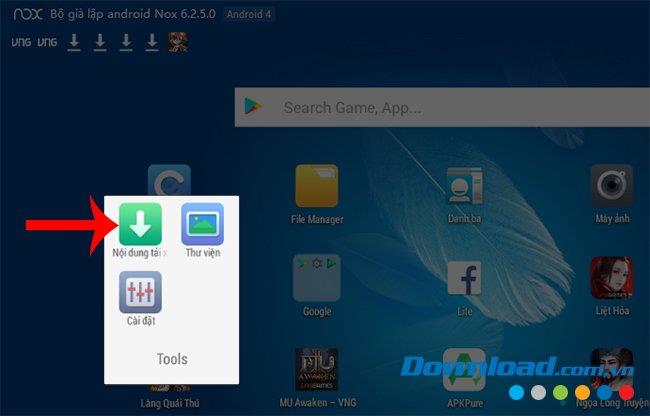
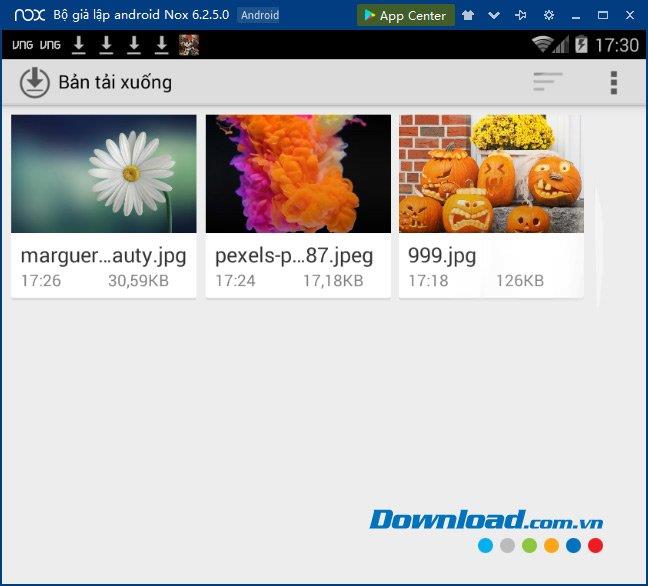
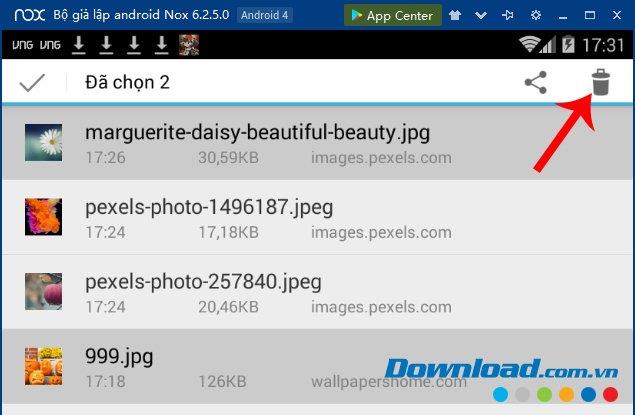
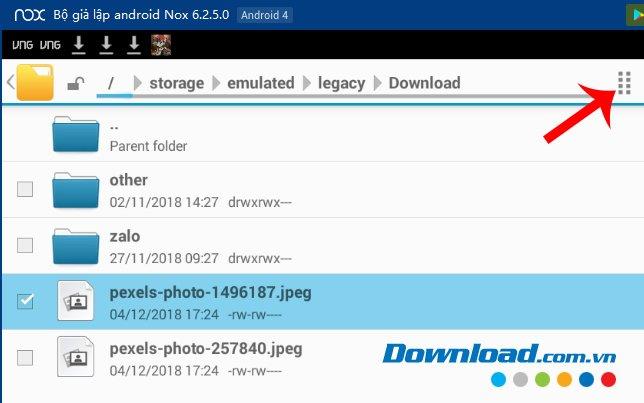
Можно удалить несколько фотографий одновременно, количество изображений для удаления будет отображаться выше.
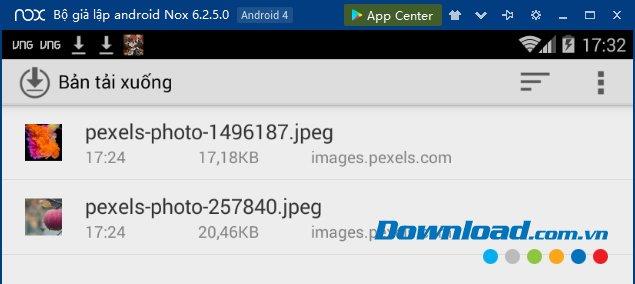
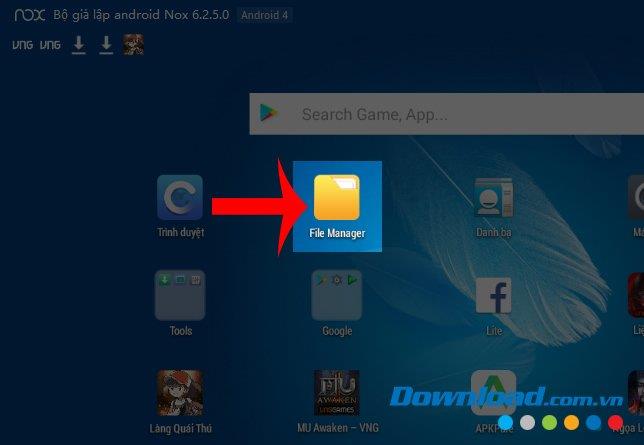
Здесь мы также ищем следующий путь, чтобы найти место для сохранения загруженных данных или передачи с компьютера на Nox :
Хранение / Эмулятор / Legacy / Скачать
Хотите удалить любые данные, просто нажмите на поле, соответствующее им, а затем выберите значок опции выше ( 8 точек ).
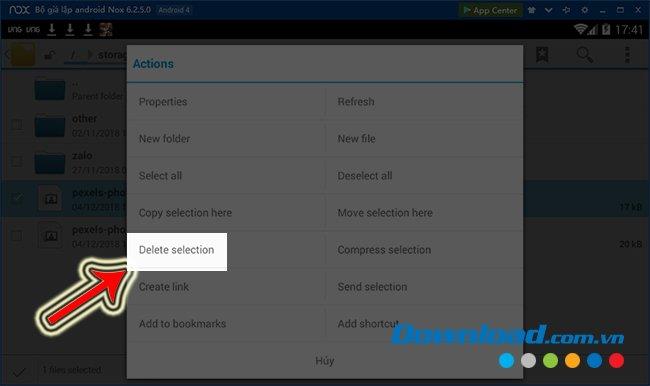
Или вы можете нажать и удерживать левую кнопку мыши в течение некоторого времени, также появится окно «Действие» и просто выберите « Удалить» для удаления.
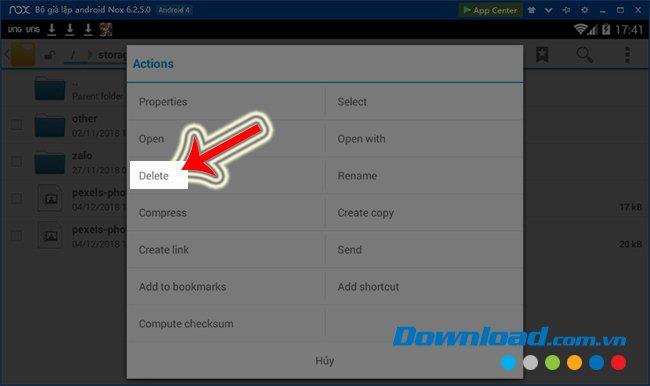
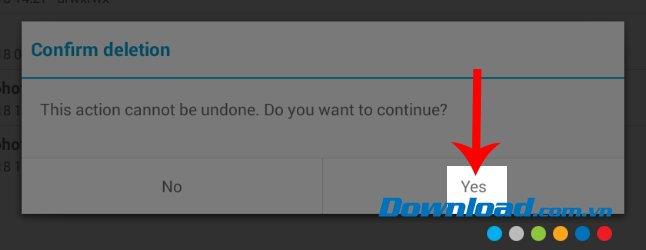
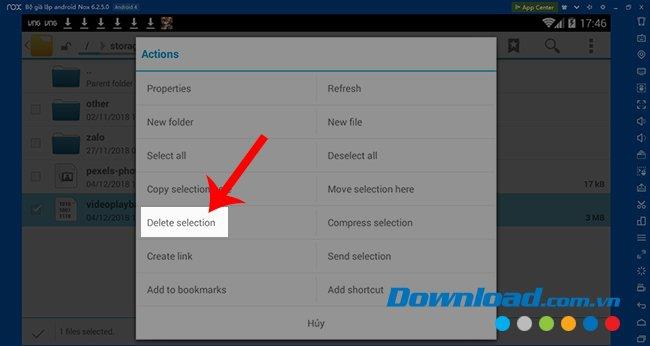
Удаление данных на NoxPlayer не только помогает эмулятору работать быстрее и стабильнее, но также помогает нам восстанавливать свободное пространство и лучше управлять нашими данными.
Как очистить кэш на NOX?
Как перенести кэш в NOX?
После очередного старта в правой панели с инструментами ищем кнопку «Компьютер» и кликаем по ней. Появится окошко, в котором необходимо будет щелкнуть по самой нижней кнопке с надписью «Открыть папку ПК». Откроется стандартный «Проводник Windows» с уже созданной папкой. Перемещаем файл кэша в нее.
Как включить виртуализацию Нокс?
После входа в режим BIOS, обратите внимание на VT-х, Intel Virtual Technology или что-нибудь подобное, которое говорит «Виртуальный», и включите его. После этого, выключите компьютер, затем снова включите его. Теперь виртуализация включена и производительность Nox App Player стала еще лучше.
Как в NOX обновить приложение?
Вот что нужно сделать для обновления:
Почему не запускается игра Nox?
Главная причина неполадок с запуском приложения заключается в некорректных графических настройках Nox App Player. В большей степени это относится к компьютерам с устаревшим железом. Система попросит перезагрузки. Соглашаемся и проверяем работоспособность проблемного приложения.
Как установить apk на NOX?
Как перетащить Apk приложения с компьютера в Nox и установить его?
Как включить VT в Bluestacks?
Как увеличить производительность в NOX?
Выберите «Переключаемые настройки графического приложения». Найдите Nox App Player и установите для его графики значение «Высокая производительность». Нажмите кнопку «Применить». И все готово!
Как обновить Нокс плеер?
Основная процедура выполняется следующим образом:
Почему вылетает Nox?
Nox вылетает на рабочий стол
Вполне возможно, что вашему компьютеру просто не хватает производительности и игра не может работать корректно. Также стоит проверить обновления – большинство современных игр имеют систему автоматической установки новых патчей. Проверьте, не отключена ли эта опция в настройках.
Почему в NOX черный экран?
Такой феномен возникает, когда запускается слишком «тяжелая» игра. Решение проблемы простое – обновление эмулятора до последней версии. Не верьте кнопке «Обновить», которая вшита в тело графического окна. Придется вручную скачать последнюю версию Нокса и установить ее, предварительно полностью удалив предыдущую.
Как запустить игру в NOX Player?
Установка и запуск игры
Установить игру в Nox можно с компьютера, пользуясь кнопкой «Мой компьютер» в правой панели инструментов. Тут все просто: находим apk-файл, и запускаем его. Можно воспользоваться специальной кнопкой установки из того же меню.
Nox ошибка при получении данных с сервера
Программный продукт имеет характерную особенность – адаптационный период, длительность которого зависит от профессионализма разработчиков. Последующие обновления, как правило, избавляют приложение от багов, однако «стойкие» или незаметные подстерегают пользователя. Сегодня мы поговорим о том, почему Nox App Player не запускается, частых причинах неполадок, методах их устранения.
Основные понятия
Nox App Player – программа, предназначенная для эмуляции операционной системы поверх настольной. В качестве базы используется Android OS со всеми вытекающими особенностями и возможностями.
Среди преимуществ эмулятора выделяют:
Обилие сильных сторон компенсируется возникающими проблемами, перечень которых представлен ниже.
Распространенные проблемы с Nox App Player
Тематические форумы пестрят сообщениями о возникновении неведомой ошибки, мешающая окунуться в фентезийный мир очередной игрушки.
Процесс решения неполадки состоит из нескольких шагов:
Нехитрый алгоритм помогает избавиться от проблемы с высокой долей вероятности. Однако мы переходим к рассмотрению конкретных случаев.
Устаревшая версия графической драйвера
 Пользователь, в процессе использования эмулятора, может столкнутся с тем, что версия вашей графической карты устарела, однако паниковать рано. Для решения возникшего препятствия есть пошаговая инструкция:
Другой алгоритм действий бессмысленный, так как программа явственно указывает на недостатки ПК.
Ошибочность данных, полученных с сервера
При попытке обновить или скачать приложение на экране появляется запись: «ошибка при получении данных с сервера». Несмотря на очевидность неполадок серверного характера, о чем намекает программный продукт, корень проблемы находится в эмулируемой системе. Рассмотрим несколько способов решения.
Вариант №1
Выставляем правильное время на виртуальной машине. Проблема возникает по причине несоответствия показатель отправки и получения информации от ресурсов Google.
Вариант №2
Перезагрузите Nox App Player, если изменений нет, действуем кардинально. Удаляем программную среду, устанавливаем эмулятор наново.
Вариант №3
Удаление и повторное добавление аккаунта Google в некоторых случаях помогает избавиться от распространенной проблемы.
Не запускаются игровые приложения
Неполадка носит технический или программный характер. Рассмотрим оба варианта развития событий:
Не исключается вероятность того, что игровое приложение не запускается из-за ошибок самих разработчиков ПО, стоит почитать отзывы.
Если программа вылетела на рабочий стол, вероятно причина неполадки в производительности ПК. Попробуйте снизить нагрузку на обрабатывающие комплектующие, понизив графику. Нелишним будет проверка наличия обновлений.
Если управление посредством клавиатуры не работает, убедитесь в наличии одного комплекта внешней периферии. Часто возникает конфликтность между контроллером и связкой мышь/клава.
Ошибка сервиса Google Play
Приложение выдает соответствующую надпись двумя способами: без уточнения кода, услужливо предоставляет важную информацию.
Рассмотрим вариант, когда Google Play молчит, как партизан:
Наличие кода дает возможность не только идентифицировать проблему, но и быстро найти решение.
В приложении сервисы Play Market произошла, ошибка 403 – она возникает, когда пользовать приобретает ПО и имеет несколько независимых Google аккаунтов. Несколько кликов по иконке решают возникшие трудности.
Ошибка 901 сигнализирует об окончании аутентификации беспроводного подключения к Сети. Решение проблемы заключается в переподключении к Wi-Fi- роутеру.
Наблюдаются лаги/фризы
Порядок действий, при зависании Nox App Player эмулятора Андроид, следующий:
Если пользовательские данные не сохраняются в достаточном объеме, убедитесь в наличии достаточного места на системном диске, внутреннем хранилище.
Вместо заключения
Nox App Player – популярный эмулятор, имеющий положительную репутацию среди пользователей. Однако технические или системные неполадки мешают штатному функционированию не только виртуальной оболочки, но и запущенным процессам. Разработчики ответственно подходят к «работе над ошибками», так что техническая поддержка ответит на все поставленные вопросы.
Несмотря на старания разработчиков. Часто в эмуляторах мобильных платформ возникают ошибки. Все камни летят в их огород, хотя иногда корень зла находится чуть глубже. Сегодня мы поговорим о том, почему возникает ошибка при получении данных с сервера RH-01 в Nox App Player. Также в процессе повествования рассмотрим несколько способов решения проблемы.
Инструкция
Вы пришли сюда явно не за теоретической сухой болтовней, поэтому переходим к рассмотрению главного вопроса. Вышеназванная ошибка возникает при работе с Google Play Маркетом и не зависит от версии Android или сэмулированного железа. В Сети и на официальном сайте проекта Нокс есть несколько способов решения проблемы:
Перезагрузка
Как это не смешно звучит, но совет Тех. Поддержки проекта может сработать. Простая манипуляция с Nox может дать неожиданный результат. Просто закройте приложение и повторно активируйте его.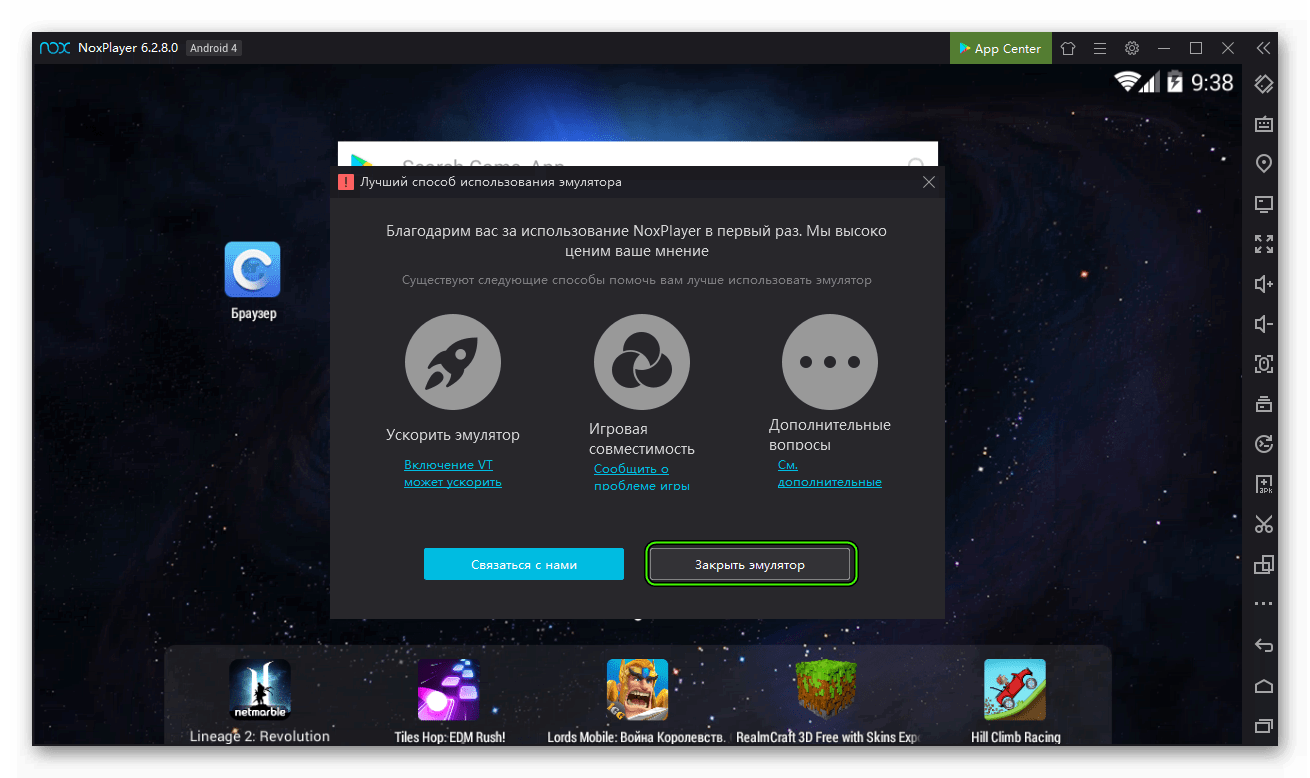
Чистим пользовательские данные и кэш сервисов Google
Это универсальный метод, с равной эффективностью решающий проблемы при работе с Play Маркетом и другими приложениями целостной экосистемы.
Для претворения задуманного в жизнь:
Затем проверяем, сохраняется ли ошибка RH-01 в Nox Плеере. Если ответ все еще утвердительный, то двигаемся дальше.
Дата и время
Важно проверить, актуальные ли параметры установлены в эмулирующей системе. Для этого переходим в пользовательские настройки и находим раздел «Дата и время».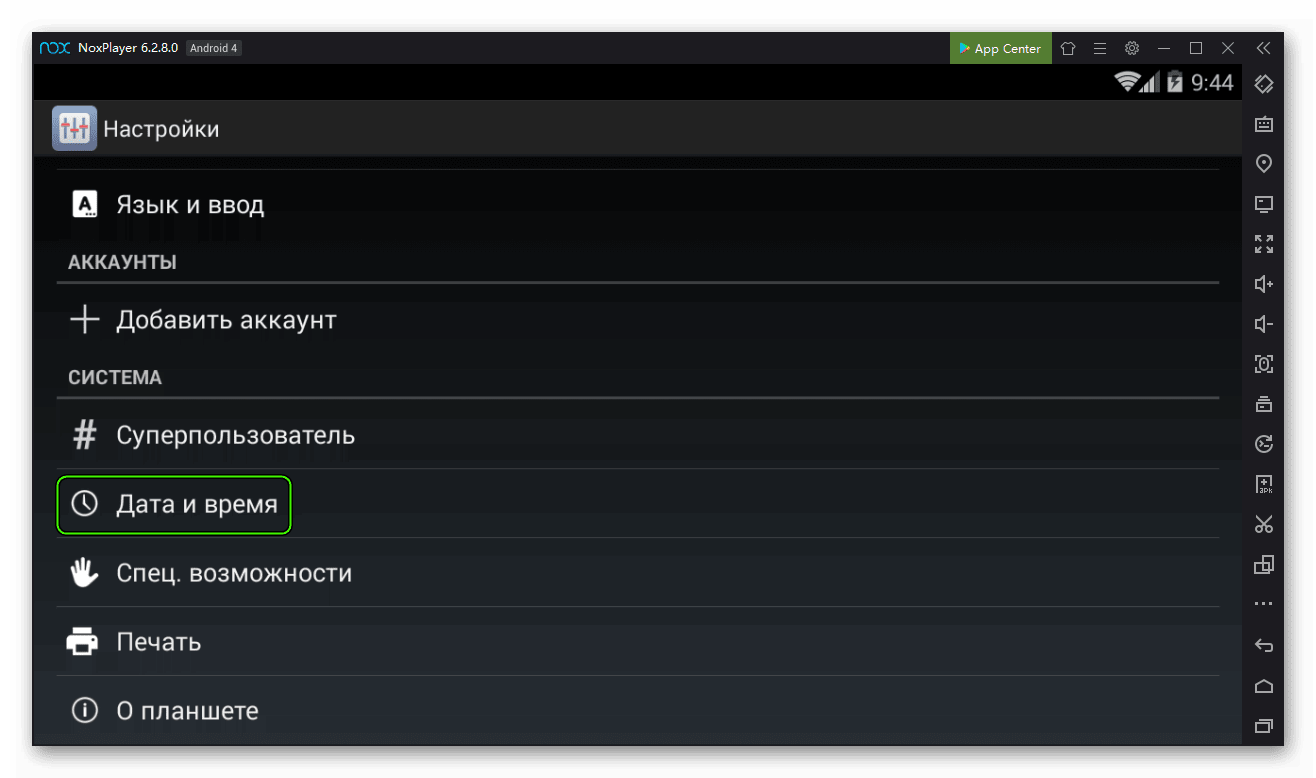 По умолчанию, данные синхронизируются с сетью, но параметры можно прописать вручную в соответствующих пунктах меню.
Работа с Google-аккаунтами
Очередной способ – полное удаление учетной записи Гугла и ее повторная синхронизация с сервисами. Для этого воспользуйтесь второй инструкцией из следующей статьи.
Подведем итоги
Существует масса вариантов, почему возникает ошибка RH-01 при использовании Nox App Player. Поэтому предпочтительнее использовать комплексный подход, который гарантирует положительный результат.
Для пользователей устройств на базе Android магазин приложений Плэй Маркет является кладезем полезного и развлекательного софта. Сервис позволяет быстро найти необходимое ПО разной направленности и установить без особых усилий, что очень удобно, поскольку избавляет от скитаний по сети в поисках программ или игр для Android. К тому же не всегда файлы, найденные на просторах интернета, безопасны. При всех преимуществах многие пользователи сталкиваются с различными сбоями в работе Play Market. В частности, речь сегодня об ошибке DF-DFERH-01, возникающей при скачивании софта из магазина приложений. В таком случае инсталляция будет невозможна ввиду отсутствия пакетной передачи данных.
Исправление ошибки при получении данных с сервера DF-DFERH-01 в Google Play.
Причины ошибки DF-DFERH-01
Сталкиваясь с любым сбоем, препятствующим работе служб, следует устранить причину его появления, после чего проблема разрешится. Ошибка DF-DFERH-01, возникающая в Плей Маркете, а также присущие сервису сбои с кодами RPC:S-7:AEC-0 и DF-SA-01 часто беспокоят пользователей именно после обновления прошивки. В большинстве случаев виной всему проблемы с программными файлами приложения. Не стоит переживать по этому поводу, ведь вопрос достаточно быстро решаем, и мы рассмотрим, как избавиться от неполадки простыми, но эффективными способами. Баг скачивания в Play Market, сопровождающийся сообщением «Ошибка при получении данных с сервера [DF-DFERH-01]», может появляться по ряду причин:
В последних двух случаях обычно отказывается работать не только Play Market, но и прочие приложения. Если это не разовый сбой и ошибка DF-DFERH-01 не исчезла после перезагрузки устройства, что очень часто решает многие системные неполадки, значит, будем последовательно применять другие методы, один из которых поможет избавиться от проблемы.
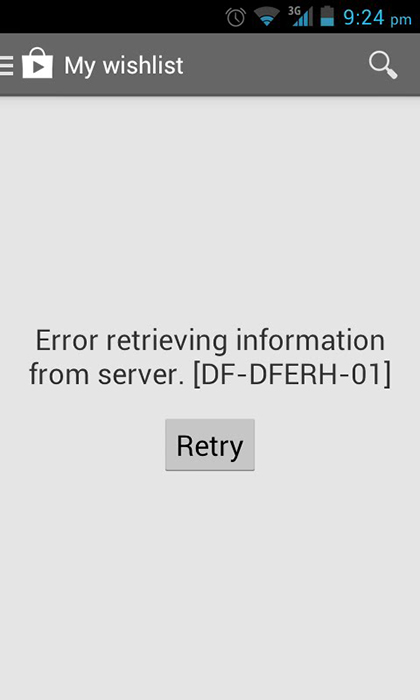
Что делать для исправления ошибки
Выполнение устранения сбоя не отличается сложностью и никаких специальных навыков для этого не потребуется, с задачей справится даже неопытный пользователь. Рассмотрим, что делать при возникновении ошибки DF-DFERH-01 при работе с магазином приложений в устройствах на Android. Кроме перезагрузки в некоторых случаях срабатывает отключение Wi-fi и передачи данных и повторное включение. Также нужно проверить установленные параметры даты и времени на смартфоне, и при необходимости изменить их вручную или активировать опцию «Использовать часовой пояс сети». При сбое в работе Гугл-сервисов, провоцирующем ошибку требуется очистка или переустановка некоторых данных, связанных со службами. При наличии вирусов следует просканировать все носители памяти Android-устройства и устранить источник проблем. Эффективно использование сторонних утилит и компьютерных антивирусов.
Очистка кэша и данных
Первым делом при появлении сбоя с сообщением «Ошибка при получении данных с сервера [DF-DFERH-01]» чистим кэш. Со временем в памяти устройства скапливается большое количество различных элементов, что может влиять на корректность работы приложений, поэтому нужно периодически подчищать буфер, не допуская захламления ненужными данными. Для очистки кэш-памяти выполняем следующие шаги:
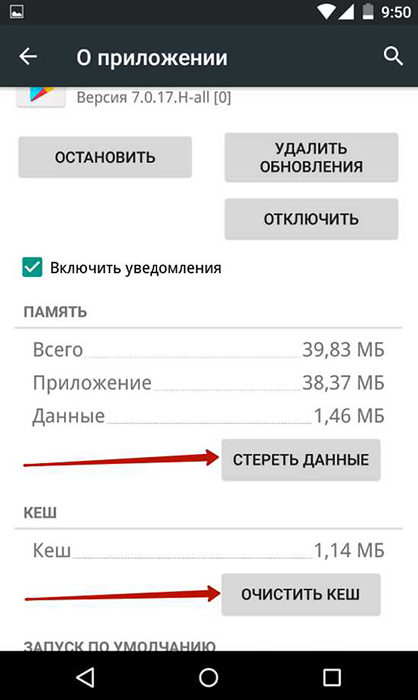
Эти же действия нужно будет повторить для Google Services Framework, а также Сервисов Google (здесь для сброса переходим в раздел «Управление местом», а также жмём кнопку «Удалить все данные»), после чего понадобится перезагрузить устройство. У разных версий ОС меню настроек немного отличается, но принцип тот же. Этот простой, но эффективный способ помогает избавиться от остаточных данных, а вместе с тем и от сбоя, возникающей вследствие засорения памяти устройства. Если проблема не решилась, удаляем ошибку другими методами.
Удаление обновлений
Нередко ошибка появляется в результате сбоя при установке обновлений, что легко исправить следующими действиями:
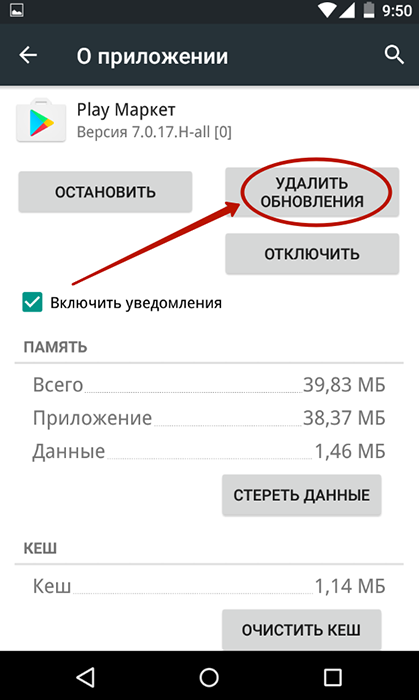
При условии подключения к сети спустя некоторое время приложение загрузит последнюю версию в автоматическом режиме. При этом вы избавились от мусора, оставшегося при многих предыдущих обновлениях.
Удаление Google-аккаунта и повторное добавление
Для работы со всеми сервисами Google требуется единая учётная запись. Ошибку при получении данных с сервера DF-DFERH-01 может вызывать сбой синхронизации служб Google с аккаунтом. Для устранения проблемы проделаем следующее:
Обычно после проделанных манипуляций ошибка DF-DFERH-01 исчезает, но если нет, переходим к более серьёзным мерам.
Переустановка Play Market
Для выполнения задачи потребуется удалить приложение (в том числе стереть данные, очистить кэш, удалить обновления), после чего скачать или скопировать с исправно работающего Android-устройства исполняемый файл софта Play Market («.apk»).
Далее пошагово выполняем процедуру:
Для переустановки можно применить программу для управления смартфоном с компьютера, например, MyPhoneExplorer. Когда телефон синхронизируется с утилитой, переходим в раздел «Файлы» – «Приложения», где и находим Play Market и удаляем его. Затем на верхней панели выбираем значок «Загрузить приложение» и указываем путь к исполняемому файлу формата APK.
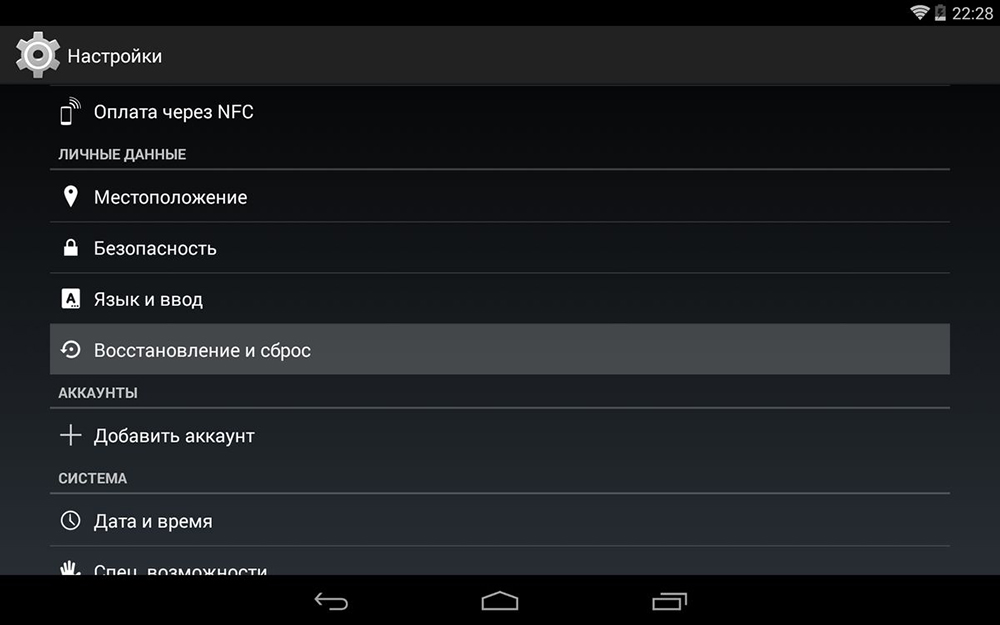
Переустановка программы является эффективным решением, когда простые действия не помогли. Но в случае если ни один из предыдущих методов не сработал, не остаётся ничего другого как исправить ошибку DF-DFERH-01 путём сброса устройства к заводским настройкам (опция Hard Reset/Wipe). В разных моделях устройств именоваться функция может по-разному, но суть одна. При этом «Восстановление и сброс» предполагает потерю информации с девайса, поэтому следует сохранить все важные данные. Так, смартфон после процедуры вернётся в состояние, как при его покупке.
Ещё одна крайняя мера – переустановка системы. Обычно необходимость в этом возникает при наличии кривой прошивки или сбоях во время установки. В таком случае лучше поставить официальную версию ОС Android. Если, конечно, вы его не прошивали или не удаляли приложения с рут-доступом. Тогда и начальное состояние будет соответствующее.