
Как почистить кэш игры варфейс
Как очистить кэш и куки в браузере
В данной статье мы хотим рассказать, что такое кэш/куки и для чего они нам нужны.
Кэш (cache) браузера — это папка с копиями некоторых данных (например, картинок или прослушанных композиций) со страниц, которые вы посещали. При повторном просмотре страниц браузер уже не будет запрашивать эти данные из интернета, а извлечет их из «кэша».
После посещения какого-либо сайта на вашем жёстком диске постоянно будут храниться его фрагменты (при условии отключенной автоматической очистки «кэша»).
Большинство пользователей используют один из четырех популярных браузеров: Internet Explorer, Opera, Mozilla Firefox или Google Chrome.
«Кэш» должен периодически очищаться сам, но часто остается довольно большой объём ненужных данных на жёстком диске. Мы рекомендуем периодически очищать его вручную.
Для различных браузеров процесс очистки «кэша» свой. Ниже представлено руководство для самых популярных браузеров.
Google Chrome
Для удаления cookie и очистки кэша в браузере Google Chrome необходимо выполнить следующие действия:
Mozilla Firefox
Для удаления cookie и очистки «кэша» в браузере Mozilla Firefox необходимо выполнить следующие действия:
«Будет запоминать историю» – «Удалить отдельные куки» – «Удалить все куки».
«Не будет запоминать историю» – «Очистить всю текущую историю».
«Будет использовать ваши настройки хранения истории» – «Показать куки» – «Удалить все куки».
Opera
Для удаления cookie и очистки «кэша» в браузере Opera необходимо выполнить следующие действия:
Internet Explorer 8 (Windows XP)
Для удаления cookie и очистки «кэша» в браузере Internet Explorer 8 нужно выполнить следующие действия:
Internet Explorer 9 (Windows 7)
Для удаления cookie и очистки «кэша» в браузере Internet Explorer 9 необходимо выполнить следующие действия:
Яндекс
Чтобы очистить «кэш», выполните следующие действия:
Автоматическая очистка cookie
Браузер может автоматически удалять cookie после завершения каждого сеанса. Чтобы включить эту возможность, выполните следующие действия:
Очистка cookie вручную
Чтобы удалить cookie:
Тема: Правильно очищаем кеш
Опции темы
Поиск по теме
Многие из вас сталкивались с тем, что для решения каких либо проблем вам модеры и админы, да и простые игроки, советуют почистить кеш. Мы не будем разбираться что это и как именно его наличие(отсутствие) чистота(загрязненность) влияет на игру. Но суть в том, что влияет и сильно!))
Поэтому, в следующий раз, вместо истерии, что мол, кеш никоим образом не влияет, это все у вас серваки кривые(прогеры тупые, руки не из того места и тд), потрудитесь выполнить эти нехитрые манипуляции, которые с вероятностью в 90% решат 90% проблем в игре(пропадающий чат, остановка анимации, «неработающие» здания, неполучение опыта на первых уровнях, ну и так далее)
1 Выходим из игры. Полностью, не только закрываем закладку, но и делаем логаут. Для этого сначала нажимаем на красененькую кнопочку внутри самой игры 
, а потом на главной странице проекта нажимаем на «Выход» 
2 Чистим кеш браузера. Как это сделать написано во втором сообщении Как очистить кэш браузера?. Покажу на примере Гугл Хрома как это сделать.
Тыкаем на кнопку гаечного ключа 
, которая находится справа от адресной строки. Открывается выпадающее меню, там нажимаем на строку «Параметры» и попадаем в настройки Хрома. В меню слева выбираем пункт «Дополнительно» 
, в «Личных данных» нажимаем на большую кнопку «Удалить данные о просмотренных страницах» 
и в открывшемся окне ставим галку только напротив «Очистить кеш», вверху выбираем «за все время» и тыкаем на «Удалить данные о просмотренных страницах» 
и нажимаем кнопочку удалить веб-сайт.
Казалось бы все, но! Т.к. я неведаю как именно работает флеш плеер со своим кешем иногда это не помогает! Что бы все заработало, надо сделать простейшую операцию- удаление папки.
4 Удаляем папку с кешем. Для этого открываем мой компьютер и в строке адреса вводим %appdata% 
и нажимаем энтер. В открывшейся папке заходим в папку Macromedia,там в папку Flash Player и оттуда в папку #SharedObjects. В ней то и хранится кеш флеш плеера. Если предыдущие манипуляции не помогли, то необходимо удалить полностью все что находится в папке 
, при этом физически, а не в корзину(для удаления физически нажмите shift+delete)
5 Радоваться жизни! После этих не хитрых манипуляций у вас все заработает.

Выйдите из учетной записи.
Нажмите на значок гаечного ключа на панели инструментов браузера.
Выберите Инструменты.
Выберите Удаление данных о просмотренных страницах.
В открывшемся диалоговом окне установите флажок напротив «Кэш».
Используйте меню сверху, чтобы выбрать данные для удаления. Выберите с самого начала, чтобы удалить все данные.
Нажмите Удалить данные о просмотренных страницах.
Microsoft Internet Explorer
Internet Explorer 8.x
Выйдите из учетной записи.
В Internet Explorer выберите меню Сервис. Если меню не видно, нажмите клавишу Alt, чтобы включить его отображение.
Выберите Удалить журнал обозревателя.
Установите флажок «Временные файлы Интернета».
Нажмите Удалить.
Удаление истории кэша может занять несколько минут. Когда файлы будут удалены, нажмите ОК.
Internet Explorer 7.x
Выйдите из учетной записи.
В Internet Explorer выберите меню Сервис. Если меню не видно, нажмите клавишу Alt, чтобы включить его отображение.
Выберите Удалить журнал обозревателя.
Нажмите Удаление файлов.
В окне подтверждения нажмите кнопку Да.
Нажмите Закрыть.
Примечание. Удаление кэша может занять несколько минут.
Internet Explorer 6.x
Выйдите из учетной записи.
В Internet Explorer выберите меню Сервис.
Выберите Свойства обозревателя.
Перейдите на вкладку Общие.
Нажмите Удаление файлов.
В окне подтверждения нажмите кнопку ОК.
Чтобы закрыть окно «Свойства обозревателя», нажмите ОК.
Примечание. Удаление кэша может занять несколько минут.
Выйдите из учетной записи.
В браузере Firefox выберите меню Инструменты.
Выберите Стереть недавнюю историю.
В раскрывающемся меню «Очистить» выберите Всё.
Нажмите кнопку «Подробности».
Установите флажок «Кэш».
Нажмите Очистить сейчас.
Safari 3.x для Mac OS X
Выйдите из учетной записи.
Откройте меню Safari.
Выберите Очистить кэш.
Нажмите Очистить.
Safari 3.x для Windows
Выйдите из учетной записи.
Выберите в Safari меню Правка.
Выберите Очистить кэш.
Нажмите Очистить.
Выйдите из учетной записи.
В браузере Opera выберите меню Инструменты.
Нажмите Настройки.
Перейдите на вкладку Дополнительно.
Нажмите История.
В разделе «Дисковый кэш» нажмите Очистить.
Чтобы закрыть окно настроек, нажмите ОК.
Google Chrome
Нажимаем Ctrl + Shift + Del
Оставляем галочку только у очистки кэша 
Нажимаем «Удалить данные о просмотренных страницах»
Microsoft Internet Explorer
Сочетание клавиш Ctrl + R
Аналогично браузеру Google Chrome
Apple Safari
Как очистить кэш интернет-файлов веб-браузера Safari?
Запустите браузер;
– нажмите сочетание клавиш Ctrl + Alt + E;
– в окне с сообщением «Вы действительно хотите очистить кэш? Safari сохраняет содержимое открываемых веб-страниц в кэш-памяти, обеспечивая более быструю загрузку страниц при повторном посещении» нажмите кнопку Очистить;
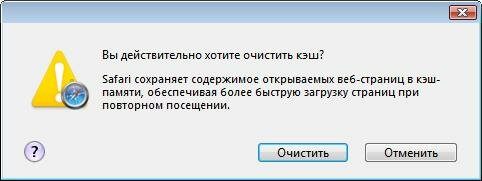
– нажмите сочетание клавиш Ctrl + R для перезагрузки веб-браузера.
Как очистить кэш World of Tanks
Небольшой перечень возможных проблем с «неправильными» настройками или последствия действий кривых модов: различные глюки, причем глюки могут появиться как в бою так в ангаре, вылеты на рабочий стол, графические искажения или допустим пропал танк в ангаре. Нет он фактически есть, вы можете его увидеть, например, на складе, но зайти в бой можно только противоестественным способом. Допустим нажав на складе на «пропавший» танк правой кнопкой мышки, выбрать перейти к машине в ангаре и после нажать в бой. Реальный пример я что-то мудрил на одном аккаунте с фильтром после зашел на другой аккаунт и все, танк пропал, сброс фильтра не помог, да там и сбрасывать то по сути нечего было.
В общем вы что-то накосячили с настройками игры хотя возможно это сделали не вы и это все происки лютых врагов и черных завистников, ну или допустим кривых модов, не суть важно. Вы в срочном порядке переустанавливаете игру и … ничего не меняется. Все дело в том, что стандартный деинсталлятор World of Tanks не удаляет временные файлы, в которых кстати и хранятся все ваши косячные настройки.
 Решение этих проблем удалить временные файлы игры, более точно очистить кэш. Учтите при этом исчезнут все ваши «старые» настройки, также придется заново вводить логин и пароль, если у вас стояла галочка сохранить. Но разве это проблема, при наличии реальной проблемы. Кто-то вообще рекомендует время от времени удалять файлы кеша что бы повысить фпс, очень сомнительная рекомендация, но вдруг?
Для того что бы очистить кэш нужно нажать сочетание клавиш Win (флаг возле левого Alt) + R и в открывшемся окошке ввести %appdata% после открыть папку Wargaming.net и удалить все что находится в папке WorldOfTanks. При запуске игры все удаленные файлы кэша восстановятся, но уже с «чистыми» настройками.
Единственное «неудобство» придется повторно активировать XVM.

| Для тех, кто желает очистить кэш без удаления своих настроек, допустим в профилактических целях. Нужно удалить все кроме файла preferences.xml стандартно находится внизу списка. |
Ленивый способ очистить кэш WoT это скачать ClearCache.bat с любой из ссылок, расположенных ниже и запустить его, после этой процедуры придется ещё раз активировать XVM, впрочем, и при первом способе требуется активация.
С облака Яндекс.Диск 
С облака Mail.Ru 
Если вы случайно удалили или модифицировали файл(ы) World of Tanks вас выручит программа WGCheck, сделанная разработчиками для проверки игры на целостность перед обращением в ЦПП. Главной особенностью этой утилиты является возможность докачать и установить недостающие файлы игра по факту становится работоспособной.
Как сбросить кэш в разных браузерах — подробная инструкция
Каждый день мы посещаем бесконечное множество разнообразных интернет ресурсов. При этом, каждое посещение оставляет свой след в виде кэшированных файлов, которые сохраняются в папке жёсткого диска на компьютере. У пользователя периодически возникает вопрос, как сбросить кэш в разных браузерах?
Полезные горячие клавиши для очистки кэша
Комбинации горячих клавиш для разных браузеров показаны в таблице:
| Название браузера | Комбинация клавиш |
| Yandex | «CTRL+F5» или «CTRL+R» |
| Google Chrome | Ctrl +Shift + Del |
| Mozilla Firefox | Ctrl +Shift + Del |
| Safari | Ctrl+Alt+E |
| Opera | Ctrl +Shift + Del |
| Internet Explorer | Ctrl +Shift + Del |
| Microsoft Edge | Ctrl +Shift + Del |
Как очистить кэш Яндекс Браузера на компьютере
Существует простой способ, как почистить кэш в Яндекс Браузере. Можно воспользоваться встроенной функцией очистки в самом браузере.
Для этого открываем установленный ранее браузер Яндекс. После этого выполняем действия в следующей последовательности:
Шаг 1:
В правом верхнем углу находим три горизонтальные чёрточки входа в «Настройки», наводим на них курсор и кликаем по ним левой клавишей мыши.
Шаг 2:
В выпадающем меню нажимаем на строку «Дополнительно».

Шаг 4:
На появившейся панели «Очистка истории» указываем, за какой период надо удалить кэш. Рекомендуется выбирать «За всё время».
Шаг 5:
В списке типов удаляемых файлов отмечаем галочками, что именно мы хотим удалить. Следует внимательно ставить галки, так как если отметить всё, браузер «забудет» пароли, логины и настройки избранных сайтов. Смело можно отмечать галкой строку с кэшем.
Шаг 6:
Завершаем процесс очистки от кэша, кликнув левой клавишей мыши по команде «Очистить».

Привет. Я тут записал небольшой курс про то, как я создаю свои проекты с нуля, продвигаю их и зарабатываю. Будешь участвовать?
Все, теперь вы знаете, как очистить кэш Яндекс Браузера на компьютере.
Как очистить кэш браузера Google Chrome
Самый простой способ как очистить кэш в Гугл Хром, заключается в использовании средств самого браузера. Для этого надо выполнить следующие действия:
Шаг 1:
Открываем Гугл Хром и находим справа вверху экрана значок настроек, изображённый в виде трёх вертикально расположенных точек.
Шаг 2:
Кликнув по значку настроек левой клавишей мыши, получаем выпадающее меню. В нём выбираем пункт «Дополнительные инструменты».
Шаг 3:
При наведении курсора на «Дополнительные инструменты», сбоку появится следующее подменю, в котором кликом мышки надо выбрать пункт «Удаление данных о просмотренных страницах». После этого в новой вкладку откроется меню настроек.
Шаг 4:
Выбираем за какое время мы хотим очистить кэш и куки. Также при желании можно выбрать, что именно мы хотим очистить — историю браузера, файлы куки, файлы кэша или все разом.
Шаг 5:
Нажимаем «Удалить данные» — все, теперь вы знаете как почистить кэш браузера Гугл Хром полностью.
Дополнительно:
Не всегда нужно чистить кэш целиком, иногда нам достаточно очистить кэш отдельного сайта. Для этого в Гугл Хром предусмотрены горячие клавиши « Ctrl+F5 » или « Ctrl+Shift+R » (обе работают аналогично).
Как почистить кэш в Фаерфоксе
Способ, как очистить кэш FireFox, довольно прост:
Шаг 1:
Для этого запускаем процесс работы браузера, который имеется в нашей системе. Сверху и справа на экране находим иконку настроек в виде трёх горизонтальных чёрточек, расположенных вертикально. Кликаем по ней левой клавишей мыши.
Шаг 2:
Справа появится выпадающее меню со списком возможных функций. Нажимаем на строку «Настройки» рядом со стилизованной шестернёй.
Шаг 3:
Откроется новая панель. Слева на ней выбираем ещё одну шестерёнку «Основные». После этого нажимаем на пункт меню «Приватность и защита».
Шаг 4:
Далее находим кнопку «Удалить данные» и кликаем по ней левой клавишей мыши.
Шаг 6:
Согласиться с предложением «Удалить».
Дополнительно:
Кэш можно удалять автоматически, в момент закрытия браузера. Активировать подобную функцию можно, зайдя в панель «Настройки» и отметив пункт «Приватность», поставить галочку рядом с окошком «Удалять историю при закрытии Firefox».
Как очистить кэш браузера Опера
Накопившийся мусор можно очистить, используя встроенные средства самого браузера. Для этого надо проделать несколько несложных действий:
Шаг 1:
Надо запустить процесс работы браузера, найти строку «Настройки» рядом со стилизованной шестерёнкой. Она расположена справа и сверху. Найти кнопку «Дополнительно».
Шаг 2:
Слева под этой кнопкой кликнуть на строку «Безопасность».
Шаг 3:
Нажать на кнопку «Очистить историю посещений».
Шаг 4:
Появится новая панель, с вариантами «Основные» и «Дополнительно».
Шаг 5:
В разделе «Основные» появятся варианты настроек очистки.
Шаг 6:
Поставить галочку рядом со строкой «Файлы cookie и прочие данные сайтов». Рядом с другими строками галок ставить не надо, так как это приведёт к разрегистрации на прежних аккаунтах и к удалению того, что вы хотели сохранить.
Шаг 7:
Нажать на кнопку «Удалить данные».
Очистить кэш браузера Internet Explorer
Для сброса кэша браузера IE следует предварительно запустить работу браузера на компьютере и затем осуществить несложную последовательность действий:
Шаг 1:
Навести курсор мыши на стилизованное изображение шестерни, которое расположено справа и сверху в углу экрана, открыть меню левой клавишей мыши.
Шаг 2:
Справа появится выпадающее меню. В нём надо выбрать строку «Безопасность» и активировать её мышкой или нажав кнопку Enter на клавиатуре.
Шаг 3:
Слева рядом с выпадающим меню появится подменю, в котором надо нажать на верхнюю строчку перечня предлагаемых функций «Удалить журнал браузера».
Шаг 4:
Появится новая панель «Удаление истории обзора». На ней надо поставить галочки рядом с теми пунктами, которые касаются сохранения адресов избранных сайтов, и очистки от ненужной информации о посещённых страницах мировой сети, от многочисленных куков и других данных журнала.
Шаг 5:
Остальные квадратики рядом со следующими строчками следует оставить пустыми, поскольку некоторые файлы отвечают за запоминание паролей и логинов аккаунтов и настройки просмотра избранных веб-страниц.
Навести курсор на окно «Удалить» и кликнуть по нему мышкой.
Очистка браузера выполнена.
Очистить кэш браузера Edge
Шаг 1:
Открываем браузер Edge.
Шаг 2:
В правом верхнем углу открывшегося браузера найти значок из трёх точек для вызова меню и кликнуть по нему левой клавишей мыши.
Шаг 3:
В выпавшем списке выбрать строку «Настройки» рядом с изображением шестерёнки.
Шаг 4:
В новом открывшемся окне «Параметры» в левом столбце найти раздел «Конфиденциальность, поиск и службы» и кликнуть по нему мышью.
Шаг 5:
В разделе «Удалить данные о просмотре веб-страниц» нажать на синий прямоугольник «Выбрать элементы для удаления».
Шаг 6:
На фоне прежнего окна появится панель с перечнем типов файлов, которые будут удалены. Отмечаем галочкой те разделы, которые хотим очистить. Выбираем диапазон «За всё время».
Шаг 7:
Нажимаем на кнопку «Удалить сейчас».
Заключение
В этой статье рассказано, как сбросить кэш в разных браузерах на компьютере. Процедура эта для большинства браузеров совершенно несложная. Достаточно её проделать насколько раз, и очистку можно будет производить без каких-либо затруднений. И надо это делать регулярно. Лишний мусор замедляет работу компьютера, тормозит загрузку сайтов.
Как очистить кэш Стима быстро и без лишних проблем!

Как очистить кэш Стима? Войдите в каталог с программой, найдите подкаталог Steam и отыщите в нем папку Cached. Удалите из нее временные файлы или сортируйте их по дате, после чего удалите только старую информацию. Второй способ — очистка кэша загрузок Steam через настройки и меню Загрузки. Ниже рассмотрим, что такое cache, как его проверить, для чего и как его необходимо удалять.
Что такое кэш в Стим
Кэш в Steam — определение из сферы программирования. С его помощью обеспечивается доступ к сохраненным настройкам и играм пользователя без необходимости проведения новых операций. Простыми словами, это буферная память, где хранятся данные владельца учетной записи, касающиеся игр и других данных.
Перед тем как очистить кэш в Стиме, необходимо разобраться с его важностью. Так, некоторые утилиты могут весить до 10 и более гигабайт. Нет смысла загружать их все ради получения одной-двух библиотек. Благодаря cache, для восстановления не нужно заново устанавливать игру. Достаточно проверить кэш в Стиме, после чего программа изучает имеющиеся компоненты и загружает недостающие.
Зачем его проверять и чистить
В процессе работы могут возникнуть ситуации, когда система выдает сообщение Нет исполнительного фала. Это означает отсутствие важных данных, к примеру, из-за их повреждения вирусом или случайного удаления пользователем. В таком случае необходима проверка информации и загрузка недостающих элементов (как отмечалось ранее).
При этом пользователям нужно знать, как почистить кэш в Стиме. Такие действия могут потребоваться в следующих случаях:
При любой нестабильной работе Стим попробуйте очистить cache, а после переходите к более серьезным шагам.
Как проверить кэш
Опытные юзеры должны понимать, как проверить целостность кэша в Стиме. Сделайте следующие шаги:


При выполнении этой работы не прерывайте процесс. После завершения работы Steam информирует пользователя, сколько недостающих файлов было загружено.
Как очистить кэш
Существует несколько способов, как правильно очистить cache — путем удаления файлов на компьютере / ноутбуке или использования возможностей клиента. Рассмотрим каждый из методов подробнее.
Как очистить файлы на ПК / ноутбуке через Windows
Для решения такой задачи необходимо знать, где находится кэш Стима на компьютере. По умолчанию к нему можно перейти по следующему пути C:Program Files (x86)Steamsteam. Там будет папка Cached, информацию в которой можно полностью удалить.
Если у вас путь к папке отличается, можно узнать эту информацию двумя способами.


Теперь вы знаете, как очистить кэш Стима на Виндовс 10 путем удаления всех или наиболее старых файлов. После завершения процесса не забудьте перезапустить программу.
Как очистить через приложение
Второй способ — очистка кэш загрузок Steam непосредственно через программу. Для выполнения работы сделайте следующие шаги:


В этом же разделе можно выставить настройки и ограничения для загрузки. Здесь можно ограничить скорость загрузки, установить автоматическое обновление игр, замедлять загрузку при трансляции и т. д.
На следующем этапе можно отключить кэш шейдеров. Их назначение в том, чтобы загружать ранее скомпилированные графические элементы для ПК. Благодаря этой особенности игры, применяющие Vulkan или Open GL будут запускаться в меньший временной промежуток. При этом нагрузка на сеть и диск немного увеличивается. Помните, что в случае выключения скорость запуска может уменьшиться.
Зная, как очистить кэш Стима, можно избавиться от многих трудностей в работе софта. Для выполнения работы воспользуйтесь средствами Windows или почистить лишнее через саму программу Steam. Первый метод более эффективный, ведь позволяет за один раз убрать все лишнее. В комментариях поделитесь, каким способом вы предпочитаете очистить cache, и в каких случаях применяете эту опцию.