
Как убрать лишнее с фотографии в Adobe Photoshop
Графический редактор от компании Adobe стал настолько популярным, что его название теперь использует.
Графический редактор от компании Adobe стал настолько популярным, что его название теперь используется для создания глаголов в русском языке. Привычно звучат такие слова, как «прифотошопить», или «отфотошопить». Причина в функциональных возможностях, позволяющих пользователю изменить изображения до неузнаваемости пользуясь несколькими инструментами. Профессионалы же могут нарисовать с нуля на готовой фотографии предмет, животное, или человека так, что это будет выглядеть органично. Подсказки интерфейса облегчает вхождение в программу, хотя количество кнопок поначалу сбивает с толку. Обучаться легче на примерах, поэтому сегодня расскажем о том, как убрать лишнее с фотографии в фотошопе cs6.
Удаление небольшого объекта
Перед тем, как убрать лишнее с фотографии в фотошопе cs6 выберите изображение, которое будете редактировать.
Удаление большого объекта
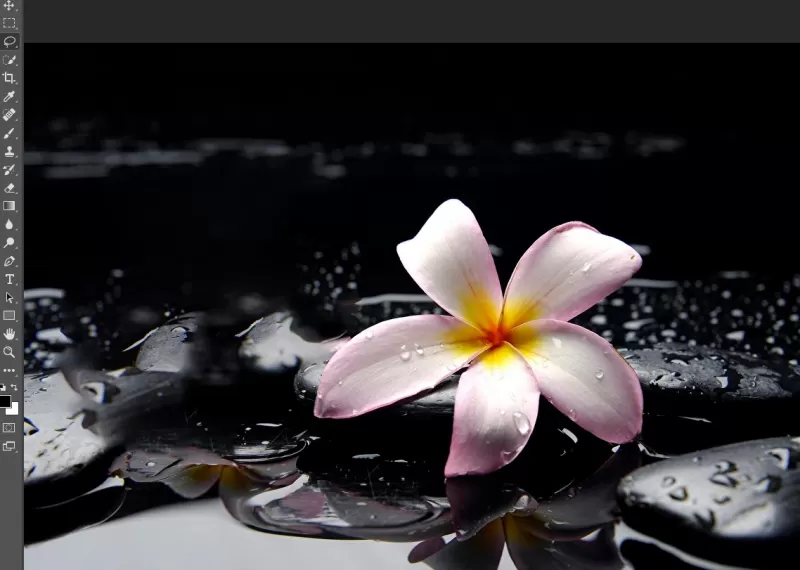
Заливка с помощью содержимого
При помощи инструмента «Штамп»
Этот вариант предусматривает удаление объекта вручную.
При помощи инструмента «Рамка»
Инструмент «Рамка» позволяет как убрать лишнее с фотографии в фотошопе, так и кадрировать изображение.
При помощи инструмента «Перо»
Перо пригодится, когда цветовая гамма картинки однородная, из-за чего Волшебная палочка и Магнитное лассо не могут работать корректно.
При помощи инструментов выделения
Последний способ удаления ненужного объекта – инструменты выделения. К таким относятся все виды «Лассо», «Область», и «Волшебная палочка». Как работает Лассо уже разбиралось выше.
Теперь вам известно, как в фотошопе убрать лишний предмет с фото.
9 способов убрать фон с картинки при помощи Photoshop
Мучаетесь, вырезая объект ластиком? Показываем способы, которые помогут избавиться от фона быстрее и проще.


Неопытные дизайнеры часто избавляются от лишних частей изображения с помощью ластика — этого делать не стоит, потому что он безвозвратно удаляет стертые пиксели.
Профессионалы пользуются Масками/Masks — они позволяют не удалять, а скрывать какие-либо части изображения, поэтому в любой момент можно восстановить картинку.
На фотографии, с которой нужно убрать лишнее, создается дополнительный слой — та самая Маска. Скрывать части изображения помогает черная кисть, а восстанавливать — белая.
Часто, когда новички делают выделение, а затем создают слой с Маской, скрывается не фон, а объект, который вырезали. Если так произошло, нужно просто отменить действие, нажав Ctrl + Z, и инвертировать выделение. Для этого выберите выделение активным инструментом, щелкните правой кнопкой мыши и инвертируйте выделенную область.
Теперь можно переходить к удалению фона с изображения.
Кисть и маска
Всегда можно создать маску и стереть ненужные области с помощью Кисти/Brush Tool черного цвета. Этот способ дает точный результат, но он долгий. Вернуть стертые области поможет кисть белого цвета.
Волшебная палочка
Волшебная палочка/Magic Wand — самый простой и быстрый способ удаления лишних частей изображения. Чтобы убрать фон с картинки при помощи Волшебной палочки, нужно задать значение допуска — чем оно выше, тем больше будет область выделения. Далее щелкните по области, которую хотите скрыть, и залейте ее черным цветом.
Если раскрыть дополнительные инструменты Волшебной палочки, вы увидите Быстрое выделение/Quick Selection Tool — это чуть более усовершенствованный вариант рассмотренного способа.
Как и все простые инструменты, Волшебная палочка действует достаточно грубо.
На объекте могут остаться следы скрытого фона, которые придется убирать с помощью Кисти. С ее помощью можно понять, подойдет ли объект для ваших целей, а уже потом думать о более качественной обтравке.
Лассо
Инструмент Лассо/Lasso Tool, а также дополнительные инструменты выделения Прямолинейное лассо/Polygonal Lasso Tool и Магнитное лассо/Magnetic Lasso Tool позволяют сделать быстрое выделение нужной области. Это удобно в случае, если нужен не объект целиком, а только его часть. Эту самую часть вы выделяете Лассо, а дальше работаете непосредственно с ней.
Вы становитесь профессионалом в Photoshop, когда начинаете комбинировать инструменты и искать нестандартные способы решения проблемы. Именно так и появляются лайфхаки. Например, если нужно вырезать куст с неоднородного зеленого фона, не всегда нужно прибегать к сложным способам обтравки. Можно вырезать объект при помощи простого Лассо, а края куста обработать при помощи кисти для создания травы, максимально похожей по контуру на вырезаемый объект.
Выделение и маска
Выберите инструмент Прямоугольное выделение/Rectangular Marquee Tool — наверху, в настройках инструмента, будет вкладка Выделение и маска/Select and Mask. После нажатия откроется отдельное окно с параметрами — можно выбрать кисть для выделения, отрегулировать ее радиус, настроить сглаживание, контрастность и растушевку. Чаще всего этот инструмент используется, чтобы улучшить выделение, сделанное более быстрым способом.
Каналы
Чтобы убрать фон с картинки при помощи Каналов/Channels, вам нужно перейти в соответствующую вкладку рядом со Слоями/Layers, выбрать самый контрастный из них, продублировать его и вызвать инструмент Кривые (Ctrl + M). При помощи кривой можно сделать объект еще более контрастным, создать выделение, щелкнув по каналу с зажатым Ctrl, включить обратно все каналы и создать маску, инвертировав выделение при необходимости.
Так же, как Выделение и маска, инструменты затемнения и осветления применяются в качестве средства улучшения уже готового выделения. Например, если вы выделили сложный объект с помощью Каналов, он может оказаться частично прозрачным — из-за того, что оттенки самой картинки передались на маску оттенками серого.
Исправить это просто: нужно перейти в режим редактирования маски — кликните по значку маски рядом со слоем с зажатым Alt, а затем осветлите или затемните нужные области с помощью инструмента Осветлитель/Dodge и Затемнитель/Burn.
Обтравка объекта с помощью Пера/Pen Tool — один из самых качественных способов убрать фон с картинки или объекта. Выбрав инструмент из панели слева, ваша задача — максимально корректно построить путь будущего выделения. Как только закончите выделять объект или его часть, нужно закрыть контур и залить его черным цветом, предварительно создав маску.
Режимы наложения
Если нужно добавить к картинке элементы, изначально размещенные на черном или белом фоне, то лучше всего подойдут Режимы наложения/Blending Modes. Какой из них выбрать, зависит от ситуации, но чаще всего используются Экран/Screen, Мягкий свет/Soft Light и Умножение/Multiply.
Параметры наложения
Найти этот инструмент можно, щелкнув по слою правой кнопкой мышки. Откроется окно со множеством функций, выберите вкладку Параметры наложения/Blending Options. Внизу окна увидите функцию Наложение/Blend If. Регулируя ползунки на палитре, можно убавить количество белых или черных оттенков, а также изменить канал на красный, синий или зеленый. Обратите внимание, если на ползунок нажать с зажатой клавишей Alt, он разделится на две половинки. Перемещая их, можно сделать выделение более мягким.
Цветовой диапазон
Это один из самых старых и проверенных способов убрать фон с картинки. Инструмент находится во вкладке Выделение/Select. Когда выбираете Цветовой диапазон/Color Range, открывается окно с его настройками. Ваша задача — с помощью пипеток и регулирования Разброса/Fuziness выбрать те оттенки, которые нужно стереть с изображения. Затем создайте маску, инвертируйте выделение при необходимости.
Не существует идеального способа убрать фон с картинки. Каждый из рассмотренных может пригодиться в разных ситуациях, поэтому важно знать если не все из них, то большинство.
Заключение
Стать настоящим профессионалом в Photoshop очень сложно. Если раньше начинающие специалисты страдали от недостатка уроков, то сегодня мы наблюдаем обратную проблему — переизбыток информации, среди которой еще нужно найти хороший контент. Выход — наш курс «Рекламная графика», с помощью которого вы станете настоящим гуру Photoshop.
Вы узнаете, как создаются визуализации для рекламы и красивые фоны для кино и видеоигр, поймете, как обрабатывают фотографии профессионалы, и откроете для себя новую востребованную профессию.

Пишет про дизайн в Skillbox. Работает директором по маркетинговым коммуникациям, изучает рекламную графику и 3D.
Быстрый совет: очищаем традиционные рисунки в Photoshop
Традиционные эскизы часто ценятся больше, чем цифровые. Они кажутся более живыми, более «реальными», и в них есть какая-то «душа». Однако, если вы хотите представить более широкой аудитории свой рисунок, сделанный карандашом, используя Интернет, вы наткнетесь на одну большую проблему. Любой инструмент, который вы используете для преобразования традиционного искусства в цифровую форму, будет иметь некоторое влияние (обычно отрицательное) на его качество.
Оцифруйте свой традиционный рисунок
Я создал свою фотографию, используя три урока:

 На самом деле, это не похоже на то что я нарисовал, клянусь!
1. Исправляем перспективу
Чем больше изображение, тем сложнее фотографировать его без искажений объектива. Давайте посмотрим, как исправить даже самый экстремальный случай.
Шаг 1
Откройте файл в Photoshop. Используйте инструмент Кадрирование (C), удерживая клавиши Alt и Shift, и немного растяните границы, чтобы увеличить размер холста. Таким образом мы получим больше места для преобразований, не уменьшая изображение.


Шаг 2
Щелкните правой кнопкой мыши слой и выберите Преобразовать в смарт-объект. Это даст вам возможность несколько раз трансформировать изображение без потери качества. Перейдите в меню Фильтр>Коррекция объектива и перейдите на вкладку Пользовательские.
Здесь вы можете немного поиграть с ползунками Трансформирования, чтобы удалить искажения, вызванные камерой.


Шаг 3
У предыдущего метода есть свои недостатки, поэтому нам нужно добавить еще одну поправку. В моем случае картина получилась слишком «сплющенной» по вертикали. Если это также и ваш случай, щелкните правой кнопкой слой, растрируйте его, а затем используйте свободное трансформирование (Control-T), чтобы растянуть его до нужных пропорций.


2. Удалите цвета.
Во многих случаях ваш черно-белый эскиз превращается в массу случайных цветов, как правило, из-за неправильного баланса белого. Давайте исправим это одним простым способом.
Откройте панель Окно>Коррекция. Выберите Черно-белый.


3. Удалите грязный фон
Шаг 1
Добавьте маску слоя к эскизу. Убедитесь, что фоновый слой белый, а если нет, добавьте его.


Шаг 2
Нажмите белый прямоугольник рядом с картинкой эскиза. Используйте мягкую круглую кисть, чтобы нарисовать примерно область вокруг персонажа. Помните: черный удаляет, белый возвращает.


Шаг 3
Сделайте нажим меньше и работайте точно по краям, переключаясь между черным и белым, чтобы получить правильный эффект. Фон пропал!


4. Исправьте контраст
Контраст, как правило, является единственной вещью, которую художник меняет перед отправкой отсканированного изображения. Однако это гораздо более сложная проблема, чем кажется на первый взгляд, и игра с ползунком Контраст может принести вам больше вреда, чем пользы. Я покажу вам, как правильно им управлять.
Шаг 1
Добавьте корректировку Уровней.


Шаг 2


Здесь вас ждет ловушка. Может быть очень соблазнительно дать много черного цвета вашему изображению, но посмотрите на свой традиционный эскиз. Много ли в нем богатых черных очертаний? Если нет, изменение гистограммы, чтобы получить их, лишит вашу картину тонких изменений серого. Помните: вы хотите, чтобы цифровой эскиз выглядел так же хорошо, как оригинал, а не «лучше»!


Шаг 3
Иногда из-за неравномерного освещения или пятен некоторые части изображения будут более темные, чем остальные. Нам нужно выбрать их и отдельно изменить их гистограмму.
Используйте инструмент Быстрая маска (Q) и закрасьте область, которую хотите изменить.


Вы можете применить тот же контраст к другим частям, просто щелкнув маску (прямоугольник рядом с миниатюрой слоя).


Шаг 4


Этот редактор очень мощный. Фактически, здесь вы можете настроить уровни! Давайте посмотрим, о чем идет речь.
Если вы хотите сделать темные детали более темными, добавьте точку около «черного» конца и перетащите ее вниз. Линия на самом деле кривая, поэтому вам нужно выровнять (сбалансировать) ее с другими точками. Не стесняйтесь играть с ним, чтобы получить желаемый эффект!


5. Кадрирование изображения
Это самая интуитивная часть, но давайте в любом случае поговорим об этом.
При традиционном рисовании вам приходится работать с размерами листа бумаги. В цифровом виде вы можете использовать любые. При использовании Кадрирования (C) обратите внимание на сетку «правило третей» и заставьте ее работать на вас.


6. Придайте картине ощущение традиционного рисунка
У Photoshop тоже есть для этого решение! Сначала щелкните правой кнопкой мыши на любом из слоев и выберите выполнить сведение. Затем перейдите в Фильтр > Галлерея. Раскройте список Текстуры и выберите Texturizer. Используйте текстуру песчаника с тонким рельефом и соответствующим масштабированием.


7. Подготовьте его для просмотра
Другим преимуществом масштабирования эскиза является то, что чем меньше изображение, тем более детальным оно выглядит (из-за небольших промежутков между линиями). Кроме того, если ваш цифровой оригинал был немного размытым, масштабирование может помочь уменьшить этот эффект.
Чтобы уменьшить масштаб изображения, просто перейдите в «Изображение» > «Размер изображения» и введите более подходящую ширину. Все рисунки в этом учебнике имеют ширину 600 px; Ширина 700-800 пикселей может быть отличным выбором для иллюстрации (в зависимости от того, насколько она детализирована). Кроме того, выберите Билинейная для метода интерполяции. Масштабирование никогда не проходит полностью без потерь, но выбор правильного метода может помешать вам потерять слишком много.


Если изображение масштабируется и выглядит несколько размытым, выберите «Фильтр»> «Резкость»> «Умная резкость». Поиграйте с ползунками, чтобы получить хорошую резкость. Этот фильтр, как правило, довольно бесполезен, когда дело доходит до подробных, цветных участков, но он творит чудеса с карандашными эскизами!


Мы сделали это!
Теперь вы можете с гордостью представить свое искусство онлайн! Возможно, эти трюки были не так просты, как изменение контраста, но эффект несравненно более привлекателен.