
Как удалить историю посещений интернета на компьютере
Для тех пользователей, кто ценит приватность, а также в случае, если одним компьютером, в силу разных причин, пользуются несколько человек, большое значение имеет очистка посещения сайтов на компьютере. Сделать это можно в любом интернет-обозревателе, используя его настройки, совершая всего несколько несложных действий.
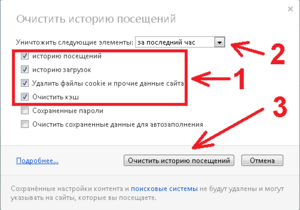
Как очистить историю посещения сайтов в интернете на компьютере
Возможность очистки истории посещения сайтов на компьютере есть в каждом веб-браузере, например, таких популярных, как Inernet Explorer, Opera, Chrome, Firefox, Yandex. Чтобы стереть посещения надо их сначала найти. Сделать это просто. Достаточно зайти в меню настроек.
Все посещения представлены в меню отдельным разделом или, бывают частью общих настроек, смотря какой браузер. Здесь пользователю предлагается ряд вариантов удаления истории сайтов. Обычно это период – за текущие сутки, за неделю, месяц или за все время, а также действия: посещения, загрузки, файлы куки, пароли для сайтов, изображения и другие файлы, которые сохраняются на компьютере после посещения интернета. Выбрав нужный период, и поставив галочки в тех элементах, от которых надо избавиться, нажать кнопку — «очистить».
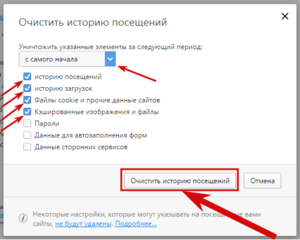
Как удалить историю посещения сайтов с компьютера
Для каждого браузера есть свой способ:
Также попасть во вкладку и стереть данные о посещениях с компьютера можно при помощи «горячих» клавиш управления браузером. Нажав комбинацию «Ctrl + H», можно сразу открыть нужную вкладку. Если же кликнуть комбинацию «Ctrl + Shift + Deletе», то откроется новая вкладка и останется только выбрать необходимые параметры для удаления данных с компьютера.
Если же все эти операции по очистке посещений сайтов в интернете делать каждый раз не хочется, то в браузере можно установить настройки, чтобы история не сохранялась. В случае если такой опции в браузере нет, то можно установить соответствующее расширение через меню «расширения». Другой вариант, пользоваться интернетом в режиме приватного просмотра. Он предусмотрен в любом браузере. В этом режиме никаких следов, что делал пользователь компьютера в сети, не останется и по окончании посещений сайтов браузер можно просто закрыть.
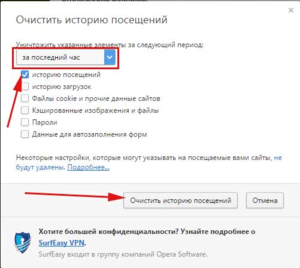
Очистка с помощью программ оптимизаторов
Помимо всех вышеперечисленных способов, есть ещё программы чистильщики-оптимизаторы. У этих программ есть своё преимущество. Оно заключается в том, что можно сразу удалить историю во всех браузерах, которые использует владелец компьютера.
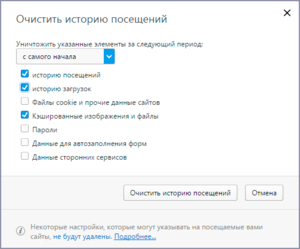
Так что, если есть необходимость по тем или иным причинам избавиться от истории посещений интернет-сайтов на компьютере, существует довольно богатый ассортимент способов сделать это.
Видео
Посмотрите на этом примере, как легко и быстро очистить историю посещений с вашего компьютора.
Как очистить историю просмотров в браузере?
Как очистить историю браузера Microsoft Edge

Microsoft Edge –это стандартный браузер в Windows 10, который пришёл на смену Internet Explorer.

2. Кликните по значку «История», чтобы открыть меню истории.


Это меню также позволяет посмотреть посещённые страницы в хронологическом порядке.
Чтобы очистить историю просмотров в Edge:


Как почистить историю в браузере Mozilla Firefox

Чтобы посмотреть историю просмотра в Firefox:

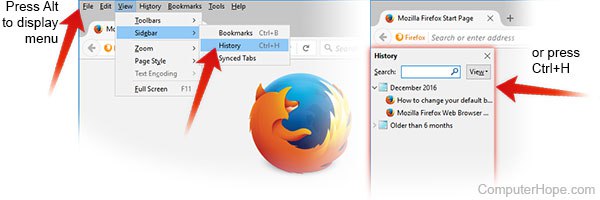


Чтобы стереть историю просмотров в браузере Firefox:


Как удалить всю историю в браузере Google Chrome

Чтобы получить доступ к истории просмотров в Chrome:


Как удалить историю браузера Google Chrome:


Нажмите кнопку «Удалить данные».

Просмотр и удаление истории

Как очистить историю посещений в браузере Google Chrome на iPhone

Как удалить удалить историю посещений в браузере Opera

Чтобы изучить историю просмотра в Opera, в окне браузера нажмите на кнопку меню Opera, расположенную в левом верхнем углу окна.


Как удалить историю просмотров:

Как полностью очистить историю браузера Safari

Чтобы посмотреть историю просмотров в Safari:
Как удалить историю просмотров в браузере Safari:


Как удалить историю браузера Safari на iPhone и iPad

Как посмотреть и удалить историю просмотров на iOS:
Очистка истории браузера Microsoft Internet Explorer

Internet Explorer был стандартным браузером от Microsoft до 2015 года, когда он был заменён на Microsoft Edge. Если вы всё ещё пользуетесь Internet Explorer, то можете выполнить следующие шаги для просмотра и очистки истории просмотров.
Чтобы очистить историю просмотров:
Чтобы посмотреть историю просмотров (в Internet Explorer 7 и выше):


Чтобы очистить историю просмотров(в Internet Explorer 7 и выше):

Чтобы посмотреть историю просмотров(в Internet Explorer 6):
Чтобы очистить историю просмотров (в Internet Explorer 6):
Чтобы очистить историю просмотров (в Internet Explorer 4):
Чтобы очистить историю просмотров (в Internet Explorer 3 и ниже):
Как убрать историю просмотров в браузере Netscape

Чтобы посмотреть историю в браузере Netscape Navigator:
Чтобы очистить историю:
Как очистить историю просмотров в популярных браузерах — дополнительные советы
Если вы часто стираете историю просмотров в своем браузере, используйте режим инкогнито.
Если вы нажмёте на адресную строку, то при помощи сочетания клавиш Shift+Del сможете удалять отдельные элементы истории просмотров.
Если вы не видите меню «Файл», «Правка», «Вид» в браузере Internet Explorer или Firefox, нажмите клавишу Alt.
Дайте знать, что вы думаете по данной теме в комментариях. За комментарии, дизлайки, лайки, подписки, отклики низкий вам поклон!
Пожалуйста, опубликуйте свои отзывы по текущей теме статьи. Мы очень благодарим вас за ваши комментарии, дизлайки, подписки, отклики, лайки!
Как очистить историю браузера: пошаговая инструкция

Как очистить историю браузера и поэтому это нужно именно Вам?

Мини-приложения для 11

Как отключить мини-приложения в 11

Как вернуть старое контекстное меню в 11

Не запускается PC Health Check на 11

Не могу обновиться до 11
Один из ключевых моментов, который должен знать каждый пользователь сети — как очистить историю браузера. Сразу отметим, что этот процесс индивидуален для разных видов веб-обозревателей — Гугл Хром, Опера, Яндекс и других. Для удобства рассмотрим пошаговые инструкции для каждой программы по отдельности.
Как почистить историю — шаг за шагом
Каждый пользователь Интернета должен знать, как очистить журнал и защитить свою конфиденциальность. Это поможет обезопасить подключение и значительно ускорить работу обозревателя. Старые файлы, как хлам на балконе, только мешает передвижению. Выделим пошаговые инструкции для наиболее популярных веб-проводников.
Google Chrome
Перед тем как удалить историю браузера Гугл Хром, необходимо войти в нее одним из доступных методов. Все зависит от Вашей цели: хотите Вы полностью избавиться от всего, что накопилось за долгие годы пользования или отказаться от отдельных позиций. К примеру, через Меню (Настройки-История-История), с помощью горячей комбинации кнопок Ctrl+H или посредством набора в поисковой строке ссылки chrome://history.
Далее, чтобы очистить данные, сделайте такие шаги:
Чтобы очистить только отдельные элементы, сделайте такие шаги:
Иногда необходимо очистить только историю поиска. Для этого:
При желании можно очистить только одну запись из действий. Для этого:
Mozilla Firefox
Чтобы очистить сохраненную историю в браузере, сначала войдите в Журнал. Для этого используйте горячую комбинацию Ctrl+Shift+H или жмите на раздел Библиотека (символ с книжками), а после кликните на Журнал. Далее жмите Удалить. Далее, чтобы стереть историю браузера, сделайте такие шаги:
После выполнения этих действий окно закрывается, и все выбранные элементы убираются из журнала. Чтобы в дальнейшем не тратить время на читку, лучше автоматизировать этот процесс. При правильной настройке данные будут удаляться при каждом выходе из браузера.
Чтобы задать автоматическое удаление, делайте такие шаги:
Чтобы указать, какую часть нужно очистить, войдите в параметры возле фразы Удалить историю при закрытии Фаерфокс. Там сделайте пометки возле элементов, которые будут очищаться в автоматическом режиме. Далее жмите ОК для закрытия настройки.
Учтите, что указанная опция не работает, если браузер закрылся некорректно или настроен на применение автоматического конфиденциального просмотра. В первом случае необходимо нормально запустить и закрыть браузер, чтобы очистить историю, а во втором — переключиться в обычный режим.
Opera
Пользователи Опера могут полностью очистить историю в браузере. Эта опция доступна полностью или частично (в последнем случае удаляются только некоторые элементы).
Второй вариант — вход в меню Оперы, выбор раздела Другие инструменты и Очистить историю. Дальнейшие действия такие же, как рассматривалось выше.
Третий способ. Войдите в раздел История и также выберите период, за который нужно почистить историю в браузере. После этого наведите курсором на требуемую страницу, чтобы с правой стороны появился крестик. Жмите по нему и тем самым удалите страницу. В остальном принцип очистки такой, как и в рассмотренных выше разделах. Отметим, что в журнал можно зайти с помощью комбинации Ctrl+H.
Яндекс Браузер
Очистка в браузере Яндекс начинается со входа в журнал. Для этого можно использовать ссылку browser://history в адресной строке, горячие клавиши Ctrl+H, а также меню (раздел История). После входа выделите необходимые страницы и жмите на кнопку Удалить.
Если необходимо почистить всю историю полностью, сделайте следующее:
Помните, что информация в журнале синхронизируется с другими устройствами. Если в этой функции нет необходимости, ее лучшеотключить.
Internet Explorer
Теперь рассмотрим, как из браузера IE удалить историю поиска и сохранить конфиденциальность своего посещения Сети. Отметим, что подходы к этой работе отличаются в зависимости от версии установленного веб-обозревателя.
Для Internet Explorer 10 и 11 сделайте такие шаги:
Для Internet Explorer 9 версии сделайте следующее:
В обоих случаях из веб-проводника удаляется вся ненужная информация.
Для чего нужно чистить историю браузера?
Многие пользователи месяцами, а иногда и годами пользуются Интернетом и даже не задумываются, нужно ли чистить историю браузера. Такое халатное отношение недопустимо, ведь важная информация может попасть в чужие руки. Кроме того, сохраненные сведения имеют определенный вес, поэтому они со временем загрязняют ПК. Одно дело, если в памяти хранится информация о 10-20 страницах, но при активном пользовании их может быть тысячи.
При этом недостаточно только чистить историю браузера. Желательно делать комплексную очистку, в том числе кэш, куки и другие данные. Такие действия позволяют решить следующие задачи:

Если же игнорировать эти рекомендации, пользователь может столкнуться со многими проблемами, начиная со взлома ПК злоумышленниками, заканчивая проблемами с отображением информации на странице. Кроме того, при небольшом объеме жесткого диска можно столкнуться с дефицитом памяти. Но главная целью очистки — это, конечно, сохранение конфиденциальности и личных данных.
Как быстро почистить историю просмотров в Гугл Хром, Яндекс и Опера?

Здравствуйте любимые читатели и посетители блога. На связи Федор Лыков. Как всегда рад вас приветствовать на своем сайте. Решил разобрать самую актуальную тему среди новичков интернета, как убрать историю просмотров на компьютере.
Тема статьи очень важная.
Зачем удалять историю просмотров на своем компьютере?
Очень часто бывает ситуация когда нужно узнать информацию, а под рукой нет своего компьютера и чтобы друзья или знакомые не узнали что мы гуглим, нам нужно подчистить запросы, удалить историю посещений.
Ситуации бывают разные, например нужно почистить список запросов для того что бы компьютер не тормозил, или почистить кэш в браузере для работы.
Кстати, если у вас тормозит пк, пишите мне обязательно помогу убрать зависания и тормоза. Собственно представление есть для чего нужно чистить кэш.
Как чистить историю просмотров на своем пк?
В Гугл хром
Давайте на примере я покажу, как чистить историю просмотров на своем пк.
А теперь к вам вопрос, часто ли вы чистите свою историю? Напишите в комментариях.
Буду описывать, как очистить историю в разных браузерах. Начну с Гугл хром.


1-й вариант

Вручную отметить галочками те сайты, на которые вы заходили за короткое время, например 1 неделя. Так будет удобно почистить историю. И выберете 3 точки справа функцию удалить из истории.
Если более 1 месяца, то лучше воспользоваться 2 вариантом.
2-й вариант
Второй вариант сложнее, но эффективнее. Давайте я его вам тоже покажу.
Слева заходите в раздел очистить историю. Сразу выбирайте период, за который вы хотите очистить ваше посещение.
А так же отмечайте, что вы хотите удалить. Разделов много, можно удалить историю браузера, историю скачивания, изображения, пароли и другие данные.
Будьте предельно осторожны, обращайте внимание на то, что случайно можете удалить все важные данные, пароли.
Как только вы решили, что вам нужно удалить, определили время.
Нажимайте удалить данные. Есть еще одна вкладка. Основные настройки.

Здесь те же самые процедуры. Тыкаем удалить данные.

Окей, теперь мы знаем, как почистить историю в Гугл хром. Если у вас что-то не получиться, пишите мне, решим.
Теперь давайте рассмотрим, как удалить историю в других браузерах.
Как удалить историю в Яндекс браузере?


Как видите все достаточно просто. Все осталось дождаться, когда история очиститься.
Давайте разберем еще один браузер опера.
Как удалить историю просмотров в Опера?
В опере процедура удалить историю будет другой, но сильно не будет отличаться от Яндекса и Гугл.


Здесь все тоже самое.
Теперь вы узнали, как убрать историю просмотров на компьютере. Понравилась статья? Если да, то поделитесь ею с друзьями.
Подробно о том, как очистить кэш браузера, можно узнать в моей недавней статье.
Как очистить историю браузера на компьютере и телефоне

Журнал истории браузера – полезнейший инструмент. Но чтобы о ваших сетевых похождениях знала вся семья или коллектив, согласитесь, хочется не всегда. К тому же, история серфинга дает гораздо больше информации, чем просто факт посещения интернет-ресурса. Из журнала можно узнать, кто и когда пользовался компьютером, сколько времени провел в сети, какие файлы скачал.
Не хотите, чтобы ваши секреты стали достоянием общества? Призовите на выручку функцию очистки журнала посещений. Опасаетесь, что чистая история вызовет вопросы? Читайте, как правильно удалить записи журнала, чтобы не привлекать к ним внимания.
Без следа
Самый верный способ скрыть факт использования браузера – не оставлять следов. Для этой цели даже создали специальный режим серфинга – «Инкогнито» или приватный. В нем браузер не сохраняет никаких сведений о посещенных страницах, а после окончания сессии удаляет файлы cookie и данные автозаполнения форм. Это неплохо защищает конфиденциальность пользователя, особенно при работе на чужом устройстве.
Окно браузера в режиме «Инкогнито» проще всего открывать нажатием клавиш Ctrl+Shift+N, это сочетание поддерживает большинство популярных веб-обозревателей, кроме Firefox. В последнем используется другая комбинация клавиш — Ctrl+Shift+P. Также приватное окно можно открыть через меню браузера.

Однако помните, что даже в «Инкогнито» браузер сохраняет журнал загрузок и скачанные файлы. Прежде чем покинуть устройство, не забудьте удалить оттуда всё, что хотите скрыть от чужих глаз.
Если же вы заходили «не на те» ресурсы в обычном режиме браузера, то скрыть следы их посещения поможет очистка журнала.
Google Chrome
Очистка журнала в браузере Google Chrome на смартфоне выполняется почти как на ПК, но с некоторыми различиями. Рассмотрим то и другое.
На компьютере
Будьте внимательны! Очистка журнала Chrome удаляет записи на всех устройствах, где выполнена авторизация аккаунта Google.
На телефоне
Opera
Очистка журнала серфинга в Opera на компьютере и ноутбуке почти аналогична этой операции в других браузерах. Единственное, на что стоит обратить внимание, – кнопка главного меню в Опере расположена слева, а не справа.
На компьютере
Если убрать отметку напротив пункта «историю загрузок», то сотрутся только записи в журнале. Скачанные файлы останутся нетронутым.
На телефоне
Мобильный браузер Опера выглядит немного иначе, чем на компьютере, но порядок очистки истории здесь в точности такой же:
Выполнив инструкцию выше, вы уничтожите всю историю браузера. Чтобы удалить из нее записи выборочно, сделайте следующее:
Яндекс.Браузер
Основа браузера Яндекс практически не отличается от Google Chrome. Поэтому и очистка журнала в нем выполняется аналогично.
На компьютере
На телефоне
Яндекс.Браузер для мобильных устройств отличается от своей компьютерной версии: функции удаления единичной записи в истории и полной очистки журнала расположены в двух разных меню. На мой взгляд, это не очень удобно.
Начнем с выборочного удаления записей:
Теперь рассмотрим очистку журнала полностью:
Поздравляю, квест по очистке журнала в мобильном браузере Яндекс выполнен!
Mozilla Firefox
На основе браузера Firefox созданы сотни разнообразных сборок, зачастую сильно не похожих друг на друга дизайном. Рассмотрим порядок очистки журнала в наиболее распространенной версии, которую продвигает компания Mozilla.
На компьютере
На телефоне
Microsoft Edge
На компьютере
На телефоне
Как очистить журнал браузера незаметно
В начале этой статьи я упоминал, что чистая история иногда привлекает внимание заинтересованных лиц, которые могут начать задавать неудобные вопросы и проверять, как использовался браузер по другим источникам. Чтобы этого избежать, придерживайтесь следующих правил: