
Как удалить историю просмотров в Safari на Mac

История посещений в браузере — такая же персональная информация, как личная переписка человека в социальных сетях. В некоторых случаях даже более персональная. Поэтому немудрено, что у пользователей время от времени возникает необходимость удалить историю просмотров. Не знаете как это сделать в Safari на Mac? Эта инструкция вам поможет.
Как удалить историю просмотров в Safari на Mac
Шаг 1. Запустите Safari на Mac.
Шаг 2. В верхнем меню выберите пункт «История» → «Очистить историю».
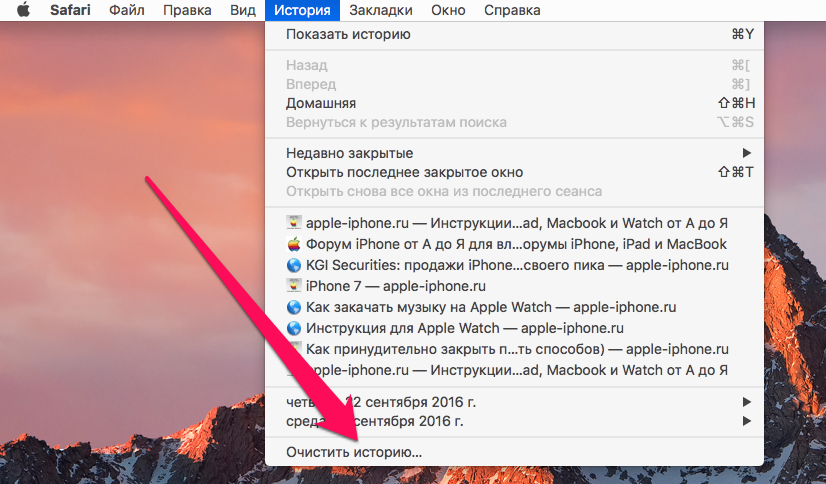 Шаг 3. В графе «Очистить» укажите за какой промежуток времени необходимо удалить историю просмотров.
Шаг 4. Нажмите «Очистить журнал».
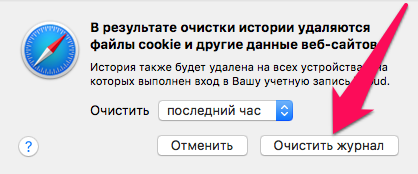 Готово! История просмотров браузера Safari на Mac очищена. Если же вы хотите, чтобы история автоматически удалялась ежедневно, без необходимости выполнять дополнительных действий, установите приведенные ниже настройки.
Как настроить ежедневную автоматическую очистку историю в Safari на Mac
Шаг 1. Запустите Safari на Mac.
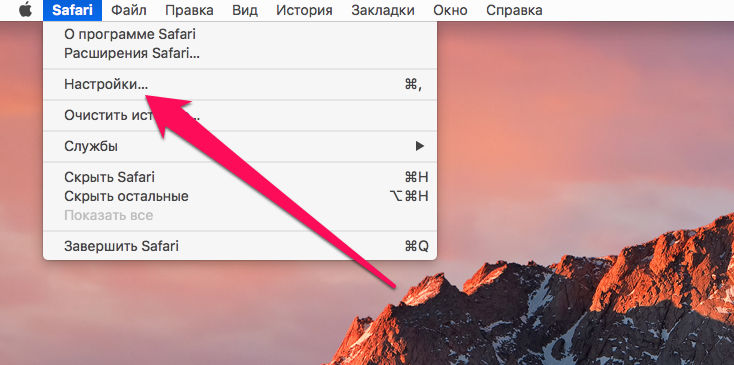
Шаг 2. В верхнем меню выберите пункт «Safari» → «Настройки».
 Шаг 3. В графе «Удалять объекты истории» на вкладке «Основные» выберите пункт «Через день».
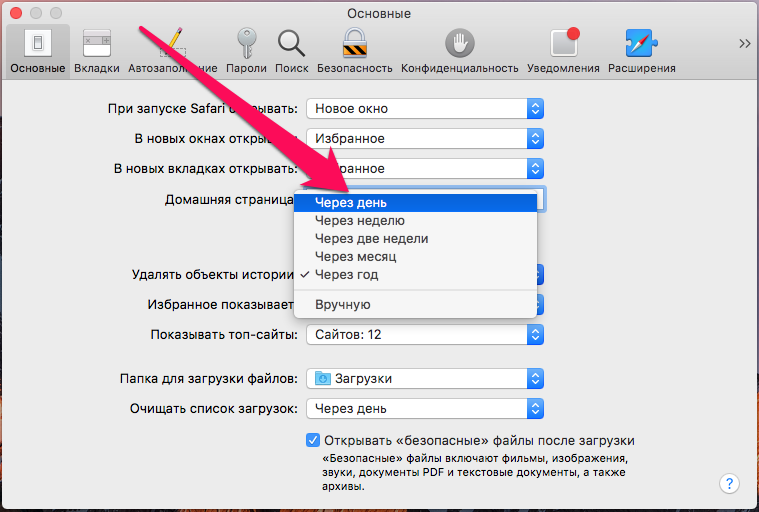 После установки соответствующих настроек, Safari начнет удалять историю ежедневно. В параметрах браузера есть и другие временные промежутки спустя которые будет выполняться очистка истории: каждую неделю, две недели, месяц или год.
Удаление истории посещений и файлов cookie из браузера Safari на iPhone, iPad или iPod touch
Узнайте, как удалять историю, файлы cookie и кэш в программе «Настройки».

Удаление истории посещений, кэша и файлов cookie
Процедуры очистки для разных типов данных описаны ниже.
При отсутствии истории посещений или данных веб-сайтов этот параметр недоступен. Этот параметр также может быть неактивным (серым), если в разделе «Ограничения конфиденциальности и контента» настроек функции «Экранное время» установлены ограничения веб-контента.
Блокировка файлов cookie
Файл cookie — это элемент данных, отправляемый веб-сайтом на устройство для того, чтобы узнать его при следующем посещении этого веб-сайта. Чтобы выбрать режим блокировки файлов cookie, выберите «Настройки» > Safari, затем включите параметр «Блокировка всех cookie».

При блокировке файлов cookie некоторые веб-страницы могут не работать. Вот несколько примеров.
Использование правил блокирования контента
Правила блокирования контента выполняются с помощью программ и расширений сторонних разработчиков, позволяющих браузеру Safari блокировать файлы cookie, изображения, ресурсы, всплывающие окна и другой контент.
Для использования правил блокирования контента выполните следующие действия.
Информация о продуктах, произведенных не компанией Apple, или о независимых веб-сайтах, неподконтрольных и не тестируемых компанией Apple, не носит рекомендательного или одобрительного характера. Компания Apple не несет никакой ответственности за выбор, функциональность и использование веб-сайтов или продукции сторонних производителей. Компания Apple также не несет ответственности за точность или достоверность данных, размещенных на веб-сайтах сторонних производителей. Обратитесь к поставщику за дополнительной информацией.
Очистка журнала истории в Safari на Mac
Вы можете удалить все записи, которые Safari ведет о посещенных Вами сайтах, за выбранный Вами период времени. Если на Вашем Mac и других устройствах в настройках iCloud включена приложение Safari, история Вашей работы в интернете удаляется и с компьютера, и с устройств. При очистке истории в Safari не удаляются истории, которые посещаемые Вами сайты ведут самостоятельно.
В приложении Safari  на компьютере Mac выберите пункт меню «История» > «Очистить журнал», затем нажмите всплывающее меню.
Выберите, историю за какой период времени Вы хотите очистить.
При очистке истории Safari удаляет данные, сохраненные на компьютере в результате Вашей работы в интернете, в том числе:
Журнал посещенных веб-страниц.
Список переходов назад и вперед для открытых веб-страниц.
Список часто посещаемых веб-сайтов.
Недавние поисковые запросы.
Значки для веб-страниц.
Снимки, сделанные для открытых веб-страниц.
Список загруженных Вами объектов (загруженные файлы не удаляются).
Веб-сайты, добавленные для быстрого поиска по веб-сайтам.
Веб-сайты, которые запрашивали разрешения на использование Вашей геопозиции.
Веб‑сайты, которые запрашивали разрешения на отправку Вам уведомлений
Как удалить всю историю на Mac: просмотр / поиск / загрузка истории
Хочу знать как удалить историю на Mac? Прочтите этот пост и получите возможность одним щелчком очистить всю историю просмотра, поиска или загрузки на Mac.
Каждый шаг на вашем Mac записывается. Поскольку вы используете свой Mac для веб-серфинга, поиска вещей или загрузки фильмов, вся история просмотра, поиска или загрузки будет сохранена на вашем Mac. В большинстве случаев оставлять такую историю на Mac может быть совершенно бесполезно, поскольку это замедляет работу Mac или даже приводит к утечке информации о конфиденциальности. В связи с этим было бы лучше, если бы мы регулярно очищали всю историю на Mac.
Тогда как удалить историю на Mac? Продолжайте читать эту статью и получите решение в один клик, чтобы сразу удалить всю историю просмотра / поиска / загрузки на Mac.

Как удалить историю на Mac
Часть 1. Как удалить всю историю на Mac с Mac Cleaner (рекомендуется)
Существуют распространенные способы, с помощью которых вы можете просто удалить историю на Mac. Но это может быть проблематично, если на вашем Mac установлено несколько веб-браузеров, таких как Safari, Chrome или Firefox, и вам необходимо очистить историю просмотра / загрузки / поиска сразу. Для этого вы можете использовать продвинутый и эффективный инструмент под названием Mac Cleaner.
Теперь бесплатно скачайте эту программу и следуйте инструкциям ниже, чтобы узнать, как удалить историю интернета на Mac.
Шаги по удалению истории на Mac с Mac Cleaner
Шаг 1 Запустите Mac Cleaner на вашем Mac
Загрузите Mac Cleaner и запустите программное обеспечение. Mac Cleaner может контролировать состояние системы вашего Mac, и вы можете увидеть детали в интерфейсе.

Шаг 2 Сканирование просмотра / загрузки / истории поиска
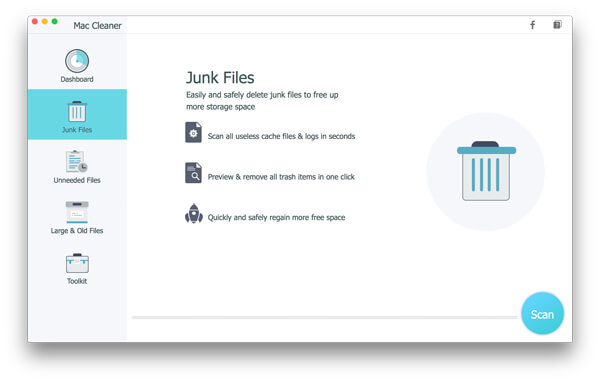
Выберите «Нежелательные файлы» на левой панели, а затем нажмите кнопку «Сканировать» в главном окне. Интернет-история и кеш включены в режим «Нежелательный файл».
Шаг 3 Просмотр и удаление интернет-барахла
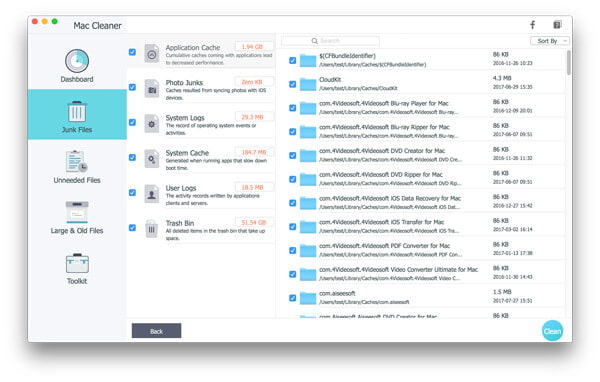
Когда сканирование завершено, вы можете нажать кнопку «Просмотр», чтобы увидеть результаты сканирования. Чтобы удалить историю на Mac, выберите «Системные журналы», «Кэш приложений», «Системный кэш», «Пользовательские журналы» и нажмите кнопку «Очистить».
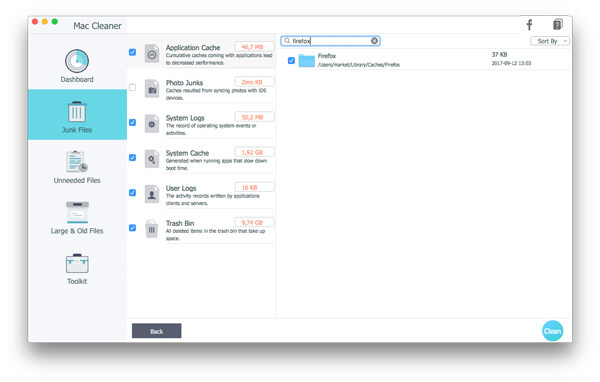
Внимание Здесь вы также можете использовать функцию поиска для быстрого удаления элементов истории по одному. Например, введите «Firefox» в пустое поле поиска, и интерфейс немедленно найдет для вас ненужные файлы Firefox, включая историю и кэш Firefox.
Часть 2. Как вручную удалить историю Safari / Chrome / Firefox / Opera на Mac
Если у вас есть только один веб-браузер, также легко удалить историю на Mac вручную. Здесь мы покажем вам, как примеры Safari и Chrome, и научим вас, как удалять историю вручную на Mac.
Как удалить историю Safari на Mac
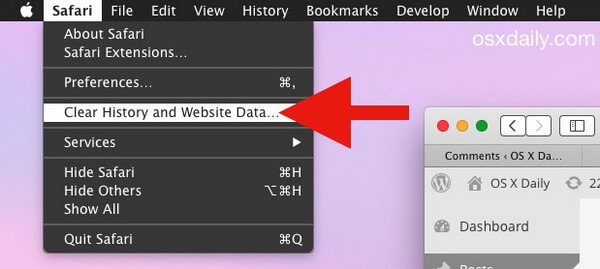
Шаг 1 Откройте Safari на Mac, перейдите на вкладку Safari в верхнем меню.
Шаг 2 В раскрывающемся меню выберите «Очистить историю и данные веб-сайта». Появится диалоговое окно с просьбой подтвердить диапазон времени. Вы можете очистить историю прошлого часа, сегодня, сегодня и вчера или всю историю.
Шаг 3 Нажмите кнопку «Очистить», чтобы удалить историю сафари на Mac.
Как удалить историю Google Chrome на Mac
Шаг 1 Запустите Chrome на своем Mac. В правом верхнем углу окна браузера выберите пункт меню.
Шаг 2 Выберите «История», нажмите «Очистить данные браузера». В раскрывающемся меню вы можете выбрать историю в соответствии с началом времени.
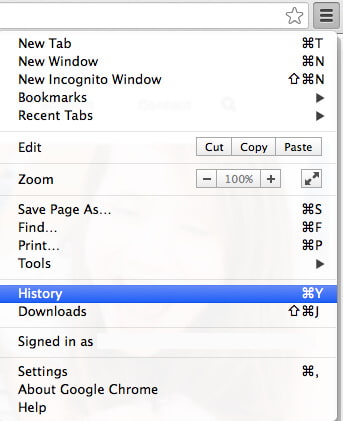
Шаг 3 Установите флажок рядом с «Очистить историю просмотров». Вы также можете выбрать «Очистить историю загрузок», «Очистить кеш», «Удалить куки и другие данные сайта и плагина», «Очистить сохраненные пароли» в соответствии с вашими потребностями.
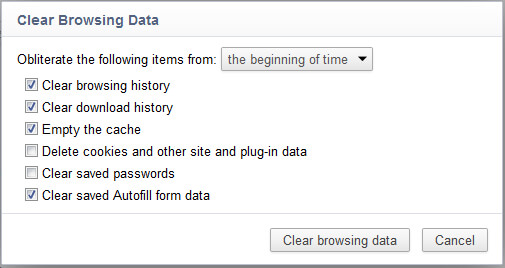
Шаг 4 Нажмите кнопку «Очистить данные браузера». Тогда вся история Chrome будет удалена в считанные секунды.
Следуя аналогичным методам, вы также можете легко удалить историю Firefox или Opera.
В этой статье мы в основном показали вам как удалить историю на Mac, Вы можете вручную удалить историю Safari / Chrome / Firefox / Opera на Mac или выбрать решение в один клик. В общем, мы предлагаем бесплатно скачать Mac Cleaner и попробовать этот метод, вы поймете, насколько это легко.
Что вы думаете об этом посте.
Рейтинг: 4.7 / 5 (на основе рейтингов 63)

06 июля 2018 г. 09:55 / Обновлено Луиза Уайт в Mac Cleanup
Как восстановить удаленные фотографии на Mac? Учебник объясняет, как восстановить удаленные фотографии на Mac полезными способами.
Как очистить место на Mac? Некоторые полезные и эффективные советы приведены в этом посте.
Хотите редактировать музыку на iMac / MacBook Pro / MacBook Air и т. Д.? Эта статья показывает вам 5 лучших программ для редактирования музыки для Mac.

Авторские права © 2021 Aiseesoft Studio. Все права защищены.