
Как очистить печатающую головку лазерного принтера.
в Принтеры 02.04.2021 0 220 Просмотров
В отличие от струйных принтеров, лазерные печатающие головки не засоряются высохшими чернилами. Но пыль и частицы мусора могут накапливаться на линзе лазерной печатающей головки, вызывая многие из тех же проблем с качеством печати, что и засоренная печатающая головка на струйном принтере, включая размытый или слабый текст и изображения.
Поскольку производство высококачественных документов имеет важное значение для поддержания профессионального делового имиджа, знание того, как самостоятельно чистить лазерные печатающие головки, гарантирует, что качество печати останется четким.

1. Выключите принтер. Отсоедините шнур питания и другие кабели от аппарата.
2. Откройте дверь во внутреннее отделение. В зависимости от марки и модели принтера он может находиться в передней или задней части устройства.
3. Извлеките тонер-картридж, держатель отработанного тонера и фотобарабан по мере необходимости, чтобы получить доступ к линзам печатающей головки в верхней части устройства. Поместите эти детали подальше от прямого света, чтобы избежать их повреждения.
4. Протрите линзы печатающей головки безворсовой тканью. Не прикасайтесь к объективу голыми руками, так как грязь и масло на пальцах могут снизить качество печати.
5. Установите на место снятые детали и закройте дверцу отсека.
6. Снова подсоедините шнур питания и другие кабели и перезагрузите принтер.
7. Распечатайте тестовую страницу, чтобы убедиться, что принтер работает правильно. На некоторых моделях это можно сделать непосредственно из меню на дисплее принтера; на других моделях для печати тестовой страницы может потребоваться запустить программное обеспечение принтера на компьютере.
Быстрые способы чистки принтера в домашних условиях
Струйный или лазерный принтер нуждается в периодической чистке разных агрегатов и частей. Для струйных устройств больше актуальны проблемы с картриджами и сложнее всего очистить их от засохшей краски на соплах. Для лазерных таких проблем нет, но там Вас ждут другие неприятности в виде проблем с барабаном и отсеком для отработки картриджа.
Как почистить принтер и не навредить ему мы подробно расскажем в нашей статье. Тут Вы найдете рабочие инструкции, чтобы правильно чистить устройства таких фирм, как: HP, Kyocera, Brother, Canon, Epson и других. Все описанные процедуры вполне применимы к любой модели.
Когда пора чистить
Принтер нуждается в периодической чистке. Этот процесс позволит значительно продлить срок службы аппарата. Определить потребность в чистке не так уж и сложно, но не всегда это может уже помочь. Поэтому специалисты не советуют ждать признаков, а проводить мероприятия регулярно с целью профилактики. Предвестниками чистки печатающего устройства могут быть:
Как почистить лазерный принтер
В отличие от струйного принтера, чистка лазерного программным путем невозможна. Все это следствие способа печати этих устройств. Но сделать «хорошо» своему помощнику можно вручную. Для этого нужно иметь сухие салфетки, ватные тампоны, мягкую кисточку для краски, специальную жидкость для чистки, в идеале и старый пылесос. А также можно купить одноразовые перчатки, чтобы в процессе работы не запачкать руки.
Чистим внутри от пыли и тонера
Все действия проводите обезопасив свои дыхательные пути как минимум респиратором. Если в доме найдется противогаз, то можно использовать его. Руки защитите резиновыми одноразовыми перчатками. Наденьте одежду не самую новую, а лучше вовсе старую, которую не жалко выбросить. Все это нужно для защиты от токсичного тонера, которых производят из нефти.
Последовательность действий такая:
Картридж
Сам корпус картриджа, а именно пластиковые элементы протираем влажной салфеткой. Ожидаем полного высыхания и пылесосим. Более детального ухода требуют барабан и бункер отходов принтера. Об этих деталях и поговорим подробней.
Фотобарабан
Важнейшим элементом картриджа лазерного принтера является фотобарабан. Это длинный вал с цветным специальным покрытием. В основном используется покрытие зеленого или голубого цвета, но бывают и другие, хотя сути работы это не меняет. Его слой очень тонкий и капризный. Несмотря на это срок службы, при правильном уходе, достаточно большой.
Выйти из строя элемент может очень быстро из-за попадания сторонних предметов на его поверхность. В большинстве случаев это скрепки. Допускать такое не позволительно. Помните, что повреждение барабана это будет самый наименее проблематичный исход событий.
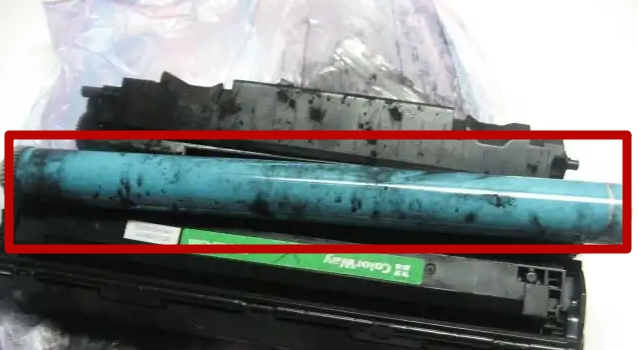
Для увеличения срока использование также важно применение высокого качества бумаги и тонера. Тонер следует засыпать высокого качества. Обязательно подбирать товар по модели Вашего принтера или картриджа. Своевременная замена и качество магнитного вала влияют на «здоровье» фотовала. Поддержание комфортной температуры и чистоты обязанность в помещении эксплуатации Ваша прямая обязанность. Слоев пыли нужно избежать, так как она легко добирается на любую поверхность.
Признаком немедленной чистки может послужить наличие на распечатанных листах бумаги разных дефектов печати. Они могут быть в виде полос, точек, пятен, пропусков текста. Для начала процедуры очистки нужно извлечь сам картридж из аппарата. В большинстве случаев, это легко сделать подняв кверху переднюю крышку. Потяните с незначительным усилием картридж на себя. Теперь у Вас есть два варианта очистки: с выниманием вала и без. Первый довольно трудоемкий и требует определенных навыков, а второй попроще. Какой вариант выбрать решать Вам. Описание выполнения обоих ниже.
Способ со снятием вала:
Протирание проводите специальной салфеткой без ворса. Такие легко купить в любом компьютерном магазине и стоят они недорого.
Бункер отходов
Когда говорят о чистке картриджа лазерного устройства, то часто забывают о бункере отходов. Это специальная часть, где собирается остаток порошка, который был в использовании при печати, но не попал на бумагу. Со временем его собирается очень много. В небольшом отсеке помещается только незначительная его часть. Остальное начинает высыпаться и попадаем в сам картридж, а может на фотовал. А вследствие чего оставляются пятна при печати.
Чтобы избежать неприятностей, согласно инструкции рекомендовано проводить чистку отсека отработки при каждой заправке.
Как очистить струйный принтер
Струйный принтер имеет свои специфические болячки. В нем намного больше разных запчастей, чистку которых необходимо будет произвести. Рассмотрим каждый элемент детально.
Чистке печатающей головки мы посветили отдельную статью. Этот процесс достаточно трудоемкий и требует более детального описания.
Картриджи и СНПЧ
Самым проблемным считается картридж. Во многих моделях устройств их может быть сразу несколько. Как минимум черный и один или три цветные. Каждый требует ухода и промывки. Произвести таки процедуры можно двумя абсолютно разными способами. Первый вариант предполагает использование специального программного обеспечения для таких целей, а второй — физических усилий.
Система непрерывной подачи чернил менее требовательна, но тоже требует к себе незначительного внимания. Если качество печати падает, то, в первую очередь, обратите внимание на наличие воздуха в трубках подачи краски. Еще одной проблемой может быть засорение воздушного фильтра. Проблемы необходимо устранить. Сделать это можно самостоятельно.
Чистка поддона, роликов и сопел через специальную программу
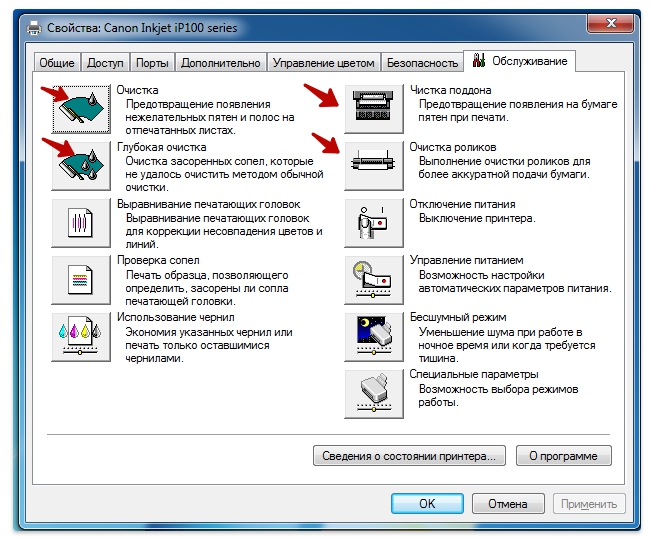
Когда на листе бумаги после печати начинают появляться следы краски, которых там быть, понятное дело, не должно, то «привет» Вам передает поддон принтера. Он явно нуждается в чистке. А если устройство стало плохо захватывать или протягивать во время печати бумагу, то неприятности явно с роликами подачи. Уделить внимание нужно им в такой ситуации. Со временем они могут забиваться пылью или вовсе стереться. В случае стирания зубцов необходима будет их полная замена.
Для очистки поддона и роликов струйного принтера применяйте программное обеспечение для таких целей. Оно может быть установлено уже на компьютер автоматически, когда устанавливали драйвера. В некоторых случаях установку произвести нужно самому. Скачать такое ПО легко на сайте производителя Вашего аппарата. Чтобы попасть в раздел «Обслуживания», где и производятся все манипуляции, нужно найти свою модель в списке в разделе панели управление «Устройства и принтеры». Нажать на нем правой кнопкой мыши и выбрать пункт «Свойства принтера».
Для чистки сопел используйте пункты меню «Очистка» и «Глубокая очистка». Сопла струйного принтера намного чувствительней любой другой части устройства. Они способны засоряться или засыхать после незначительного простоя, потому программный метод очистки помогает не всегда, но произвести такую процедуру рекомендовано. В большинстве случаев, дело часто доходит до физических манипуляций. Как один из первых вариантов что-то попробовать, такой способ подходит всем пользователям техники.
Памперс
Памперс в струйном принтере — это специальный абсорбер, который помогает принтеру долгое время оставаться чистым. Памперс изготовлен из специального поролона или войлока, имеющего свойство хорошо впитывать краску. Это предотвращает ее попадание внутрь печатающего устройства и его отдельные элементы. В итоге от засохшей краски чистить приходится только абсорбер. Если есть лишние деньги, то вымывать памперс необязательно, его можно легко купить в любом компьютерном магазине или заказать по интернету. Единственный минус — стоимость.
Замена или промывка неизбежна, так как при переполнении печать будет полностью заблокирована. Потому не стоит откладывать в долгий ящик данные манипуляции.
Эта штука намного требовательней в очистке, но все под силу даже неопытному, в этих делах, человеку. Чтобы очистить выполните такой список процедур:
При работе используйте защитный фартук и резиновые перчатки.
Как очистить лазерный принтер за 5 простых шагов
Вся проблема в том, что не у всех лазерных принтеров нет автоматической очистки картриджей. Вы ожидаете, что такие принтеры будет трудно чистить и поддерживать в надлежащем рабочем состоянии. Но по сравнению со струйными принтерами, чьи внутренности часто покрыты грязными красками, лазерные принтеры на удивление легко чистятся, если у вас есть подходящие инструменты и оборудование.
В этом пошаговом руководстве, мы демонстрируем безопасную и эффективную очистку лазерного принтера, а также разбор некоторых советов по этапам, которые вам понадобятся для правильной работы и очистки принтера.

Что вам понадобится
Поскольку лазерные принтеры используют порошкообразный тонер в процессе печати, вам необходимо использовать несколько специальных инструментов, чтобы обеспечить полное удаление мелких частиц. Ниже мы изложили специальные инструменты и оборудование, необходимые для эффективной очистки лазерного принтера.
Микрофибра для сбора тонера:
— это своего рода одноразовая ткань, которая при активации растяжением ткани имеет немасляное покрытие, которое захватывает частицы для легкого удаления.
Изопропиловый спирт:
— если нет тогда обычный спирт, изопропиловый спирт идеально подходит для очистки механического оборудования, поскольку он быстро испаряется, не оставляя жидкости на поверхности. Используйте его, чтобы после очистки не оставалось следов.
Воздушный распылитель может использоваться, чтобы помочь достичь трудно-доступные места и выдуть частицы тонера.
Пылезащитная маска:
— при вдыхании, хотя и не опасно, порошкообразный тонер может иногда вызывать раздражение. Перед тем, как открыть отделение для тонера в картридже, убедитесь, что комната хорошо проветриваема и надевайте пылезащитную маску, чтобы убедиться, что у вас нет никаких проблем.
Латексные перчатки:
— при воздействии на кожу тонер может вызвать раздражение; носите латексные или резиновые перчатки, чтобы предотвратить это.
Как почистить лазерный принтер?
Как только вы подготовились и собрали всё оборудование, что перечислено выше, пришло время открыть принтер и приступить к работе. Прежде чем вы это сделаете, мы хотели бы напомнить вам, что если вам неловко обращаться с любыми внутренними компонентами, обязательно свяжитесь с опытным специалистом по принтеру или с кем-то, у кого есть опыт, который может завершить чистку за вас.
Вот как выглядит барабан (драм-картридж или фотобарабан):

Шаг 1. Отключение, охлаждение
Шаг 2: Снятие и очистка тонер-картриджа
Как только принтер остынет, откройте заднюю панель или переднюю панель и извлеките картридж с тонером (руководство пользователя вашего принтера поможет вам, как это сделать). Используя квадратные тонер-салфетки, удалите лишний тонер из картриджа, прежде чем устанавливать его на одну сторону на второй части тонер-ткани, либо можно использовать чистую и сухую широкую кисточку.
Шаг 3. Удаление избыточного тонера из внутренних компонентов
Используя квадратные тонер-салфетки (или тонер-пылесос, если вы его приобрели), пройдите внутри принтера и удалите весь лишний тонер с внутренних поверхностей. Тонер, вероятно, будет накапливаться вокруг корпуса картриджа, а также других компонентов, которые могут оказаться трудно доступными. Старайтесь быть как можно более мягкими при чистке внутри принтера, так как некоторые компоненты являются хрупкими и дорогостоящими для замены, если они вдруг повредятся наконечником пылесоса.
Шаг 4: Пройтись по поверхности доступных частей салфеткой смоченной в спирте
Для сложных компонентов, таких как кабели и провода, смочите ватный тампон изопропиловым спиртом и аккуратно протрите для обеспечения безопасной, стерильной очистки. Это 99% чистое химическое вещество удалит мусор из внутренних частей, не оставляя следов. Будьте осторожны, чтобы как можно осторожно протирать компоненты, дабы не оставить царапин.
Шаг 5: Повторно собрать
Как только вы закончили, тщательно удалили весь тонер из принтера, пришло время снова вставить картридж с тонером на своё рабочее место. При необходимости, пользуйтесь руководством пользователя, вставьте картридж и закройте принтер, прежде чем выполнять какие-либо проверки соответствия картриджа, как рекомендовано производителем. Также неплохо подготовить пару пробных отпечатков, чтобы все работало должным образом.
+7 (812) 242-50-72 многоканальный
При постоянной рабочей загрузке устройств печати не редко случаются неполадки с печатающими головками. Это происходит, когда при распечатке документов на бумаге остаются полосы или пробелы. В основном, такой проблемой страдают струйные принтеры производства известных фирм Epson, HP и Canon.
Загрязнения и способы их устранения
Даже при нормальных условиях эксплуатации печатной аппаратуры нельзя быть уверенным в том, что все элементы будут идеально работать. Если использование расходных материалов не удается правильно контролировать, зачастую, происходят неожиданные сбои в работе оборудования. Можно назвать несколько вариантов событий, при которых подвергаются влиянию самые чувствительные рабочие узлы принтера, а именно головка. Засорение дюз происходит, когда:
Для решения проблем с забитой головкой создатели печатной техники включили в систему контроля за ее работой специальную утилиту. В большинстве случаев она помогает избавиться от проблем дефектов печати.
Этапы проведения прочистки принтера фирмы Epson
Существует два способа прочистки печатающей головки: аппаратный и ручной. В первом случае нужно поступать следующим образом:
через меню «Пуск» откройте окно «Устройства и принтеры»;

выберите подключенный принтер с данной проблемой и откройте, нажав на него правой кнопкой, контекстное меню «Настройки печати»;

во вкладке «Сервис» найдите функцию «Прочистка печатающей головки» и выполните ее.

Возможно, придется провести эту процедуру несколько раз, чтобы чернила под рабочим давлением пробили дюзы головки. Для проверки качества печати воспользуйтесь распечаткой тестовой страницы, которую устройство автоматически предложит сделать после каждой чистки.
Восстановление работы устройств Canon и HP
Совершенно такие же действия нужно провести для прочистки головок в устройствах печати фирмы Canon.
В драйверах струйных принтеров НР есть система программного контроля, которая связана с Центром решения проблем НР. В него можно войти через меню принтера «Параметры», где найдете «Панель инструментов принтера». Вкладка «Очистка» поможет вам провести программную чистку печатающей головки аналогично вышеприведенной процедуре.
Как почистить принтер самостоятельно: правила и рекомендации
 После длительного использования принтера, на листах могут оставаться чёрные полосы. Кроме того ухудшается общее качество печати, текст и изображение пропечатываются некачественно.
Эти все проблемы связаны с загрязнением печатной головки, для возобновления качественной печати устройство требуется почистить. В нашей статье мы разберём основные причины загрязнения принтера, а также расскажем, как правильно чистить устройство?
Лазерные и струйные принтеры имеют различные причины и признаки появления загрязнений. Струйные модели. Данные модели относятся к устаревшим, поэтому используют их редко. Основной недостаток струнных принтеров — часто выходят из строя.
Лазерный принтер
Самая распространённая проблема струйных моделей — появление тёмных полос при печати. Появляются они из-за загрязнения устройства. Загрязнение принтера, как правило, связано с использованием неподходящих чернил. Поэтому важно перед использованием чернил убедиться в том, что они совместимы со струйными моделями.
Лазерные модели отличаются от струйных повышенным качеством печати и долговечностью. Несмотря на свои улучшенные качества, даже лазерные принтеры могут оставлять загрязнения на бумаге. Причина этому — длительный простой аппарата. Чернила засыхают и забивают печатную головку. Также она может засориться, если длительное время не прочищать ее.
Как промыть печатающую головку
Существует несколько способов, как промыть печатающую головку: аппаратный, ручной и сервисными средствами.
Аппаратный метод
Большинство обладателей принтеров предпочитают восстанавливать работу печатного устройства аппаратным способом.
Средства операционной системы.
Благодаря встроенным средствам ОС можно восстановить качественную работу принтера.
— подключите устройство к ПК и выполните установку всех необходимых драйверов;
— убедитесь, что в картридже имеется достаточное количество чернил;
— загрузите в лоток листы бумаги формата А4;
— нажмите кнопку «Пуск», войдите в меню « Устройство и принтеры»;
— выберите «принтер», нажмите на него правой кнопкой мыши, откройте «Свойства»;
— войдите в раздел «Оборудование»;
— выберите функцию «глубокая очистка аппарата»;
— дождитесь завершения очистки и распечатайте пробный листок;
— если во время печати на листке остались снова темные полосы, очистку проводят повторно.
Используя дополнительные функции принтера.
Современные модели принтера оснащены внутренними дополнительными функциями по очистке устройства. Для того чтобы иметь возможность пользоваться ими необходимо установить специальное программное обеспечение.
Ручная очистка
 Не всегда аппаратная очистка позволяет избавиться от загрязнений, в таких случаях прибегают к ручной очистке.
Снимаем печатающую головку.
Перед тем как начать очистку требуется снять головку аппарата. Для этого потребуется открыть крышку и извлечь каретку из парковочного участка. Далее принтер отключают от источника питания, затем извлекают чернильный картридж. Печатающая головка закреплена специальными фиксаторами, которые необходимо отсоединить заблаговременно. Справа, располагается фиксирующий рычажок, который нужно поднять наверх. После этого осторожно из устройства извлекают печатную головку.
Как правильно вычистить
Для очистки печатной головки используют несколько специальных инструментов:
— безворсовый материал, многие пользователи принтеров считают, что для очистки можно применять ворсовые тряпочки, но это не так. Ворсяные ткани недопустимо использовать для очистки принтера, так как ворс прилипает к очищаемой поверхности;
— шприц с иголкой, некоторые специалисты рекомендуют использовать шприц с иголками для промывки принтера, как правило, используют 2-3 х кубовые шприцы. Они необходимы для впрыскивания моющей жидкости на загрязнённую головку;
— пластиковая ёмкость, необходима для моющей жидкости;
— дистиллированная вода, потребуется, вместо специальных химических средств для принтера. Во избежание порчи печатающей головки, не рекомендовано использовать спирт и обычную воду;
-чистящее средство. В компьютерных магазинах продаются специализированные средства для очистки.
Струйный принтер
Сервисные средства
К наиболее эффективным и популярным относятся, следующие средства:
— «CLO6-4» эффективное моющее средство разработано специально для работы с принтерами. Преимущество: подходит для работы, как с лазерными, так и со струйными моделями.
-«PCS-100MDP» средство для устранения засохших чернил. В составе содержаться микроэлементы, способные разъедать присохшие загрязнения.
Очистка принтера своими руками
Применять специализированные средства для очистки очень просто. Для этого потребуется взять безворсовую ткань и смочить в специальной жидкости. Смоченной тряпочкой протирают картридж и печатную головку.
— тряпку смочить в моющей жидкости;
— очистить печатную головку от остатков чернил;
— промыть и просушить уплотнительные резинки;
— очистить заборные решетки;
— в шприц набрать моющее средство и промыть внутри головки;
— обработать очищенные поверхности дистиллированной водой.
Что делать при сильном засоре.
В некоторых случаях сопла и головка загрязняются настолько сильно, что перестают пропускать жидкость. В случае возникновения серьезных засорений, очистить принтер привычным способом не получиться. Вам потребуется нарезать трубку от капельницы на кусочки длиной 5-6 см, затем осторожно надеть полученный материал на патрубки, контролирующие приём чернил. Затем в полученные трубочки заливают специальный раствор, для прочищения засоров.
Очищение сопловой пластины
В некоторых случаях обычная промывка не восстанавливает работу принтера, поэтому приходиться замачивать сопловые пластины. Для этого вам потребуется в небольшую пластиковую миску налить воду, подогретую до 45 градусов. Затем добавьте моющий раствор и тщательно перемешайте, помести в полученную жидкость сопловую пластину. Отмачивайте в течение 30-40 минут, протрите безворсовой тряпкой, тщательно просушите.
Как замачивать заборные отверстия?
Иногда, даже после тщательной очистки сопловой пластины шлюзы все равно плохо пропускают жидкость. Такое случается в том случае, если засоряются заборные отверстия. Для прочистки вам потребуется надеть на каждое отверстие трубку размерами не более 5 см. Затем в трубки заливают специальный моющий состав, оставляют на 3,5-4 часа. После чего трубки следует снять, а отверстия тщательно прополоскать водой.
Метод протягивания.
В некоторых случаях очищая принтер, используют метод протягивания. Суть метода заключается в том, чтобы используя небольшой кусок ткани, прижать его к соплу печатающей головки. Затем в трубочку помещается медицинский шприц, и с его помощью протягивается тряпочка.
Метод прокачивание.
Если все вышеперечисленные методы очистки не справились с засорениями прибегают к прокачиванию загрязнения при помощи шприца. Соплу тщательно поджимают к салфетке, смоченной в моющем средстве, затем шприцом вытягивают жидкость. Когда трубочка заполниться до конца, начнётся выдавливливание в другую сторону.
Важно: жидкость следует забирать осторожно, чтобы между шприцом и средством оставалось небольшое количество воздуха.
Нетрадиционные методы очистки
Существует несколько методов, к которым прибегают крайне редко:
— продавливание засорения при помощи шприца без воздуха, применять такой способ необходимо осторожно, чтобы не повредить печатную головку;
— пропаривание сопла, горячим паром в течении 25-35 минут обрабатывают сопл, затем промывают под водой;
— отмачивание печатной головки, ее опускают на 10-15 минут в закипяченную жидкость.
Как установить все обратно
После того как произвели очистку принтер требуется собрать. Для этого печатную головку устанавливают на место и закрепляют фиксатором. Затем устанавливают картридж. Устанавливать необходимо внимательно, сверяясь с метками на каретке. После установки картриджа, закройте крышку устройства и подключите к источнику питания. Если принтер заработает, значит, очистка была произведена правильно.
Если после первого включения, на листах остаются кривые линии, необходимо заняться калибровкой каретки. Требуется выполнить, следующие действия:
— установите в лоток 4-5 чистых листов формата А 4;
— включите принтер и подключите к ПК;
— войдите в меню «Пуск» выберите подменю «принтеры»;
— кликните на устройте ПМК, выберите «свойства»;
— затем кликните на « специальные параметры», выберите опцию « выравнивание»;
— принтер распечатает пробный текст, откалибрует все автоматически.
Полезные советы
Как прочистить лазерный принтер.
Очистка лазерных моделей отличается от струйных устройств. Для работы вам понадобятся:
Микрофибра для сбора тонера.
Некоторые пользователи пытаются устранить рассыпавшийся тонер кормовыми обычными тряпками, бумагой, но они не подходят для данной работы. Для сбора тонера отлично используют тряпочку из микрофибры. Микрофибру не желательно использовать несколько раз, поэтому после очистки принтера ее выбрасывают.
Не рекомендуется очищать механические устройства водой, поэтому профессионалы рекомендуют воспользоваться изопропиловым спиртом. Главное преимущество — полностью испаряется через 5-7 минут после нанесения.
Производить очистку принтера требуется очень аккуратно, чтобы не нанести вред своему здоровью. Наибольшую опасность несёт тонер, при попадании в дыхательные пути он приводит к раздражению слизистой. Поэтому перед началом работы следует надеть защитную маску, которая предотвратит попадание тонера на слизистые. Также комната должна тщательно проветриваться.
Важно заранее позаботиться, чтобы тонер не попал на кожу рук.
Что нельзя делать при очистке принтера.
 Чистить принтер необходимо осторожно, чтобы не повредить устройство. Специалисты рекомендуют не касаться барабанного блока, который, как правило, располагается в картридже для тонера.
Охлаждение и отключение.
Многие допускают ошибку, очищая принтер, не отключая его от источника питания. Это очень опасно, поэтому прежде чем производить очистку устройства, принтер требуется обесточить. Снимаем и очищаем тонер-картридж.
После того как принтер охладиться, приступайте к разборке устройства. В первую очередь снимают заднюю панель, затем отсоединяют картридж для хранения тонера от креплений. Затем удаляют остатки чернильного порошка, с помощью микрофибры. В том случае, если нет тряпки из микрофибры, используют салфетку, смоченную в спирте. Протирать картридж необходимо не менее трёх раз.
Удаление избытков тонера из внутренних компонентов.
Все внутренние компоненты устройства требуется очистить от тонера, для этого подойдёт обычная влажная салфетка, которой дважды протирают поверхность. Для устранения загрязнений в труднодоступные места заливают изопропиловый спирт. Очищать принтер изнутри необходимо осторожно, так как многие компоненты очень хрупкие.
После очистки основных деталей лазерного принтера, приступают к сборке устройства. Картридж устанавливают на место и закрывают крышку. После сборки работу устройства проверяют, распечатывая пробный текст на 2-4 листа.
Почему не рекомендуется очищать лазерный принтер самостоятельно.
Многие владельцы лазерных принтеров приступают к самостоятельной очистке принтера. Специалисты не рекомендуют делать это собственноручно, если вы раньше никогда этого не делали. Внутри лазерных моделей множество мелких, хрупких деталей, которые можно повредить в процессе очистки и сборки аппарата. Поэтому если вы не уверенны в своих силах, советуем обратиться к профессионалам в сервисный центр.
В современных принтерах установлен абсорбер, который служит для впитывания лишних чернил во время печати, а также предотвращает их протекание. Со временем он забивается и его требуется очистить от краски. Абсорбер помещают в горячую воду на 5 часов. Затем прополаскивают, сушат и устанавливают на место.
Как правильно очистить картридж принтера «Canon Pixma MP 250», «МР 230».
Очистка картриджей производиться также как на всех других устройствах. В первую очередь ёмкость тонера достают из устройства и разбирают. Картридж изнутри обрабатывают спиртом, для устранения засохшего тонера, затем устанавливают на место.
Особенности разборки принтеров разных моделей
Принтеры «HP» разобрать достаточно сложно, поэтому разбор и прочистку лучше доверить профессионалам. Чтобы добраться до картриджа, необходимо снять верхнюю крышку, и отсоединить отсек для тонера. Для того чтобы извлечь остальные детали потребуется открутить нижнюю крышку.
Разбирать принтер производителя «Epson» достаточно сложно, так как достаточно непросто добраться до внутренних деталей. Чтобы извлечь картридж потребуется отсоединить переднюю панель с кнопками. Под панелью находятся два крепёжных шурупа, на которые прикрепляют фронтальную крышку. Извлечь абсорбер также сложно, он закреплён в задней части устройства и зафиксирован тремя винтами.
Большинство моделей производителя «Canon» разбираются очень просто. Для этого с защелок снимают верхнюю крышку, извлекают картридж. Чтобы его достать потребуется приподнять его и слегка потянуть на себя.
Заключение
Со временем качество печати ухудшается, если регулярно не чистить устройство. Важно перед тем, как приступить к чистке, выявить причину появления загрязнений.
Профилактика. Чтобы принтер служил качественно и долго, за ним требуется правильный уход. Если устройство используется регулярно, чистить его нужно 1 раз в 2 месяца. Протирать требуется не только картридж, но и остальные детали, отвечающие за печать.