
Решение проблем с динамиками на ноутбуке
Практически любой современный ноутбук по умолчанию оснащен динамиками, способными при необходимости заменить наушники или внешние колонки. И хотя они отличаются весьма высокими показателями надежности, в процессе продолжительной эксплуатации могут появляться помехи. В рамках статьи мы расскажем о некоторых причинах возникновения данной проблемы и методах ее устранения.
Исправление проблем с динамиками лэптопа
До перехода к изучению основной инструкции вам следует выполнить проверку путем подключения внешних устройств. Если в колонках или наушниках звук воспроизводится нормально, первые два способа можно пропустить.
Способ 1: Обновление или переустановка драйвера
Подавляющее большинство проблем со звуком, включая различные хрипы и прочие искажения, спровоцированы отсутствием или неправильной работой драйверов. В данном случае устранение неисправностей не вызовет затруднений.
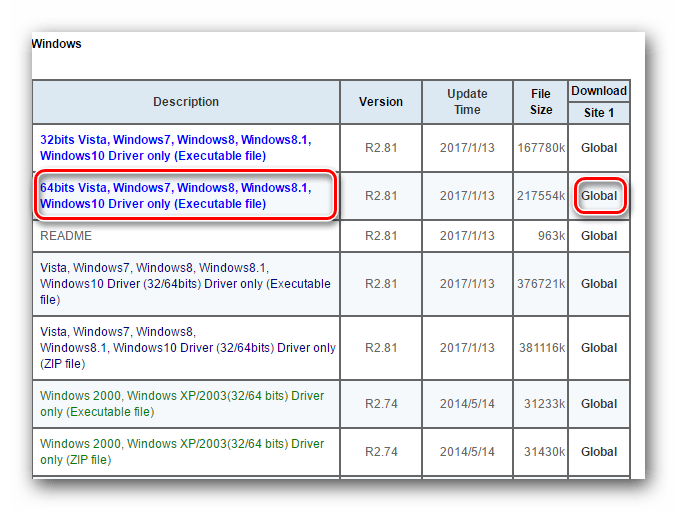
Перейдите по представленной нами ссылке и, предварительно выяснив наименование модели звуковой карты, скачайте подходящий драйвер.
Примечание: Чаще всего достаточно скачать универсальное ПО с официального сайта.
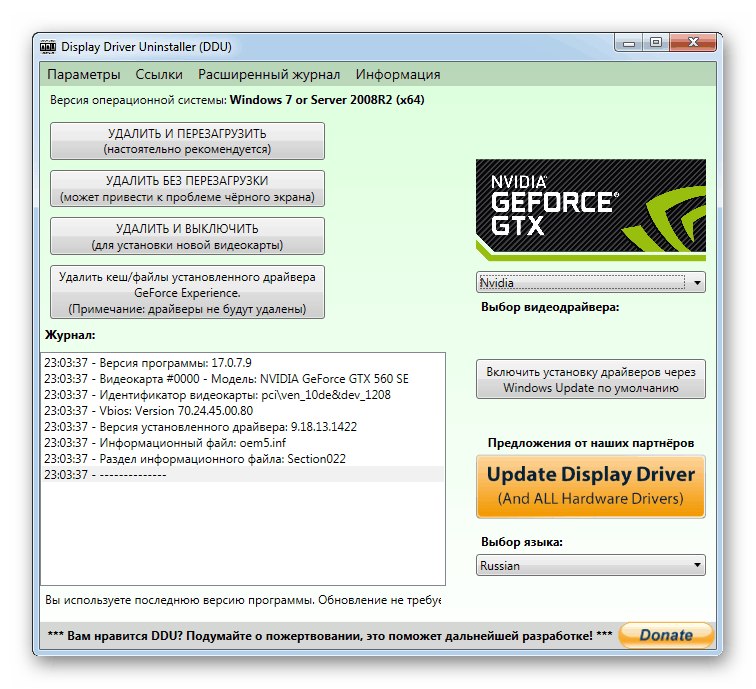
Если после установки в работе драйвера наблюдают сбои, его можно переустановить. При этом перед повторной инсталляцией сперва потребуется выполнить удаление ПО и перезагрузку лэптопа.
Процесс поиска, установки или переустановки звуковых драйверов можно выполнить в автоматическом режиме, воспользовавшись одной из специальных программ. Наиболее удобными в работе являются DriverMax и DriverPack Solution.

В некоторых случаях проблема может заключаться в неправильной работе программы, используемой для воспроизведения звука. Избавиться от искажений можно путем сброса или изменения настроек. Иногда также требуется полная ее переустановка.
Способ 2: Настройки системы
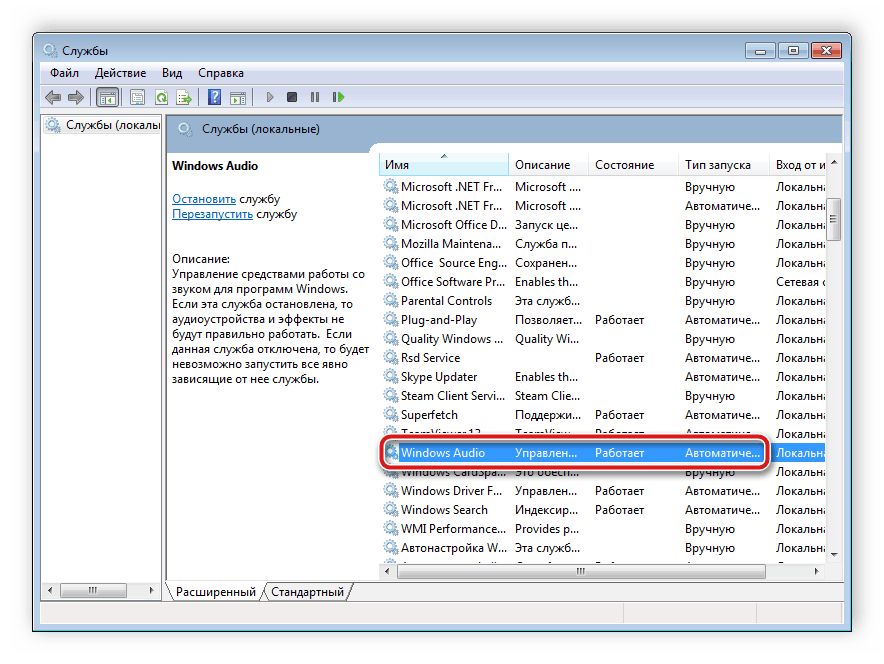
За правильный вывод звука динамиками ноутбука отвечают не только драйвер и настройки используемого софта, но и системные параметры. Изменены они могут быть по-разному в зависимости от установленного драйвера.
Вариант 1: Realtek
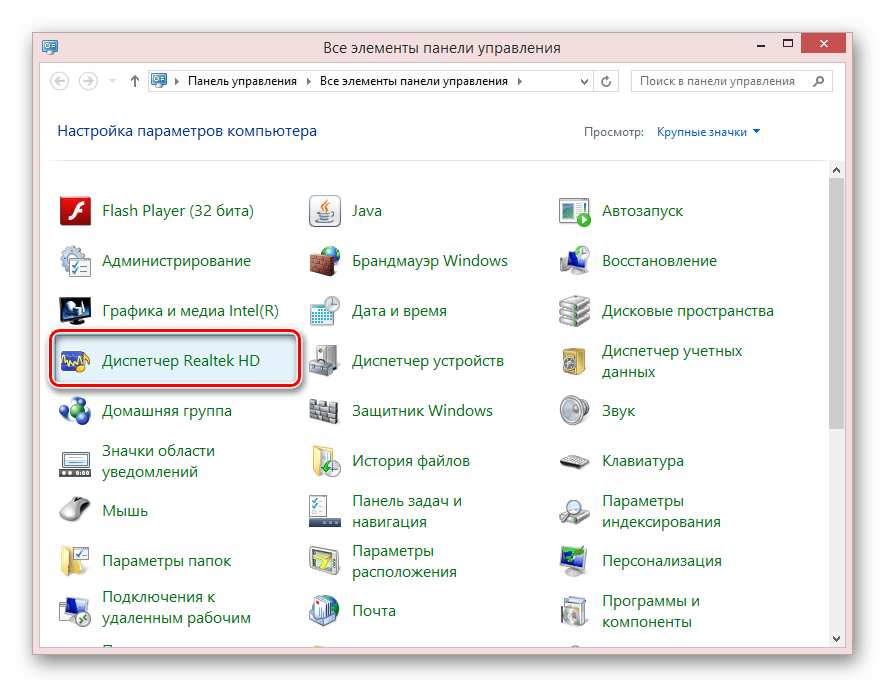
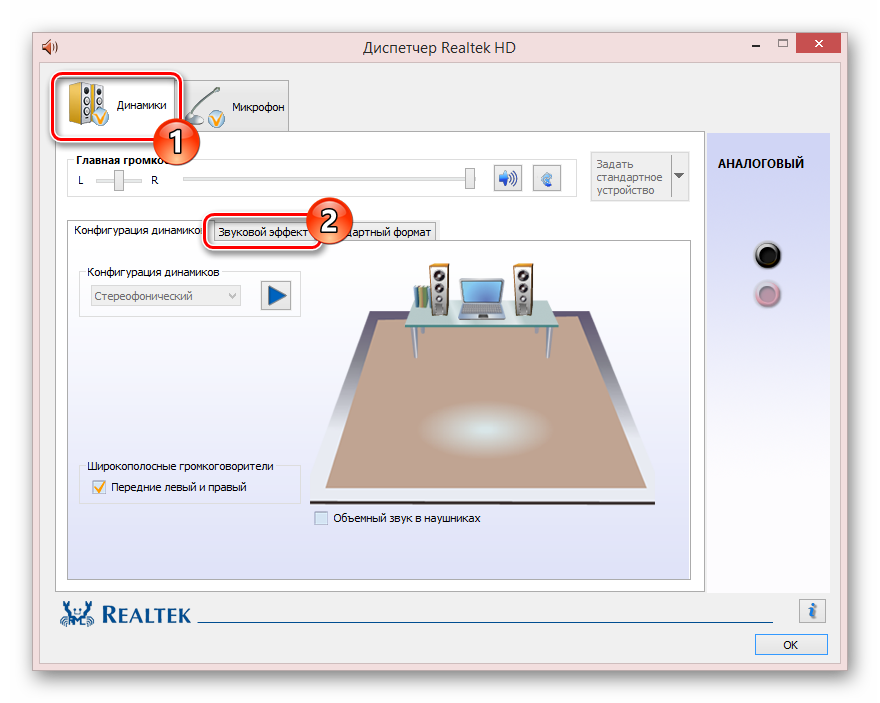
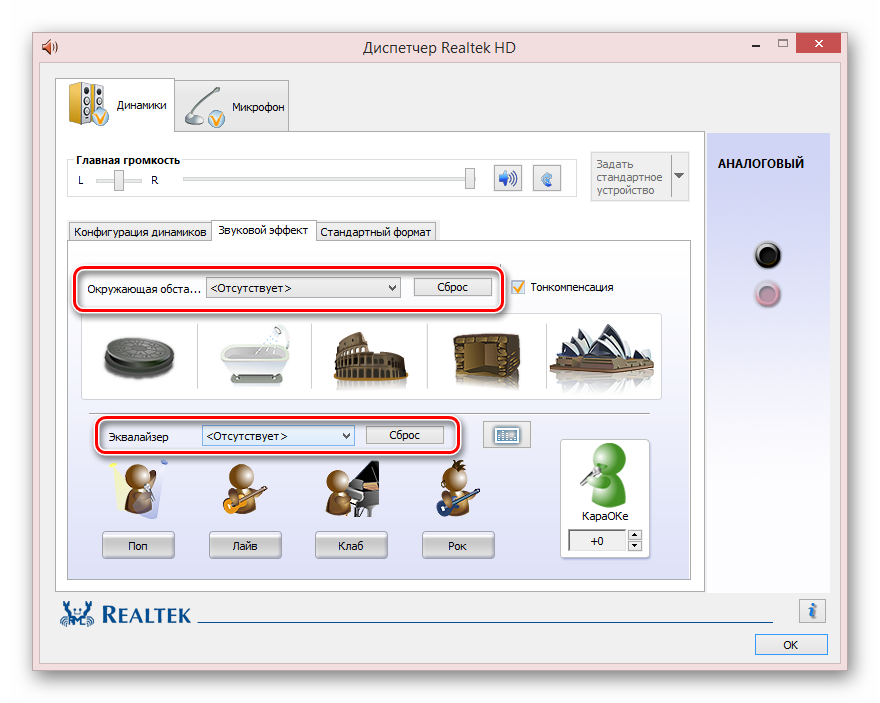
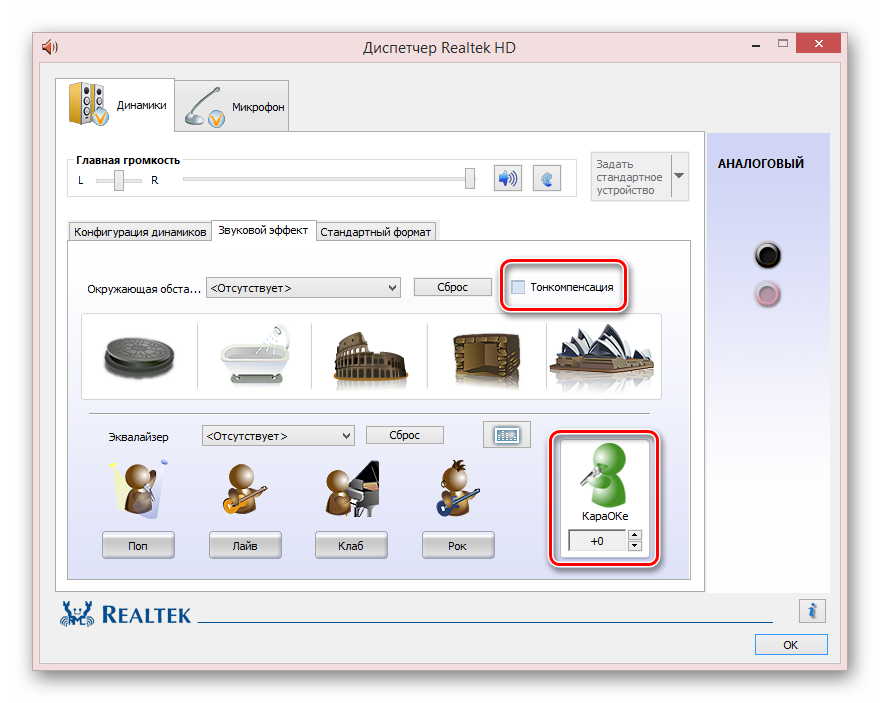
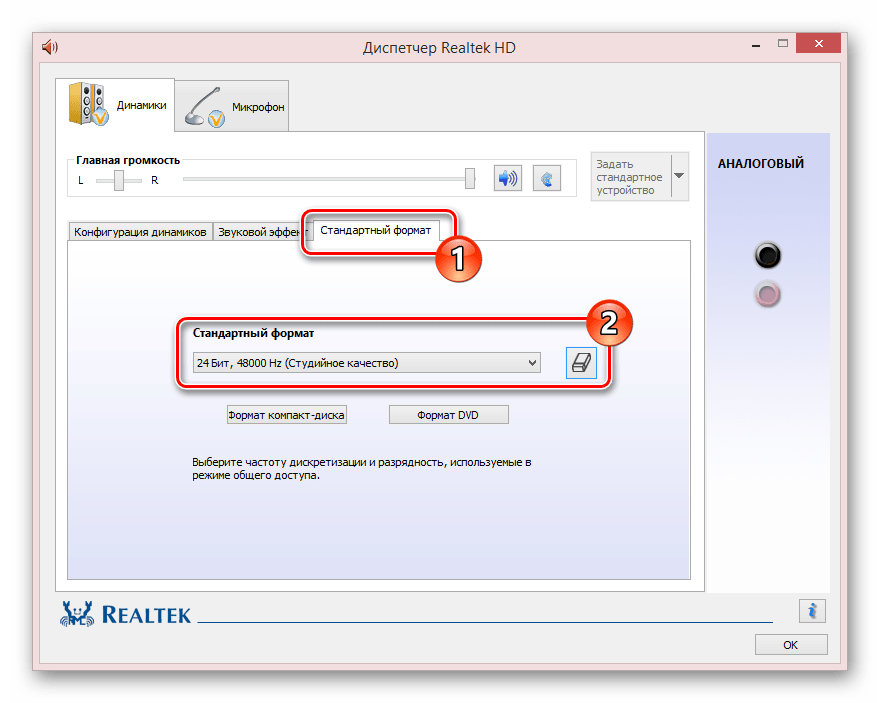
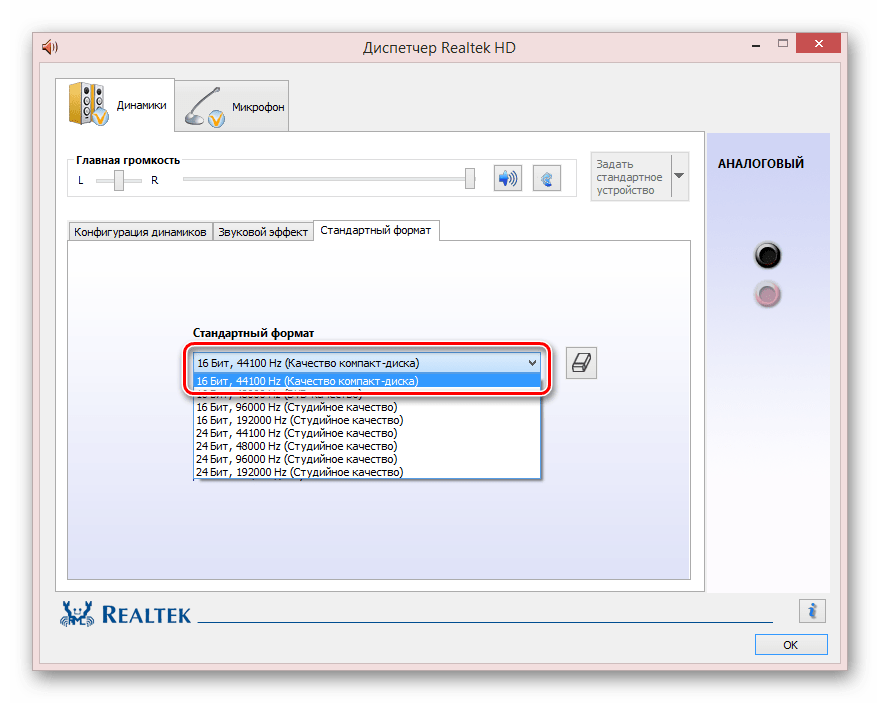
Примечание: Настройки применяются автоматически даже без нажатия указанной кнопки.

Для проверки динамиков перезагрузка системы не требуется.
Вариант 2: Система
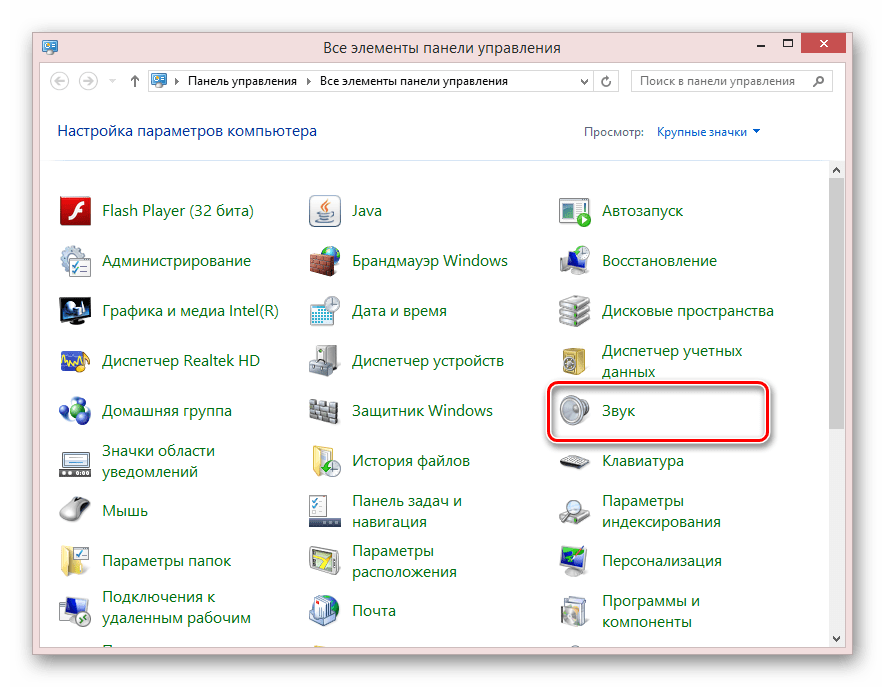
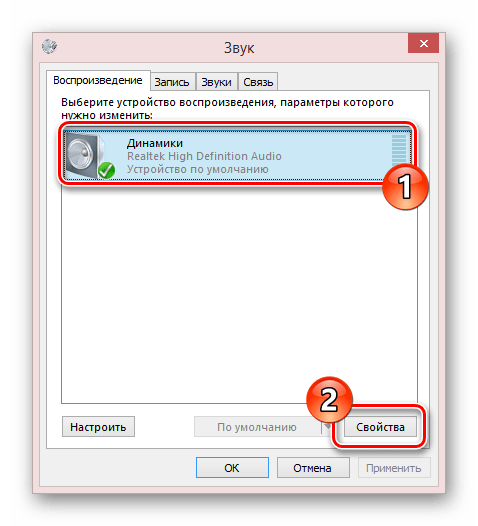

Нами также была более детально рассмотрена тема неполадок со звуком в различных операционных системах. Рекомендации полностью применимы как к ноутбуку, так и ПК.
Способ 3: Чистка динамиков
Несмотря на довольно хорошую защиту внутренних компонентов лэптопа от различного мусора, динамики могут со временем загрязняться. Это же в свою очередь приводит к проблемам, выражающимся в тихом звучании или искажениях.
Примечание: При наличии гарантии лучше всего обратиться за помощью в сервисный центр.
Шаг 1: Открытие ноутбука
В большинстве случае процесс открытия ноутбука сводится к одинаковым действиям вне зависимости от производителя и модели. Данную процедуру мы детально рассмотрели в одной из статей на нашем сайте.

Иногда встречаются лэптопы, не требующие полной разборки, в то время как с другими может возникнуть немало сложностей.
Шаг 2: Чистка динамиков
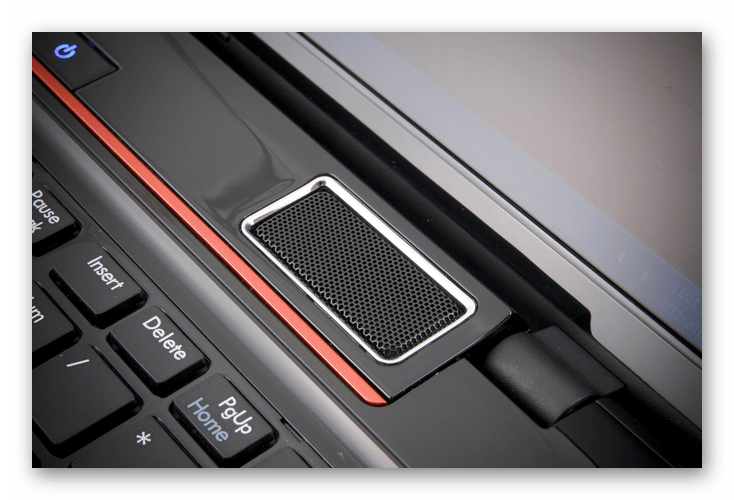
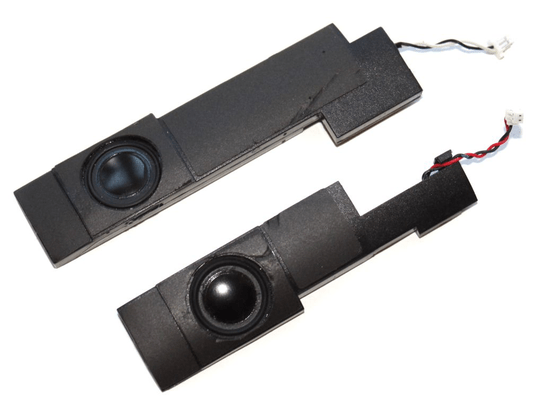

Данная процедура является индивидуальной для отдельных случаев.
Способ 4: Замена динамиков
В отличие от предыдущих разделов настоящей статьи, проблема с выходом динамиков из строя является наименее распространенной. Однако если предложенные нами рекомендации не принесли должного результата, неполадки все же могут быть устранены путем аппаратной замены.
Шаг 1: Выбор динамиков
Рассматриваемые компоненты имеют формат миниатюрных колонок в пластиковом корпусе. Внешний вид подобных устройств может отличаться в зависимости от модели и производителя лэптопа.

Чтобы заменить данные компоненты, прежде всего нужно приобрести новые. По большей части следует акцентировать внимание на внешнем виде и производителе, так как многие модели ноутбуков оснащаются похожими динамиками. Обзавестись подходящими устройствами можно в некоторых магазинах, что особенно относится к интернет-ресурсам.

Разобравшись с данным этапом, откройте ноутбук, руководствуясь соответствующей инструкцией из прошлого способа.
Шаг 2: Замена динамиков
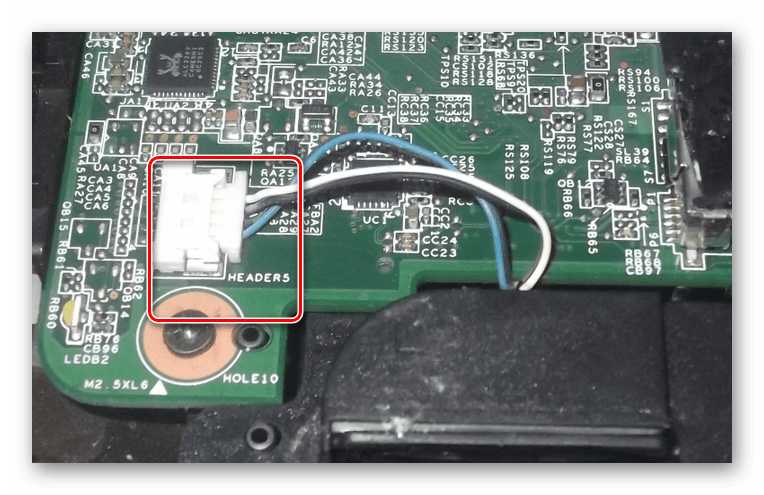
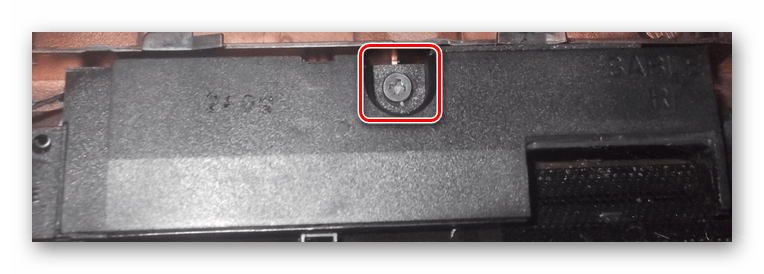
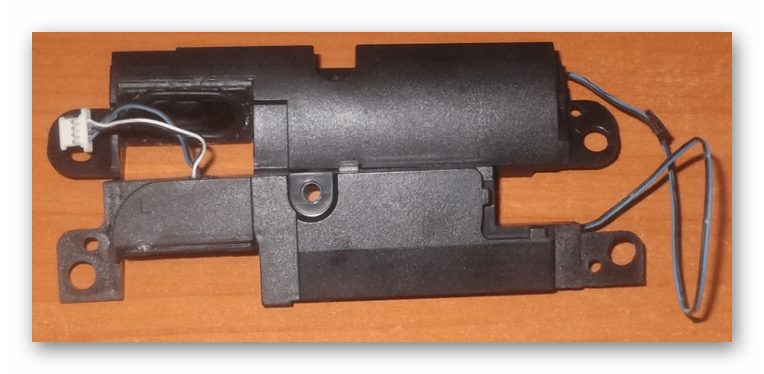
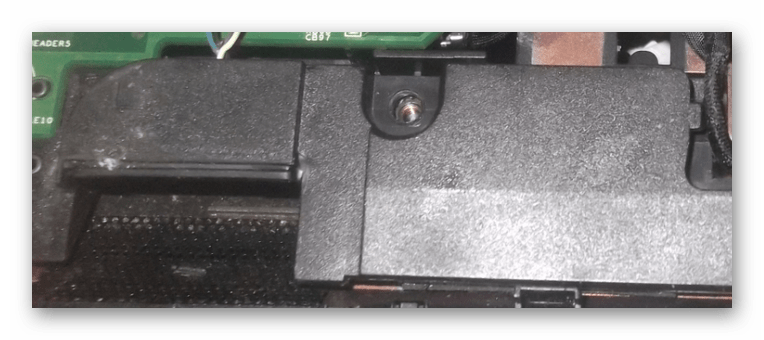
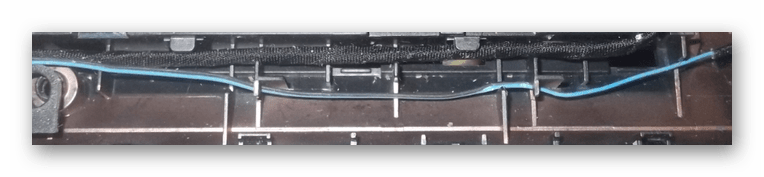
На этом данная инструкция подходит к концу и мы надеемся, что у вас получилось избавиться от искажений звука на ноутбуке.
Заключение
После прочтения данной статьи у вас должны были решиться все возникающие проблемы с искажениями звука, выводимого динамиками лэптопа. За ответами на вопросы относительно рассмотренной темы вы можете обратиться к нам в комментариях.
Помимо этой статьи, на сайте еще 12544 инструкций.
Добавьте сайт Lumpics.ru в закладки (CTRL+D) и мы точно еще пригодимся вам.
Отблагодарите автора, поделитесь статьей в социальных сетях.
Что делать, если хрипит динамик на ноутбуке
При проблемах со звуком на лэптопе прежде всего нужно определить, является неисправность аппаратной, либо это ошибки в системе и конфигурации. Большинство компьютерных развлечений и задач требуют воспроизведения звука, прямо влияющего на их качество. Особенно это касается взаимодействия в интернете, что делает рабочий динамик необходимым условием использования ноутбука. Есть простые способы выявить, из-за чего понизилось качество звука. Многие из распространённых проблем с динамиком можно решить, не прибегая к квалифицированной помощи.
Причины ухудшения качества звука на ноутбуке
Большинство современных лэптопов оборудованы встроенными колонками. Качество воспроизведения звука обычно такое же, как у простых компьютерных колонок. Немного уступает фирменным наушникам и акустическим системам, однако динамики ноутбука имеют высокую надёжность. Тем не менее иногда возникают неполадки, связанные и с внешними, и внутренними факторами. Самые распространенные причины затруднений с качественным воспроизведением звука на лэптопе:
Не все проблемы решаются в домашних условиях, но некоторые исправить легко. Ремонт не потребует специальной аппаратуры и профильного образования, в отдельных случаях пригодятся бытовые приборы. Определение неисправности динамиков заключается в простой диагностике.
Как проверить динамик лэптопа
Идеальный звук – чистый и громкий. На проблемы указывают посторонние шумы, потрескивание, шипение, хрипы. Чаще эти признаки проявляются при увеличении громкости. Приглушённое или слишком тихое звучание также не является нормой.
Для выявления характера неисправности сначала нужно подключить к ноутбуку другие колонки или наушники. Отсутствие искажений звука при воспроизведении через внешние устройства означает аппаратную неисправность динамиков. Если же помехи остаются и при смене способа проигрывания звука, неисправность программного характера. Кроме того, проблема может быть в звуковой карте ноутбука, что потребует её замены или вмешательства специалиста.
Если неполадки возникли с внешними колонками или наушниками, рекомендуется проверить надёжность их подключения. Для проверки этих устройств, кроме переподключения к лэптопу, их можно присоединить к другому гаджету или компьютеру.
Исправление проблем с динамиками в домашних условиях
Приведённые ниже способы помогут вернуть качественное воспроизведение звука. В случае с аппаратной неисправностью не имеет смысла регулировать настройки системы. При неверно заданных параметрах достаточно внести необходимые коррективы в конфигурацию.
Проблемы с драйверами
Обеспечивающие звук системные файлы периодически обновляют, скачивая новые, более эффективные и стабильные версии. Иногда свежие выпуски драйверов плохо подходят или устанавливаются с ошибками. В таких случаях устанавливают предыдущую версию или откатывают эти файлы до прежнего состояния. Драйверы также могут становиться недееспособными из-за системных сбоев или воздействия вредоносного ПО. Файлы этого типа рекомендуется скачивать только с официальных и авторитетных источников.
Для поиска драйверов понадобится модель звуковой карты лэптопа. Алгоритм установки, в зависимости от дистрибутива Windows, отличается незначительно. Если же драйверы нашлись в виде установщика, дальнейшая инструкция не понадобится – достаточно его просто запустить и проследовать по этапам инсталляции.
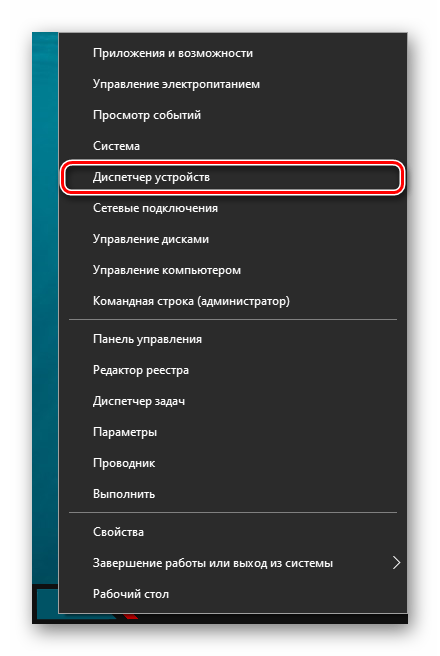
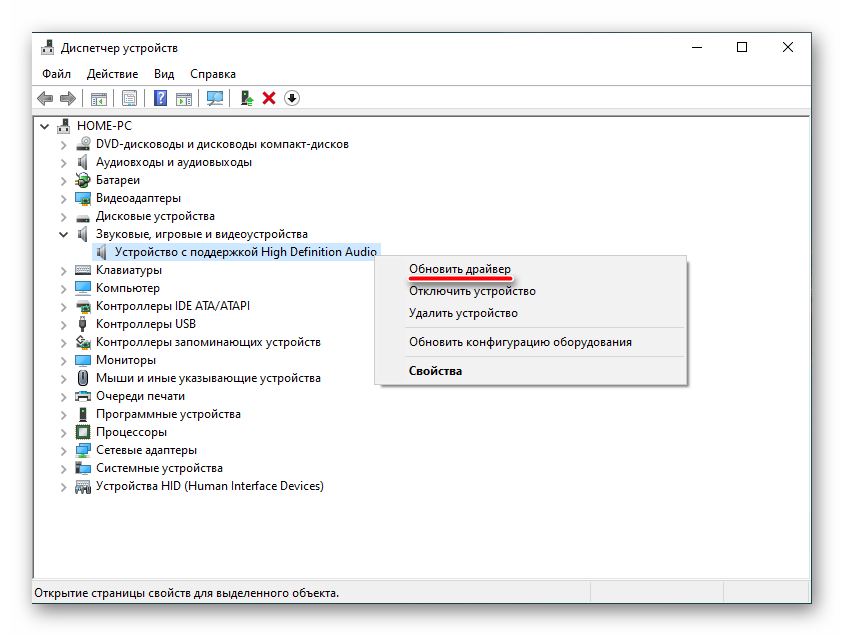
Это и прочие действия с системным обеспечением платы, включая откат, также можно найти в её свойствах. Для этого укажите соответствующий пункт в контекстном меню устройства в диспетчере и перейдите на вкладку «Драйвер».
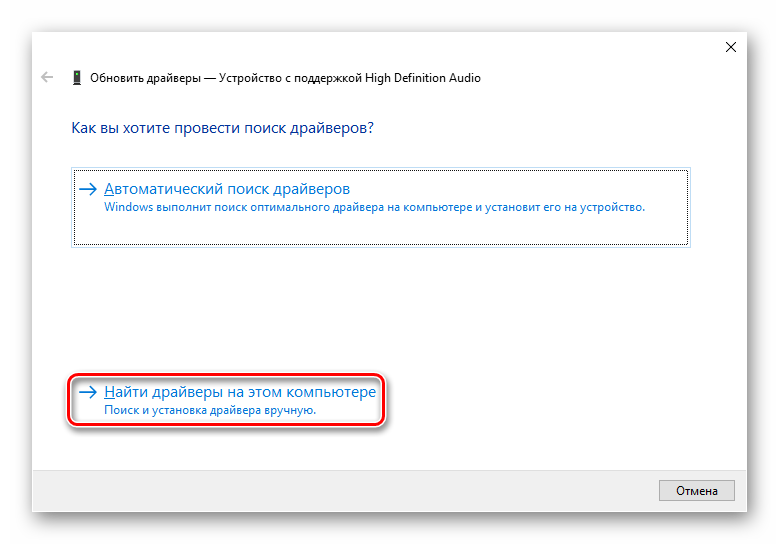
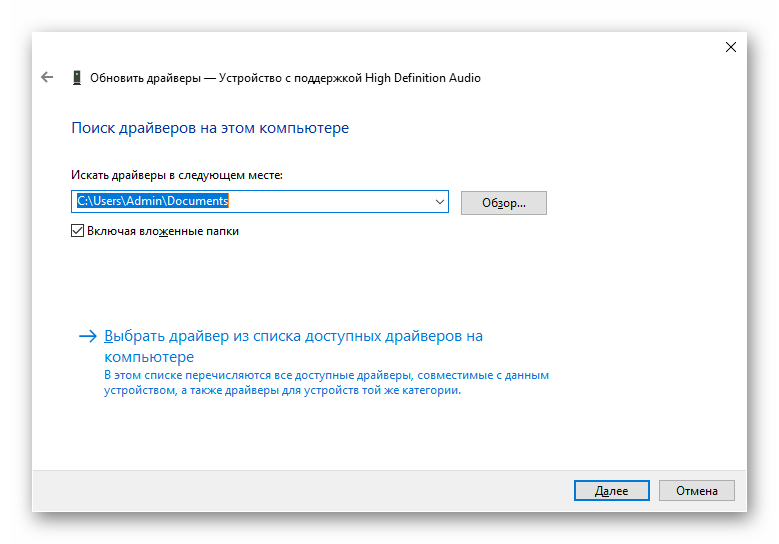
Выбрав поиск вручную, нужно вписать или задать в обзоре путь к местонахождению скачанных драйверов и нажать «Далее».
Если после переустановки системного обеспечения устройства звук не наладился, возможно, в процессе допущены ошибки – попробуйте повторить после перезагрузки. Драйверы можно искать и устанавливать и с помощью специальных программ. Наиболее популярные:
Исправление системных настроек
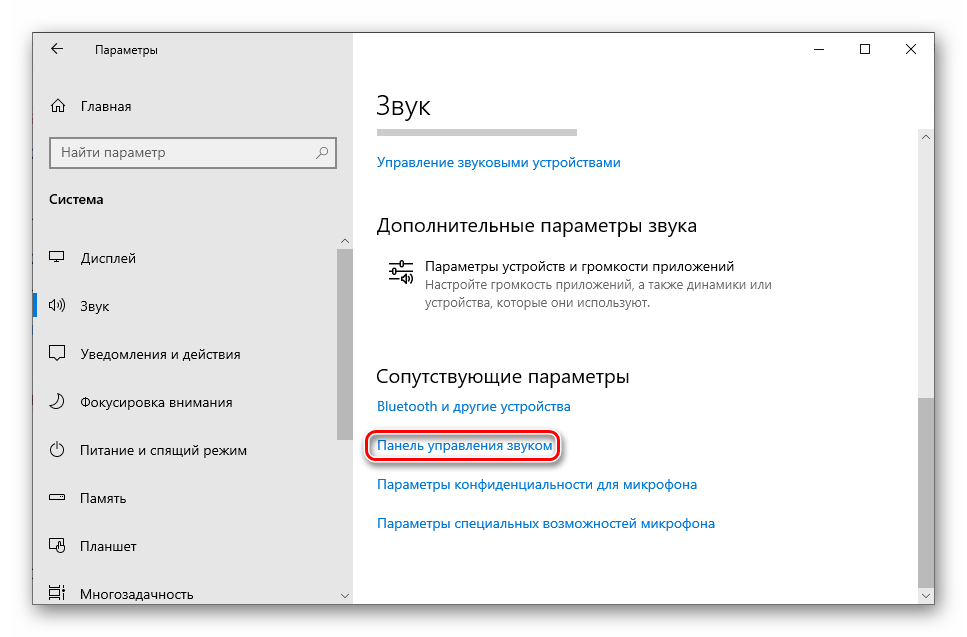
Помехи при воспроизведении звука могут появляться из-за задействованных эффектов. Чтобы настроить их в Windows 10, потребуется выполнить следующие действия:
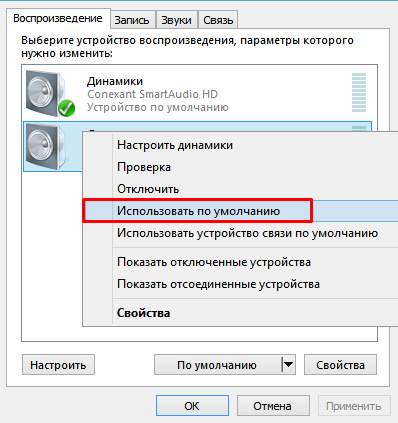
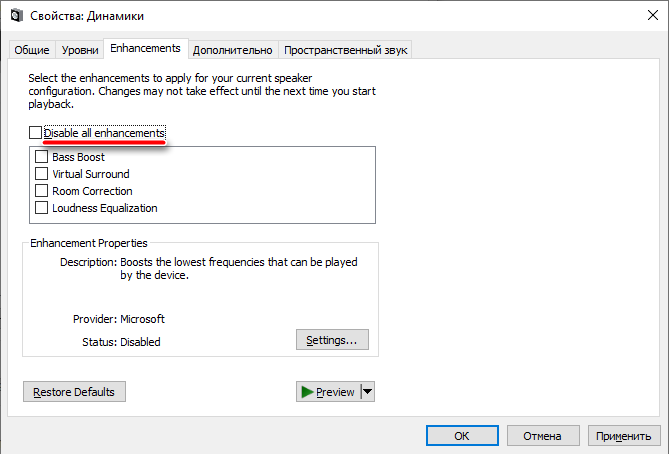
Можно отключить все эффекты сразу, отметив пункт «Disable all enhancements» над списком. Чтобы препятствовать искажению звука отдельными приложениями, можно перейти на вкладку «Дополнительно».
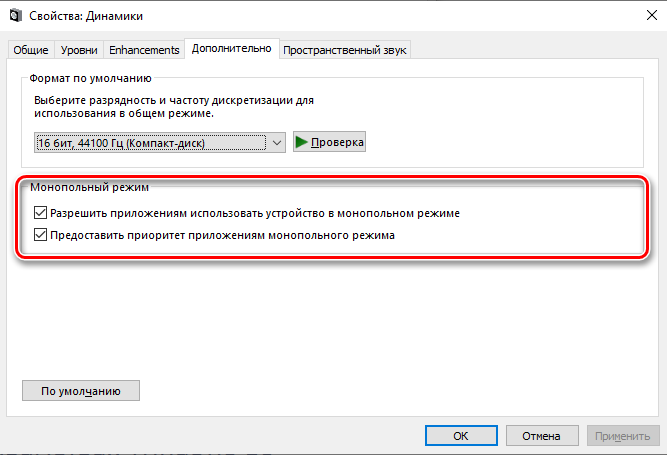
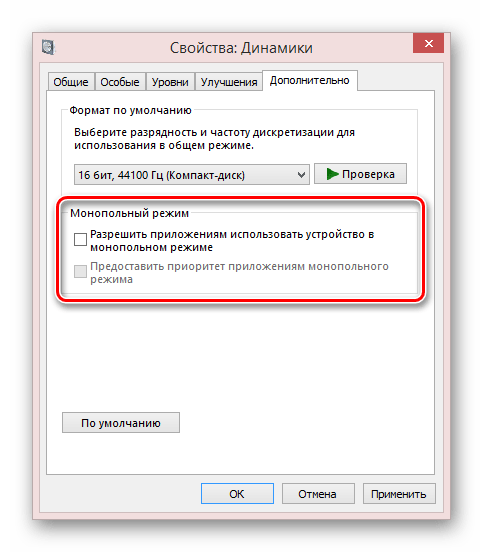
Снимите обе галочки в разделе «Монопольный режим». После выполненных настроек обязательно нужно нажать «Применить» и только потом закрывать окно.
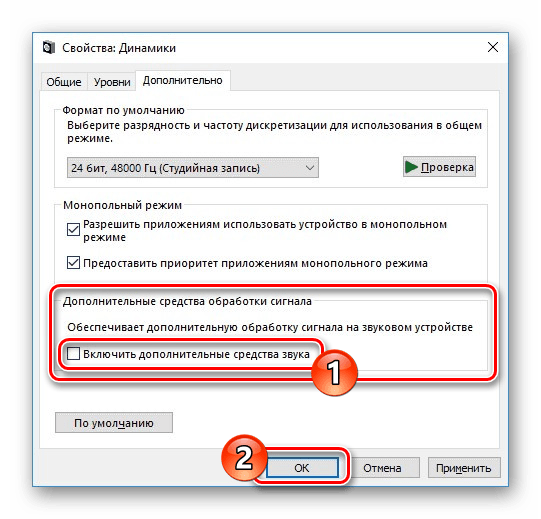
Если вкладка улучшений отсутствует, следует снять галочку с «Включить дополнительные средства звука» на вкладке «Дополнительно».
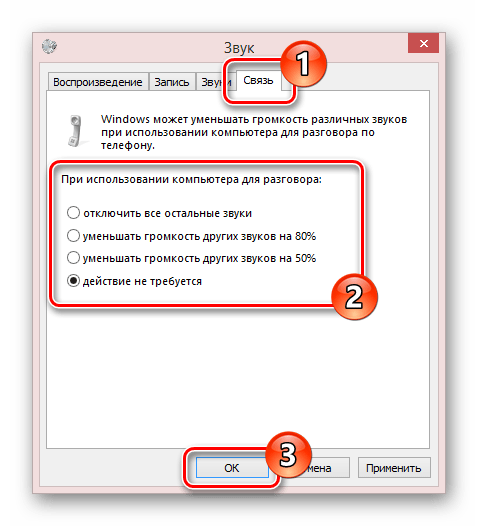
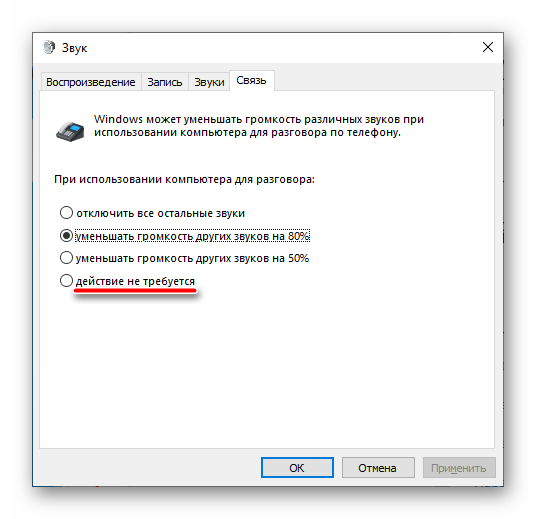
Влиять на звучание могут и средства связи лэптопа. Их можно отключить на соответствующей вкладке в окне панели управления звуком, выбрав пункт «Действие не требуется».
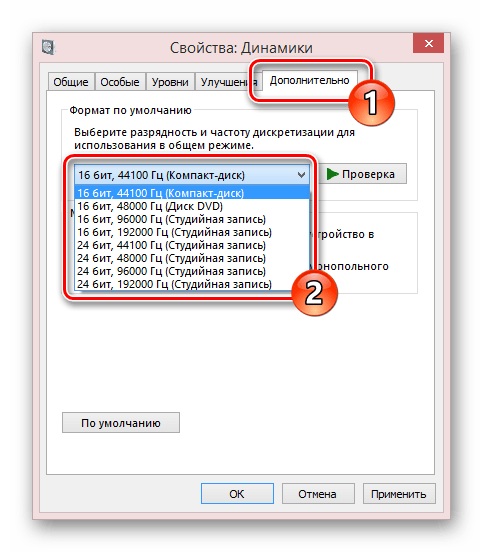
Звук может тормозить и искажаться из-за недостаточной для установленного формата мощности оборудования. Чтобы снизить требования к устройству, нужно открыть его свойства и перейти на вкладку «Дополнительно».
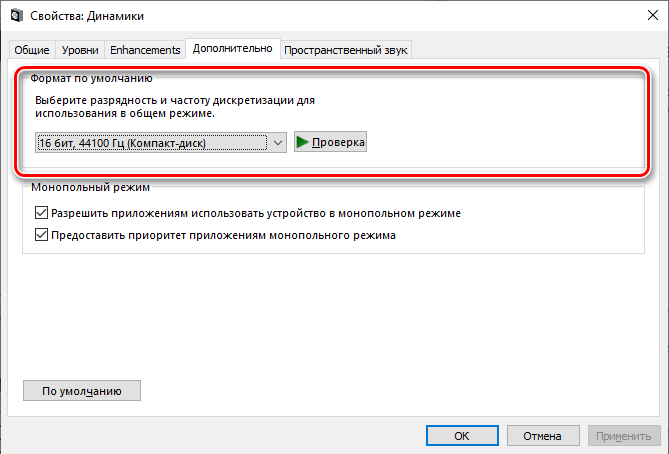
Представленные в списке форматы можно менять на менее требовательные, и сразу проверять их звучание.
Прочистка колонок ноутбука
В результате долгого или неосторожного использования лэптопа в динамики попадает пыль и мелкий мусор. Посторонние частицы вызывают шипение, треск и хрип в интегрированных колонках. Можно попробовать продуть их пылесосом, но для тщательной очистки придётся разобрать ноутбук. Рекомендуется предварительно ознакомиться с конструкцией модели, иначе можно усугубить ущерб. При отсутствии соответствующих навыков гораздо надёжнее сдать лэптоп в сервисный центр.
При очистке устройства нельзя использовать влажную ткань и абразивные чистящие составы. Динамики и другие внутренние отделы ноутбука удобно очищать ватными палочками, которые можно слегка смочить спиртом.
Для того, чтобы добраться до колонок, нужно вывинтить винты из корпуса и осторожно изъять батарею. Динамики могут притягивать мелкие железные предметы, их легко поддевать, к примеру, скобой из степлера.
Как улучшить качество звука
Если не исправить, то относительно улучшить качество звука на ноутбуке можно с помощью специальных программ. Они предназначены для настройки воспроизведения под свои предпочтения, но могут и подкорректировать искажённое звучание. Назовем самые эффективные:
Подводим итоги
Часто для восстановления качественного звучания достаточно отрегулировать параметры воспроизведения звука. Процедура развинчивания ноутбука для очистки является рискованной и не гарантирует результата. К примеру, подвергшиеся воздействию высокой влажности материалы динамиков не подлежат восстановлению, их меняют. Звуковая карта может выйти из строя по причине, которую обнаружит только специалист. Если подобранные на основе диагностики действия не устранили искажение звука, лучше сдать устройство в сервис.
Хрипит динамик на ноутбуке что делать: сервис или ремонт
Расскажем почему хрипят динамики на ноутбуке…
Дорогие читатели Мир Доступа! Вместе — мы сила! Вместе — мы легион! Если каждый из Нас переведет хотя бы один рубль мы сможет оплатить услуги корректора и хостинг на год вперед! Мы также сможем поднять зарплату нашим постоянным авторам и эффективнее поощрять их работу! Мы высоко ценим труд наших авторов!
Мы хотим радовать Вас и дальше! Благодаря Вам наш проект продолжает оставаться независимым и полезным. Без Ваших пожертвований мы бы никогда не справились. Спасибо Вам и низкий поклон!
С Уважением, главный редактор Мир Доступа
Запрос хрипит динамик на ноутбуке что делать ежедневно вбивают в поиск сотни пользователей. Наиболее частой причиной подобных искажений на ноутбуках является сбой звукового драйвера.
Для того чтобы избавиться от хрипа в динамиках необходимо выполнить следующие действия:
Если переустановка драйвера не помогла, есть вероятность, что он был установлен некорректно. Поэтому стоит попробовать повторить процедуру после перезагрузки ноутбука.
Если с драйвером проблем нет, но вопрос хрипит динамик на ноутбуке что делать остается актуальным, необходимо проверить активированы ли звуковые эффекты и другие улучшители звука
Хрип динамиков может появляться если активированы звуковые эффекты в настройках системы. Чтобы избавиться от шипения или хрипа на ноутбуке выполняем следующие действия:
Переходим в «Улучшения» — здесь нужно отключить все звуковые эффекты, которые используются в данный момент. Скорее всего проблема хрипит динамик на ноутбуке что делать будет решена. Кроме этого во вкладке «Монопольный режим» нужно надо снять обе галочки, если таковые имеются.
Далее — выполняем оставшиеся действия:
Осталось проверить сохранился ли хрип во время воспроизведения звука на динамиках.
Программы для улучшения звука
Нормализовать работу иногда можно при помощи специального ПО, например — Sound Booster или SRS Audio SandBox. Данные утилиты позволяют корректировать настройки динамиков, эквалайзер и эффекты звука.
Обычно данные программы позволяют решить вопрос хрипит динамик на ноутбуке что делать если он возникает на низких или очень высоких частотах.
Загрязнение динамиков также может быть причиной хрипа/шипения. Динамики ноутбука необходимо очистить при помощи пылесоса и специальной насадки. Для глубокой чистки динамиков ноутбука необходимо разобрать устройство — для этого выкручиваем винты корпуса и аккуратно снимаем аккумуляторную батарею
Для очистки ноутбука не допускается использовать абразивные чистящие средства — в составе таких очистителей содержатся соединения, которые могут вывести процессор и другие компоненты ноутбука из строя.
Для очистки динамиков ноутбука нужно использовать ватные палочки. Магнитная часть динамика часть притягивает небольшой металлический мусор, например — металлическую скобку от степлера. Такое соседство закономерно будет искажать любой звук исходящий из динамиков
Удалив мусор из динамиков можно избавиться не только от хрипа, но и от других искажений звука — достаточно любым острым предметом подцепить скрепку или другой объект, застрявший в динамике.
Если же описанные выше действия не помогли решить проблему с хрипом/шипением звука на динамиках ноутбука необходимо проверить работоспособность самого устройства
Если проблема хрипит динамик на ноутбуке что делать остаётся актуальной необходимо отдать устройство в сервис.
Что-то сломалось или не работает? Расскажите нам о своей проблеме с ТВ, смартфоном, приложением или другим устройством и мы решим её — пишите свой вопрос в комментариях к этой статье, либо — на электронную почту capatob.homep@gmail.com — мы обязательно ответим на Ваш вопрос и решим его в течении одной недели. Для наших постоянных читателей скоро будем проводить блиц с необычными призами — следите за сайтом каждый день.
Понравилась статья? Поддержите наш IT-журнал любым удобным способом! Пока что мы держимся на чистом энтузиазме, но зато не делаем заказных обзоров 🙂
Как почистить динамик на телефоне Xiaomi

В течение дня мы постоянно пользуемся смартфоном, поэтому он быстро пачкается. Если экран и корпус еще можно уберечь от загрязнений благодаря пленке и чехлу, то в динамики и микрофоны попадает огромное количество микрочастиц (пыль, песок, мелкие инородные предметы). В сегодняшней статье расскажем, как почистить динамик на телефоне Xiaomi, какие предметы для этого понадобятся и как провести процедуру в домашних условиях.
Из-за чего динамик загрязняется?
Во всех чехлах есть прорези для динамиков и микрофонов. В противном случае материал чехла блокировал бы звук, и вы не смогли бы нормально общаться с абонентами и слушать музыку. Но из-за того, что динамики всегда открыты, они быстро загрязняются. Например, телефон лежит на столе во время обеда, и крошки хлеба попадают в отверстия. Либо вы пользуетесь мобильным устройством на пляже, а потом обнаруживаете, что песок полностью забил сетку динамика. Нередко и вода попадает вовнутрь, что становится настоящей проблемой.
Даже если пользователь осторожно пользуется смартфоном, со временем отверстия все равно будут забиваться пылью. Поэтому нужно знать, как почистить динамик на Xiaomi и Redmi. Учтите, что методы очистки от микрочастиц и воды отличаются. Во втором случае нужно быть аккуратными, чтобы не загнать воду вглубь корпуса.
Проверить загрязненность динамика очень легко: включите на максимальную громкость любую музыку или звуковой сигнал. Если звучание тихое, с периодическим шипением и даже хрипами, значит, пора приступать к очистке.
Правильная чистка динамика в смартфоне Xiaomi
Рассмотрим, как почистить сетку динамика и разъемы, расположенные на верхнем и нижнем торце смартфона. Процедуру вполне можно осуществить самостоятельно, не обращаясь к мастеру.

Что нужно
Для механической чистки понадобятся следующие инструменты:
Если отверстия забиты водой, достаточно хлопчатобумажной салфетки и фена.
Как избавиться от загрязнений механическим способом
Ниже найдете поэтапные инструкции по очистке слухового и полифонического динамика на Xiaomi, а также микрофона.
Ватная палочка и спирт
Самый распространенный и действенный способ.
Зубочистка
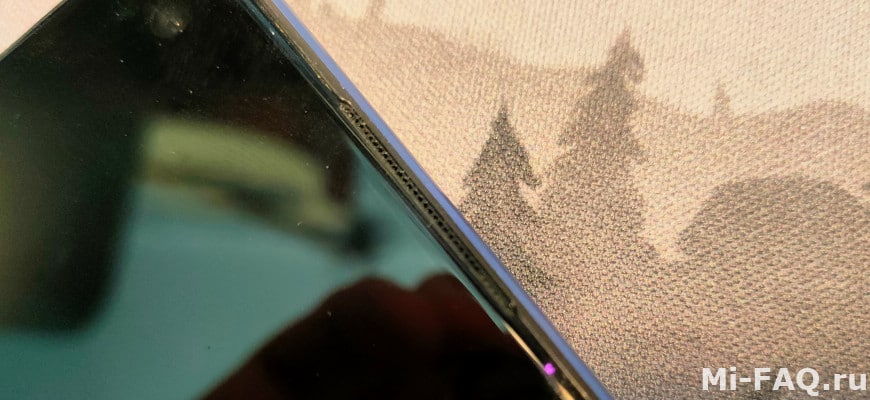
Воспользуйтесь обычной деревянной зубочисткой, если в разъеме микрофона или динамика есть жесткий инородный предмет, не растворяющийся под воздействием спирта. Сделайте несколько аккуратных движений, чтобы извлечь инородный предмет из отверстия. Будьте осторожны и внимательны, иначе повредите разъем.
Пылесос
Данный метод поможет избавиться от пыли, которая собирается на поверхности сетки динамика. Лучше всего подходит маленький ручной пылесос, но обычным тоже можно воспользоваться.
Дополнительно можно использовать ватную палочку, смоченную в спирте, или зубочистку.
Клейкий материал
Тоже хороший вариант для очистки разговорного динамика на Xiaomi. Рекомендуется использовать малярный скотч. Если под рукой его нет, воспользуйтесь обычным прозрачным скотчем. Аккуратно приклейте скотч на решетку и пройдитесь по нему ватной палочкой. Повторите процедуру несколько раз, меняя клейкую область. Скотч соберет мелкие загрязнения. Если после этого на экране остались липкие следы, удалите их с помощью спирта или специального средства для очистки дисплея.
Очистка динамика с помощью системной функции
На MIUI есть функция очистки динамика. Запускается громкий звуковой сигнал, благодаря которому устраняется пыль и другие мелкие загрязнения. Данный способ не всегда оказывается эффективным, но от обычной пыли можно легко избавиться. Рассмотрим поэтапную процедуру на Миюай 12:
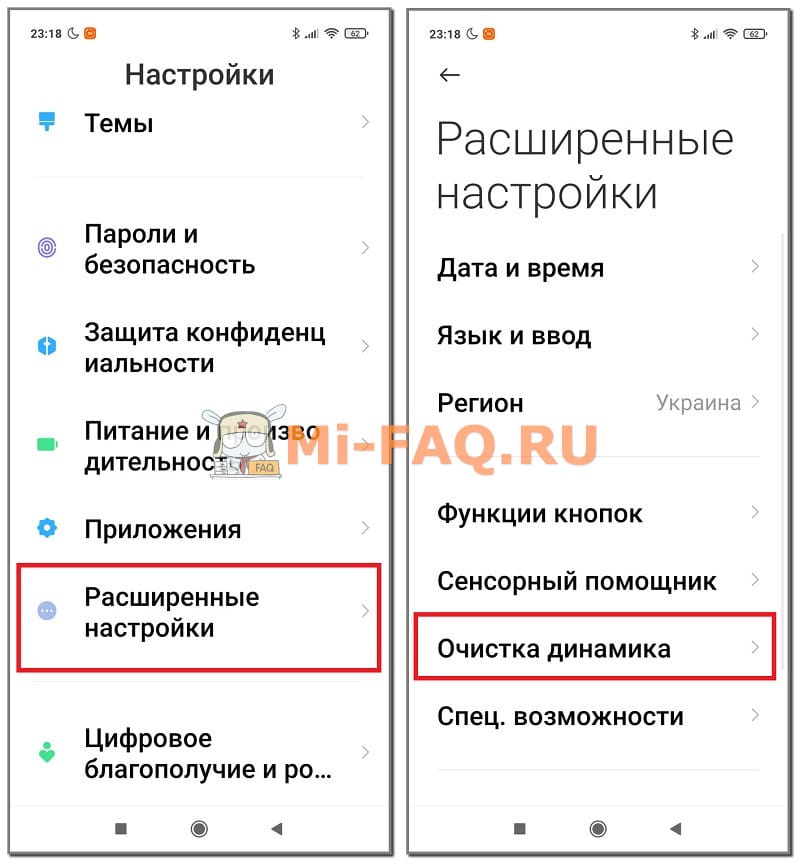
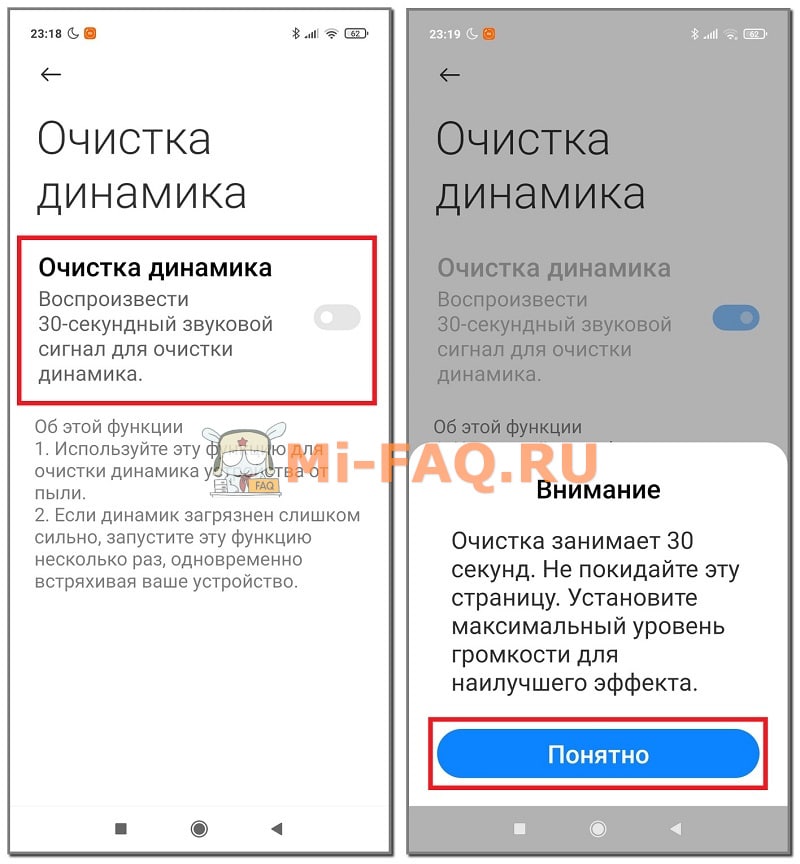
Вот таким образом можно провести очистку динамика звуком на Xiaomi. Если при включении функции динамик хрипит, значит, есть механическое повреждение, и лучше обратиться к мастеру для ремонта. Также обязательно посетите сервисный центр, если динамик вообще не работает. Опытные пользователи могут подчинить или заменить данную деталь самостоятельно.
Видео-инструкция
Теперь вы знаете, как можно почистить динамики на мобильных устройствах Сяоми и Редми. В целях профилактики рекомендуется проводить эти действия каждый месяц. Надеемся, что статья оказалась полезной.