
Как очистить кэш и файлы cookie в Safari на macOS

Когда в Safari возникают трудности с загрузкой страниц или авторизацией на веб-ресурсах, наша инструкция по очистке кэша и файлов cookie должна помочь вам избавится от проблемы.
Safari, как и все веб-браузеры, кэширует веб-файлы, изображения и сохраняет cookie (крошечные текстовые файлы, хранящие настройки и другие данные) со всех ресурсов которые вы посещаете, для ускорения загрузки страниц при повторном обращении.
Проблемы с кэшем и cookie-файлами могут быть причиной не корректного отображения веб-сайтов. В данном руководстве вы узнаете, как очистить кэш и файлы cookie в браузере Safari на операционной системе macOS High Sierra.
Как очистить кэш и файлы cookie Safari на macOS
Откройте браузер, нажмите на «Safari» в левом углу верхней панели macOS и в выпадающем меню выберите «Настройки».

Перейдите на вкладку «Конфиденциальность» и нажмите «Управлять данными веб-сайтов».

В появившемся окне нажмите кнопку «Удалить все», а в следующем «Удалить сейчас».

Перезагрузите Safari что бы изменения вступили в силу.
В результате очистки кэша, открытие веб-сайтов будет занимать чуть больше времени, и это нормально, потому что Safari повторно производит кэширование, а после очистки файлов cookie вам потребуется снова авторизоваться на некоторых онлайн-сервисах.
Удаление истории посещений и файлов cookie из браузера Safari на iPhone, iPad или iPod touch
Узнайте, как удалять историю, файлы cookie и кэш в программе «Настройки».

Удаление истории посещений, кэша и файлов cookie
Процедуры очистки для разных типов данных описаны ниже.
При отсутствии истории посещений или данных веб-сайтов этот параметр недоступен. Этот параметр также может быть неактивным (серым), если в разделе «Ограничения конфиденциальности и контента» настроек функции «Экранное время» установлены ограничения веб-контента.
Блокировка файлов cookie
Файл cookie — это элемент данных, отправляемый веб-сайтом на устройство для того, чтобы узнать его при следующем посещении этого веб-сайта. Чтобы выбрать режим блокировки файлов cookie, выберите «Настройки» > Safari, затем включите параметр «Блокировка всех cookie».

При блокировке файлов cookie некоторые веб-страницы могут не работать. Вот несколько примеров.
Использование правил блокирования контента
Правила блокирования контента выполняются с помощью программ и расширений сторонних разработчиков, позволяющих браузеру Safari блокировать файлы cookie, изображения, ресурсы, всплывающие окна и другой контент.
Для использования правил блокирования контента выполните следующие действия.
Информация о продуктах, произведенных не компанией Apple, или о независимых веб-сайтах, неподконтрольных и не тестируемых компанией Apple, не носит рекомендательного или одобрительного характера. Компания Apple не несет никакой ответственности за выбор, функциональность и использование веб-сайтов или продукции сторонних производителей. Компания Apple также не несет ответственности за точность или достоверность данных, размещенных на веб-сайтах сторонних производителей. Обратитесь к поставщику за дополнительной информацией.
Как удалить кэш и куки в Safari на MacBook?
Есть ряд ситуаций, когда данные куки и кэша приносят пользу. Cookies позволяют хранить информацию об аккаунте на сайте, настройках и т. п. Кеширование помогает браузеру избегать повторной загрузки данных с серверов при каждом открытии одного и того же сайта. Обе технологии улучшают опыт использования браузера, но порой начинают вредить.
Их разумно чистить, когда сайты перестают открываться или работают неправильно. К примеру, удаление часто помогает при лагах Facebook, когда не отображаются новые сообщения, или картинки показываются неправильным образом. Ещё подвергать очистке порой приходится данные для автозаполнения, когда их содержимое более неактуально. Даже при отсутствии перечисленных проблем проводить периодическую уборку временной информации полезно. Это позволяет защититься от шпионов и прочих вирусов. Подробнее об очистке кэша, куки, данных автозаполнения, логинов и паролей в Safari на Mac можно прочитать дальше.
Как удалить cookies и кэш для отдельных сайтов?
Особенность метода заключается в возможности точечно воздействовать на содержимое одного или нескольких веб ресурсов. Для работы с ними нужно:

Важно понимать, что после удаления файлов cookies скорее всего произойдёт выход из аккаунтов на сайтах. Ещё могут исчезнуть пароли и логины от профилей.
Как очистить кэш в Safari?
При помощи инструментов разработчика в Safari можно выполнить точечную очистку кэша, оставив файлы куки нетронутыми, как и историю браузера. Манипуляция часто используется для диагностирования причины сбоев на веб-ресурсах.
За пару секунд завершится процедура удаления кэша. Однако, никаких уведомлений или просьб подтвердить намерение не появится.
Удаление данных автозаполнения
Инструмент управления автозаполнением в Safari расположен в «Настройках». Он носит одноимённое название. Здесь хранятся отдельные сведения об имени пользователя, месте проживания, паролях и других часто используемых данных. Функция производит автоматическое заполнение полей на сайтах.
Если данные неверны, их придётся удалить:
Обычно приходится удалять «имена пользователей и пароли», а также «другие формы».
Как убрать только логины сайтов?
Нередко бывает, что пользователь ввёл неправильные данные для авторизации в первый раз и именно их запомнил браузер Safari. Каждый следующий раз веб-обозреватель вставляет «левый» логин или пароль. Постоянно менять информацию для авторизации бессмысленно, лучше один раз удалить её и создать новую запись.
Разумно сразу и создать правильную запись, щёлкнув по кнопке «Добавить». В первую строку нужно внести URL-адрес сайта, во вторую – логин, а в последнюю – пароль. Для переключения между полями удобно использовать Tab.
Полное удаление логинов и паролей с системы
Чтобы вырезать связки логинов с паролями с системы можно использовать приложение Keychain Access. Оно расположено в каталоге Utilities в списке приложений на Finder. Правда, нужно подумать несколько раз до того, как запустить это действие. Программа в значительной мере берёт под контроль систему безопасности Mac. Второе важное последствие – данные пользователя и пароли удаляются из всех приложений, поэтому прекратит работать не только Safari, но и другое ПО.
Есть возможность удалять данные поштучно. Достаточно ввести название сайта в поисковую «Форму веб-паролей», кликнуть ПКМ по найденному веб-ресурсу и выбрать «Удалить».
Дополнительный способ повышения конфиденциальности – удаление истории с браузера. Таким образом Safari получит состояние, как с завода, за исключением сохранения настроек работы. Все личные данные можно удалить, делается это за пару кликов по инструкциям выше.
Где очистить файлы куки в Safari, Chrome, Opera и Firefox
Cookie (по-нашему «куки-файлы», «куки») — это небольшой объем информации, который остается в браузере каждый раз после того, как вы открываете несколько страниц, заполняете формы, отправляете сообщения, ищите какую-либо информацию.
Приняли участие в голосовании на форуме? В данных cookie сохраняется ваш выбор. Несколько часов искали нужную информацию по поисковым запросам? Теперь и эту информацию хранят в себе cookie.

Другими словами, это тот самый «след», который остается после использования браузера. И даже после полного закрытия Safari, Opera, Mozilla, Chrome и любого другого приложения, сookie никуда не деваются.
Вы не задумывались, почему стоит вам поискать что-то вроде: «кондиционер в Москве купить», все остальные сайты словно сходят с ума и начинают пестрить баннерами с изображением этих самых кондиционеров и интернет-магазинов? Все дело в сookie.
Сегодня мы рассмотрим методы удаления сookie из самых различных браузеров: Safari, Opera, Google Chrome, Mozilla и Firefox. Ниже будут приведены решения как для iPhone, так и для компьютеров Mac.
Как удалить сookie в Safari
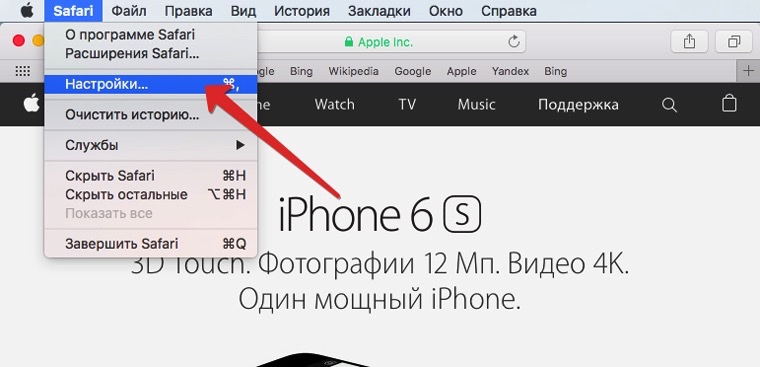
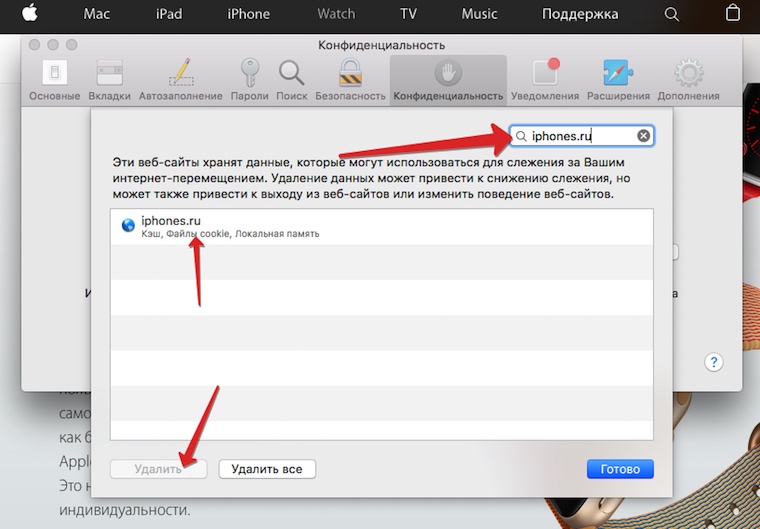
1. В браузере Safari откройте верхнее меню Safari —> Настройки.
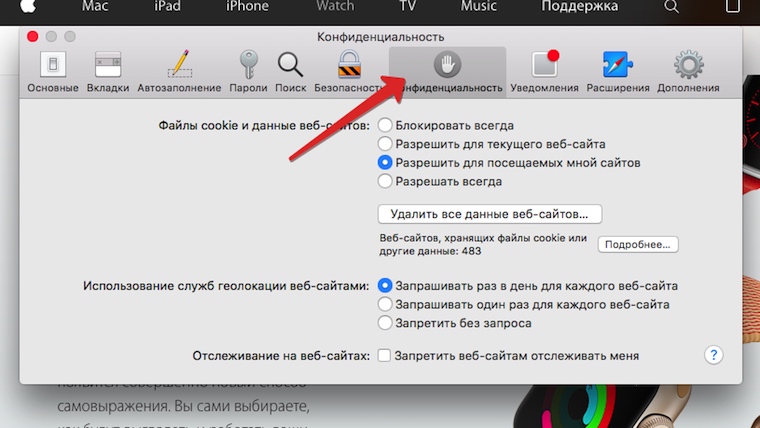
2. В открывшемся меню перейдите на вкладку Конфиденциальность.
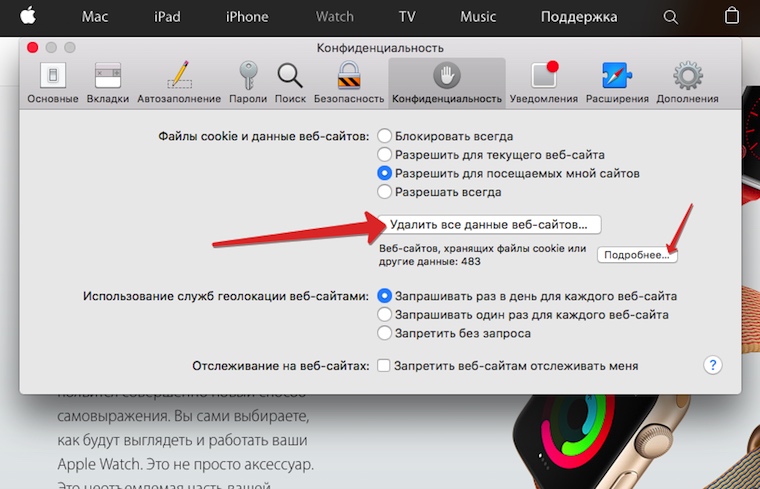
3. Для удаление файлов сookie можно воспользоваться кнопкой «Удалить все данные веб-сайтов», либо, открыв Подробнее, избавиться от сookie отдельных страниц.
Выбрав Подробнее, введите имя сайта, cookie которого планируете удалить. Подсветите результаты поиска и в нижнем левом углу нажмите Удалить.
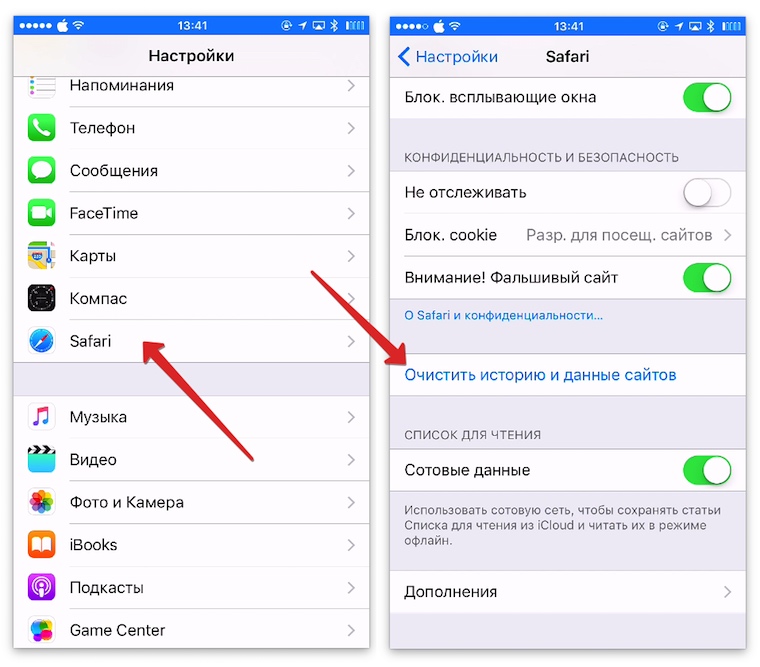
Для удаления сookie на iOS-устройстве достаточно открыть Настройки —> Safari —> Очистить историю и данные сайтов. Для выборочного удаление из того же меню перейдите в Дополнения —> Данные сайтов и удалите ненужные сookie.
Как удалить сookie в Opera
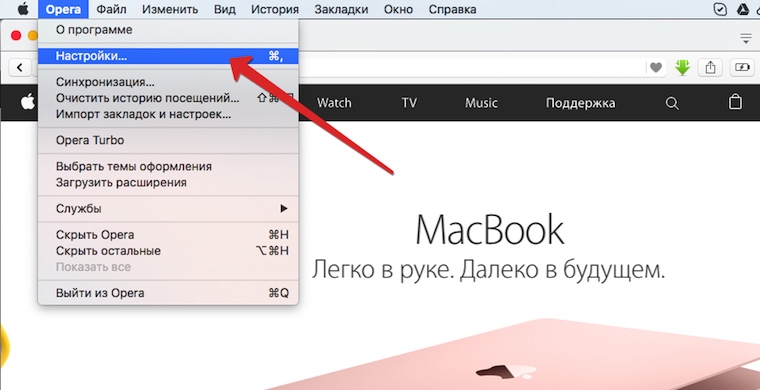
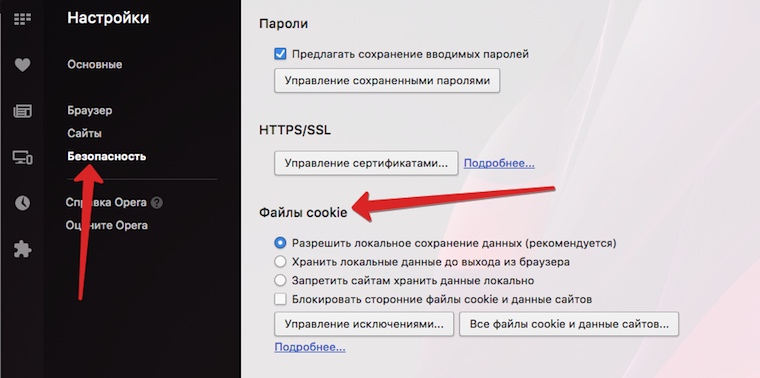
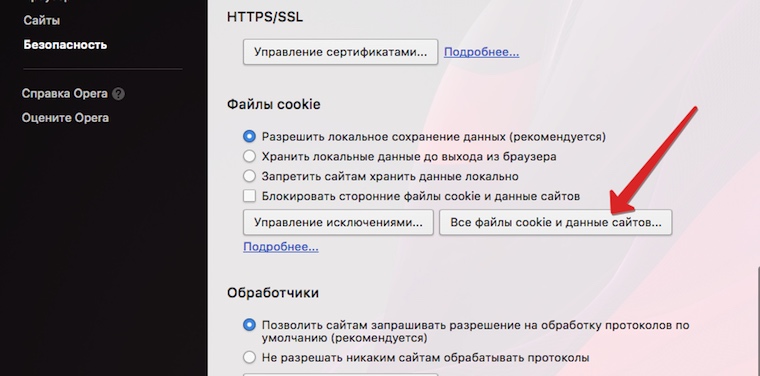
1. В браузере Opera откройте верхнее меню Opera —> Настройки.
2. В открывшейся вкладке перейдите в меню Безопасность и прокрутите список до пункта Файлы сookie.
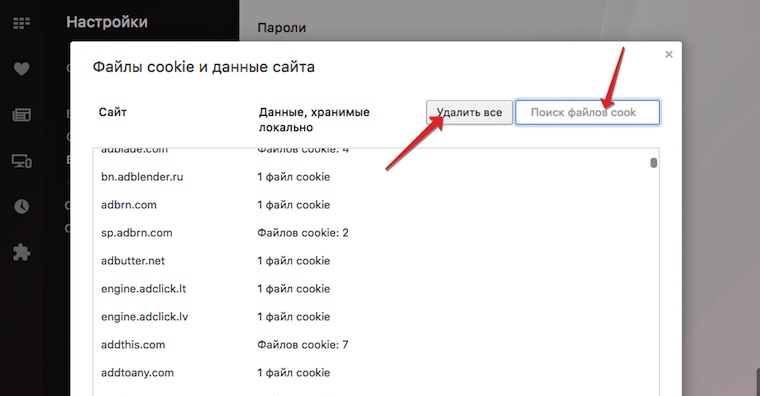
3. Нажмите Все файлы cookie и данные сайтов.
4. Используя поиск можно удалить cookie лишь для отдельных сайтов, либо тапнуть по клавише Удалить все избавиться от всех cookie за один раз.
В мобильной версии браузера Opera Coast для удаления cookie необходимо открыть Настройки —> Opera Coast.
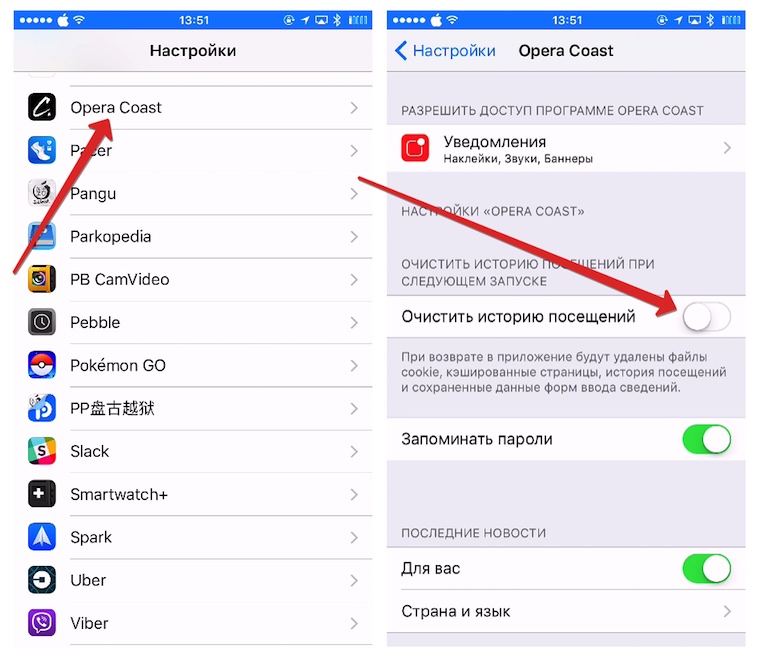
После чего включить ползунок напротив пункта Очистить историю посещений. Каждый раз, когда вы будете повторно запускать браузер, старые сookie-файлы будут автоматически удаляться.
Как удалить сookie в Chrome
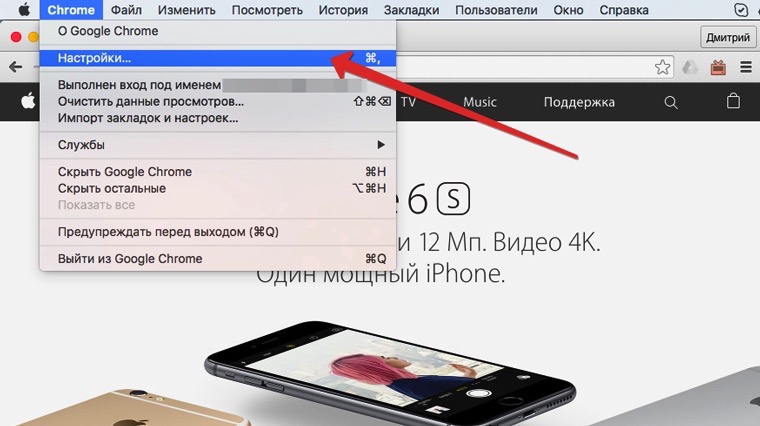
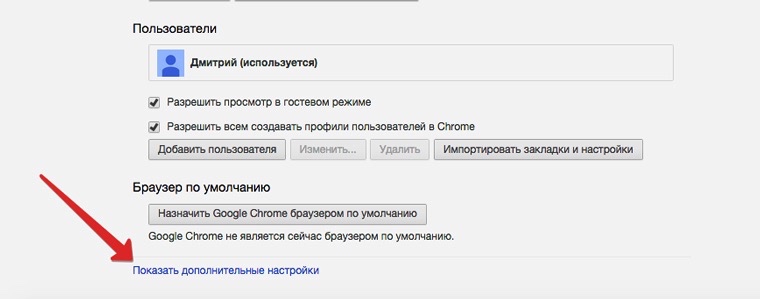
1. В браузере Opera откройте верхнее меню Chrome —> Настройки.
2. Прокрутите отобразившийся список в самый низ и выберите Показать дополнительные настройки.
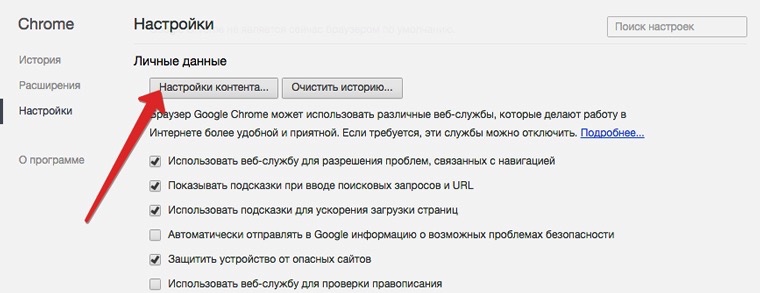
3. В открывшемся меню выберите Личные данные —> Настройки контента.
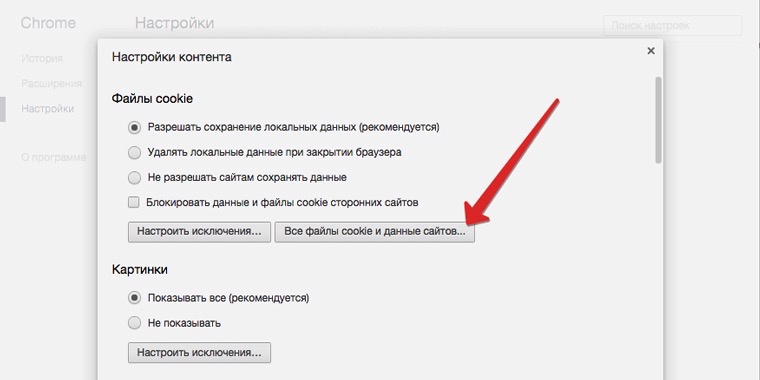
4. Откроется окно с настройками файлов cookie. Выберите Все файлы cookie и данные сайтов. В этом же меню можно отметить пункт Удалять локальные данные при закрытии браузера, тем самым избавившись от постоянного сохранения cookie.
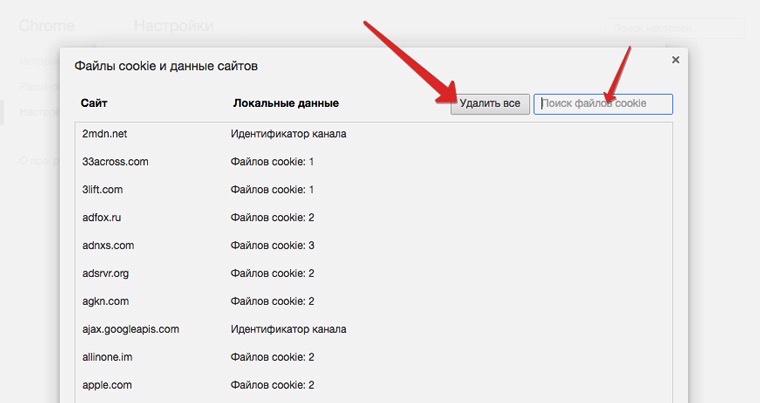
5. Воспользовавшись поиском удалите ненужные cookie, либо тапните по клавише Удалить все, тем самым избавившись от данных в один клик.
В мобильной версии Chrome для удаления cookie из самого браузера следует открыть Настройки (три вертикальных точки в верхнем правом углу) —> Личные данные —> Очистка истории.
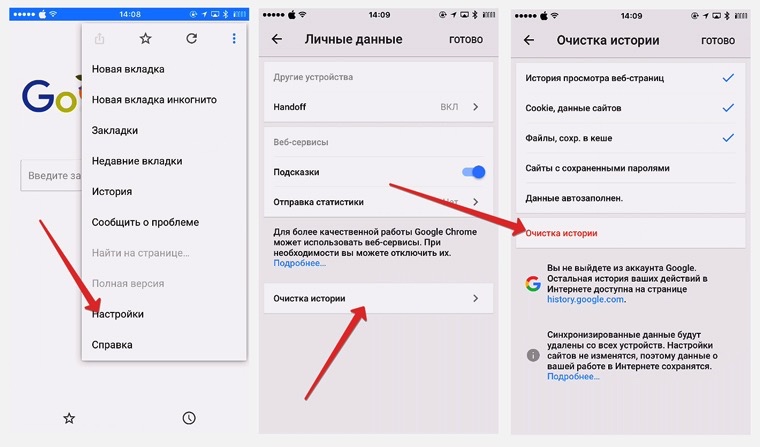
В открывшемся меню повторно нажмите Очистка истории. При необходимости, снимите или добавьте галочки с пунктов выше, которые хотите очистить.
Как удалить сookie в Firefox
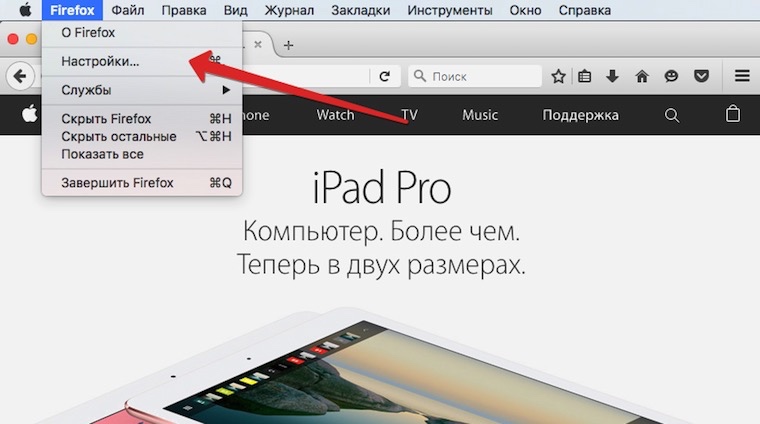
1. В браузере Opera откройте верхнее меню Firefox —> Настройки.
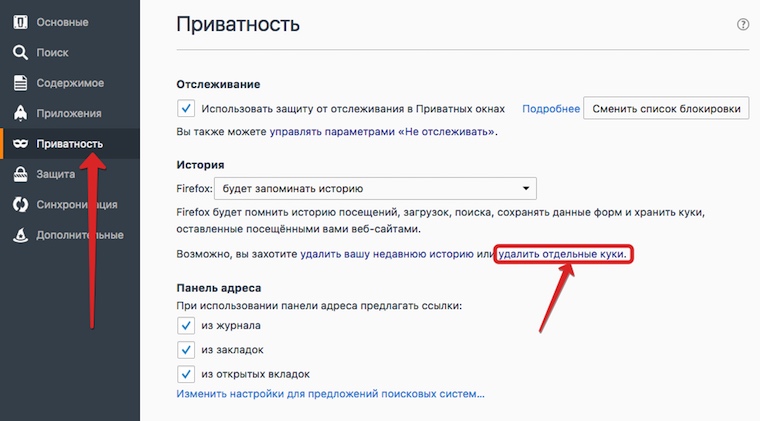
2. В боковом меню выберите пункт Приватность, а затем тапните по фразе Удалить отдельные куки.
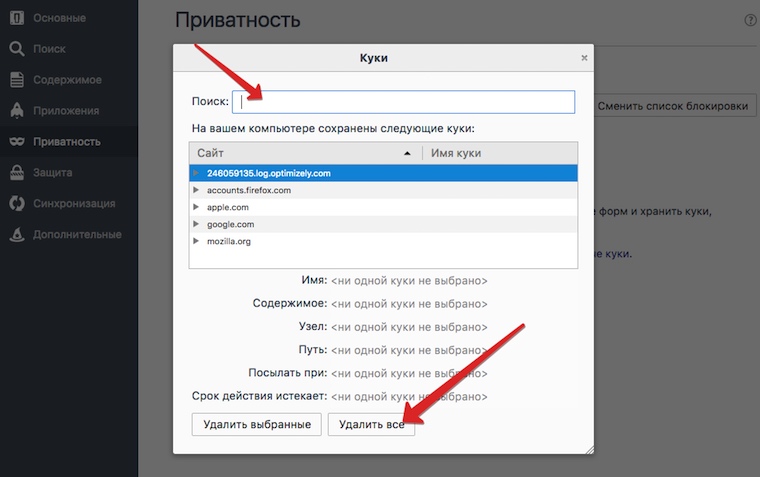
3. Для удаления отдельных куки-файлов воспользуйтесь поиском, либо выберите Удалить все, избавившись от всех cookie сразу.
В мобильной версии Firefox достаточно открыть Параметры —> Удаление личных данных.
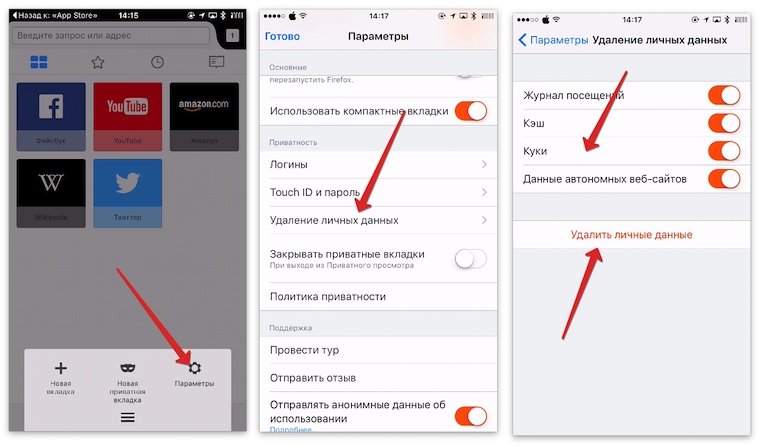
Убедитесь, что включили ползунки напротив пункта Куки, после чего нажмите Удалить личные данные.
Таким простым способом вы сможете обезопасить себя и от взлома, и от пытливого взгляда ваших коллег или домочадцев в случае использования публичного компьютера. Более того, периодическое удаление сookie-файлов повышает скорость работы браузера на Mac и iPhone.
Управление файлами cookie и данными веб-сайтов с помощью Safari на Mac
Вы можете изменить параметры в настройках Safari, чтобы браузер Safari всегда принимал или всегда блокировал файлы cookie и другие данные веб-сайтов.
В приложении Safari  на компьютере Mac зайдите в меню «Safari» > «Настройки», откройте раздел «Конфиденциальность» и выполните одно из следующих действий.
Установка запрета на использование файлов cookie и отслеживание данных. Включите параметр «Предотвращать перекрестное отслеживание».
Файлы cookie и данные веб‑сайтов удаляются за исключением тех случаев, когда Вы посещаете отслеживающие веб‑сайты и выполняете на них какие‑либо действия.
Блокирование файлов cookie всегда. Выберите «Блокировать все файлы cookie».
Веб-сайты, третьи стороны и рекламодатели не смогут хранить файлы cookie и другие данные на Вашем Mac. Некоторые сайты при таких настройках могут работать неправильно.
Как разрешать файлы cookie всегда. Снимите флажок «Блокировать все файлы cookie».
Веб-сайты, третьи стороны и рекламодатели смогут хранить файлы cookie и другие данные на Вашем Mac.
Удаление сохраненных файлов cookie и других данных. Нажмите «Управлять данными веб‑сайта», выберите один или несколько веб‑сайтов, затем нажмите «Удалить» или «Удалить все».
При удалении данных Ваших действия на веб-сайтах будут отслеживаться в меньшей степени, однако это может привести также к выходу из веб-сайтов или изменению их поведения.
Просмотр списка сайтов, сохраняющих файлы cookie и другие данные. Нажмите «Управлять данными веб-сайта».
Примечание. Изменение настроек файлов cookie или удаление файлов cookie или других данных в Safari может привести к аналогичным изменениям в других приложениях.