
Как очистить кэш и файлы cookie в Opera

При возникновении трудностей с отображением или входом на сайты, используйте наше руководство по очистке данных веб-браузера Opera, для устранения проблемы.
Иногда кэш и файлы cookie, могут быть причиной неправильного отображения веб-сайтов. Это создаст впечатление, что проблемы с порталом, но на самом деле виноваты данные в браузере.
В данном руководстве вы узнаете, как очистить кэш и файлы cookie Opera на компьютере под управлением Windows 10, но можно использовать эту инструкцию и для другой операционной системы.
Очистка кэша и файлов cookie в Opera
Откройте Opera, нажмите кнопку «Меню» в верхнем левом углу и выберите «Настройки».

Перейдите в раздел «Безопасность», развернув меню «Дополнительно», найдите и нажмите «Очистить историю посещений».

В разделе «Временной диапазон» выберите из раскрывшегося списка, за какой период хотите очистить данные просмотров. Рекомендуется выбрать опцию «Все время».
Поставьте галочки «Файлы cookie и прочие данные сайтов», а также «Кэшированные изображения и файлы».

Обратите внимание на то, что можно очистить и ряд других данных, в том числе: историю посещений и загрузок, пароли, данные использования новостей, автозаполнения форм, размещаемых приложений и настройки контента.
Нажмите кнопку «Удалить данные».
Быстрый вариант. Вызов меню очистки истории сочетанием клавиш
Задействуйте сочетание клавиш Ctrl + Shift + Del, вы быстро откроете меню очистки истории и выполните нужные действия.
После очистки, загрузка сайтов займет чуть больше времени, но это нормальное явление, так как Opera по новой кэширует данные. Вам придется заново авторизоваться на некоторых сайтах в результате удаления файлов cookie, хранившихся в браузере.
Как удалить (очистить) файлы cookie (куки) в браузере Opera

В данной статье показаны действия, с помощью которых можно удалить (очистить) файлы cookie (куки) в браузере Opera.
По умолчанию браузер Opera сохраняе файлы cookie (куки), но если возникает необходимость, то можно удалить (очистить) все файлы cookie, а также удалить файлы cookie полученные с определенного сайта или удалить файлы cookie за определенный период.
Файлы cookie — это небольшие текстовые файлы, которые создаются сайтами для хранения пользовательской информации и сохраняются браузером на компьютере или другом устройстве, которое Вы используете при посещении сайтов.
Как удалить (очистить) все файлы cookie (куки)
Если вы очистите файлы cookie, то автоматически выйдете из аккаунтов на всех веб-сайтах. Также различные настройки сайтов будут сброшены.
Чтобы удалить (очистить) файлы cookie в браузере Opera, откройте главное меню браузера и выберите пункт Настройки или нажмите сочетание клавиш Alt + P или Ctrl + F12.


Теперь нажмите на ссылку Все файлы cookie и данные сайта


Как удалить (очистить) файлы cookie полученные с определенного сайта
Чтобы удалить (очистить) файлы cookie полученные с определенного сайта, откройте главное меню браузера и выберите пункт Настройки или нажмите сочетание клавиш Alt + P или Ctrl + F12.


Теперь нажмите на ссылку Все файлы cookie и данные сайта


Также удалить (очистить) файлы cookie полученные с определенного сайта можно не заходя в настройки браузера.

В открывшемся окне «Использование файлов cookie», выберите файлы cookie которые необходимо удалить и нажмите кнопку Удалить.

Как удалить все файлы cookie за определенный период в браузере Opera
Вы можете удалить все файлы cookie за определенный период времени, для этого откройте главное меню браузера и выберите пункт Настройки или нажмите сочетание клавиш Alt + P или Ctrl + F12.

В настройках браузера разверните список нажав на Дополнительно и выберите Безопасность, а затем в правой части окна в разделе «Конфиденциальность и безопасность» нажмите Очистить историю посещений.


Также можно быстро открыть окно «Очистить историю посещений», для этого нажмите на клавиатуре сочетание клавиш Ctrl + Shift + Del
Как настроить удаление файлов cookie при выходе из браузера Opera
Вы можете сохранять файлы cookie и данные во время использования браузера в Интернете, но удалять их при выходе из Opera, для этого откройте главное меню браузера и выберите пункт Настройки или нажмите сочетание клавиш Alt + P или Ctrl + F12.


Теперь включите параметр Удалять локальные данные при закрытии браузера

С помощью рассмотренных выше действий можно удалить (очистить) все или полученные с определенных сайтов файлы cookie в браузере Opera.
Как очистить кэш и куки в браузере Опера (Opera)
Иногда браузер Opera по непонятным причинам начинает тормозить или не открывает любимые сайты, первое, что советуют сделать в таких случаях, так это очистить кэш и куки (cache и cookies) браузера.
В Опере, особенно в старых ее версиях, кэш наполняется очень быстро, и она от этого начинает заметно подтормаживать, поэтому чистить его будет не лишним, даже если у вас не наблюдается с ней проблем.

Недавно мы разобрали, как очистить кэш и куки в браузерах, но не упомянули Оперу, сегодня мы рассмотрим, как сделать это и в ней. Так как Opera была переделана на новом движке, будет описание для двух изданий — новой и старой.
Помните, что после чистки куки, все ваши сохраненные логины, пароли, данные из форм — будут стерты и при входе допустим в тот же ВКонтакте, вам придется вводить их заново. Поэтому, перед чисткой желательно вспомнить их.
Как очистить кэш и куки в Опере с 13 версии — новой
1. Нажмите на клавиатуре вместе три клавиши «CTRL + SHIFT + DEL» или:
а) Кликните по значку «Меню» слева в верхнем углу программы и, далее, по пункту «История» в выпавшем контекстном меню. Также перейти в «Историю» можно одновременно нажав на клавиши «CTRL + H».

б) На открывшейся странице щелкните по кнопке «Очистить историю…».

2. Откроется окно, выберите нужное время за которое требуется стереть данные, и установите галочки у строк «Файлы cookie и прочие данные сайтов» и «Кэшированные изображения и файлы». После этого нажмите на кнопку «Очистить историю посещений».

Опера будет очищена за выбранный вами промежуток времени. Как видите, в этом нет ничего затруднительного, все делается довольно легко и быстро.
Как почистить кэш и куки в Опере по 12 версию — прошлых изданий
Рассмотрим два способа, один из них будет более детальный, так, вы сможете контролировать сохраняемые данные с определенных сайтов.
1 способ — простой:
1. Кликните по значку Opera в верхней левой части экрана, наведите курсор на пункт «Настройки», и далее перейдите по «Удалить личные данные…».

2. В открывшемся окошке установите галочки напротив: «Удалить cookies сеанса», «Удалить все cookies», «Очистить кэш» и нажмите кнопку «Удалить».

2 способ — более детальный:
1. Так же откройте меню и наведите курсор на «Настройки», но в этот раз уже перейдите по пункту «Общие настройки…» или просто одновременно нажмите на две клавиши «ALT + P» или «CTRL + F12».

2. В открывшемся окошке перейдите по вкладке «Расширенные» и в левой колонке щелкните по разделу «История». В конце — кликните по кнопке «Очистить» напротив пункта «Дисковый кэш».

Еще здесь вы можете установить количество запоминаемых адресов сайтов, размер сохраняемого кэша и возможность его очистки сразу после закрытия самой программы — что очень удобно.
3. Перейдите в раздел «Cookies» и щелкните по кнопке «Управление Cookies…», далее сотрите куки необходимых сайтов.

На этом Opera будет почищена и должна начать нормально и стабильно работать, если до этого с ней были какие-либо проблемы.
В заключение
Как вы могли убедиться, почистить Opera довольно легко, надеюсь эта информация была вам полезна. В следующих статьях будет еще много чего интересного, заглядывайте почаще!
3 способа очистки куков и кэш в браузере Opera

Любой браузер нужно периодически чистить от временных файлов. Кроме того, чистка иногда помогает решить конкретные проблемы с недоступностью веб-страниц, или с проигрыванием видео и музыкального контента. Основными шагами по очистке браузера является удаление куков и кэшированных файлов. Давайте разберемся, как почистить куки и кэш в Опере.
Очистка через интерфейс браузера
Самым простым способом удалить куки и кэшированные файлы является очистка стандартными инструментами Оперы через интерфейс браузера.
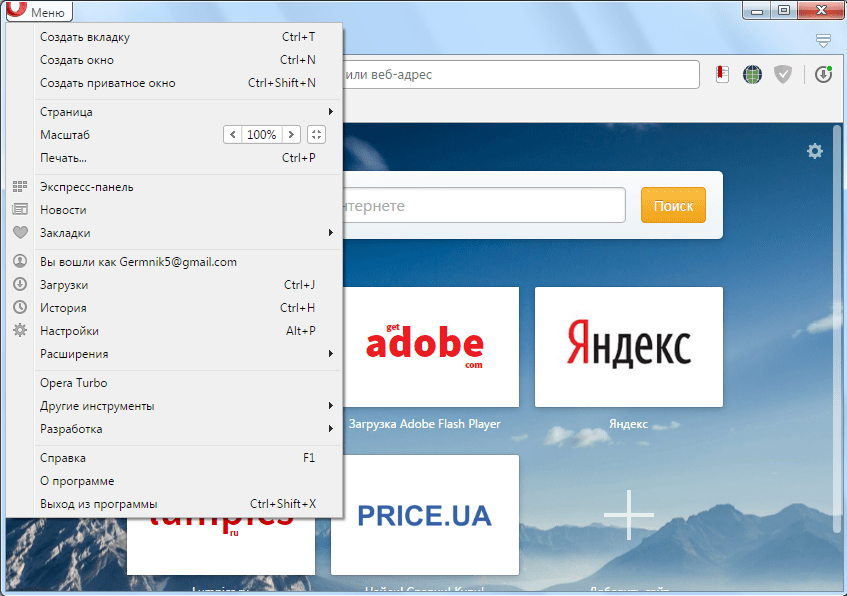
Для того, чтобы приступить к данному процессу, переходим в главное меню Opera, и из его списка выбираем пункт «Настройки». Альтернативным вариантом доступа к настройкам браузера является нажатие сочетания клавиш Alt+P на клавиатуре компьютера.
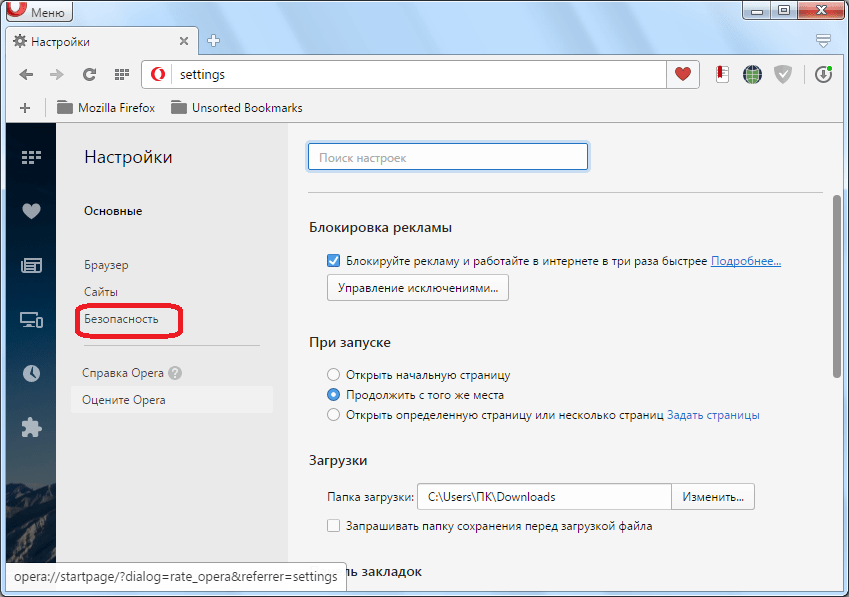
Делаем переход в раздел «Безопасность».
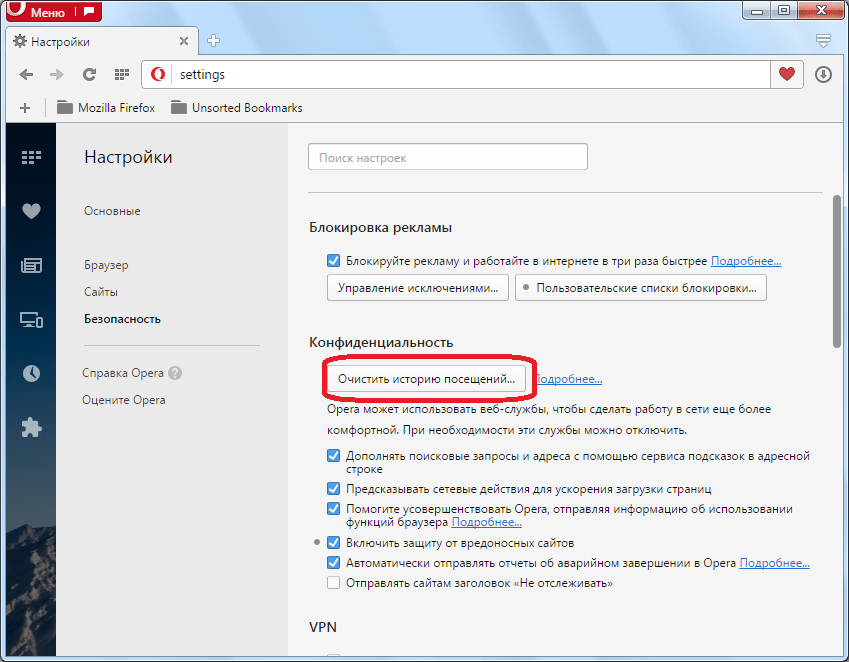
В открывшемся окне, находим группу настроек «Конфиденциальность», в котором должна располагаться кнопка «Очистить историю посещений». Кликаем по ней.
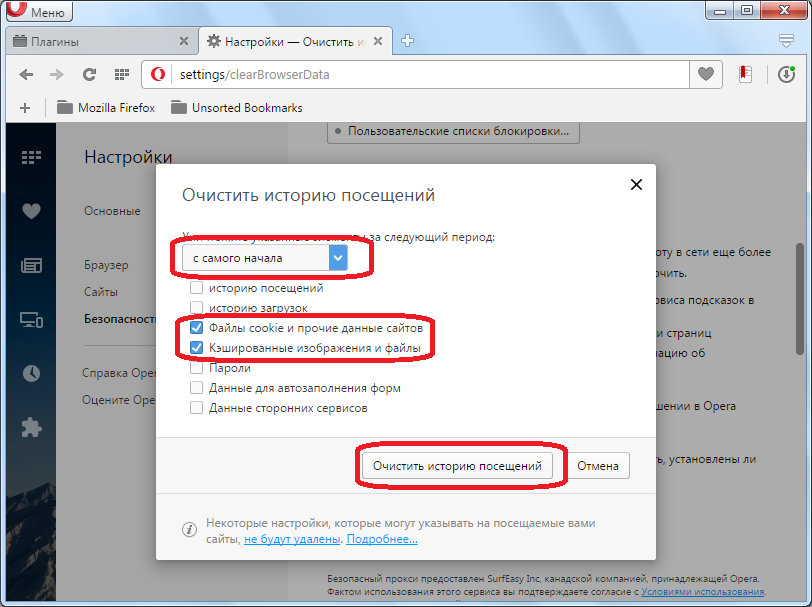
В окне предоставляется возможность удаления ряда параметров. Если мы выберем их все, то кроме очистки кэша и удаления куков, также удалим историю посещений веб-страниц, пароли к веб-ресурсам, и много другой полезной информации. Естественно, это делать нам не нужно. Поэтому, оставляем пометки в виде галочек только около параметров «Кэшированные изображения и файлы», и «Файлы cookie и прочие данные сайтов». В окошке периода выбираем значение «с самого начала». Если пользователь не хочет удалять все куки и кэш, а исключительно данные за определенный период, то выбирает значение соответствующего термина. Жмем на кнопку «Очистить историю посещений».
Происходит процесс удаления куков и кэш.
Ручная очистка браузера
Есть ещё возможность ручной очистки Оперы от куков и кэшированных файлов. Но, для этого, нам прежде предстоит узнать, где располагаются на винчестере компьютера куки и кэш. Открываем меню веб-обозревателя, и выбираем пункт «О программе».
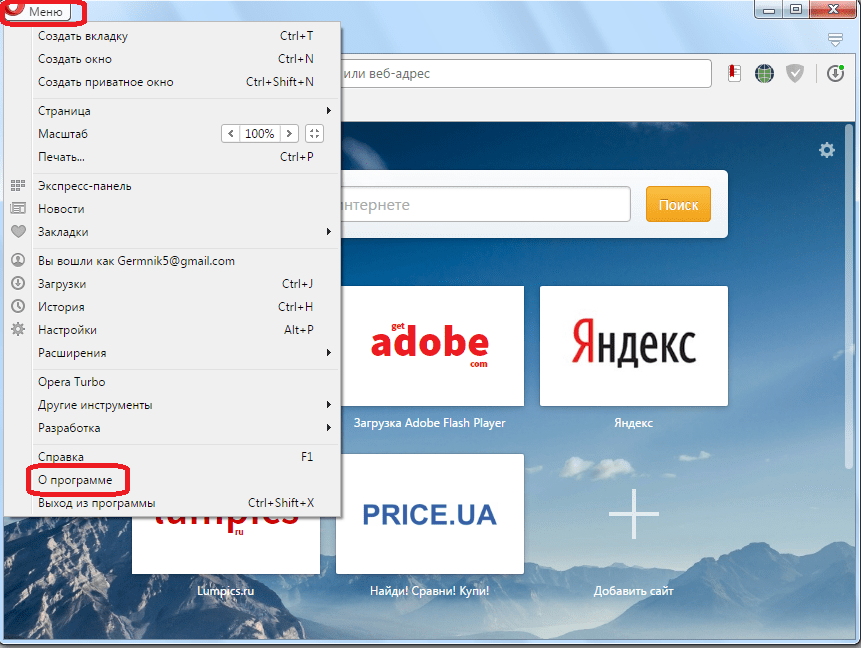
В открывшемся окне, можно найти полный путь размещения папки с кэшем. Тут же есть указание пути к директории профиля Оперы, в которой находится файл с куками – Cookies.

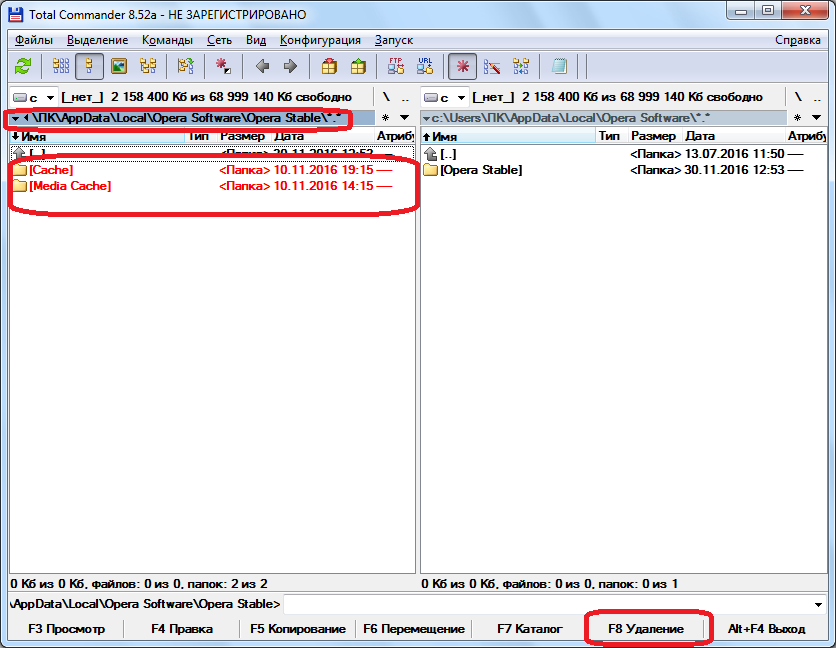
Кэш в большинстве случаев, размещается в папке по пути со следующим шаблоном:
C:\Users\(наименование пользовательского профиля)\AppData\Local\Opera Software\Opera Stable. С помощью любого файлового менеджера, переходим в эту директорию и удаляем все содержимое папки Opera Stable.
Переходим в профиль Оперы, который чаще всего расположен по пути C:\Users\(наименование пользовательского профиля)\AppData\Roaming\Opera Software\Opera Stable, и удаляем файл Cookies.
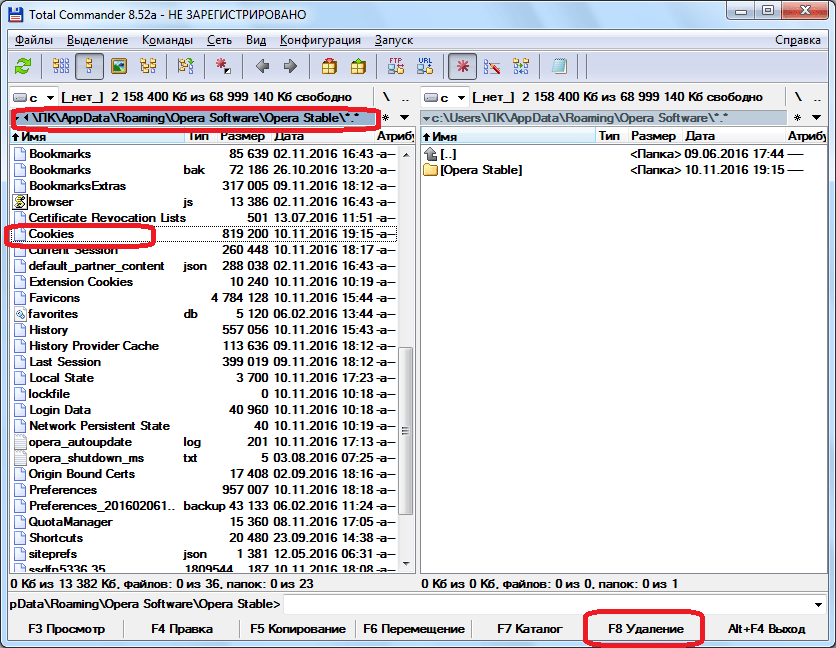
Таким образом, куки и кэшированные файлы будут удалены с компьютера.
Очистка куков и кэш в Опере с помощью сторонних программ
Куки и кэш браузера Opera можно очистить при помощи сторонних специализированных утилит для чистки системы. Среди них, простотой обращения выделяется приложение CCleaner.
После запуска CCleaner, если мы хотим почистить только куки и кэш Оперы, снимаем все галочки из списка очищаемых параметров во вкладке «Windows».
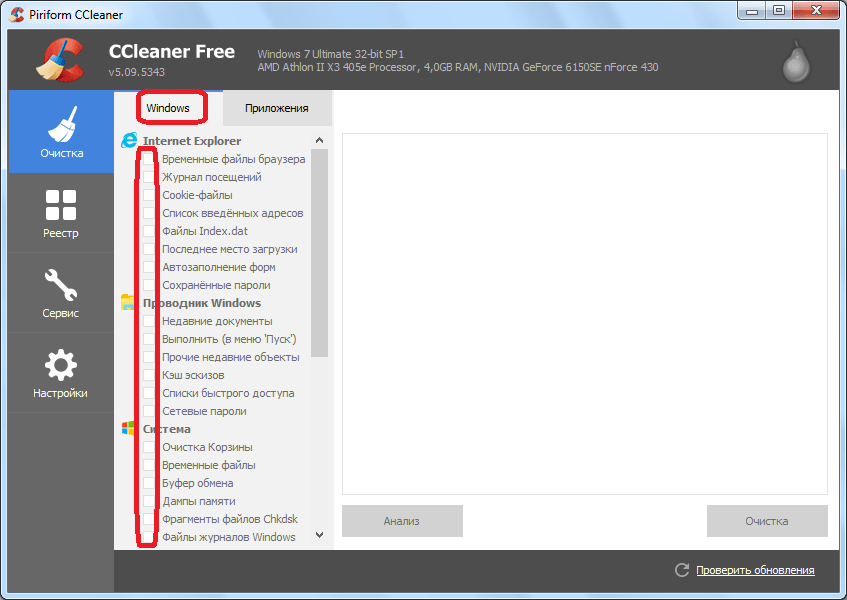
После этого, переходим во вкладку «Приложения», и там аналогично снимаем галочки, оставив их только в блоке «Opera» напротив параметров «Интернет-кэш» и «Cookie-файлы». Жмем на кнопку «Анализ».
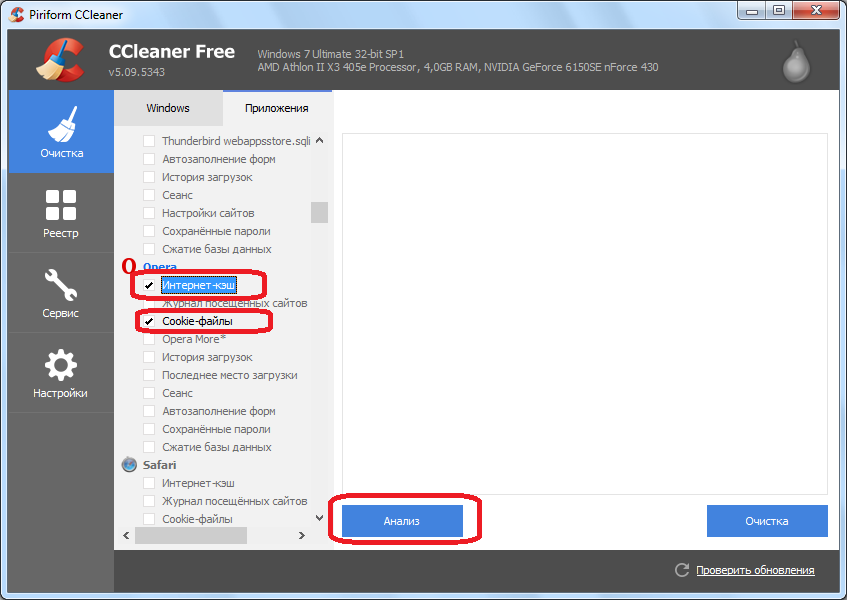
Выполняется анализ очищаемого содержимого. После завершения анализа, жмем на кнопку «Очистка».
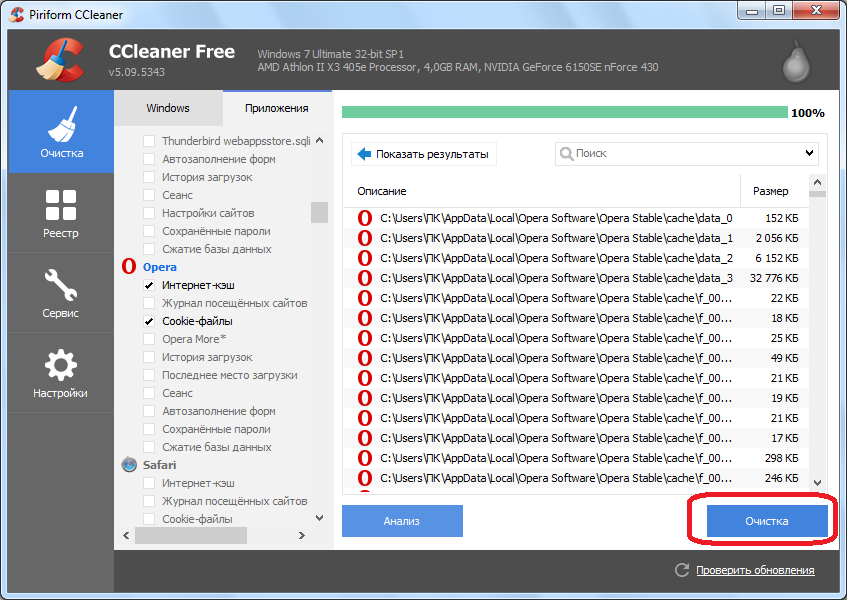
Утилита CCleaner выполняет удаление в Опере куков и кэшированных файлов.
Как видим, существуют три способа очистки куков и кэш в браузере Опера. В большинстве случаев, рекомендуется использовать вариант с удалением содержимого через интерфейс веб-обозревателя. Сторонними утилитами рационально пользоваться лишь только в том случае, если, кроме очистки браузера, вы хотите произвести чистку системы Windows в целом.
Помимо этой статьи, на сайте еще 12544 инструкций.
Добавьте сайт Lumpics.ru в закладки (CTRL+D) и мы точно еще пригодимся вам.
Отблагодарите автора, поделитесь статьей в социальных сетях.
Как очистить историю, кэш, куки браузера Opera
В прошлой статья я писал о том, как в браузере Opera включить VPN, и посещать заблокированные сайты. Решил продолжить ряд статей по браузерам, и сегодня напишу о том, как в браузере Opera очистить историю, кэш, куки и другую информацию. Там вроде бы ничего сложного, но для многих такие инструкции будут полезными. Не знаю как вы, а я браузером Opera пользуюсь уже очень давно, наверное с тех пор, как стал пользоваться интернетом. Поэтому, сначала расскажу о решении разных вопросов именно с этим браузером.
В браузере Опера можно очистить не только историю посещенных сайтов, кэш и куки. Там есть еще история загрузок, пароли, история автозаполнения форм, и какие-то данные сторонних сервисов. Давайте сначала разберемся, что это такое, и зачем очищать эти данные в браузере.
Что есть что мы разобрались, самое время переходить к очистке необходимых нам данных в браузере Опера.
Opera: удаляем историю, кэш, cookie, пароли, данные форм и сторонних сервисов
Все очень и очень просто. Открываем Оперу, и нажимаем на кнопку «Меню» в левом верхнем углу. Наводим мышку на пункт «Другие элементы», и выбираем пункт «Очистить историю посещений». Или нажимаем сочетание клавиш Ctrl+Shift+Del.
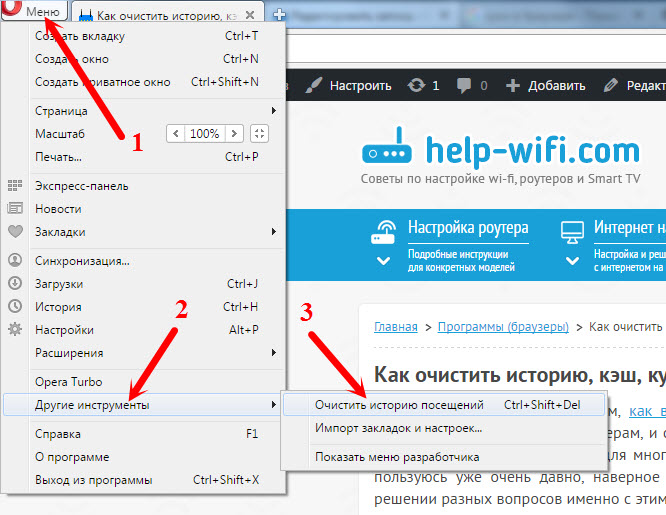
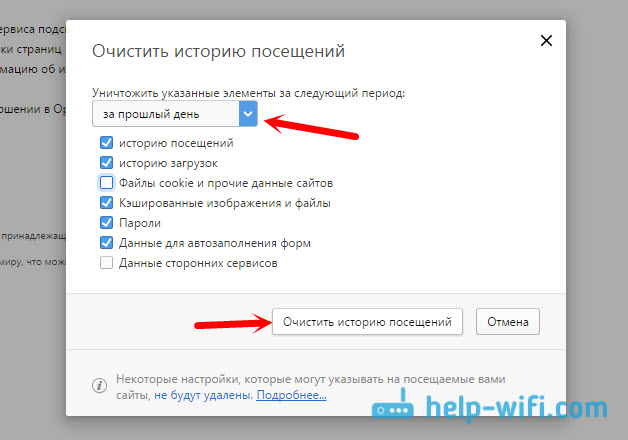
Все данные будут полностью очищены.
Еще один способ, которым можно удалить историю посещений в Опере
Не знаю, пригодится ли он вам, но очистить историю можно еще через разные программы для очистки системы от мусора. Самая популярная, наверное, это CCleaner. На вкладке «Приложения» можно выделить пункты, которые необходимо очистить в браузере Opera.
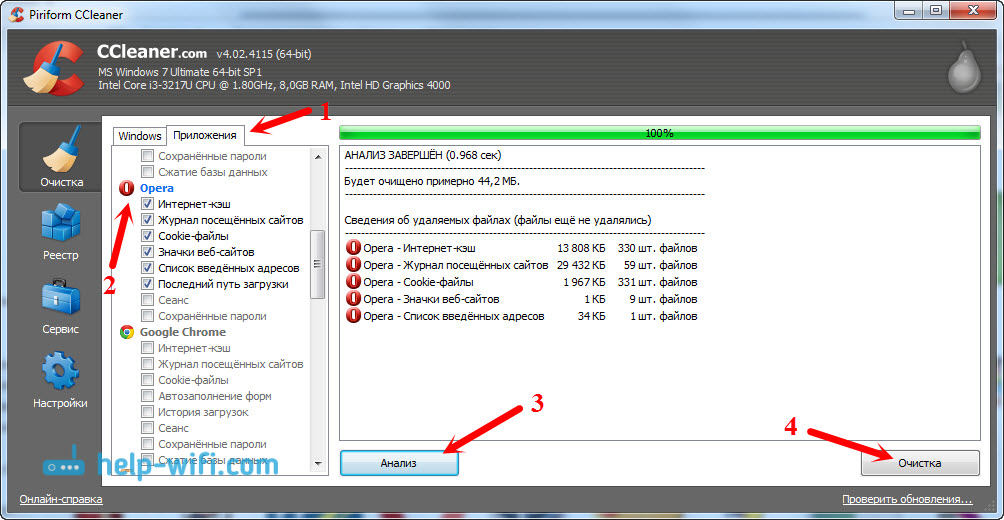
Там так же можно очистить историю из других браузеров, и почистить Windows от ненужных файлов. Но смотрите осторожно с этой программой. Особенно с разделом «Очистка реестра». Сильно не увлекайтесь.
Вот такие советы. Надеюсь, эта статья была для вас полезной. Всего хорошего!