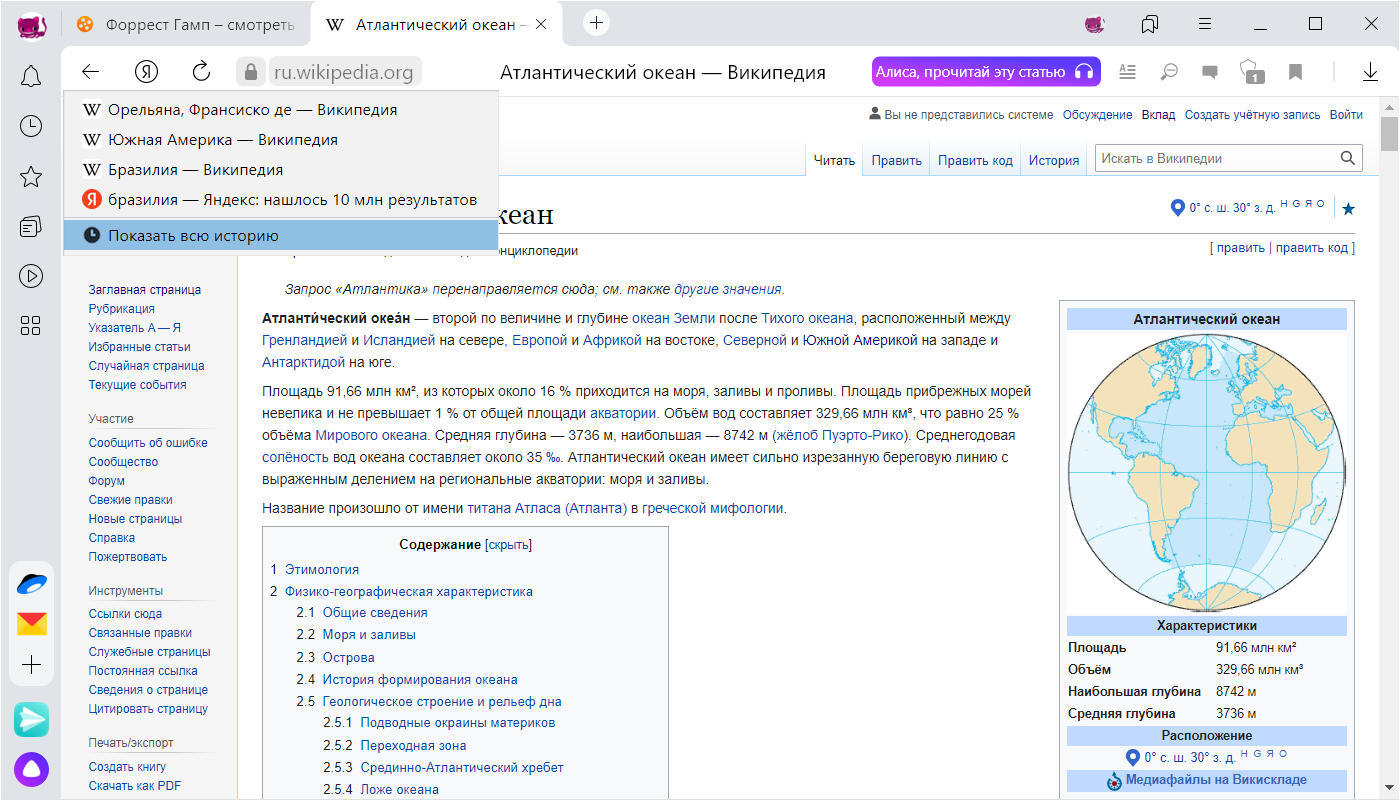
Чтобы просмотреть список ранее открытых на вкладке страниц:
Значок появляется только на вкладках, в которых вы просмотрели несколько страниц. Если значок недоступен, перейдите ко всей истории.
Просмотр всей истории
Чтобы быстро найти нужную страницу, нажмите значок на боковой панели и введите название страницы в поиск.
Чтобы найти в истории нужную страницу, в поле Поиск введите часть ее названия или адреса. Справа отобразится список страниц, которые соответствуют условию поиска.
Удаление страниц из истории
Очистка всей истории
Синхронизация истории
Чтобы отключить синхронизацию истории:
Горячие клавиши и жесты мыши для работы с историей
Чтобы выполнять жесты, удерживайте правую кнопку мыши. Выполнив жест, отпустите кнопку.
Чтобы просмотреть список ранее открытых на вкладке страниц:
Значок появляется только на вкладках, в которых вы просмотрели несколько страниц. Если значок недоступен, перейдите ко всей истории.
Просмотр всей истории
Чтобы быстро найти нужную страницу, нажмите значок на боковой панели и введите название страницы в поиск.
Чтобы найти в истории нужную страницу, в поле Поиск введите часть ее названия или адреса. Справа отобразится список страниц, которые соответствуют условию поиска.
История
Просмотр истории вкладки
Чтобы просмотреть список ранее открытых на вкладке страниц:
Значок появляется только на вкладках, в которых вы просмотрели несколько страниц. Если значок недоступен, перейдите ко всей истории.
Просмотр всей истории
Чтобы быстро найти нужную страницу, нажмите значок на боковой панели и введите название страницы в поиск.
Чтобы найти в истории нужную страницу, в поле Поиск введите часть ее названия или адреса. Справа отобразится список страниц, которые соответствуют условию поиска.
Удаление страниц из истории
Очистка всей истории
Синхронизация истории
Чтобы отключить синхронизацию истории:
Горячие клавиши и жесты мыши для работы с историей
Чтобы выполнять жесты, удерживайте правую кнопку мыши. Выполнив жест, отпустите кнопку.
Чтобы найти в истории нужную страницу, в поле Поиск введите часть ее названия или адреса. Справа отобразится список страниц, которые соответствуют условию поиска.
Удаление данных о работе в браузере
Для вашего удобства в браузере сохраняются данные. Например, пароли, данные автозаполнения, поисковые запросы, адреса посещенных страниц. Если вы хотите обеспечить анонимность:
Компьютер доступен
Предварительно убедитесь, что не будет удалена нужная вам информация, например пароли.
Если включена синхронизация, то данные, которые вы удалите с компьютера, при следующей синхронизации удалятся со всех устройств.
Выберите период для удаления данных.
Выберите типы данных, которые вы хотите удалить.
Тип данных
Комментарий
История просмотров
Адреса веб-страниц, которые вы посещали, а также все IP-адреса, привнесенные этими страницами.
История загрузок
Список загруженных в браузере файлов. Сами файлы останутся на компьютере.
Файлы, сохраненные в кеше
Элементы веб-страниц, которые браузер сохранил в кеше, чтобы быстрее загрузить их при следующем посещении.
Файлы cookie и другие данные сайтов и модулей
Тип данных
Комментарий
История просмотров
Адреса веб-страниц, которые вы посещали, а также все IP-адреса, привнесенные этими страницами.
История загрузок
Список загруженных в браузере файлов. Сами файлы останутся на компьютере.
Файлы, сохраненные в кеше
Элементы веб-страниц, которые браузер сохранил в кеше, чтобы быстрее загрузить их при следующем посещении.
Файлы cookie и другие данные сайтов и модулей
Доступ к компьютеру потерян
Если вы потеряли ноутбук или оставили компьютер на прошлой работе, вы все равно можете удалить с него данные о работе в браузере. Это получится, если недоступный компьютер подключен к интернету, и на нем открыт Яндекс.Браузер с включенной синхронизацией.
Чтобы удалить данные на недоступном компьютере и при этом сохранить их в своем браузере:
1. Откройте браузер и включите синхронизацию.
Откройте на своем компьютере Яндекс.Браузер и войдите в него с Яндекс ID.
Если синхронизация не включена, включите ее:
Откройте браузер и удалите данные:
6. Восстановите в браузере скопированные данные.
Через некоторое время восстановленные данные добавятся на сервер и будут доступны на всех ваших устройствах, подключенных к синхронизации.
Удаление данных о работе в браузере
Для вашего удобства в браузере сохраняются данные. Например, пароли, данные автозаполнения, поисковые запросы, адреса посещенных страниц. Если вы хотите обеспечить анонимность:
Компьютер доступен
Предварительно убедитесь, что не будет удалена нужная вам информация, например пароли.
Если включена синхронизация, то данные, которые вы удалите с компьютера, при следующей синхронизации удалятся со всех устройств.
Выберите период для удаления данных.
Выберите типы данных, которые вы хотите удалить.
Тип данных
Комментарий
История просмотров
Адреса веб-страниц, которые вы посещали, а также все IP-адреса, привнесенные этими страницами.
История загрузок
Список загруженных в браузере файлов. Сами файлы останутся на компьютере.
Файлы, сохраненные в кеше
Элементы веб-страниц, которые браузер сохранил в кеше, чтобы быстрее загрузить их при следующем посещении.
Файлы cookie и другие данные сайтов и модулей
Тип данных
Комментарий
История просмотров
Адреса веб-страниц, которые вы посещали, а также все IP-адреса, привнесенные этими страницами.
История загрузок
Список загруженных в браузере файлов. Сами файлы останутся на компьютере.
Файлы, сохраненные в кеше
Элементы веб-страниц, которые браузер сохранил в кеше, чтобы быстрее загрузить их при следующем посещении.
Файлы cookie и другие данные сайтов и модулей
Доступ к компьютеру потерян
Если вы потеряли ноутбук или оставили компьютер на прошлой работе, вы все равно можете удалить с него данные о работе в браузере. Это получится, если недоступный компьютер подключен к интернету, и на нем открыт Яндекс.Браузер с включенной синхронизацией.
Чтобы удалить данные на недоступном компьютере и при этом сохранить их в своем браузере:
1. Откройте браузер и включите синхронизацию.
Откройте на своем компьютере Яндекс.Браузер и войдите в него с Яндекс ID.
Если синхронизация не включена, включите ее:
Откройте браузер и удалите данные:
6. Восстановите в браузере скопированные данные.
История
Просмотр истории вкладки
Чтобы просмотреть список ранее открытых на вкладке страниц:
Значок появляется только на вкладках, в которых вы просмотрели несколько страниц. Если значок недоступен, перейдите ко всей истории.
Просмотр всей истории
Чтобы быстро найти нужную страницу, нажмите значок на боковой панели и введите название страницы в поиск.
Чтобы найти в истории нужную страницу, в поле Поиск введите часть ее названия или адреса. Справа отобразится список страниц, которые соответствуют условию поиска.
Удаление страниц из истории
Очистка всей истории
Синхронизация истории
Чтобы отключить синхронизацию истории:
Горячие клавиши и жесты мыши для работы с историей
Чтобы выполнять жесты, удерживайте правую кнопку мыши. Выполнив жест, отпустите кнопку.
Чтобы просмотреть список ранее открытых на вкладке страниц:
Значок появляется только на вкладках, в которых вы просмотрели несколько страниц. Если значок недоступен, перейдите ко всей истории.
Просмотр всей истории
Чтобы быстро найти нужную страницу, нажмите значок на боковой панели и введите название страницы в поиск.
Чтобы найти в истории нужную страницу, в поле Поиск введите часть ее названия или адреса. Справа отобразится список страниц, которые соответствуют условию поиска.
Как очистить историю в Яндекс Браузере на компьютере или телефоне?
Далеко не каждый современный пользователь знает, как очистить историю в Яндекс Браузере. А между тем, функция сохранения веб-страниц, посещенных за определенный промежуток времени, может стать объектом утечки персональных данных и негативно сказаться на работоспособности программы и устройства в целом. Если вы постоянно работаете с большим количеством вкладок и часто теряете нужные сайты, история браузера будет очень полезна. В другом случае её лучше удалить.
Как очистить историю в Яндекс Браузере – инструкция
Чтобы данные истории браузера не влияли на работоспособность программы и всего устройства в целом, необходимо раз в пару месяцев производить полную чистку списка просмотренных сайтов. О том, как это сделать на компьютере и смартфоне, читайте далее.
Способ 1. На компьютере
Чтобы удалить историю в Яндекс Браузере на компьютере:
Очистка истории посещения сайтов займет несколько секунд. После этого пользователь может пользоваться браузером в обычном режиме.
Способ 2. На телефоне
Очистить историю браузера на телефоне с ОС Andorid или iOS можно следующим образом:
В мобильной версии веб-обозревателя нельзя выбрать конкретный промежуток времени, за который будут удалены данные. История сайтов удалится полностью.
Как удалить одну страницу из истории
Пользователям Яндекс Браузера доступна функция удаления конкретных сайтов в истории посещений. Это очень удобно в ситуации, когда нужно скрыть от посторонних глаз сам факт использования каких-либо сервисов или веб-ресурсов.
Способ 1. На компьютере
Почистить историю браузера на компьютере от определённых веб-ресурсов очень легко:
Вручную можно удалить любое количество сайтов. Однако если нежелательных веб-ресурсов слишком много, лучше воспользоваться полной очисткой.
Способ 2. На телефоне
Чтобы частично очистить историю браузера на телефоне:
На самом деле, инструкции по очистке истории в Яндекс Браузере на телефоне и на компьютере мало чем различаются. Во многом это заслуга разработчиков: далеко не каждая компьютерная программа имеет такую же продуманную и удобную мобильную версию.
Расширения для очистки истории браузера
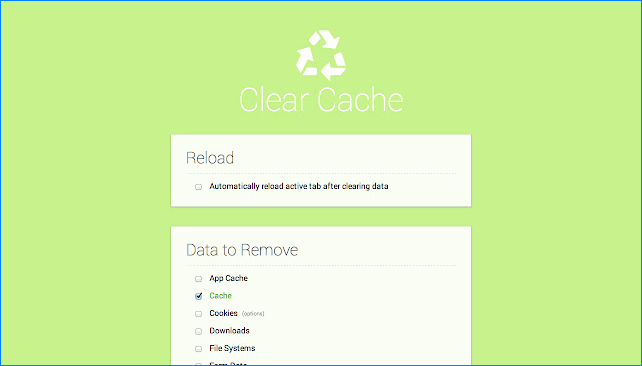
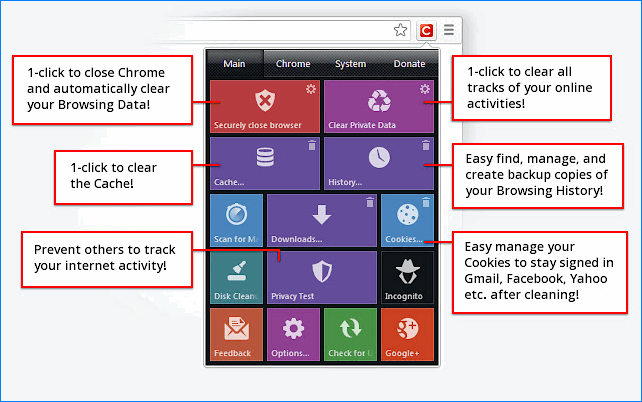
Помимо стандартных инструментов браузера для удаления истории просмотров можно использовать расширения сторонних разработчиков. Рассмотрим наиболее популярные инструменты – Clear Cache и Click&Clean.
Clear Cache
Clear Cache – простое, но очень полезное расширение для очистки истории браузера и кэша. Преимуществ у данного решения масса:
Из недостатков можно выделить только отсутствие русского языка, который, впрочем, не требуется – управление плагином осуществляется буквально двумя кнопками.
Click&Clean
Click&Clean – многофункциональный инструмент для очистки компьютера от пользовательских данных, формирующихся в браузере. Расширение умеет:
Удобный интерфейс плагина позволит быстро настроить плагин и активировать все необходимые функции.
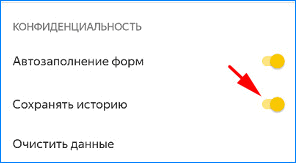
Как отменить сохранение истории
На сегодняшний день настроить сохранение истории посещений сайтов можно только в мобильном приложении Яндекс Браузера. Для этого нужно зайти «Настройки» – «Конфиденциальность» и перевести переключатель напротив опции «Сохранять истории» в положение «Выкл.»
Возможно, вскоре такая функция появится и в инструментарии компьютерной версии браузера. А пока пользователям ПК остаётся довольствоваться режимом «Инкогнито», который позволяет просматривать веб-страницы без регистрации посещения.
Можно ли восстановить историю в Яндекс Браузере
Удалённая история браузера не подлежит восстановлению встроенными средствами программы. В этом случае может помочь разве что откат системы Windows ко времени, когда очистка ещё не была совершена. На мобильных устройствах такой возможности нет, поэтому вернуть удалённую историю браузера не удастся.
Заключение
Очистить историю в Яндексе на ноутбуке, компьютере или смартфоне несложно. Для этого разработчики внедрили в браузер специальный инструмент, позволяющий в один клик удалить список посещённых сайтов и другие пользовательские файлы, которые накапливаются в процессе работы с программой. Кроме того, существуют сторонние расширения, автоматизирующие процесс очистки истории, тем самым улучшая быстродействие веб-обозревателя и самого устройства.

 появляется только на вкладках, в которых вы просмотрели несколько страниц. Если значок недоступен, перейдите ко всей истории.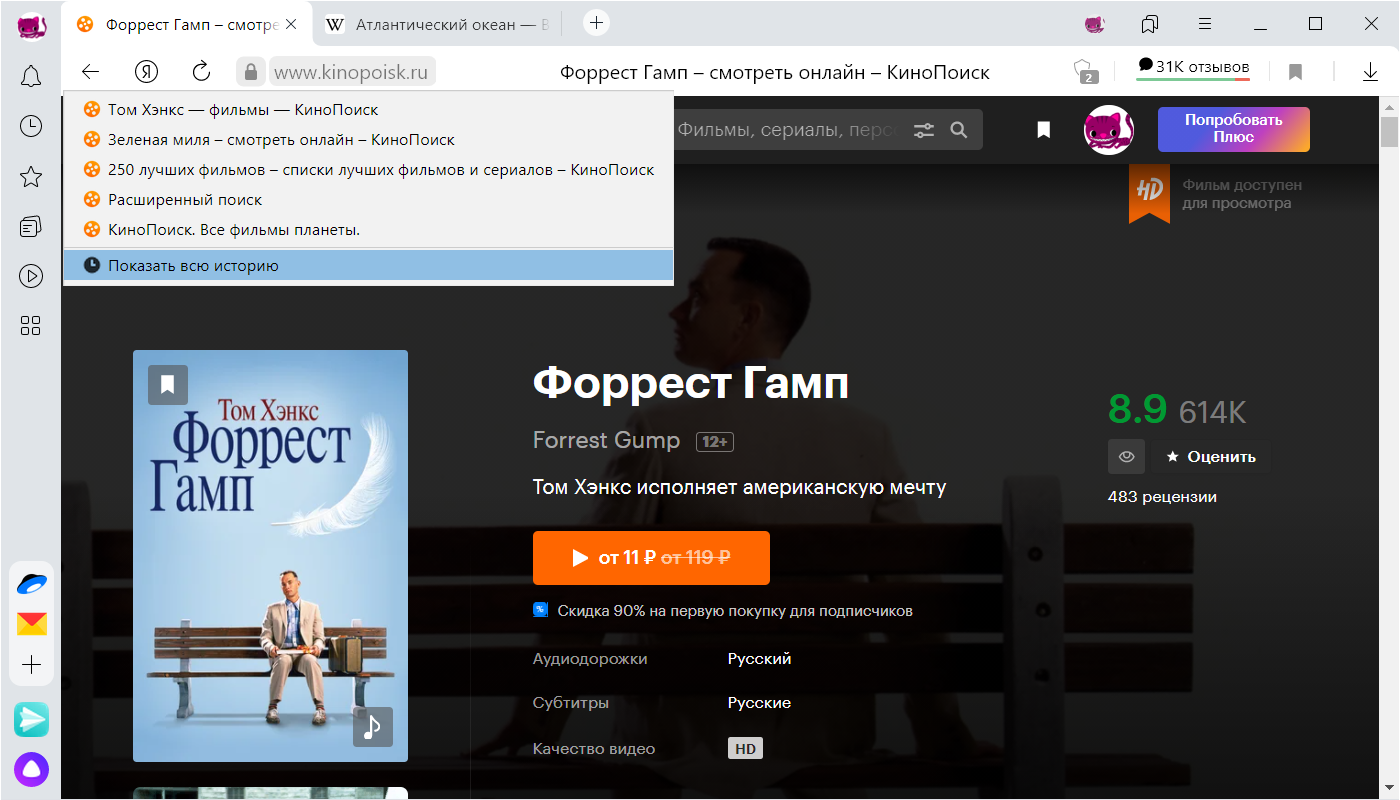
 на боковой панели и введите название страницы в поиск.