
Решаем проблему с разъемом для наушников на ноутбуке
Нет звука в наушниках
Неполадка, о которой пойдет сегодня речь, может быть вызвана различными сбоями в программном обеспечении или операционной системе, выходом из строя электронных компонентов, разъемов и кабелей или самого подключаемого устройства. Чаще всего в проблемах прямо или косвенно виноват сам пользователь, так как они начинаются после каких-то действий, например, установки драйверов, программ или переустановки системы. Существуют и другие факторы, которые можно назвать внешними. Ниже мы разберем наиболее распространенные причины и приведем способы их устранения.
Причина 1: Сбой в программном обеспечении или ОС
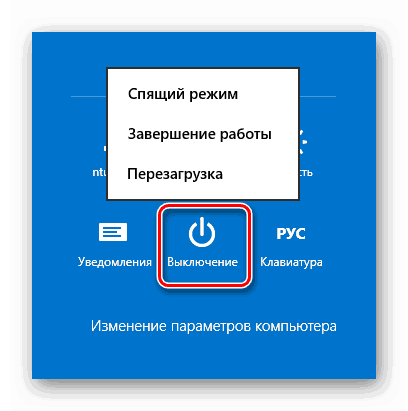
Первое действие при возникновении любых неполадок – это банальная перезагрузка Windows. Во время ее выполнения останавливаются и заново запускаются службы и драйвера устройств. Для достижения нужного результата лучше полностью остановить работу системы, то есть включить ноут, возможно, с извлечением аккумуляторной батареи, а затем включить его снова. Так мы можем гарантировать полную выгрузку данных из оперативной памяти. Если всему виной сбой в программной части, то после перезагрузки все встанет на свои места.
Причина 2: Системные настройки звука
Если перезагрузка не помогает избавиться от проблемы, то перед тем, как переходить к более решительным действиям, следует проверить настройки звука в соответствующем разделе, так как они могут быть изменены программами или другими пользователями. Вариантов здесь несколько:
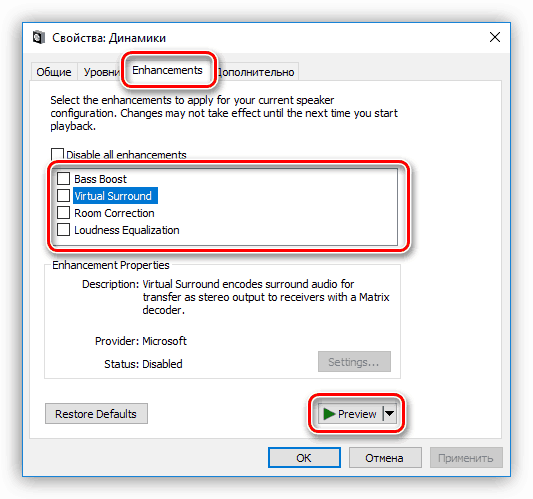
Решение здесь простое (с технической точки зрения): необходимо тщательно проверить параметры звука и включить устройство, если оно отключено, выставить нужные значения громкости, настроить умолчания и (или) убрать галки возле эффектов на соответствующей вкладке.
Причина 3: Установка программ или драйверов
В некоторых случаях обновление драйверов (не только для аудиоустройств) или установка программ, особенно предназначенных для улучшения или усиления звука, может приводить к конфликтам и, как следствие, сбоям.
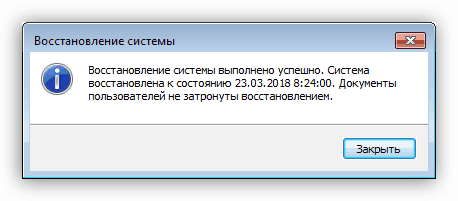
Если проблемы начались после описанных действий, то самым верным решением будет восстановление системы до того состояния, в котором она была перед установкой.
Причина 4: Вирусы
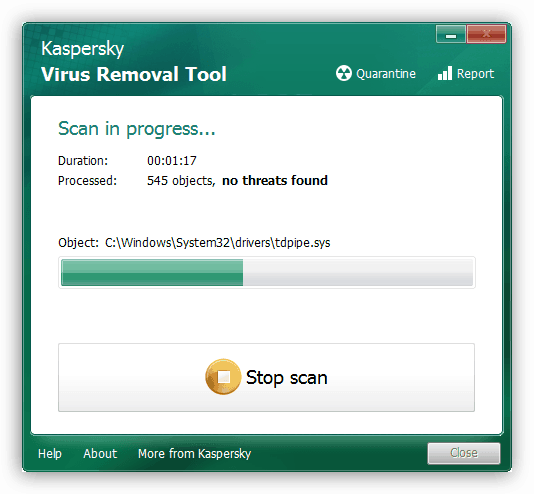
Одним из внешних факторов, влияющих на работу устройств и системы в целом, являются вредоносные программы. Их выявление и устранение – это следующий этап диагностики и решения сегодняшней проблемы. Вирусы способны, внедряясь в системные файлы или драйвера, а в некоторых случаях подменяя их своими, приводить к некорректной работе девайсов, сбою настроек и даже к физическим неисправностям. После проверки параметров звука и отката Виндовс следует заняться сканированием на предмет обнаружения вредителей.
Причина 5: Физические неисправности
Если программными методами решить проблему не удалось, то нужно задуматься о возможности физической неисправности как самих наушников, так и соответствующего разъема на ноуте. В негодность также может прийти кабель или штекер. Проверить работоспособность этих компонентов можно следующим образом:
Решить проблему, в зависимости от причины, можно, купив новые наушники, внешнюю звуковую карту или обратившись в сервисный центр за ремонтом все той же карты или разъема. К слову сказать, чаще всего из строя выходит именно гнездо, так как на него оказывается довольно сильное воздействие.
Заключение
Не стоит впадать в уныние, а тем более поддаваться панике при неполадках в работе наушников. Всему есть свои причины и необходимо методично и скрупулезно проверить все возможные варианты. Решения, в довольно своем, достаточно простые и не требуют от пользователя специальных знаний и навыков. Исключение составляет лишь ремонт разъема или диагностика неисправности аппаратной части.
Помимо этой статьи, на сайте еще 12544 инструкций.
Добавьте сайт Lumpics.ru в закладки (CTRL+D) и мы точно еще пригодимся вам.
Отблагодарите автора, поделитесь статьей в социальных сетях.
Что делать если не работает разъем наушников

Что делать если не работает разъем наушников. Не работает разъём для наушников, а вы собрались послушать любимую музыку? Проблемы с гнездом у смартфонов достаточно частые. Давайте попробуем разобраться в чём причина и попытаемся её устранить.
Почему не работает разъём для наушников на телефоне
Есть основные причины неработоспособности разъёма mini-Jack 3,5 мм:
Что делать, если не работает разъём для наушников
Ниже вы сможете найти решения неполадки работы разъема наушников.
Убедитесь, что ваши наушники не повреждены
Самая очевидная причина кроется в самих наушниках. Если вы попытаетесь переключить их в другое устройство, с таким же разъёмом, и снова ничего не услышите, смело заменяйте их на новые. Если же звук проходит и слышимость нормальная — ищите причину ниже по тексту. Также рекомендуем подключить к смартфону другие наушники, чтобы убедиться, что они работают.
Проверьте подключение телефона через Bluetooth
Если вы пользуетесь беспроводными наушниками с помощью Bluetooth, вероятно, микроразъём для наушников отключён. При использовании наушников, устройство распознаёт их независимо от опций Bluetooth. Но в некоторых случаях бывают исключения, чтобы решить эту проблему:
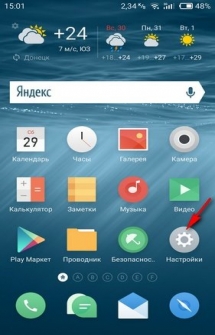
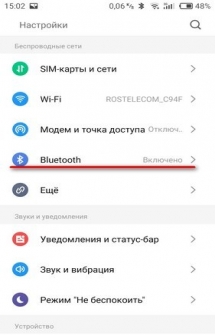
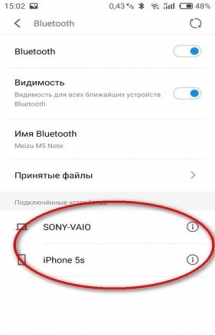
Если включён Bluetooth:
Проверяем. Наушники работают — проблема решена. В противном случае продолжаем поиски причины отсутствия звука.
Очистите микроразъём для наушников от грязи
Вы носите телефон в кармане или сумке? Пыль, мелкие ворсинки и мусор набиваются в микроразъём для наушников со временем. Это один из факторов того, почему не работает разъём, поскольку грязь блокирует соединение между наушниками и гнездом, поэтому:
Очистку можно произвести с помощью баллончика со сжатым воздухом. Как вариант, используйте ёршик для чистки зубов, который можно приобрести в аптеке. Очень аккуратно, без резких движений прочищайте разъём ёршиком, ни в коем случае не вдавливайте его вовнутрь, иначе вы повредите устройство.
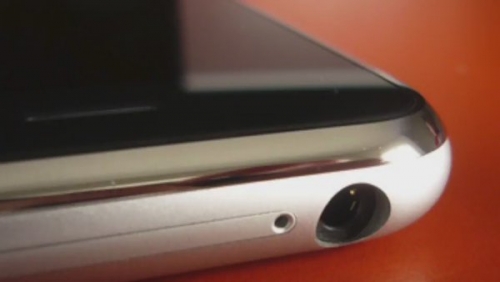
Использовать ватный тампон со спиртом или духами не советуем, таким образом, в гнезде могут осесть ворсинки ваты, отдушки духов останутся на стенках отверстия, и будут препятствовать нормальной работе наушников.
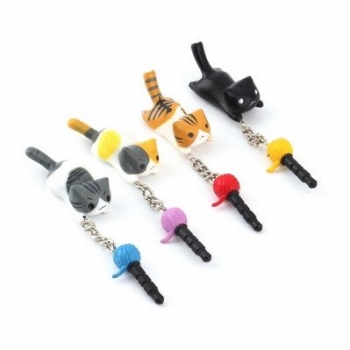
Чтобы сохранить разъём в чистоте, можно использовать пылезащитные заглушки, которые можно заказать в интернете.
Проверьте настройки звука смартфона
Не всегда проблема кроется в разъёме или наушниках, проверьте настройки звука смартфона. Для этого:

Перезагрузите устройство
Возможно, поможет перезагрузка устройства:
Замена разъема наушников
При прослушивании музыки звук идёт через наушники и через динамик. Наушники проверили, работают. В чём проблема?
В данной ситуации проблема кроется в повреждённом гнезде. Сами исправить данную неисправность не пытайтесь, если вы не умеете обращаться с отвёрткой и паяльником, а также не готовы разбирать устройство. Поэтому смело обращайтесь в сервисный центр для ремонта или замены детали.
Ремонт наушников — как припаять штекер к наушникам

Зачем покупать новые наушники, если в 9 случаях из 10 не работают наушники из-за разрыва провода около штекера. Тому, как починить наушники своими руками, а точнее как припаять штекер к наушникам подробно рассмотрено в сегодняшней статье.
Описываемый метод предполагает как минимум наличие паяльника. О том как починить наушники безе паяльника читайте: Ремонт наушников голыми руками, без паяльника!
Специально для этой статьи было снято видео в котором показан весь процесс ремонта наушников :
Чтобы показать, как припаять наушники к штекеру подготовлены наглядные фотографии ремонта двух наушников компании Sony. Это модели XBA-1 и XBA-H1. В обоих случаях не работают наушники именно из-за переломленного провода.

Первые наушники чисто арматурные, вторые гибрид арматурного с динамическим излучателем, но это не важно. Сегодня все наушники комплектуются штекером 3.5 мм (джек или jack 3.5mm) и ремонт штекеров обоих наушников будет показан параллельно.
Как разобрать штекер наушников
Чтобы починить наушники, первым делом необходимо разобрать их штекер. Подавляющее большинство наушников имеют на разъеме резиновую оболочку, которую можно аккуратно снять. Удобнее делать это толстой иглой или шилом:

Вставляем иголку сначала неглубоко, и постепенно продвигаясь по кругу, углубляемся иголкой на всю глубину разъема. После этого можно стянуть резиновое покрытие.
У вторых наушников(XBA-H1) разъем оказался разборным.

Как видно из картинки, следующий шаг — это оголение залитых пластиком контактов штекераа. Я срезал аккуратно, для демонстрации, того что там изначально находится. Обычно я срезаю все вместе с проводами 🙂
Чистим контакты штекера:

На разъеме нужно отпаять все провода. Даже если срезать их или они будут оторваны, то в капельках олова на контактах все равно останутся кусочки проводков, которые потом могут перемкнуть контакты. В любом случае капельки олова на контактах нужно освежить, расплавив их паяльником, смоченным в канифоли, и вытащив из них лишние кусочки проводков.
С разъемом пока закончили, теперь подготовим провод. Зачастую провод умирает на выходе из разъема, поэтому срезаем его на 2-3 или даже 5 см выше разъема. Затем острым ножом или скальпелем прорезаем по кругу оплетку провода в 1-1.5 см от конца и снимаем покрытие, оголяя проводки.
Лудим провода перед пайкой наушников

Обратите внимание, что у первых наушников внутри 3 проводка, а у вторых 4.
Каждый проводок представляет из себя смесь скрученных капроновых ниточек и медных жилок, покрытых лаком.
Перед пайкой проводки необходимо залудить, т.е. покрыть слоем олова. Для начала скручиваем проводок, т.к. наверняка его конец размахрился. Затем кладем его кончик на канифоль и придавливаем разогретым паяльником слегка окуная его в плавящуюся канифоль.
После этого кладем краешек провода на спичечный коробок и, прижимая паяльником с каплей олова, проворачиваем весь шнур наушников. При этом проводок должен скрутиться и равномерно покрыться оловом. Достаточно залудить самый кончик. Но никто не запрещает залудить больше, а затем срезать лишнее, оставив 2-3 мм покрытых оловом. Главное — оставить незалуженную чати проводков достаточной длины, чтобы дотянуться до контактов штекера.

ВсЁ, с нудной, но важной подготовительной частью покончено. Теперь задача по интереснее — припаять провод к разъему. Для начала выясним что и куда.
Куда припаять провода наушников

Если затрудняетесь с определением где какой канал — припаяйте землю, включите наушники в плеер или телефон и залуженным проводком тыкайтесь в контакты штекера. смотрите где заиграет)
Тому как определить назначение проводов у гарнитур была посвящена отдельная статья:
Как припаять провода наушников

Это самый удобный вариант) Держать пальцами крайне не советую — легко обжечься. В процессе пайки стараемся не касаться разъема паяльником более 3-х секунд, иначе может поплавиться пластик, разделяющий контакты в разъеме и будет КЗ и ремонт штекера накроится(((
Заливаем штекер наушников клеем

Надеюсь, что в статье удалось показать ремонт наушников своими руками. Возможно вам до сих пор не понятно как припаять штекер к наушникам или что-то осталось ‘за кадром’, не стесняемся выражать свое негодование или годование в комментах.
Не работает разъем для наушников на компьютере: причины и способы решения проблемы
Ответить на вопрос, почему не работает разъем для наушников на компьютере, точно нельзя, так как причины могут быть разными. Например, банальная неисправность джека или сплиттера. В другой ситуации можно обнаружить физическое повреждение звуковой карты или сбой программного обеспечения. Статья поможет выяснить, из-за чего наблюдаются проблемы с разъемом для гарнитуры на ноутбуке или стационарном компьютере.
Почему не работает разъем для наушников
В большинстве случаев причины стандартные: сбой программного обеспечения, неправильно выставленные параметры звука, неисправность джека или аудиовхода на звуковой карте.
Сбой ПО или ОС
Повреждение автономных служб, ответственных за воспроизведение звука, может произойти в двух случаях:
Если при проверке компьютера найдены вирусы, требуется выполнить принудительное удаление зараженных файлов — с этим справится антивирус.
В ситуации, когда системные компоненты были стерты, придется воспользоваться восстановлением системы с помощью последней контрольной точки. Для этого нужно:
Восстановление файлов и параметров Windows занимает 15-20 минут. При возникновении ошибок рекомендуется воспользоваться диском Live.
Сбой параметров звуковых настроек
Просмотреть следует и параметры звуковых настроек. Иногда при установке стороннего софта, например, для увеличения громкости, выставленные настройки сбиваются, так что их нужно проверить. Сделать это можно так:
После выполнения всех действий остается проверить, воспроизводится ли звук.
Неисправность звуковой карты
Проблема никак не связана с программным обеспечением, она именно аппаратная.
Четко ответить на вопрос, почему вышла из строя звуковая карта, нельзя. Пользователь мог пролить жидкость на корпус или повредить микросхемы во время самостоятельной разборки устройства, железо могло просто исчерпать свой ресурс.
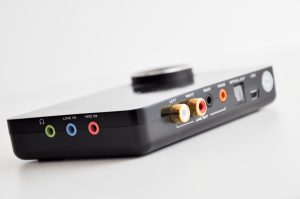
Замена звуковой карты может быть проведена только в сервисном центре. Если ноутбук уже старый и его ремонт не оправдает себя, можно приобрести внешний девайс. Большинство моделей по характеристикам не уступают встроенным решениям. Главное — придерживаться рекомендаций производителя, которые прописаны в руководстве пользователя.
Что делать, если не работает разъем для наушников на компьютере
Далее будут рассмотрены практические способы решения проблем с разъемом для наушников. Некоторые неполадки допустимо устранить самостоятельно, в других случаях требуется обратиться в сервисный центр.
Проверка уровня громкости
В первую очередь необходимо банально проверить регуляторы громкости тех или иных компонентов аудиовоспроизведения. Для этого требуется открыть системный трей и посмотреть на ползунок уровня. Если он находится на нуле, достаточно передвинуть на максимум (100%) или другой нужный процент.

Кроме того, на физической клавиатуре часто присутствуют клавиши регулировки громкости, потому есть вероятность случайно отключить звук вовсе. Если так случилось, рядом с динамиком у шкалы громкости будет стоять крестик — достаточно кликнуть по нему, чтобы звук появился снова.
Проверка гнезда, исправности гарнитуры и звуковой карты
У старых ноутбуков обычно два разъема 3,5 мм: один предназначен для микрофона, а другой — для гарнитуры. Если ошибиться с выбором, то звука не будет. Однако современная техника чаще всего оснащается одним комбинированным входом.
Убедившись, что гнездо выбрано правильно, следует внимательно осмотреть наушники, особенно мини-джек и гибкий хвостовик у акустического корпуса. Если очевидных проблем нет, нужно вставить гарнитуру в другой аппарат для проверки. Если тот определяет наушники и звук идет, значит, проблема, скорее всего, в железе персонального компьютера.
Обычно требуется перепайка контактов разъема на звуковой карте или передней панели. Делать такую процедуру самому не стоит: есть риск затронуть другие микросхемы, и тогда придется ремонтировать уже весь ПК. Техническую диагностику ноутбука лучше доверить мастеру, но на стационарном компьютере можно самостоятельно провести визуальный осмотр — разобрать системный блок и проверить разъемы выхода на задней и передней панели.
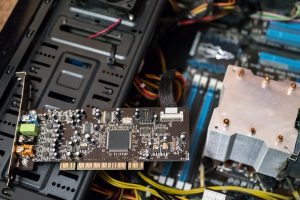
Если заметны признаки окисления или физическое повреждение, смело несите устройство в сервисный центр.
Если прежде наушники не использовались с данным ПК, но при этом работают на другом устройстве, есть вероятность, что они несовместимы с конкретным разъемом Audio Device. В таком случае придется покупать новые.
Проверка параметров ОС
Для проверки параметров операционной системы требуется:
Если проблема была в неверно выставленных настройках, звук появится.
Проверка драйверов
Драйверы отвечают за правильную работу аппаратных компонентов компьютера. Если программное обеспечение выходит из строя, то наблюдаются различные неполадки. Проблемы могут возникнуть со звуковыми контроллерами, видеоадаптерами и прочим. Нужно выполнить проверку драйверов, чтобы при необходимости устранить неисправность. Для этого следует:
После этого нужно временно перейти в браузер. Требуется открыть сайт производителя устройства либо материнской платы и скачать новую версию программного обеспечения, сохранив архив на ПК.
Когда загрузка завершится, нужно:
Обновлять драйверы также позволяют сторонние программы, например, IObit Driver Booster.
Проверка на вредоносное программное обеспечение
Если системные файлы ОС были атакованы вредоносным ПО, то компоненты — например, драйверы — не смогут нормально функционировать. При условии, что на устройстве уже стоит защита, достаточно выполнить сканирование, антивирус автоматически все сделает за вас. Если же защиты нет, можно скачать утилиту Dr. Web CureIt!. Для этого следует:
Dr. Web CureIt! подходит для разового использования.
Подводя итоги
Разъем для наушников на ноутбуке может быть неисправен по разным причинам. Некоторые сбои допускается устранить самостоятельно, а другие только с помощью мастера. При этом не рекомендуется применять программы для увеличения уровня громкости, так как они практически всегда приводят к проблемам с драйверами.
Не работает аудиоразъем на смартфоне? Вот 4 способа, как починить его самостоятельно
Все больше производителей смартфонов начинают отказываться от 3,5-мм разъема для наушников в угоду Bluetooth-технологиям. Вне всяких сомнений, за последние годы беспроводные «уши» довольно сильно подросли в качестве и упали в цене. Мы даже рассказывали вам о самых интересных экземплярах. Однако далеко не каждый пользователь готов отказаться от любимых проводных наушников. При этом разъем для них не редко выходит из строя. Но если это произошло — не спешите бежать в мастерскую. Вполне возможно, вам удастся справиться своими силами.
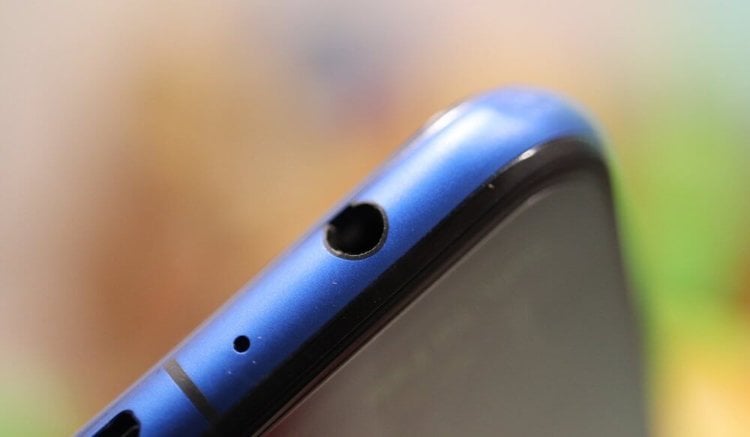
Стоит напомнить, что без специальных навыков разбирать свои смартфоны и «лезть внутрь» не стоит. Нижеописанные способы этого и не предполагают. Если же они не спасут — лучше обратиться к специалистам.
А проблема действительно в разъеме?
Не спешите писать гневный комментарий, но зачастую проблема может крыться в наушниках. Причем в самых разных их компонентах от мембраны до провода и штекера для соединения. Самый простой способ в данном случае — проверить ваши наушники на любом другом устройстве с 3,5-мм разъемом, а также подключить любые другие «уши» к вашему телефону. Да, это может прозвучать как совет Капитана Очевидность, но автор этих строк летом 2018 года столкнулся именно с такой проблемой и виновником был не смартфон (как казалось изначально), а наушники.
Прочистите порт для наушников
Вы удивитесь, сколько грязи скапливается в 3,5-мм разъеме (а до кучи и в порте для зарядки). При этом очистить их весьма просто — при помощи обычной зубочистки. Но нужно быть осторожным и не использовать швейные иголки, скрепки и другие металлические предметы, так как они могут вызвать короткое замыкание и тогда уже без ремонта не обойтись. Однако же есть способ получше — сжатый воздух. Он в отличие от механической очистки «выдует» даже мельчайшие частицы пыли. Также можно почистить контакты спиртом для улучшения работы и снятия окислившегося слоя.
Отключите Bluetooth
Звучит странно? Не совсем. Дело в том, что иногда встречается такая проблема, когда Bluetooth-устройства «перехватывают» аудио сигнал. И из-за этого бага (даже если к Bluetooth подключено не аудио устройство) аулио сигнал направляется не туда, куда требуется. Если проблема исчезла после выключения Bluetooth, просто удалите все устройства из списка и проведите сопряжение заново.
Используйте приложение SoundAbout
Проблема с разъемом для наушников иногда может быть вызвана также и программным сбоем, не связанным непосредственно с оборудованием. Для решения таких проблем есть 2 пути — переустановить ОС (что, согласитесь, весьма и весьма не удобно) или установить SoundAbout. Оно имеет массу настроек по поиску и устранению неисправностей как проводных, так и беспроводных гарнитур и даже микрофонов. Так что в критической ситуации приложение вполне может выручить.
Еще больше интересных новостей вы всегда можете прочитать в нашем официальном канале в Телеграм.