
Ремонт звуковых карт
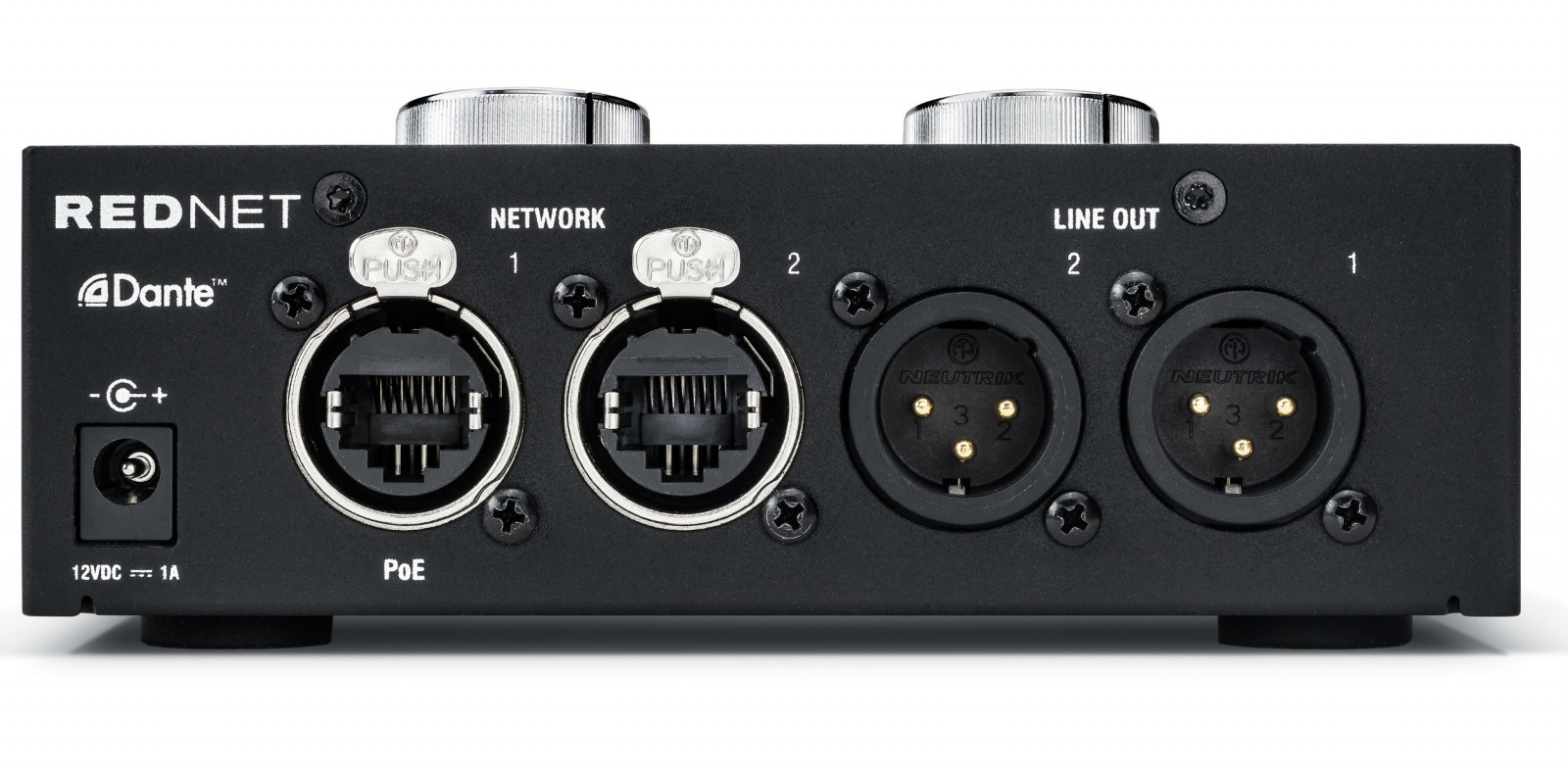
Перед тем как выполнить качественно ремонт звуковых карт нужно отчётливо понимать не только их назначение и применение, но и конструктивные, технические особенности каждой модели. Звуковая карта представляет собой сложное высокотехнологичное электронное устройство, предназначенное для создания качественного звука, который в последующем может быть усилен с помощью профессиональных усилителей, а также соединен с другими звуками в микшерных установках. Устранения неисправностей, возникших в такой аппаратуре довольно трудоёмкий процесс, который усложняется компактностью этих звуковых устройств. Зачастую диагностика и поиск неисправности занимает больше времени, нежели её устранение, даже у мастера, имеющего опыт ремонта внешних звуковых карт.
Виды звуковых карт
Все выпускаемые звуковые карты делятся на:
Естественно, что эти два типа устройства разнятся не только по ценовой категории, но и функциональными возможностями, а также количеством и свойствами подключаемой аппаратуры. Профессиональные звуковые карты, используемые в студиях звукозаписи от брендовых изготовителей с мировым именем, имеют в своём арсенале разъемы и электронные элементы содержащие драгоценные металлы, так как они являются отличными токопроводящими элементами. Поэтому ремонт внешней звуковой карты такого уровня может быть довольно дорогостоящий.
Эти внешние устройства используются в качестве промежуточного звена между микрофоном и усилителем мощности создавая индивидуальное воспроизведение или запись композиции.
С чего стоит начинать поиск неисправности
Среди выявляемых проблем с таким оборудованием выделяются две:
Ремонт звуковых карт стоит начать с замены или проверки разъёмов, так как частая причина неисправности скрывается именно в этом узле. Иногда нарушается пайка в самом шнуре, поэтому не будет лишним подключить резервный шнур или поменять их местами. Сами устройства такого типа очень редко выходят из строя и считаются одними из самых долговечных, так как не подвергаются большому выделению тепла и не имеют габаритных теплоотводов в отличии, например, от выходных каскадов усилителей мощности, используемых на концертах. Если звуковая карта подключена к новым ещё неиспользуемым аппаратам и оборудованию то стоит проверить их на совместимость.
Осмотреть устройство на наличие механических повреждений и возникших в работе проблем с питанием, которые выражаются плавлениями или нагревом изоляции деформированной вследствие такого нагрева.
Причины выхода из строя
Среди причин, повлекших за собой неисправность и соответственно ремонт аудио карт выделяются следующие, самые распространённые:
Не работает внешняя звуковая карта USB
Многие ценители музыки, а также те, кто решили заняться музыкой, покупают себе внешние аудио интерфейсы – звуковые карты. Наиболее распространенный вариант звуковых карт – это USB-карты. Однако, некоторые пользователи сталкиваются с тем, что звуковая карта отказывается работать. Давайте разбираться, почему так происходит.
Первым делом, необходимо обратить внимание, совместима ли ваша звуковая карта с вашим компьютером и операционной системой. Уделите внимание разрядности операционной системы.
Далее переходим к драйверам. Если в комплекте со звуковой картой идет диск с драйверами, то используйте его, для установки драйверов. Если диска с драйверами нет, то скачайте их с официального сайта производителя звуковой карты.
Если действия выше не помогли, пробуем дальше. Заходим в Диспетчер устройств и находит там звуковую карту. Ее необходимо удалить и перезагрузиться. Перед перезагрузкой отсоедините карточку от порта, а после загрузки операционной системе, подключите карту в другой порт и установите официальные драйвера.
Если ничего е помогает, попробуйте установить карту на другом компьютере. Желательно, протестировать карточку до покупки, но если так не получилось, то попробуйте на другой машине.
Возможно дело лишь в вашем железе, либо в вашей операционной системе.
Можно попробовать также обновить имеющиеся кодеки, либо установить их, если они не установлены.
Возможно ваша карта неправильно настроена в BIOS. Найдите ее в BIOS и выставите значение Auto. Для других карт в вашей системе, выставите значение Disable.
Таким образом, мы постарались разобраться с проблемой неработающей USB звуковой картой. Если статья была для вас полезной, приходите к нам на сайт еще. Всего хорошего!
Почему не работает звуковая карта и как ее отремонтировать

Аудиокарта – это устройство для обработки аудио на ПК. Они бывают двух видов: интегрированными (припаянными к материнке) и дискретными (устанавливаемыми отдельно). Первые самые распространенные и представляют собой два базовых элемента – микросхему и хостконтроллер.
Достаточно часто случается так, что компьютер не видит звуковую карту или она работает некорректно. Данная неполадка чаще всего обнаруживается при общении в скайпе и присуща как ноутбукам, так и к портативным компьютерам. Давайте рассмотрим причины этой проблемы и постараемся найти оптимальное решение, подходящее для всех версий ОС, включая Windows 7, 8 и 10.
Неисправности звуковой карты и их устранение:
Драйвера
Невероятно часто возникают проблема с драйверами для звуковой карты. Исходя из этого первый шаг по восстановлению звука – это тщательная проверка наличия и актуальности дров.
Чтобы узнать их состояние, необходимо зайти в «Диспетчер устройства». Для этого сначала зайдите «Пуск», после чего «Панель управления» и откройте «Оборудование и звук». После этого появится окно, в котором вы сможете найти необходимый пункт. Это самый простой и быстрый способ.
Далее нам потребуется раздел «Звуковые и видео устройства», и если на вашем ПК установлена аудиокарта, то она должна быть отображена здесь. Исходя из этого, есть несколько вариантов дальнейшего развития ситуации:
Также невероятно важным является порядок, по которому устанавливаются драйвера. Он следующий:
После того, как операционная система будет загружена, приступаем к установке ранее скачанного ПО.
Нет кодеков на аудио
Если во время запуска ноутбука или пк звук есть, но при включении аудио или видео его нет, то проблема, скорее всего в кодеках. В данной ситуации рекомендуется делать 2 вещи:
Также учтите, что необходимо не просто поставить их, а сделать это правильно, то есть полноценный набор. Для скачивания выбирайте полный набор и при установке выбирайте режим «Lots of Stuff».

Данные кодеки совместимы со всеми версиями ОС, включая windows 10.
Неправильная настройка BIOS
Если не работает встроенная звуковая карта, обязательно проверьте БИОС и его настройки. Если устройство звуковоспроизведения отключено – как бы вы ни захотели, а заставить его работать в виндовс у вас не выйдет. Однако данная неполадка бывает крайне редко, так как это устройство включено по умолчанию.
Неисправность материнской платы
Еще одна причина, из-за которой компьютер может не видеть установленную в него звуковую карту. Чтобы это проверить, подключите комплектующее в другой ПК, если аудиокарта будет работать, значит дело в вышедшей из строя материнской плате.

Починить ее самостоятельно без специальных знаний радиотехники достаточно тяжело, поэтому рекомендуется сразу же нести в ремонт.
Ничего не помогает?
Если ни один из вышеперечисленных способов вам не помог, то попробуйте сделать следующее:
Это крайние меры, однако, и они могут принести пользу и решить возникшую проблему.
Замена или ремонт звуковой карты
Самое последнее, что можно сделать, и что всегда правильное – это починить или заменить аудиокарту. Если у нее просто хрипит выход или она окончательно сломалась, то понятное дело что агрегат не будет корректно работать и воспроизводить хороший звук.

В таком случае необходимо обратиться в специализированный сервис в опытным мастерам, которые качественно проведут ее ремонт, и при необходимости подберут подходящую именно для вашего компа аудиокарту. Конечно, можно не тратить деньги на ее восстановление при поломке, а просто пойти и купить в магазин новую самостоятельно. Тем самым вы сэкономите себе и время, и деньги.
Теперь вы знаете что делать, если на вашем компьютере не работает звуковая карта, и сможете самостоятельно исправить появившуюся неполадку в кратчайшие сроки без обращения в сервис.
Как починить внешнюю звуковую карту
Невероятно часто возникают проблема с драйверами для звуковой карты. Исходя из этого первый шаг по восстановлению звука – это тщательная проверка наличия и актуальности дров.
Чтобы узнать их состояние, необходимо зайти в «Диспетчер устройства». Для этого сначала зайдите «Пуск», после чего «Панель управления» и откройте «Оборудование и звук». После этого появится окно, в котором вы сможете найти необходимый пункт. Это самый простой и быстрый способ.
Далее нам потребуется раздел «Звуковые и видео устройства», и если на вашем ПК установлена аудиокарта, то она должна быть отображена здесь. Исходя из этого, есть несколько вариантов дальнейшего развития ситуации:
Также невероятно важным является порядок, по которому устанавливаются драйвера. Он следующий:
После того, как операционная система будет загружена, приступаем к установке ранее скачанного ПО.
Замена или ремонт звуковой карты
Самое последнее, что можно сделать, и что всегда правильное – это починить или заменить аудиокарту. Если у нее просто хрипит выход или она окончательно сломалась, то понятное дело что агрегат не будет корректно работать и воспроизводить хороший звук.
В таком случае необходимо обратиться в специализированный сервис в опытным мастерам, которые качественно проведут ее ремонт, и при необходимости подберут подходящую именно для вашего компа аудиокарту. Конечно, можно не тратить деньги на ее восстановление при поломке, а просто пойти и купить в магазин новую самостоятельно. Тем самым вы сэкономите себе и время, и деньги.
Теперь вы знаете что делать, если на вашем компьютере не работает звуковая карта, и сможете самостоятельно исправить появившуюся неполадку в кратчайшие сроки без обращения в сервис.
В процессе работы пользователи начинают замечать, что звук на компьютере становится тише, и громкости не хватает для комфортного просмотра медиа или прослушивания музыки. Давайте попытаемся разобраться, почему возникает данная проблема и как самостоятельно ее можно исправить.
Почему уменьшается громкость
Аппаратные проблемы
Устаревшие драйвера
Как показывает практика, большинство проблем с тихим звуком связаны с некорректной работой программного обеспечения. Поэтому перед началом каких-либо действий необходимо проверить актуальность установленных драйверов. Сделать это можно с помощью функции автообновления или загрузить последние версии с сайта производителя аудиоустройства.
Как увеличить громкость средствами Windows
Разобравшись с причинами уменьшения громкости, рассмотрим несколько основных способов увеличения ее уровня.
С помощью микшера
Щелкаем правой кнопкой мыши по иконке динамика, выбираем «Открыть микшер громкости».

Проверяем уровень звука для разных программ, при необходимости выставляем на максимум. Учтите – в зависимости от открытых источников звука список приложений в микшере может быть разным!

Инструменты Windows
В операционной системы имеется средство, способной увеличить звук. Жмем правой кнопкой мыши на иконку динамика в системное трее, выбираем в меню «Устройства воспроизведения».

В окне «Звук» выбираем «Динамики», жмем кнопку «Свойства». Открывается новое окно, где на вкладке «Улучшения» находим пункт «Тонокомпенсация» и активируем его.

Настройки диспетчера Realtek
Улучшить звучание можно с помощью стандартного драйвера Realtek. Запускаем его в Панели управления.

Переключаемся на вкладку «Звуковые эффекты», активируем эквалайзер.

Дальше жмем на иконку настроек эквалайзера, выставляет все ползунки в верхнее положение, и активируем тонокомпенсацию.
Перестала работать внешняя звуковая карта
Последние вопросы
На второй день после покупки, звуковая карта BEHRINGER U-PHORIA UM2 перестала подключаться к ноутбуку и ноутбук не видит её. Подключение идет по Usb. Обычно при подключении на звук. на карте включались лампочки, а сейчас ничего не горит. В чём причина?
Многие ценители музыки, а также те, кто решили заняться музыкой, покупают себе внешние аудио интерфейсы – звуковые карты. Наиболее распространенный вариант звуковых карт – это USB-карты. Однако, некоторые пользователи сталкиваются с тем, что звуковая карта отказывается работать. Давайте разбираться, почему так происходит.
Первым делом, необходимо обратить внимание, совместима ли ваша звуковая карта с вашим компьютером и операционной системой. Уделите внимание разрядности операционной системы.
Далее переходим к драйверам. Если в комплекте со звуковой картой идет диск с драйверами, то используйте его, для установки драйверов. Если диска с драйверами нет, то скачайте их с официального сайта производителя звуковой карты.
Не работает внешняя звуковая карта USB
Если действия выше не помогли, пробуем дальше. Заходим в Диспетчер устройств и находит там звуковую карту. Ее необходимо удалить и перезагрузиться. Перед перезагрузкой отсоедините карточку от порта, а после загрузки операционной системе, подключите карту в другой порт и установите официальные драйвера.
Изогнутый игровой монитор MSI.
Изогнутый игровой монитор MSI Optix. Купить за 10 990 ₽. Скидка 8%!
Узнать больше
aliexpress.ru
Если ничего е помогает, попробуйте установить карту на другом компьютере. Желательно, протестировать карточку до покупки, но если так не получилось, то попробуйте на другой машине.
Возможно дело лишь в вашем железе, либо в вашей операционной системе.
Можно попробовать также обновить имеющиеся кодеки, либо установить их, если они не установлены.
Возможно ваша карта неправильно настроена в BIOS. Найдите ее в BIOS и выставите значение Auto. Для других карт в вашей системе, выставите значение Disable.
Таким образом, мы постарались разобраться с проблемой неработающей USB звуковой картой. Если статья была для вас полезной, приходите к нам на сайт еще. Всего хорошего!