
Как отремонтировать жесткий диск
Ремонт жесткого диска – процедура, которая в ряде случаев позволяет вернуть работоспособность накопителю. Из-за специфики этого устройства серьезные повреждения исправить самостоятельно обычно невозможно, но легкие проблемы могут быть устранимы без обращения к специалисту.
Ремонт жесткого диска своими руками
Вернуть HDD в рабочее состояние можно даже в тех случаях, если он не виден в BIOS. Однако далеко не часто получается починить накопитель в силу сложности его конструкции. В некоторых случаях за ремонт может потребоваться отдать сумму, в несколько раз превышающую стоимость самого винчестера, и это имеет смысл делать только для восстановления крайне важных данных, хранящихся на нем.
Следует отличать ремонт винчестера от его восстановления. В первом случае речь идет о восстановлении работоспособности устройства, а во втором – о возврате утерянных данных. Если вам необходимо вернуть удаленные или утерянные в результате форматирования файлы, ознакомьтесь с другой нашей статьей:
Вы также можете заменить винчестер своими руками, и по возможности скопировать файлы со старого HDD на новый. Это подойдет тем пользователям, кто не желает обращаться к специалистам и предпочитает просто избавиться от вышедшего из строя накопителя.
Проблема 1: Поврежденные сектора жесткого диска
Битые сектора можно разделить на программные и физические. Первые без труда восстанавливаются различными утилитами, и в результате HDD работает стабильно и без сбоев.
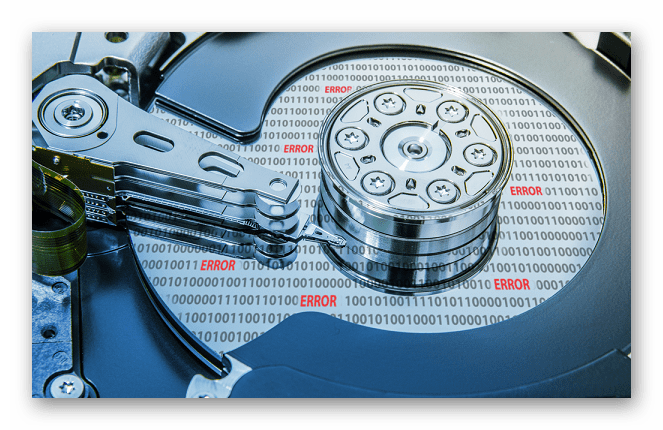
Лечение физически поврежденных секторов не предусматривает использования программ. При этом сам накопитель может начать издавать несвойственные ему звуки: щелчки, скрип, шуршание и др. Среди других проявлений неполадок – подвисания системы даже при выполнении несложных задач, исчезновение файлов или папок, либо появление пустого неразмеченного пространства.
Исправить такую проблему жесткого диска компьютера или ноутбука вручную невозможно. Поэтому пользователю остается либо заменить винчестер на новый и, по возможности, перенести на него важные данные, либо использовать услуги мастеров, восстанавливающих данные с физически поврежденной поверхности в специальных условиях.
Понять, что есть проблемы с секторами можно, используя программы:
Если устройство еще работает, но уже нестабильно, необходимо как можно скорее задуматься о приобретении нового накопителя. При этом использование ПК с поврежденным HDD настоятельно рекомендуется свести к минимуму.
После подключения второго винчестера можно выполнить клонирование всего HDD или только операционной системы.
Проблема 2: Windows не видит диск
Физически исправный накопитель может не определяться операционной системой даже при подключении к другому компьютеру, но быть виден в BIOS.
Ситуаций, при которых Windows не видит устройство, несколько:
После этого, если необходимо вернуть удаленные данные, используйте специальные программы.
Проблема 3: BIOS не видит диск
В более серьезных случаях винчестер может быть не виден не только в операционной системе, но и в BIOS. Обычно БИОС отображает все подключенные устройства, даже те, которые не определяются в Windows. Таким образом можно понять, что физически они работают, но есть программные конфликты.
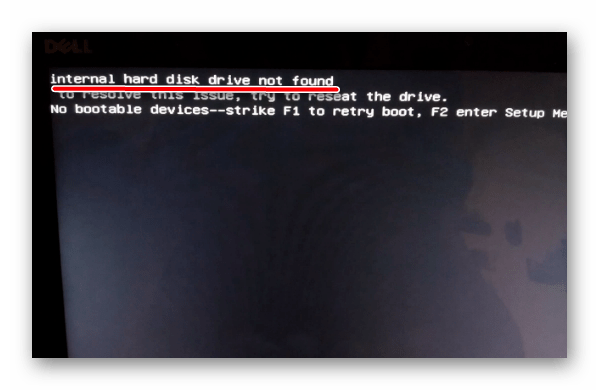
Когда устройство не определяется и в BIOS, в большинстве случаев это является следствием одной из двух причин:
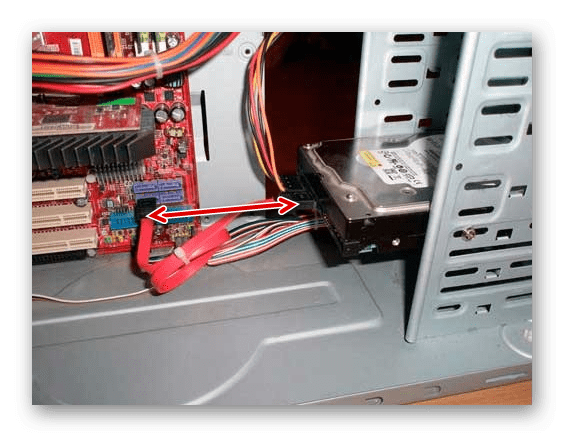
Чтобы выполнить проверку, обесточьте компьютер, снимите крышку системного блока и внимательно проверьте, правильно ли подключен кабель, идущий от жесткого диска к материнской плате. Осмотрите сам провод – нет ли физических повреждений, мусора, пыли. Проверьте гнездо на материнской плате, удостоверьтесь, что кабель плотно к нему примыкает.
По возможности используйте альтернативный провод и/или попробуйте подключить другой HDD, чтобы проверить, работает ли гнездо на материнской плате, и виден ли винчестер в BIOS.
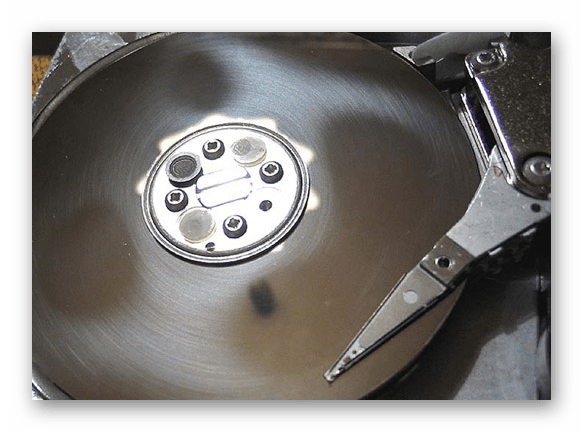
Как правило, в таком случае пользователь может слышать щелчки при запуске ПК, и это будет значить, что HDD пытается начать свою работу. Но из-за физической поломки сделать это ему не удается, поэтому ни Windows, ни BIOS не видят устройство.
Здесь поможет только профессиональный ремонт либо замена по гарантии.
В обоих случаях данные на диске будут утеряны.
Проблема 4: Жесткий диск стучит под крышкой
Если вы услышали стук внутри винчестера, то, скорее всего, был поврежден контроллер. Иногда винчестер дополнительно может не определяться в BIOS.
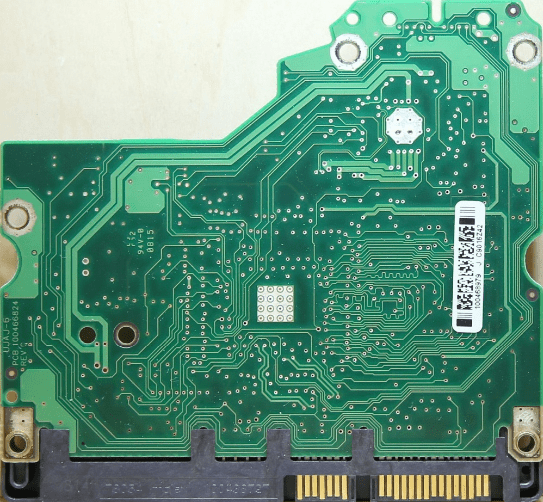
Чтобы устранить эту проблему, потребуется целиком менять контроллер, но самостоятельно сделать это практически невозможно. Специализированные компании проводят такой ремонт, однако это обойдется в круглую сумму. Следовательно, обращаться к мастерам есть смысл только в том случае, когда хранимая на диске информация очень важна.
Проблема 5: HDD издает странные звуки
В нормальном состоянии накопитель не должен издавать никаких звуков кроме шума во время чтения или записи. Если вы слышите нехарактерные скрипы, трески, щелчки, стуки или даже царапание, то очень важно как можно быстрее прекратить пользоваться поврежденным HDD.
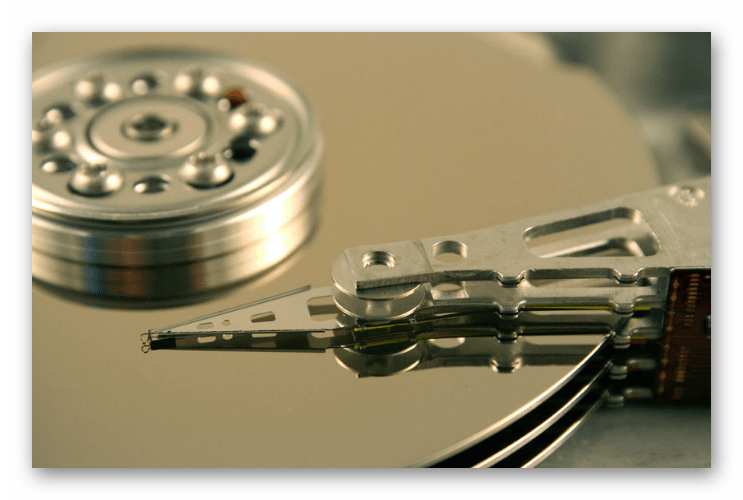
В зависимости от тяжести повреждения, накопитель может не определяться в BIOS, резко останавливаться или наоборот безуспешно пытаться начать раскрутиться.
Диагностировать проблему в таком случае самостоятельно очень сложно. Специалисту потребуется разборка устройства для определения источника неисправности. В дальнейшем, исходя из результатов осмотра, будет требоваться замена поврежденного элемента. Это может быть головка, цилиндр, пластина или другие элементы.
Ремонтировать накопитель самостоятельно – очень опасное занятие. Во-первых, вы не всегда сможете сами понять, что именно нуждается в ремонте. Во-вторых, есть огромная вероятность вывести накопитель из строя. Но если вы хотите попробовать свои силы, то стоит начать с правильной разборки жесткого диска и знакомства с основными его компонентами.
Разборка будет актуальна в том случае, если вы готовы к полному выходу устройства из строя, не боитесь потерять хранящиеся данные или уже сделали резервное копирование.
Проблема 6: Винчестер стал медленно работать
Пониженная производительность – еще одна распространенная причина, по которой пользователю будет казаться, что у жесткого диска есть какие-то неисправности. К счастью, HDD, в отличие от твердотельного накопителя (SSD), не имеет тенденции к снижению скорости со временем.
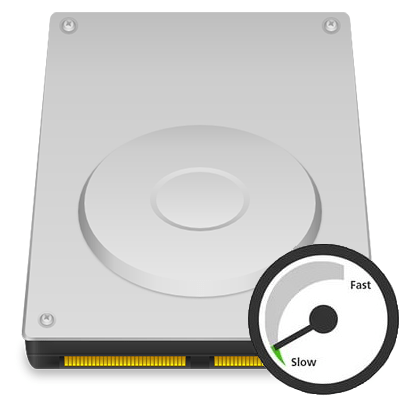
Низкая скорость работы обычно появляется в результате программных факторов:
Как устранить каждую из этих причин и увеличить скорость работы устройства, читайте в отдельной нашей статье:
Жесткий диск – хрупкое устройство, которое очень легко повредить любым внешним физическим воздействием, будь то тряска или падение. Но в некоторых случаях он может сломаться даже при аккуратном использовании и полной изоляции от негативных факторов. Заявленный срок службы HDD составляет около 5-6 лет, но на практике он нередко выходит из строя в 2 раза быстрее. Поэтому вам, как пользователю, необходимо заранее заботиться о сохранности важных данных, например, иметь в наличии дополнительный HDD, флешку или пользоваться облачным хранилищем. Это убережет вас от потери личной информации и дополнительных денежных затрат, направленных на ее восстановление.
Помимо этой статьи, на сайте еще 12544 инструкций.
Добавьте сайт Lumpics.ru в закладки (CTRL+D) и мы точно еще пригодимся вам.
Отблагодарите автора, поделитесь статьей в социальных сетях.
Как отремонтировать жесткий диск своими руками дома
Жесткий диск – самый хрупкий элемент компьютера. Именно он отвечает за хранение всей информации и понятно, почему его повреждение приводит к панике. Вопросом, как починить жесткий диск рано или поздно задается любой человек. Исключение: очень предусмотрительные люди, постоянно наблюдающие за состоянием накопителя и регулярно делающие резервные копии всей хранящейся на нем информации. Но так как встречаются такие люди редко, информация о ремонте HDD своими руками весьма популярна.
С чего начать ремонт жесткого диска своими руками
Сломаться жесткий диск может по разным причинам: из-за физического повреждения или сбоев в ПО. Бывает, что винчестер ломается без внешних вмешательств. Просто из-за времени и механического износа деталей. Нормальный срок службы винчестера – до 8 лет. При активной эксплуатации он выходит из строя быстрее даже при очень аккуратном обращении. Это надо иметь в виду и стараться как можно чаще создавать резервные копии файлов. Такие действия помогут избежать трат на восстановление данных с поврежденного HDD.
Если все же возникла необходимость отремонтировать жесткий диск, сначала надо понять приоритеты. Ремонт винчестера и восстановление данных – две разных процедуры, часто исключающие друг друга. Поэтому перед тем, как отремонтировать жесткий диск, лучше попытаться произвести восстановление имеющихся файлов. Если самому сделать это не удается, придется обратиться в мастерскую. Во многих случаях возможно попросить мастеров вернуть имеющуюся информацию, а затем установить в компьютер новый винчестер.
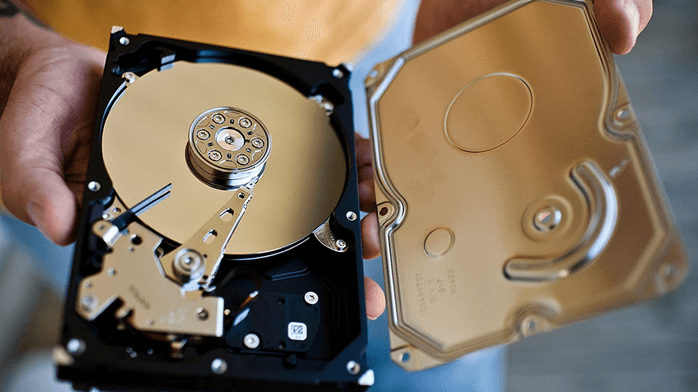
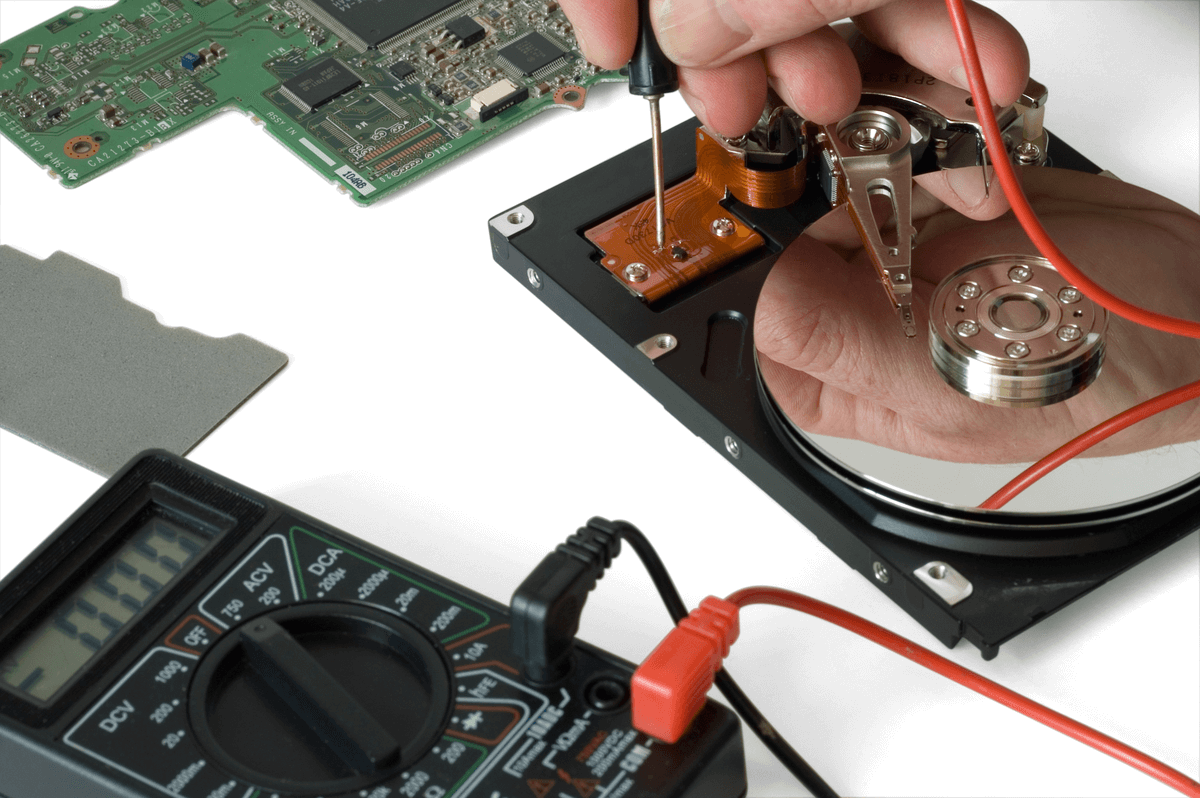
И еще один совет: не пытайтесь разбирать HDD. После такого вмешательства внутрь детали попадет пыль, грязь, влага, что окончательно разрушит ее. Тогда за восстановление и ремонт не возьмется ни одна лаборатория.
Проверка возможности отремонтировать жесткий диск через S.M.A.R.T
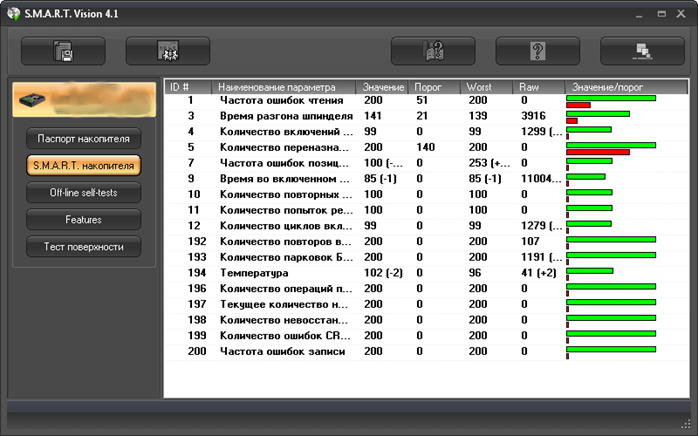
Чтобы определить можно ли отремонтировать жесткий диск в домашних условиях, его надо протестировать. Производители заранее подготовились к такой проверке: все носители оснащаются системой S.M.A.R.T, позволяющей протестировать деталь. Система позволяет:
Для проверки надо скачать утилиту для S.M.A.R.T, запустить, дождаться появления результатов и оценить показанные параметры. Если ситуация критическая, лучше немедленно перенести данные в другое хранилище и установить в ПК новый хард-носитель.
Проверка жесткого диска через BIOS
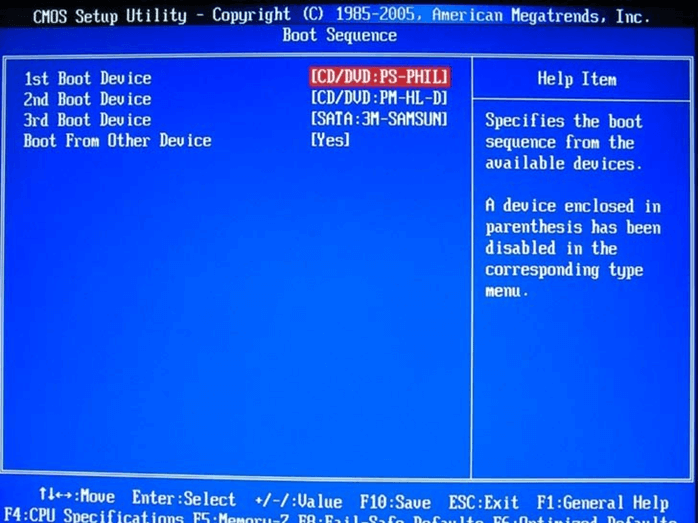
Еще один способ проверки – через BIOS. Этот шаг поможет понять, возможно ли восстановить данные и сам накопитель в домашних условиях. Включите БИОС, посмотрите, видит ли ПК жесткий диск в открывшемся списке накопителей. Если винчестер там есть, можно испытать действие утилит восстановления, не извлекая деталь из корпуса компьютера.
Если BIOS не видит жесткий диск возможно несколько вариантов:
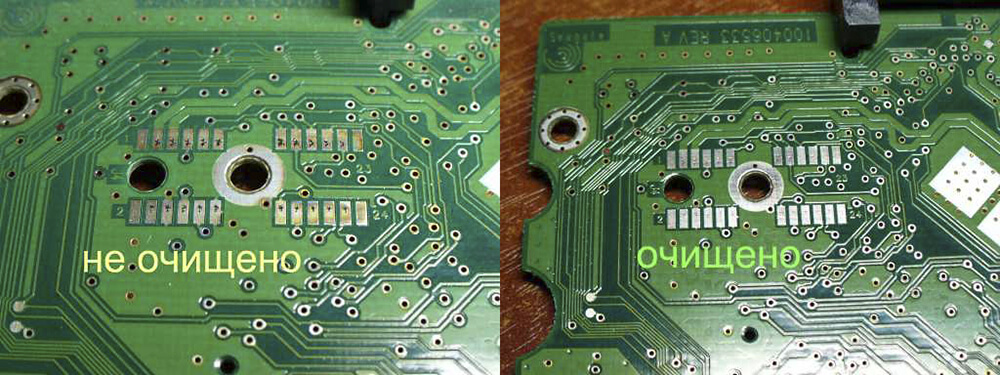
БИОС не увидит и исправный хард при неправильном подключении или отхождении контактов. Для того чтобы исключить такую возможность, надо предпринять следующие шаги:
Если компьютер не видит накопитель и после этого, значит, устройство повреждено. Для того, чтобы починить жесткий диск лучше обратиться к професиионалам.
Самостоятельное обнаружение поврежденных секторов жесткого диска
Часто жесткий накопитель выходит из строя из-за битых секторов (бэдов). При попытке записать что-то на такой участок или прочитать имеющуюся информацию устройство снижает скорость работы или на экране появляется сообщение об ошибке. Поврежденные сектора бывают:
Угадать, почему появились бэды, без диагностики невозможно. Протестировать шансы отремонитровать жесткий диск можно с помощью специальных утилит, которые есть в интернете в свободном доступе.
Как починить жесткий диск своими руками, если он не определяется Windows
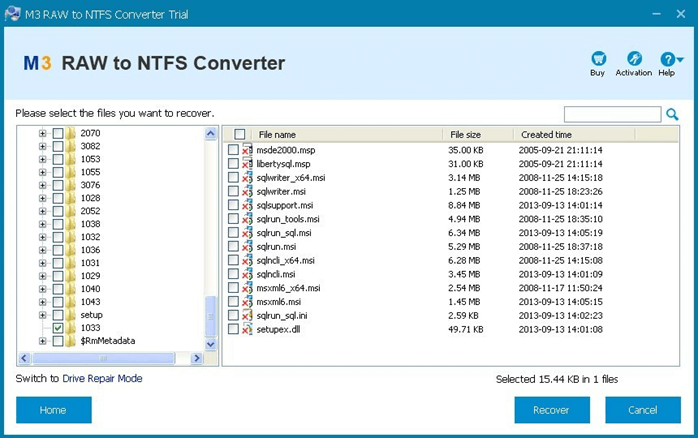
Иногда проблемы с жестким диском возникают из-за конфликта с операционной системой. Windows может не видеть накопитель по следующим причинам:
В любом случае, если источник проблемы с жестким носителем кроется в ОС, справиться с ситуацией и починить hard диск можно без помощи мастеров и в домашних условиях.
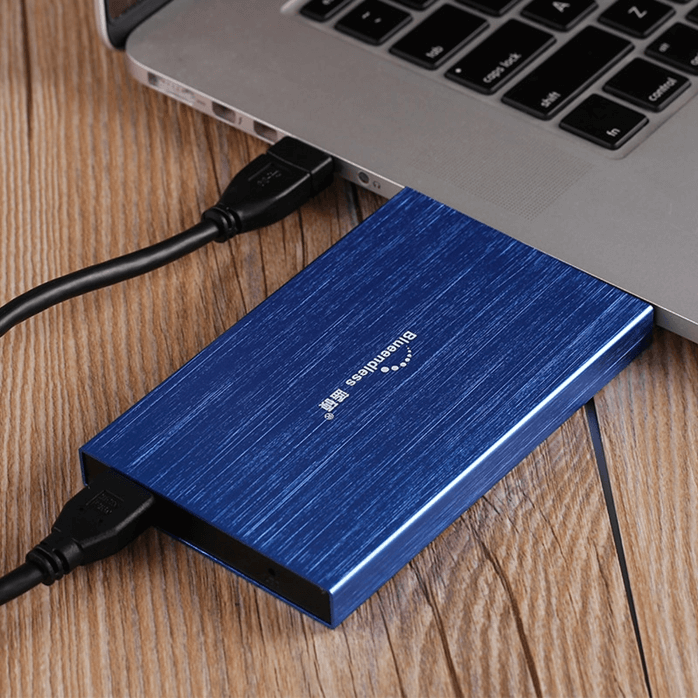
Можно ли отремонтировать жесткий диск компьютера самостоятельно, если он внешний?
Ремонт внешнего носителя в основном проходит так же, как и с обычным. Есть только несколько нюансов:
Остальные действия по восстановлению выносного жесткого диска полностью совпадают с операциями, проводимыми со стационарным носителем.
Какие еще проблемы могут возникнуть с HDD?
В некоторых случаях неполадки вообще не связаны с его механическим или логическим повреждением:
Во всех этих ситуациях починить хранилище можно своими руками. Для этого надо оптимизировать его.
Что нельзя делать с жестким диском при ремонте своими руками?
В некоторых случаях ремонт устройства своими руками приводит к тому, что за восстановление не берется ни одна мастерская. Существует ряд действий, после которых вернуть жизнь носителю невозможно, как невозможно и вытащить имеющиеся файлы:
Мастера советуют: если все стандартные меры ремонта винчестера своими руками не привели к положительной динамике, лучше не пытаться делать что-то экстраординарное, а отнести устройство в лабораторию. Чем раньше накопитель попадет в руки профессионалов, тем больше шансов на то, что его отремонтируют или хотя бы удастся вытащить с него имеющуюся информацию.
Ремонт жесткого диска своими руками: когда возможен?
Когда возможен ремонт жёсткого диска в домашних условиях и как его сделать
Говоря про ремонт жёсткого диска, особенно про самостоятельный, речь идёт именно об HDD. Обычный пользователь порой может своими руками устранить те или иные проблемы, вернуть винчестер к жизни или хотя бы продлить срок службы на некоторое время.
Принято считать, что устранить какие-либо неисправности, связанные с жёстким диском, возможно только в условиях специализированного компьютерного сервиса. Это не совсем справедливое утверждение. В некоторых случаях решить образовавшуюся проблему можно и в домашних условиях.
Вопрос лишь в том, о каких именно проблемах идёт речь, и насколько юзер готов к подобным мероприятиям. Если опыта и знаний нет совершенно, браться за такую работу настоятельно не рекомендуется. Для начала хотя бы изучите некоторые полезные инструкции.
Причины и признаки неполадок
Прежде чем заняться ремонтом жёсткого диска своими руками, нужно вникнуть в суть этого оборудования. Винчестер, он же жёсткий диск или HDD, является сравнительно небольшим устройством, в основе которого лежит магнит, набор дисков, поворотная рамка позиционера и головка для считывания данных.
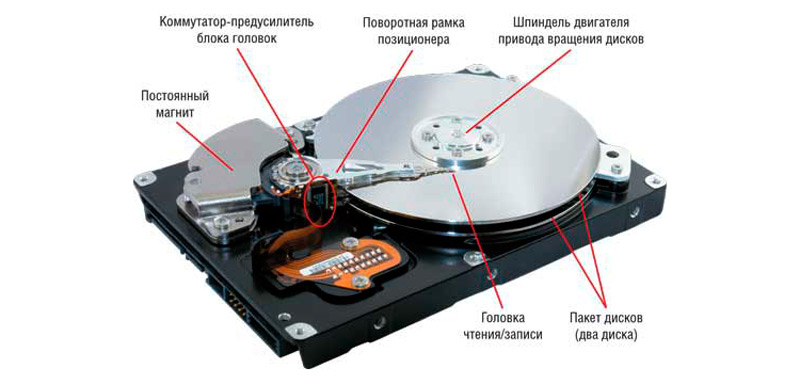
Средняя скорость вращения дисков составляет около 720 оборотов за минуту, а в процессе установки и запуска программ она возрастает ещё сильнее. Чем интенсивнее работает жёсткий диск, тем выше вероятность скорого износа и поломки накопителя.
Существует несколько основных симптомов и причин, по которым жёсткий диск выходит из строя, и требует незамедлительного вмешательства со стороны пользователя компьютера или ноутбука.
В зависимости от конкретной ситуации, вернуть к жизни HDD вполне возможно. Даже в тех случаях, когда BIOS его не видит.
Но конструктивные особенности не всегда позволяют добиться желаемого результата. Порой ремонт обходится в несколько раз дороже, чем стоимость самого жёсткого диска. И тут стоит подумать о целесообразности восстановления. Это будет разумно сделать лишь в том случае, когда на HDD сохранились крайне важные данные.
Ремонт отличается от восстановления. Восстановлением принято считать возврат утраченных данных, в то время как ремонт это уже восстановление работоспособности.
Ремонтные работы
Заниматься ремонтом жёсткого диска в домашних условиях никто не запрещает. Это ваше имущество, которым вы имеете право распоряжаться на своё усмотрение.
Если есть желание, хотя бы базовые знания и какой-нибудь опыт в работе с ПК и ноутбуками, можно попытаться вернуть жёсткий диск к жизни без посторонней помощи.
При этом, прежде чем отремонтировать вышедший из строя жёсткий диск самостоятельно, нужно определить характер неисправности. Тут следует отдельно рассмотреть несколько распространённых ситуаций.
Повреждение секторов HDD
Некоторые юзеры успешно выполняют ремонт своих и чужих жёстких дисков, причём полностью своими руками, если повреждаются некоторые секторы на HDD.
Повреждение сектором может быть физическим и программным. В случае с программным повреждением восстановить их можно специальными утилитами, после чего жёсткий диск снова будет нормально функционировать.
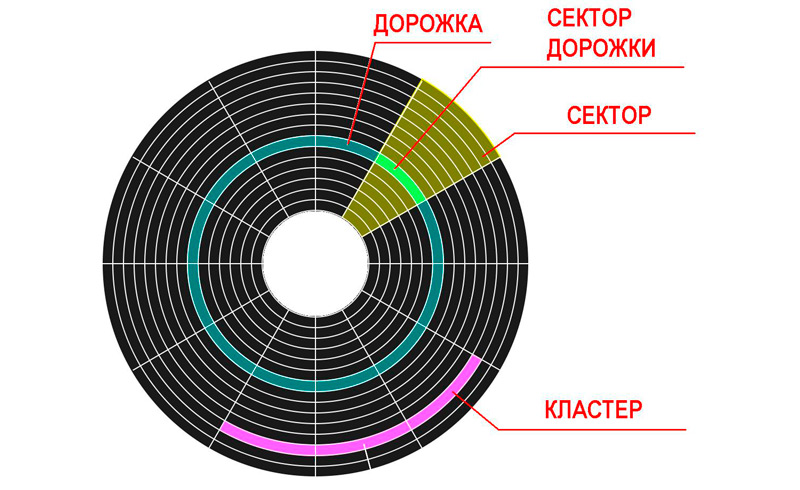
Если же нужно отремонтировать жёсткий диск, у которого физически повредились сектора, то действовать придётся своими руками, а не через программное обеспечение.
При механических повреждениях секторов обычно появляются нехарактерные звуки в виде шуршаний, скрипов и щелчков. Также система может виснуть при выполнении элементарных задач, пропадать файлы и папки, появляться неразмеченное пустое пространство. Всё это характерные признаки битых секторов.
Главная проблема физического повреждения секторов в том, что устранить такую неполадку вручную невозможно. На выбор пользователю предлагается все 2 варианта. Это полная замена накопителя с возможным переносом сохранившихся данных на другой носитель, либо же обращение в специализированную мастерскую. С помощью специального оборудования секторы можно попытаться восстановить. Но в домашних условиях это сделать невозможно. Либо придётся покупать дорогостоящее оборудование, что для личного пользования крайне нецелесообразно.
Поскольку самостоятельно в такой ситуации отремонтировать жёсткий диск от ноутбука или персонального компьютера невозможно, важно своевременно заметить первые признаки неисправностей. Пока HDD ещё функционирует, перенесите данные на другой носитель, и минимизируйте использование ПК. Если хотите попытаться восстановить физически повреждённые сектора, обращайтесь в сервис.
ОС не видит HDD
Имея в распоряжении внешний жёсткий диск, куда можно перенести данные с HDD, это даст запас времени, чтобы отремонтировать основной носитель. Будет это делаться своими руками, либо с помощью мастеров, уже вопрос вторичный.
Если накопитель физически исправен, он всё равно в некоторых случаях может не считываться операционной системой, хотя BIOS при этом его прекрасно видит.
При этом есть несколько вариантов, из-за чего операционная система не видит подключённый HDD и как это можно исправить.
В этом случае какой-то сложный ремонт своего жёсткого диска не требуется. Если щелчки и трескание отсутствуют, то вернуть к работе накопитель, который не видит операционная система, в домашних условиях вполне возможно.
В отличие от физических неисправностей, с программными ошибками справиться намного проще.
HDD не отображается в BIOS
Когда ситуация более серьёзная, накопитель может крутиться, издавать стандартные незначительные звуки, но всё равно ноутбук или персональный компьютер не видят его в системе BIOS.
В обычном режиме, даже если на уровне операционной системы возникают какие-то проблемы, BIOS корректно отображает все подключённые устройства. Это говорит о том, что физически с ними всё хорошо, а вот на программном уровне имеются сложности.
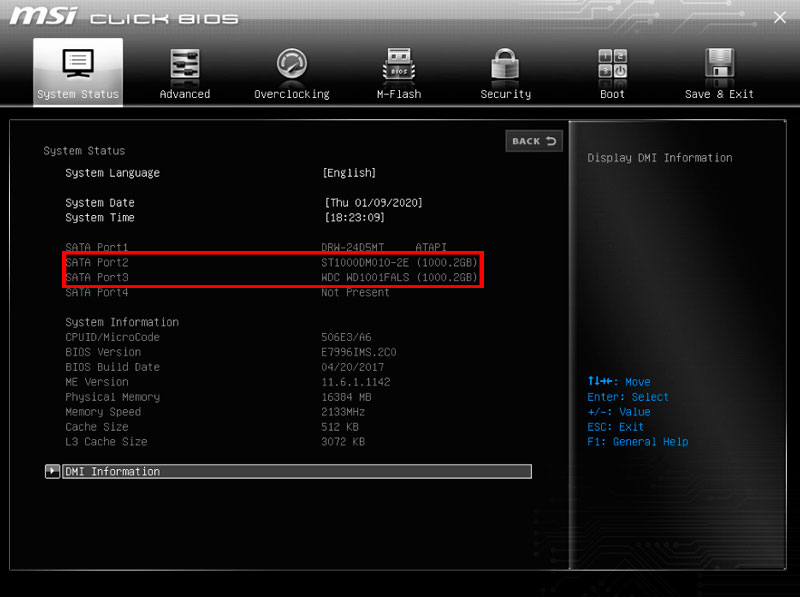
Если же и в BIOS жёсткий диск не отображается и не определяется, тут возможна одна из двух основных причин:
Приготовьтесь к тому, что все или часть данных будут в итоге утеряны.
Стук диска под крышкой
Случается так, что во время работы компьютера, будь то ПК или переносной портативный ноутбук, непосредственно внутри винчестера начинают проявляться посторонние звуки в виде стука.
Это указывает на то, что контроллер накопителя повреждён. Дополнительно в некоторых случаях такой жёсткий диск не виден через BIOS, но это не обязательное условие.
Проблема неисправности в том, что для её устранения нужно поменять сам контроллер. А в домашних условиях сделать это крайне проблематично. Нужно специализированное оборудование. В условиях сервиса услуга довольно дорогая. Поэтому порой лучшим решением будет замена винчестера.
Нехарактерные звуки
В нормальных условиях работы со стороны винчестера не должно исходить никаких звуков. Исключением являются лишь шумы, возникающие при записи или во время чтения.
Но часто пользователи замечают, что накопитель стучит, скрипит, трещит, щёлкает и царапается. Это уже выходит за пределы нормы. Первое, что нужно сделать в такой ситуации, — это выключить ПК, и постараться не использовать проблемный винчестер.
Ситуации могут быть разные, и описанные симптомы порой сопровождаются невозможностью определить диск в BIOS или операционной системе. Ещё накопители резко останавливаются, либо пытаются раскрутиться, но безуспешно.
Для диагностики неисправности придётся полностью разбирать устройство, и определять источник проблем. В зависимости от результатов проверки, проводится замена компонентов, либо полностью меняется винчестер. Опять же, самостоятельный ремонт в такой ситуации маловероятен, поскольку это очень сложно. Плюс без навыков и спецоборудования ничего диагностировать и восстановить нельзя.
Замедленная работа
Некоторые пользователи жалуются на снижение производительности накопителя, из-за чего они винят во всём возникшие неисправности их HDD. В действительности со временем по мере эксплуатации у таких накопителей нет склонности к снижению скорости. Чего не скажешь про твердотельные накопители SSD.
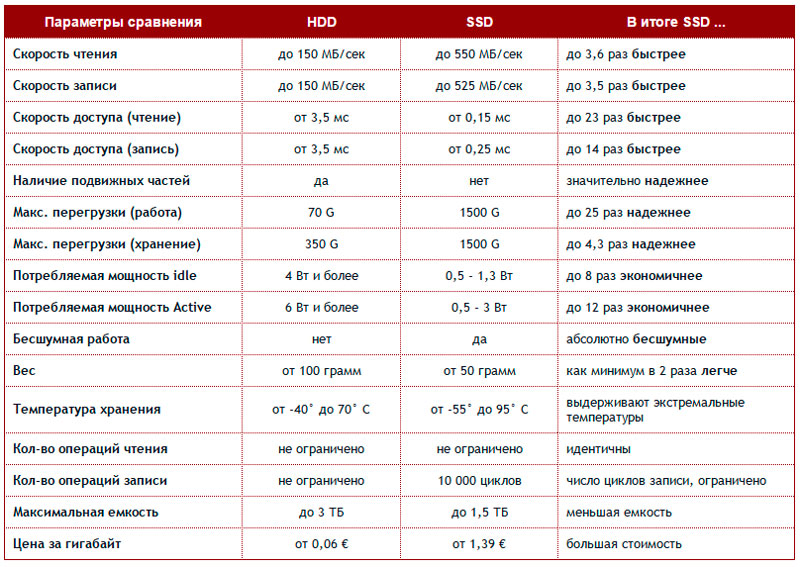
Потому снижение скорости работы обычно связано с программными проблемами. Здесь можно винить:
Для увеличения производительности потребуется устранить каждую из перечисленных возможных причин. Здесь не нужны никакие специальные инструменты или особые навыки. Всё выполняется на программном уровне.
Дополнительные рекомендации
Увы, но ряд проблем, которые возникают с жёсткими дисками, своими силами, да ещё и в домашних условиях, устранить практически невозможно. Здесь потребуется специальное оборудование, а также соответствующие знания и навыки. Для большинства обычных пользователей это недоступно. Поэтому лучшим решением, а иногда и единственным, становится обращение в сервисный центр.
При этом сам пользователь, столкнувшийся с некорректно работающим жёстким диском, может:
Здесь ничего сложного нет. Зато во многих ситуациях это помогает вернуть жёсткий диск к нормальному режиму работы.
Что делать не рекомендуется
Поверив в собственные силы, либо пытаясь сэкономить на услугах мастеров, некоторые пользователи решают всё сделать самостоятельно.
Ничего плохого в том, чтобы почистить компьютер от физического и программного мусора нет. Но есть такие вещи, которые делать категорически не рекомендуется.
Столкнуться с неисправностями жёсткого диска может каждый. Это оборудование, обладающее ограниченным сроком службы. При этом он обычно составляет от 4 до 8 лет. Всё зависит от обращения с HDD и аккуратности отношения к нему.
С некоторыми проблемами действительно можно справиться самостоятельно, не имея особых навыков и специализированного оборудования. Но это касается лишь лёгких неполадок, связанных преимущественно с неправильным подключением, влиянием накопившегося мусора или программными неисправностями.
Если же речь идёт о физических повреждениях, износе внутренних компонентов, тогда поможет только опытный сервисный центр. Более того, не всегда даже мастера способны восстановить диск. Иногда это слишком сложно и неоправданно дорого. Проще уже купить новый HDD и перенести туда все данные со старого носителя.
Подписывайтесь, задавайте актуальные вопросы, оставляйте комментарии и рассказывайте о нас своим друзьям!