
Как смазать свитчи механической клавиатуры, когда скрипят или звенят
Звук — это одно из отличий механических клавиатур от всех остальных рангом пониже. Классная «механика»она и слух радует. До тех пор, пока не начнет скрипеть и или звенеть… И если не смазать свитчи, скрип сам не «вылечится». Так что, сейчас о том, как смазывать механическую клавиатуру.
Сразу скажем, что дело это не самое простое, в особенности, когда смазывать клаву собственноручно раньше никогда не приходилось.
Тем не менее научиться этому можно быстро, было бы желание. А также немножко времени, финансов на расходники и персональной аккуратности.
Начнем, как водится с самого начала, а именно с инструментов и материалов.
Значит, чтобы грамотно смазать свитчи механической клавиатуры, помимо её самой нам также понадобятся:
Ну а теперь — к делу.
как смазать свитчи механической клавиатуры
Итак, действуем следующим порядком:
1 — снимаем свитчи
Если клава из новых и с функцией так называемой горячей замены (вроде Hexgears Impulse), то переключатели снимать можно просто съёмником. Собственно, данный гайд этим уровнем и ограничивается.
Поскольку, если клава не разборная, то чтобы качественно смазать все свитчи и гарантированно убрать скрип, её надо распаивать. А это уже совсем другой уровень сложности, и лучше (и дешевле) не заморачиваться и сразу отдать клавиатуру специалисту, который сделает всё правильно и без ущерба.
2 — разбираем свитчи
С помощью «открывашки», не спеша и без лишних усилий. Как разбирать, зависит от конструкции свитча:

В разобранном виде каждый свитч разделяется на четыре детальки: верхнюю и нижнюю половинки корпуса, пружинку и шток. Все их надо аккуратно разложить по отдельным кучкам, а лучше — по отдельным емкостям. А еще лучше — уложить на смазочную станцию, и тогда ни одна делать не потеряется и не останется без внимания.
3 — смазываем пружинки
Если быстро и просто, то берем кисточку, наносим на неё немного Krytox 105 и затем аккуратно, но тщательно смазываем каждую отдельную пружину.
Если же надо еще быстрее и проще, то складываем все пружинки в пакетик и капаем туда несколько капель Krytox 105 (5 капель на 20 штук — норм). После этого прикрываем пакет, надуваем его, закрываем и пару минут встряхиваем, пока все пружинки внутри равномерно не покроются смазкой. Далее высыпаем пружинки на станцию или в их емкость, раскручиваем те, которые сцепились (для этого их надо именно прокрутить в нужную сторону, а не тянуть), вытираем руки и переходим к следующему этапу.
4 — смазываем основания свичей
Речь — о нижней половинке переключателя, её еще называют «хаузинг» (от housing). Фокус с пакетиком по понятным причинам тут не прокатит, потому:

5 — смазываем шток
Так как по ходу дела пальцами держать его не удобно, то вставляем детальку в инструмент (или берем её пинцетом) и кисточкой аккуратно наносим на её внешние поверхности смазку Krytox 105 (лишнюю со штока всегда можно удалить).
Что же касается внутреннего штока (палочки), то здесь важно учитывать, что смазывать его нужно, только если это шток линейного свитча. У тактильных свитчей «палочку» смазывать НЕЛЬЗЯ (иначе тут же накроется вся тактильность).
6 — смазываем крышечку корпуса свитча («по вкусу»)
… то бишь, верхнюю его половинку. Если очень захочется. Есть мнение, что немножко смазки на внутренней поверхности крышечки снижает характерный «пластиковый» звон свитча. Но с этим, что называется, на любителя. В качестве эксперимента можно мазнуть крышку одного свитча и потом послушать, как он будет щелкать. Если звук понравится, то тогда есть смысл смазывать и все остальные. А можно и не смазывать…
7 — собираем все свитчи
По факту завершения этапа смазки внимательно осматриваем все детали на предмет наличия на поверхностях избыточного её количества. Если где-то смазки явно больше, чем надо, то лучше аккуратно убрать лишнюю, пока все переключатели разобраны. Ну а далее поочередно собираем все свитчи (сторона крышечки с надписью обычно расположена над большим разъемом хаузинга) и расставляем их на клавиатуре.
Тестируем результат и слушаем правильное звучание своей механики.
Как поменять свитчи на механической клавиатуре


На днях я залил свою шикарную клаву steelseries 7g соком. Я быстренько снял все пластиковые клавишы, протер металлическую подложку вокруг «крестиков» салфетками со спиртом и оставил так. К утру, разумеется, проникший вглубь уже сок загустел, и несколько клавиш стало залипать. Я совершил несколько ошибок, от которых и хочу предостеречь. Например, первая: я после протирки сверху успокоился и оставил все до утра.
Начнем.
Во-первых, неплохо бы прочесть статью на хабре о механических клавиатурах.
Их этой статьи станет ясно, что механические клавиатуры на Cherry MX свичерах встречаются в четырых ипостасях:
Cherry MX Black, Cherry MX Blue, Cherry MX Red, Cherry MX Brown(правда у самой Cherry заказать можно только два их них – черный и синий).
Во-вторых, из ссылки выше выясняется, что бывают 2 типа монтажа
1) No pins (metal frame required) – толстая пластиковая центральная направляющая + 2 тонкие контактные ножки: свичеры крепятся двумя платами – верхней металлической и нижней печатной(к которой припаиваются ножки).
2) With pins: толстая пластиковая центральная направляющая + 2 тонких пластиковых ножки по бокам от направляющей + 2 тонкие контактные ножки: свичеры крепятся прямо на плату ножками в 5 отверстий.
В клавиатурах Steelseries(да и в большинстве других) крепление идет NO PINS 1-POLE(левый рисунок на первой картинки с тремя отверстиями), маркировка черного свичера Cherry MX Black Keyswitch – MX1A-11NN, последняя буквы N и означает, что дополнительных двух пластиковых ножек нет.
Почему я об этом пишу? Да потому, что на ютьюбе есть несколько роликов, которые находятся по запросу Cherry mx disassembling.
Так вот, этот способ ТОЛЬКО для клавиатур, использующих монтаж PCB(with pin), разобрать наши кликеры (MX1A-11NN) НЕ ВЫПАИВАЯ ИХ таким образом не получится. Я пытался безуспешно извлечь их – только раздраконил пластик верхней крышки свичера – это была вторая ошибка. Тут же я совершил(точнее пытался совершить) и третью – я снимал крышку подручными средствами вроде иголок, зубочисток, пинцетов, а нужно было просто сделать открывашку(об этом ниже.).
Единственно правильный способ разборки клавиатуры steelseries и извлечения свичера показан в этом ролике:
Описываю порядок для разборки steelseries 7g (подозреваю, что в steelseries 6gv2 аналогично).
1) В нижней части выкручиваются 4 шурупа. Под резиновыми ножками ничего нет. Теперь корпус держится на внутренних защелках. Их порядка 7 штук вдоль длинных сторон. 3 защелки рядом у места ввода шнура, и около 4-х на противоположной стороне равномерно по длине. Я вставлял пластиковую линейку в паз и вел по нему, щелкает страшно(и усилие довольно большое нужно прилагать), но за четыре разборки ничего не отломилось.
2) После того как по периметру прошлись линейкой, в руках у нас окажутся 2 части.
Верхняя просто откладывается в торону, а нижняя пластиковая часть корпуса крепится к печатной плате сначала пиновым разъемом, а потом проводком с клеммой, закрепленным шурупом на плате. Шуруп выкручивается, а пластиковая нижняя часть(с проводом ПС/2, аудиоконнекторами и маленькой платой) и плата разводятся в разные стороны.
(Второй пункт скорее всего только для 7g, так в 6g нет аудио, усб разъемов и после снятия защелок у нас на руках будет сразу 3 части).
3)Отпаиваем плохо работающие кнопки(возможно понадобится большое выдавливающее усилие на толстую пластикуовую ножку, так как сладкая жидкость намертво сцепляет свичер с платой).
для разборки свичера.
Сам я воспользовался зажимами для бумаги, сделав из них такую открывашку свичеров. Полная инфа по ссылке, а я сохраню на всякий случай, а то и Geekhack.org оказался не вечен.
Некоторые предлагают не заморачиваться с пайкой, и после пункта 2 промыть плату в дистиллированной воде, а то и просто в горячей. Тут уж каждый решает сам, у меня залипало порядка 10 клавиш – немного – поэтому я не поленился отпаять их и качественно промыть. Судя по затраченным усилиям с применением ватных палочек и спирта, сомнительно, что они бы так хорошо и надежно отмылись в простой воде, если это не сделать в первые пару часов после инцидента.
Доброго времени суток, дорогой читатель! Купил с год назад в китайском Интернет-магазине это клаву:
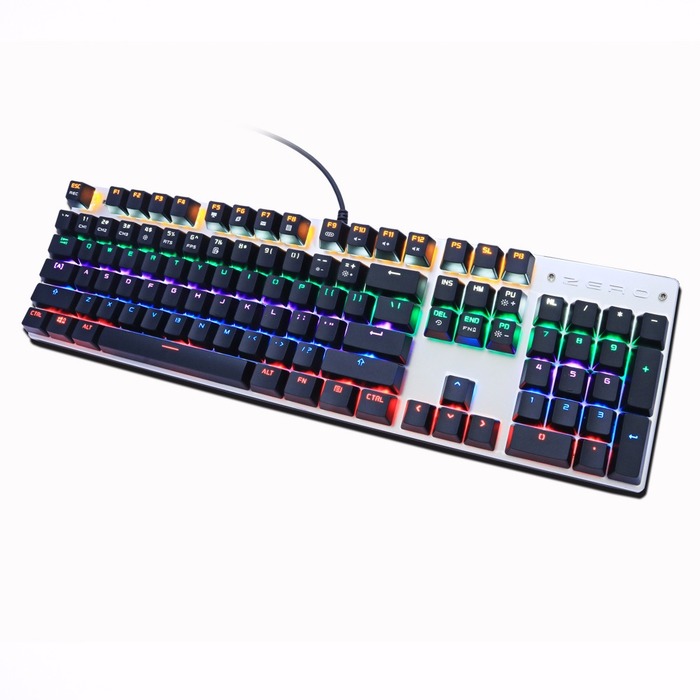
С месяц назад перестала срабатывать клавиша «Щ». Светится, свитч щёлкает, но не отрабатывает. Давайте разбирать!
Выковыриваем закрывающие винты кнопки, выкручиваем их и снимаем нижнюю часть:
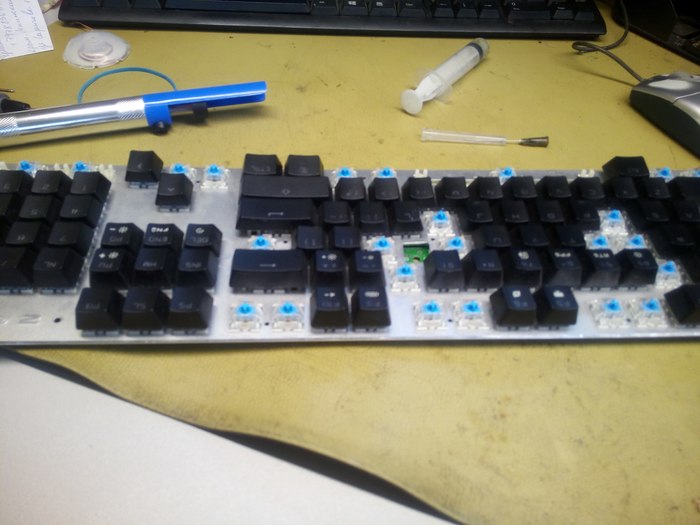
Вот как выглядит сама плата:
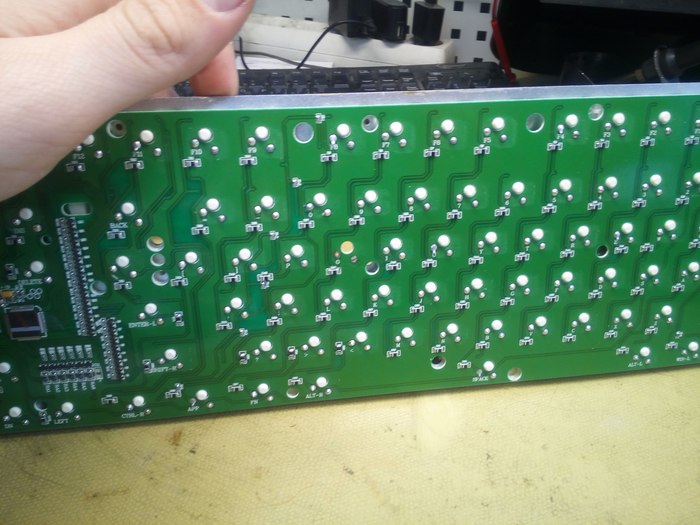
Приятно – каждый свитч подписан своей клавишей. Фото поближе:
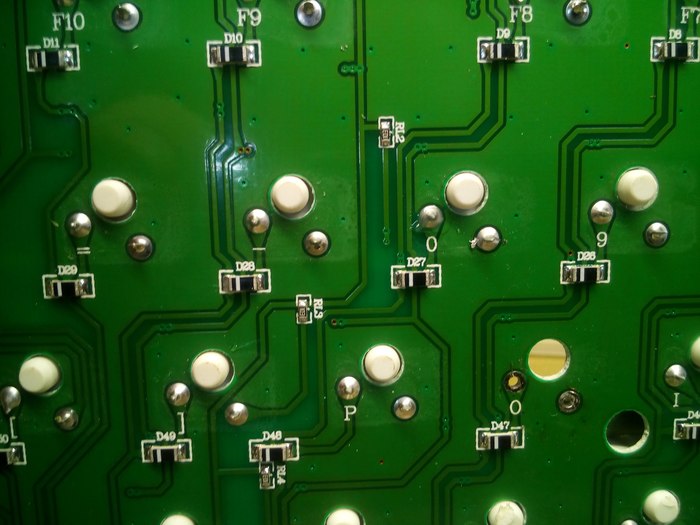
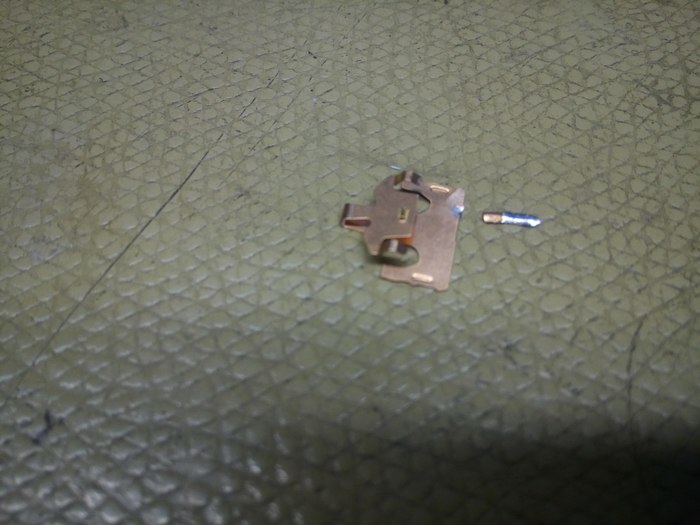
Выпаиваем свитч. В моём случае проблема выявилась сразу: отломался один контакт внутри свитча, который благополучно был «всосан» оловоотсосом).
Выпаяли, аккуратно, чтоб не растерять мелкие части, разобрали свитч:
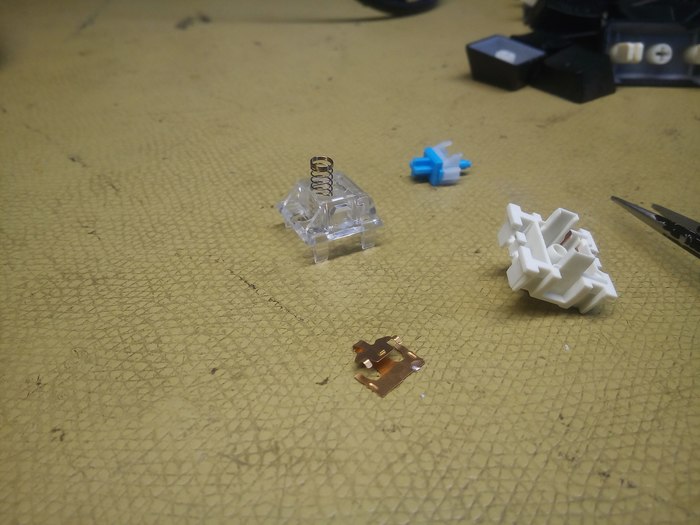
А вот, сопсно, и виновник:
К сожалению на радостях своего успеха я, как ниндзя, быстро всё запаял и не сфотографировал, восхищаясь своим «мастерством».
Итог – свитч собран, впаян и рабоч.
З.Ы. Личный совет – аккуратно разбирайте свитч и запоминайте положение всех элементов(где перед, где зад, и т.д.)
З.Ы.Ы. Больше постов не планирую ибо клавиатурами не занимаюсь(это была домашняя клава), только телефонами и планшетами. Но если будет особый интерес – могу ответитьпродолжить.
Адрес: Санкт-Петербург, Гражданский проспект, 129 корпус 2
Похожие задания
Другие задания в категории «Компьютерная помощь»
Создание и разработка сайта организации
Катя бульвар Адмирала Ушакова, Москва
Небольшая смета около 10 позиций. Монтаж пожарной сигнализации.
Нужен ИТ специалист со знанием англ языка (способен поговорить с англоязычной технической поддержкой). Выполнение различного рода и периодичности заявок ИТ направленности с почасовой оплатой 1500р час.
Максим Ч. Сыктывкар, Республика Коми, Россия
Нужен ИТ специалист со знанием англ языка (способен поговорить с англоязычной технической поддержкой). Выполнение различного рода и периодичности заявок ИТ направленности с почасовой оплатой 1500р час.
Максим Ч. Петрозаводск, Республика Карелия, Россия
Наше предложение для компаний по компьютерным услугам.
Перестала работать кнопка на механической клавиатуре. Как быть?
Кнопка начинает работать на 2-3 минуты после того, как я его продую теплым воздухом.
Что делать, если не работает клавиша на механической клавиатуре — как исправить
Подробно рассмотрим все методы решения проблемы.
При появлении неисправностей, связанных с работой клавиатурой, прежде всего стоит выяснить, правильно ли вставлен в устройство провод, соединяющий периферию и компьютер. Если тот отходит, вставляем его обратно и выполняем перезагрузку ПК.
Убедитесь что провод цел, не надломлен. Подобная неисправность приводит к тому, что клавиатура работает некорректно.
Отключаем режим Num Lock
Num Lock – клавиша переключения и фиксации числового регистра, при нажатии которую кнопки с буквенным назначением могут выдавать цифровые. Отключается подобный режим просто: достаточно повторно нажать на Num Lock. Также отключается и режим F-Lock (для переключения состояния функциональных клавиш).
Выходим из Безопасного режима
Одной из явных причин некорректной работы клавиатуры может стать Безопасный режим, при котором компьютер начинает проводить сканирование устройства на предмет вирусов и неисправностей, отключая при этом всю подключённую к ПК периферию. Здесь вмешательство пользователя не требуется – клавиши заработают как только компьютер выйдет из Безопасного режима.
Сканируем ПК антивирусом
Вредоносное ПО является одной из причин повреждения системных файлов, что сказывается и на работе клавиатуры. Поэтому в случае с неработающими клавишами стоит уделить время на сканирование Windows с помощью антивируса и удаление обнаруженных угроз.
Обновляем драйвера клавиатуры
При использовании устаревших драйверов, пользователь может столкнуть с проблемой, когда компьютер или ноутбук просто не находят контакта с клавиатурой. Поэтому нужно ежемесячно проводить обновление драйверов для подключённой периферии через «Диспетчер устройств».
Чистим клавиатуру от грязи
Иногда одна или несколько клавиш перестают работать из-за попадания внутрь корпуса устройства грязи или жидкости. В этом случае стоит провести полную чистку клавиатуры от крошек, пыли, волос, капелек воды и прочего мусора.
Подробнее: Как чистить механическую клавиатуру от всех видо загрязнений
Для начала стоит осмотреть клавиатуру на предмет явных физических повреждений. Затем нужно снять клавиши и замочить их в мыльной тёплой воде. Пока кнопки отмокают, прочистите корпус изнутри: для этого можно использовать пылесос или баллончик со сжатым воздухом, кисточки и ватные палочки, смоченные в спиртосодержащей жидкости.
После ещё раз пройдитесь губкой по клавишам и отправьте их сушиться. Через несколько часов можно заново собирать устройство.
Что касается жидкости, то нельзя точно сказать, что после контакта с ней клавиатура сразу же ломается и приходит в негодность. Все зависит от объема повреждений. Если они незначительны, при должном умении, пользователь может справиться с поломкой и в домашних условиях, дав воде стечь с устройства и проведя его чистку способом, указанным выше. Как правило, после просушки клавиатуры снова начинают работать. Однако, если чуда всё-таки не случилось, и реанимировать устройство не удалось, остаётся только покупать новое.
Заменяем неработающие клавиши
В случае, если из строя вышла одна или несколько клавиш, помочь может их полная замена. Для этого:
Фотографируем исходное состояние клавиатуры. По сделанному фото будет осуществляться последующая сборка устройства.
Лишаем устройство источника питания.
Удаляем колпачки (кейкапы) клавиш с помощью плоской отвертки или специального инструмента (пуллера). Обратите внимание на то, что некоторые колпачки крепятся с помощью специальных зажимов. Их следует тянуть вверх максимально осторожно.
Снимаем нижнюю крышку, закрывающую печатную плату клавиатуры. Для этого переворачиваем устройство переключателями вниз и откручиваем все болты, соединяющие конструкцию.
Печатная плата клавиатуры будет видна после снятия задней крышки. Теперь для смены вышедшего из строя свитча нужно аккуратно выпаять его из платы, разобрать механизм переключателя и заменить поломанные детали.
Далее остаётся только собрать свитч, впаять его обратно в плату и восстановить исходный вид конструкции, закрутив болты в нужных местах и вставив клавиши.
Исправляем проблему, когда не работает кнопка на механической клавиатуре

Одним из самых эксплуатируемых устройств при работе с компьютером или ноутбуком является клавиатура. В связи с этим она больше чем любая другая периферия подвергается различным повреждениям: нечаянно пролитое кофе или слишком сильное нажатие на клавиши может частично или полностью вывести устройство ввода из рабочего состояния. В этой статье будет рассмотрен частный случай, когда не работает кнопка на механической клавиатуре – с чем может быть связано появление поломки и как самостоятельно её устранить.
Причины, почему может не работать клавиша на механической клавиатуре
Причина того, что клавиатура или некоторые ее клавиши не функционируют как положено, может заключаться в:
При этом довольно часто неисправными становятся кнопки, часто используемые в играх: пробел, Fn, Caps Lock, Shift, Enter, Tab и Принт Скрин, кнопки с F1 по F10, буквы W, A, S, D, E, R, X, C, V, а также стрелки вниз-вверх. Также в категорию подверженных поломке попадают самые используемые при печати буквы: В, А, П, Р, О, С, М, И, Т, Ь.
Больше всего проблем доставляет клавиша «Пробел». Её особенность заключается не столько в длине, сколько в особом креплении на специальные скобы с каждой стороны. Эти скобы вставляются в прорези, на которые нельзя сильно нажимать. Иначе при сильной деформации вернуть клавише прежний вид будет невозможно. Остальные же клавиши легко можно починить или заменить на новые.
Что делать, если не работает клавиша на механической клавиатуре — как исправить
Подробно рассмотрим все методы решения проблемы.
Проверяем провода
При появлении неисправностей, связанных с работой клавиатурой, прежде всего стоит выяснить, правильно ли вставлен в устройство провод, соединяющий периферию и компьютер. Если тот отходит, вставляем его обратно и выполняем перезагрузку ПК.
Убедитесь что провод цел, не надломлен. Подобная неисправность приводит к тому, что клавиатура работает некорректно.
Отключаем режим Num Lock
Num Lock – клавиша переключения и фиксации числового регистра, при нажатии которую кнопки с буквенным назначением могут выдавать цифровые. Отключается подобный режим просто: достаточно повторно нажать на Num Lock. Также отключается и режим F-Lock (для переключения состояния функциональных клавиш).
Выходим из Безопасного режима
Одной из явных причин некорректной работы клавиатуры может стать Безопасный режим, при котором компьютер начинает проводить сканирование устройства на предмет вирусов и неисправностей, отключая при этом всю подключённую к ПК периферию. Здесь вмешательство пользователя не требуется – клавиши заработают как только компьютер выйдет из Безопасного режима.
Сканируем ПК антивирусом

Вредоносное ПО является одной из причин повреждения системных файлов, что сказывается и на работе клавиатуры. Поэтому в случае с неработающими клавишами стоит уделить время на сканирование Windows с помощью антивируса и удаление обнаруженных угроз.
Обновляем драйвера клавиатуры
При использовании устаревших драйверов, пользователь может столкнуть с проблемой, когда компьютер или ноутбук просто не находят контакта с клавиатурой. Поэтому нужно ежемесячно проводить обновление драйверов для подключённой периферии через «Диспетчер устройств».
Чистим клавиатуру от грязи
Иногда одна или несколько клавиш перестают работать из-за попадания внутрь корпуса устройства грязи или жидкости. В этом случае стоит провести полную чистку клавиатуры от крошек, пыли, волос, капелек воды и прочего мусора.

Для начала стоит осмотреть клавиатуру на предмет явных физических повреждений. Затем нужно снять клавиши и замочить их в мыльной тёплой воде. Пока кнопки отмокают, прочистите корпус изнутри: для этого можно использовать пылесос или баллончик со сжатым воздухом, кисточки и ватные палочки, смоченные в спиртосодержащей жидкости.
После ещё раз пройдитесь губкой по клавишам и отправьте их сушиться. Через несколько часов можно заново собирать устройство.
Что касается жидкости, то нельзя точно сказать, что после контакта с ней клавиатура сразу же ломается и приходит в негодность. Все зависит от объема повреждений. Если они незначительны, при должном умении, пользователь может справиться с поломкой и в домашних условиях, дав воде стечь с устройства и проведя его чистку способом, указанным выше. Как правило, после просушки клавиатуры снова начинают работать. Однако, если чуда всё-таки не случилось, и реанимировать устройство не удалось, остаётся только покупать новое.
Заменяем неработающие клавиши
В случае, если из строя вышла одна или несколько клавиш, помочь может их полная замена. Для этого:
Далее остаётся только собрать свитч, впаять его обратно в плату и восстановить исходный вид конструкции, закрутив болты в нужных местах и вставив клавиши.
Обращаемся к специалисту
Не во всех случаях, когда не работает клавиша на механической клавиатуре, пользователь сможет справиться самостоятельно. В некоторых ситуациях, например, при поломке шлейфа, стоит обращаться в сервисный центр и консультироваться со специалистами, которые обладают достаточным опытом, навыками и инструментами для замены вышедшей из строя детали.
Заключение
Главное правило при работе с клавиатурой – аккуратность. Если есть нужда покушать или выпить чай за компьютером, ставьте ёмкости с жидкостью и тарелки с едой подальше от устройства. Не стоит забывать и о своевременном обновлении программного обеспечения и ежемесячной проверке ПК на наличие вирусов. Клавиатура прослужит намного дольше, если за ней правильно ухаживать – ежемесячно осуществлять очистку от пыли и прочей грязи, промывать клавиши и саму плату.
Полная разборка механической клавиатуры
Подготовительные действия
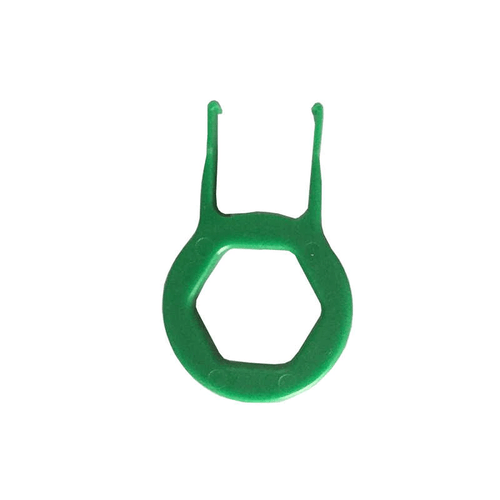
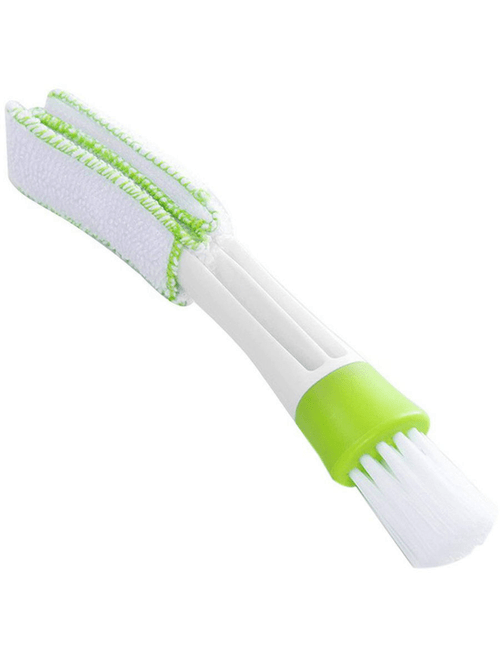
Рабочее место следует подготовить заранее, поскольку начинать разборку без необходимых для этого компонентов — не самая удачная затея. Приведем несколько рекомендаций по предварительным работам для разных ситуаций, а вы, отталкиваясь от них, подберите подходящие для себя инструменты:
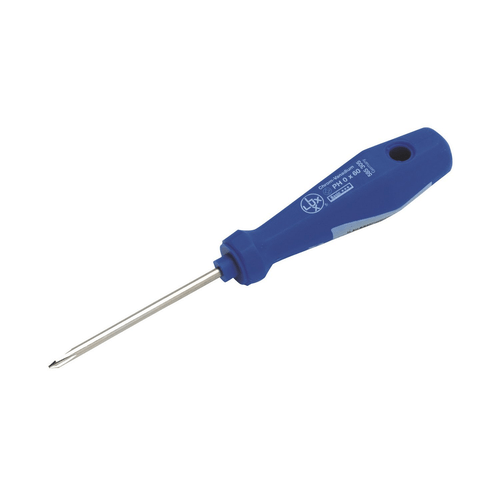
Отметим, что крайне важно подобрать соответствующую по размеру отвертку, ведь если вы повредите шлиц (углубление на шляпке винтика), что вполне вероятно при взаимодействии с дешевыми клавиатурами, открутить крепление уже не получится и придется либо вырывать его с корнем, либо предпринимать более изощренные попытки удаления.
Теперь, когда рабочее место готово, а клавиатура отсоединена от компьютера, можно смело переходить к дальнейшим действиям.
Полностью разбираем механическую клавиатуру
Процесс разбора механической клавиатуры состоит из нескольких этапов. Все они просты в реализации, однако к этому следует подойти ответственно, чтобы случайно не сломать один из переключателей или не повредить целую плату. Давайте по очереди детально разберем каждый шаг, чтобы у вас не возникло вопросов.
Шаг 1: Снятие колпачков
Для начала рекомендуется снять все кейкапы, благодаря чему плата будет лишь с переключателями, откроется доступ к ее обзору и упростится снятие крышки. Еще это связано с тем, что винтики, скрепляющие крышку и плату, на некоторых клавиатурах находятся как раз под колпачками и хаотично распределены по всему периметру. Для отделения этих деталей от переключателей используйте рекомендованный ранее инструмент или, в крайнем случае, сделайте это руками.

Не забудьте, что сами колпачки, даже если вы собираетесь их менять на новые, далее понадобится поместить на те же места. Для этого вы можете выложить их в правильном порядке на рабочем столе, сфотографировать неразобранную клавиатуру или открыть ее изображение в интернете, чтобы по нему совершить сборку, или просто от руки нарисовать схематический рисунок.
Шаг 2: Отделение крышки от платы
Теперь предстоит отсоединить крышку от платы, что и является основным процессом разборки механической клавиатуры. Как раз сейчас и надо понять, с какой стороны находятся крепежные винтики. Ознакомьтесь со всем периметром девайса, отыскав каждый винт, и открутите их. Расположение зависит исключительно от модели клавиатуры, а также может дублироваться, то есть винтики находятся как сзади, так и спереди, поэтому внимательно проверяйте каждый сантиметр устройства.
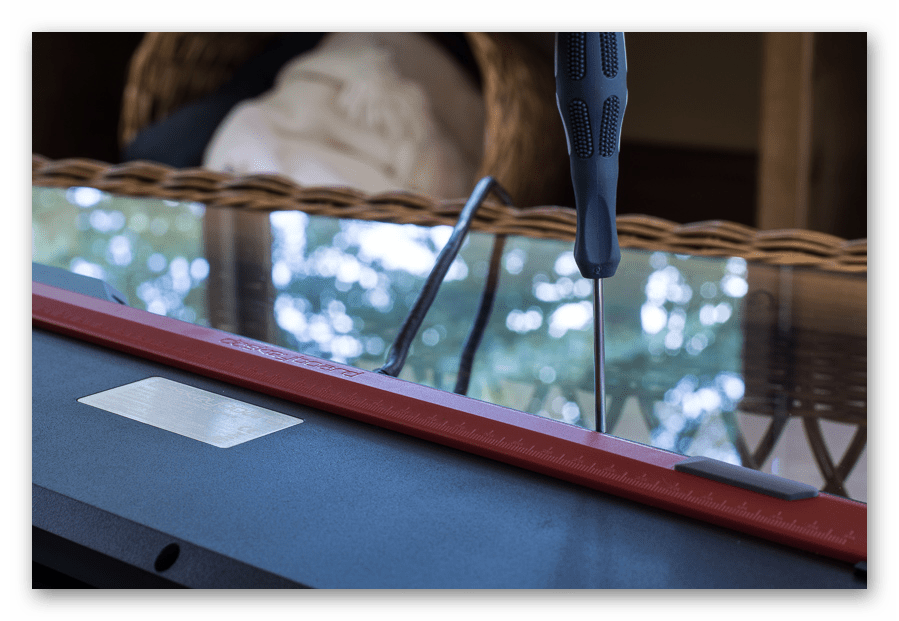
Если вы открутили винты и пытаетесь снять крышку, но она по каким-то причинам не поддается, возможно, ее по краям держат дополнительные защелки, но это бывает крайне редко. Скорее всего, вы просто забыли или не нашли какое-то крепление. Еще раз внимательно просмотрите весь периметр. В случае уверенности в том, что все винты были откручены, можно просто приложить немного больше сил для открытия крышки.
Шаг 3: Завершение разборки
После отделения крышки вы получите две или три детали. Это будет ее верхняя часть, нижняя, а также сама плата, которая свободно вытаскивается из корпуса после отвинчивания всех креплений. Больше никаких действий производить не нужно, поскольку уже есть свободный доступ к припаянным переключателям, а также их нижней части, что делает ремонт возможным, если разборка осуществлялась именно по этой причине.

Что касается сборки, то она осуществляется в точности в обратном порядке. Не забывайте про правильное расположение колпачков и не теряйте винтики.
Отпайка переключателей
Обратите внимание на саму плату. Там следует отыскать нужный переключатель и заметить две ножки, на которых он и держится. Все, что от вас требуется, — расплавить олово ножек, чтобы они свободно отпали и переключатель был извлечен.
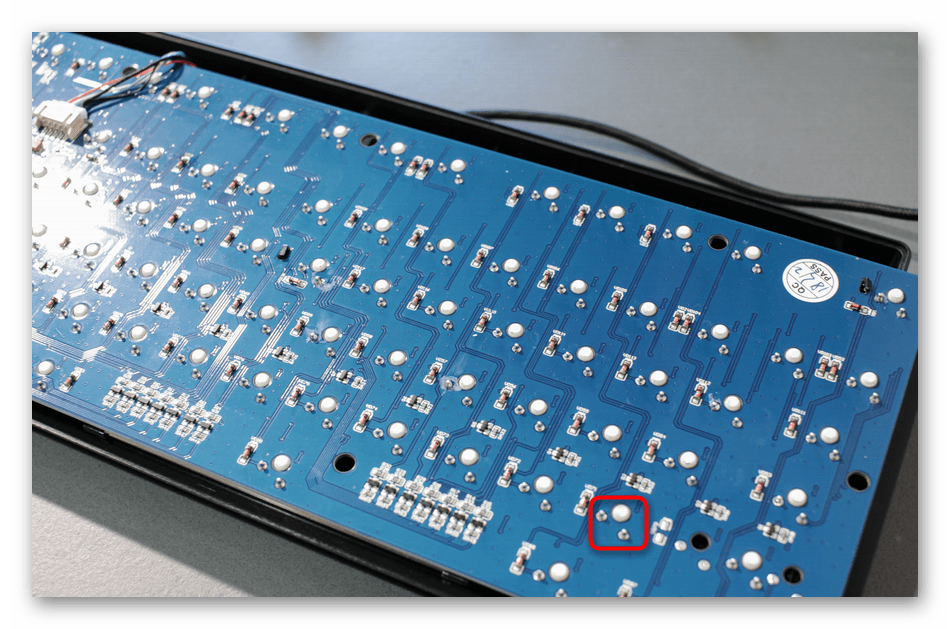
Остается только вставить на это место новый переключатель и запаять его точно таким же образом. Перед сборкой обязательно подключите клавиатуру и проверьте, чтобы после ремонта она функционировала корректно.
Помимо этой статьи, на сайте еще 12544 инструкций.
Добавьте сайт Lumpics.ru в закладки (CTRL+D) и мы точно еще пригодимся вам.
Отблагодарите автора, поделитесь статьей в социальных сетях.