
Не работают наушники и микрофон на передней панели
Передняя панель со звуковыми разъемами и USB-портами является неотъемлемой частью любого современного компьютера. Это очень удобная вещь, позволяющая без лишних телодвижений подключить съемный носитель, наушники или микрофон. Однако частенько именно с передней панелью возникают проблемы, в результате которых перестает работать звук, и вы уже не можете пользоваться компьютером в привычном режиме. В данной статье попробуем разобраться в возможных причинах подобных неисправностей.
Перед тем, как начать устранение проблем с передними разъемами для наушников и микрофона, необходимо убедиться, что корректно установлены все драйвера и звук нормально работает на задней панели компьютера. Если при подключении наушников с обратной стороны системного блока звука нет, то неисправность более глобальная, а, значит, требует другого подхода к решению и отдельного разговора. Эту же статью посвятим целиком и полностью передней панели.
Почему не работает звук на передней панели
Диагностику начинаем с того, что вспоминаем, в какой момент перестали функционировать входы. Например, если компьютер только недавно был собран, и наушниками с микрофоном еще ни разу не пользовались, то возможно при сборке были неправильно подсоединены (или вовсе не подсоединены) разъемы к материнской плате, т.е. передняя панель попросту не подключена должным образом. Если же панель раньше работала исправно, то попытайтесь установить действие, после которого, вероятно, и начались проблемы. Может быть, производились какие-то настройки в Панели управления или BIOS. Если ничего на ум не приходит, следуйте приведенным ниже рекомендациям.
Проверка подключения входов для наушников и микрофона
Это пункт будет актуален для тех случаев, когда компьютер разбирался/собирался и после этого звук на передней панели перестал работать. Необходимо удостовериться, что панель действительно подключена – разъем подсоединен к нужным контактам на материнской плате, а целостность подводящих проводов не нарушена. Для подключения передней панели могут использоваться как цельная колодка двух типов – AC’97 и HD Audio, так и раздельные коннекторы с маркировкой.

Формат AC’97 является устаревшим и в настоящее время встречается редко. В то же время стандарт HD Audio (High Definition Audio) используются сейчас повсеместно. На материнской плате разъем для подсоединения штекера HD Audio передней панели обычно имеет буквенное обозначение, например, F_Audio.
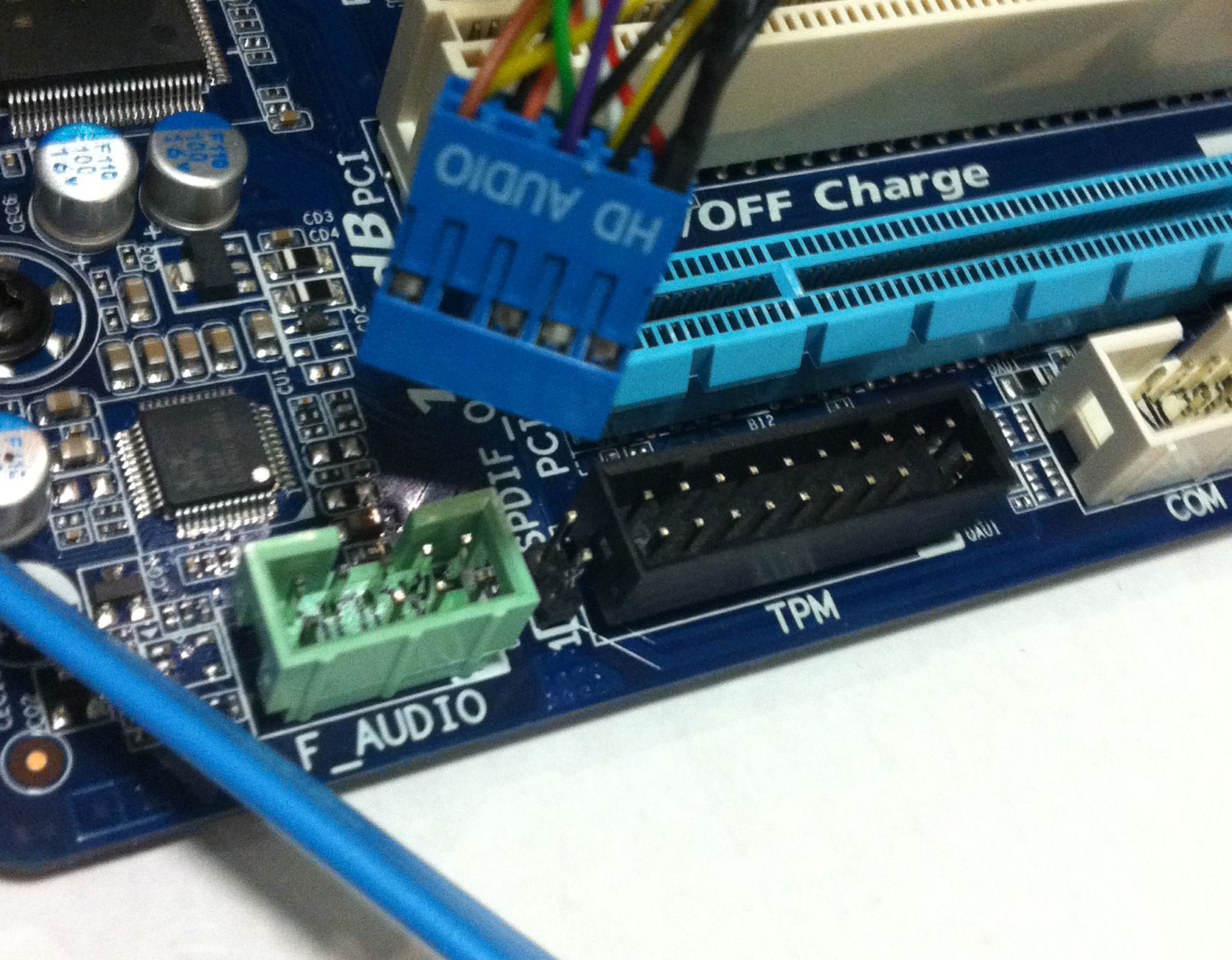
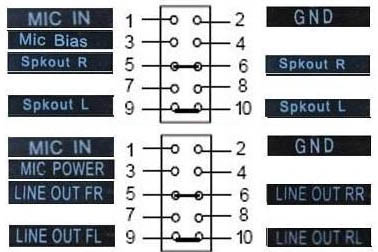
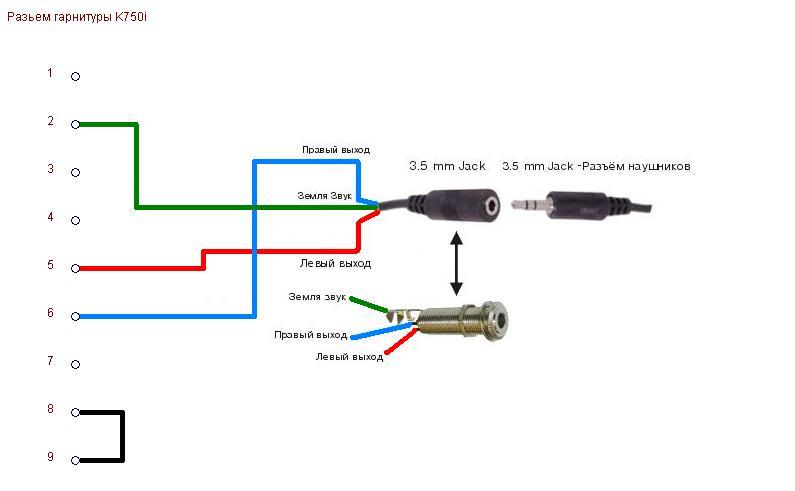
Если вы все же не уверены в том, куда подсоединять колодку, воспользуйтесь руководством к вашей материнской плате. Ниже мы приводим распиновку AC’97 и HD Audio.

Схема подключения отдельных коннекторов к AC’97:
Конфигурация передней панели в BIOS
Иногда бывает так, что передняя панель работает по старому стандарту AC’97, а материнская плата предусматривает новую спецификацию High Definition Audio. К слову, оба разъема похожи, и пользователь может не обратить внимание на это несоответствие. Вместе с тем никаких проблем при подключении панели с AC’97 к материнской плате с High Definition Audio возникнуть не должно. Правда, в некоторых случаях придется изменить режим работы через BIOS.
Заходим в BIOS, нажав при загрузке компьютера клавишу F2 или DEL. Далее переходим в раздел «Advanced» и ищем пункт «Onboard Devices Configuration». Чуть ниже располагается параметр «Front Panel Type» (он также может называться High Definition Front Panel Audio или Legacy Front Panel Audio). Переключаем его из положения HD Audio в положение AC97. Если ваша передняя панель использует стандарт HD Audio, а в BIOS установлено значение AC97, то произведите обратное переключение.
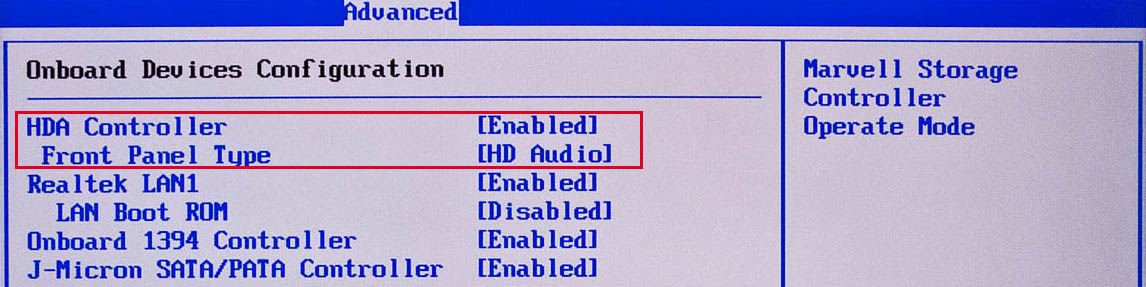
Некоторые материнские платы не предусматривают возможности изменения режима работы передней панели, а позволяют только отключить или включить звуковой контроллер. За эту функцию отвечает параметр Onboard Audio Function (может иметь другое название), предусматривающий только значения «Enabled» и «Disabled». В такой ситуации у вас нет необходимости что-то перенастраивать в BIOS, и звук должен работать без дополнительных манипуляций.
Настройка звуковых устройств в Панели управления Windows 7/10
Если вы на сто процентов уверены, что передние входы для наушников и микрофона подключены корректно и в BIOS все выставлено правильно, самое время перейти к настройкам звука в самой среде Windows 7/10. В первую очередь переходим в Панель управления, а затем в раздел «Звук». На вкладках «Воспроизведение» и «Запись» проверяем, чтобы были установлены устройства по умолчанию.


Для отображения всех устройств щелкаем в любом месте окна правой кнопкой мыши и устанавливаем галочки «Показать отключенные устройства» и «Показать отсоединенные устройства».

На вкладке «Воспроизведение» нажимаем той же правой кнопкой на активном устройстве и выбираем пункт «Свойства». В разделе «Общие» смотрим на список разъемов — должен присутствовать пункт «Передняя панель разъем 3.5 мм».
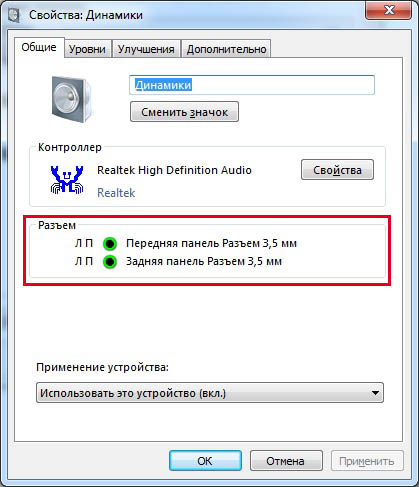
Таким же образом проверяем свойства микрофона на вкладке «Запись».
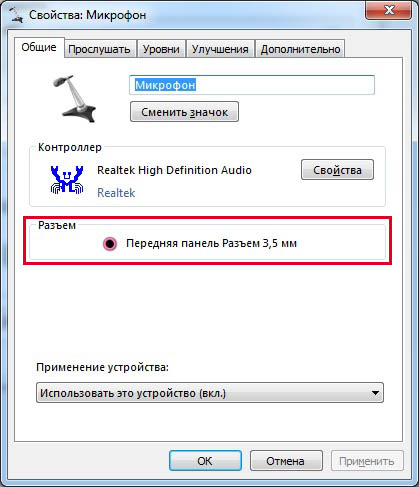
Настройка передней панели с помощью диспетчера Realtek HD
Если все проделанные действия не дали результата и передняя панель для наушников и микрофона по-прежнему не работает, пробуем поиграться с настройками Realtek HD. При правильной установке драйверов данный конфигуратор звука должен обязательно присутствовать на вашем компьютере. Запускаем его с помощью значка на панели задач или, если такового нет, пройдя по пути Панель управления – Диспетчер Realtek HD.
В окне программы выбираем раздел «Динамики» и кликаем по желтой папке в правом верхнем углу.
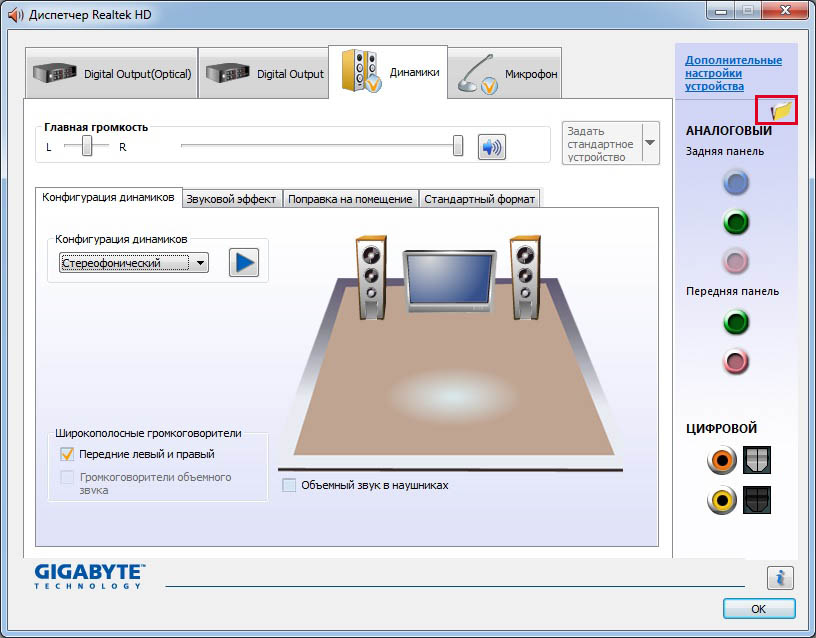
Убеждаемся, что стоит галочка рядом с пунктом «Отключить определение гнезд передней панели», если ее нет, обязательно ставим.

Сохраняем настройки и проверяем, работает ли сейчас звук на передней панели. В большинстве случаев проблема должны быть решена.
Здесь же в диспетчере Realtek HD можно произвести дополнительные настройки устройства. Переходим по соответствующей ссылке в правом верхнем углу окна.

С помощью переключателей добиваемся необходимой конфигурации звука.

Мы постарались максимально полно рассказать о том, как действовать в ситуации, когда на компьютере не работают микрофон и наушники на передней панели. Если ничего из вышеприведенного не помогло, пробуйте переустановить или обновить драйвера звука. В крайнем случае обратитесь за помощью к специалистам.
Не работает аудиоразъем на смартфоне? Вот 4 способа, как починить его самостоятельно
Все больше производителей смартфонов начинают отказываться от 3,5-мм разъема для наушников в угоду Bluetooth-технологиям. Вне всяких сомнений, за последние годы беспроводные «уши» довольно сильно подросли в качестве и упали в цене. Мы даже рассказывали вам о самых интересных экземплярах. Однако далеко не каждый пользователь готов отказаться от любимых проводных наушников. При этом разъем для них не редко выходит из строя. Но если это произошло — не спешите бежать в мастерскую. Вполне возможно, вам удастся справиться своими силами.
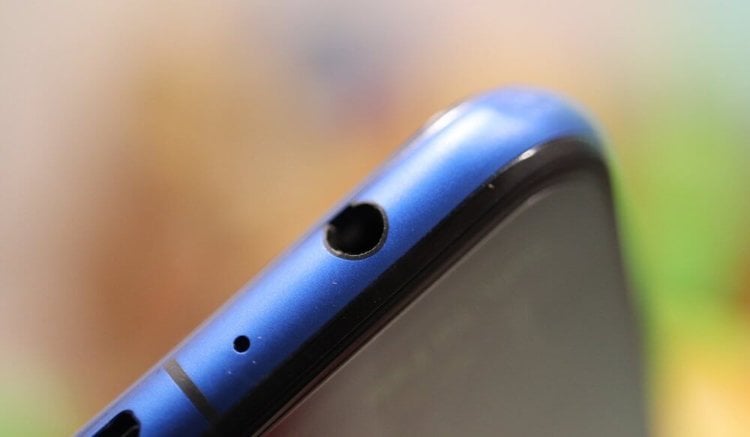
Стоит напомнить, что без специальных навыков разбирать свои смартфоны и «лезть внутрь» не стоит. Нижеописанные способы этого и не предполагают. Если же они не спасут — лучше обратиться к специалистам.
А проблема действительно в разъеме?
Не спешите писать гневный комментарий, но зачастую проблема может крыться в наушниках. Причем в самых разных их компонентах от мембраны до провода и штекера для соединения. Самый простой способ в данном случае — проверить ваши наушники на любом другом устройстве с 3,5-мм разъемом, а также подключить любые другие «уши» к вашему телефону. Да, это может прозвучать как совет Капитана Очевидность, но автор этих строк летом 2018 года столкнулся именно с такой проблемой и виновником был не смартфон (как казалось изначально), а наушники.
Прочистите порт для наушников
Вы удивитесь, сколько грязи скапливается в 3,5-мм разъеме (а до кучи и в порте для зарядки). При этом очистить их весьма просто — при помощи обычной зубочистки. Но нужно быть осторожным и не использовать швейные иголки, скрепки и другие металлические предметы, так как они могут вызвать короткое замыкание и тогда уже без ремонта не обойтись. Однако же есть способ получше — сжатый воздух. Он в отличие от механической очистки «выдует» даже мельчайшие частицы пыли. Также можно почистить контакты спиртом для улучшения работы и снятия окислившегося слоя.
Отключите Bluetooth
Звучит странно? Не совсем. Дело в том, что иногда встречается такая проблема, когда Bluetooth-устройства «перехватывают» аудио сигнал. И из-за этого бага (даже если к Bluetooth подключено не аудио устройство) аулио сигнал направляется не туда, куда требуется. Если проблема исчезла после выключения Bluetooth, просто удалите все устройства из списка и проведите сопряжение заново.
Используйте приложение SoundAbout
Проблема с разъемом для наушников иногда может быть вызвана также и программным сбоем, не связанным непосредственно с оборудованием. Для решения таких проблем есть 2 пути — переустановить ОС (что, согласитесь, весьма и весьма не удобно) или установить SoundAbout. Оно имеет массу настроек по поиску и устранению неисправностей как проводных, так и беспроводных гарнитур и даже микрофонов. Так что в критической ситуации приложение вполне может выручить.
Еще больше интересных новостей вы всегда можете прочитать в нашем официальном канале в Телеграм.
Не работает разъем для наушников на компьютере: причины и способы решения проблемы
Ответить на вопрос, почему не работает разъем для наушников на компьютере, точно нельзя, так как причины могут быть разными. Например, банальная неисправность джека или сплиттера. В другой ситуации можно обнаружить физическое повреждение звуковой карты или сбой программного обеспечения. Статья поможет выяснить, из-за чего наблюдаются проблемы с разъемом для гарнитуры на ноутбуке или стационарном компьютере.
Почему не работает разъем для наушников
В большинстве случаев причины стандартные: сбой программного обеспечения, неправильно выставленные параметры звука, неисправность джека или аудиовхода на звуковой карте.
Сбой ПО или ОС
Повреждение автономных служб, ответственных за воспроизведение звука, может произойти в двух случаях:
Если при проверке компьютера найдены вирусы, требуется выполнить принудительное удаление зараженных файлов — с этим справится антивирус.
В ситуации, когда системные компоненты были стерты, придется воспользоваться восстановлением системы с помощью последней контрольной точки. Для этого нужно:
Восстановление файлов и параметров Windows занимает 15-20 минут. При возникновении ошибок рекомендуется воспользоваться диском Live.
Сбой параметров звуковых настроек
Просмотреть следует и параметры звуковых настроек. Иногда при установке стороннего софта, например, для увеличения громкости, выставленные настройки сбиваются, так что их нужно проверить. Сделать это можно так:
После выполнения всех действий остается проверить, воспроизводится ли звук.
Неисправность звуковой карты
Проблема никак не связана с программным обеспечением, она именно аппаратная.
Четко ответить на вопрос, почему вышла из строя звуковая карта, нельзя. Пользователь мог пролить жидкость на корпус или повредить микросхемы во время самостоятельной разборки устройства, железо могло просто исчерпать свой ресурс.
Замена звуковой карты может быть проведена только в сервисном центре. Если ноутбук уже старый и его ремонт не оправдает себя, можно приобрести внешний девайс. Большинство моделей по характеристикам не уступают встроенным решениям. Главное — придерживаться рекомендаций производителя, которые прописаны в руководстве пользователя.
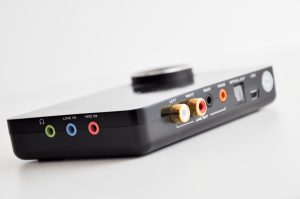
Что делать, если не работает разъем для наушников на компьютере
Далее будут рассмотрены практические способы решения проблем с разъемом для наушников. Некоторые неполадки допустимо устранить самостоятельно, в других случаях требуется обратиться в сервисный центр.
Проверка уровня громкости
В первую очередь необходимо банально проверить регуляторы громкости тех или иных компонентов аудиовоспроизведения. Для этого требуется открыть системный трей и посмотреть на ползунок уровня. Если он находится на нуле, достаточно передвинуть на максимум (100%) или другой нужный процент.

Кроме того, на физической клавиатуре часто присутствуют клавиши регулировки громкости, потому есть вероятность случайно отключить звук вовсе. Если так случилось, рядом с динамиком у шкалы громкости будет стоять крестик — достаточно кликнуть по нему, чтобы звук появился снова.
Проверка гнезда, исправности гарнитуры и звуковой карты
У старых ноутбуков обычно два разъема 3,5 мм: один предназначен для микрофона, а другой — для гарнитуры. Если ошибиться с выбором, то звука не будет. Однако современная техника чаще всего оснащается одним комбинированным входом.
Убедившись, что гнездо выбрано правильно, следует внимательно осмотреть наушники, особенно мини-джек и гибкий хвостовик у акустического корпуса. Если очевидных проблем нет, нужно вставить гарнитуру в другой аппарат для проверки. Если тот определяет наушники и звук идет, значит, проблема, скорее всего, в железе персонального компьютера.
Обычно требуется перепайка контактов разъема на звуковой карте или передней панели. Делать такую процедуру самому не стоит: есть риск затронуть другие микросхемы, и тогда придется ремонтировать уже весь ПК. Техническую диагностику ноутбука лучше доверить мастеру, но на стационарном компьютере можно самостоятельно провести визуальный осмотр — разобрать системный блок и проверить разъемы выхода на задней и передней панели.
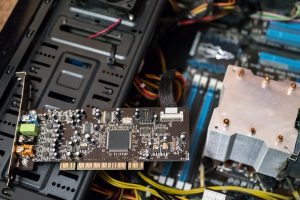
Если заметны признаки окисления или физическое повреждение, смело несите устройство в сервисный центр.
Если прежде наушники не использовались с данным ПК, но при этом работают на другом устройстве, есть вероятность, что они несовместимы с конкретным разъемом Audio Device. В таком случае придется покупать новые.
Проверка параметров ОС
Для проверки параметров операционной системы требуется:
Если проблема была в неверно выставленных настройках, звук появится.
Проверка драйверов
Драйверы отвечают за правильную работу аппаратных компонентов компьютера. Если программное обеспечение выходит из строя, то наблюдаются различные неполадки. Проблемы могут возникнуть со звуковыми контроллерами, видеоадаптерами и прочим. Нужно выполнить проверку драйверов, чтобы при необходимости устранить неисправность. Для этого следует:
После этого нужно временно перейти в браузер. Требуется открыть сайт производителя устройства либо материнской платы и скачать новую версию программного обеспечения, сохранив архив на ПК.
Когда загрузка завершится, нужно:
Обновлять драйверы также позволяют сторонние программы, например, IObit Driver Booster.
Проверка на вредоносное программное обеспечение
Если системные файлы ОС были атакованы вредоносным ПО, то компоненты — например, драйверы — не смогут нормально функционировать. При условии, что на устройстве уже стоит защита, достаточно выполнить сканирование, антивирус автоматически все сделает за вас. Если же защиты нет, можно скачать утилиту Dr. Web CureIt!. Для этого следует:
Dr. Web CureIt! подходит для разового использования.
Подводя итоги
Разъем для наушников на ноутбуке может быть неисправен по разным причинам. Некоторые сбои допускается устранить самостоятельно, а другие только с помощью мастера. При этом не рекомендуется применять программы для увеличения уровня громкости, так как они практически всегда приводят к проблемам с драйверами.
Как заменить штекер в наушниках с 3-4 проводами с микрофоном и без
Порядок проведения ремонта
Определив конкретное место неисправности, можно приступить к ремонту.
Для проведения ремонтных работ потребуются:
В случае обрыва проводников необходимо с помощью ножа снять ПВХ-изоляцию с мест предполагаемого обрыва. Медные проводники могут иметь дополнительную лаковую изоляцию, ее также следует зачистить с помощью ножа.
Аналогичным образом зачистить провод из ремкомплекта. Далее следует залудить места пайки. Для этого требуется применить флюс и припой. Если под рукой не нашлось активного флюса, в качестве него можно применить ацетилсалициловую кислоту (аспирин), которая есть в любой аптечке.
Процесс пайки может быть непростым: проводники наушника часто изготовлены из бескислородной меди, с вплетением шелковых нитей для большей устойчивости к механическим нагрузкам. Некоторые мастера для снятия лаковой изоляции также используют аспирин.
Поместив провод в лаковой изоляции на таблетку аспирина, касаются разогретым паяльником места лужения. Агрессивная среда снимает изоляцию. Не следует дышать этими испарениями: ощущение не из приятных.
Аналогичным образом производят пайку в местах обрыва рядом с разъемами, разветвителями, излучателями. Если облом проводника произошел непосредственно возле разъема, необходимо приобрести новый узел. Он имеется в продаже в любом магазине, торгующем радиодеталями.
Микрофоны и динамики обычно ремонту не подлежат. Их можно заменить на исправный от другого аналогичного наушника. Если проводник обломался в месте соединения с динамиком, можно попытаться разобрать корпус излучателя. Это можно сделать, применяя растворитель для ослабления клеевого соединения.
Перед произведением пайки оденьте на один из проводов кембрик-термоусадку. После соединения переместите его на место соединения и несильно нагрейте с помощью промышленного фена или, в крайнем случае, зажигалки.
Как припаять провод к динамику наушника
Когда проводок обрывается около динамика наушника, лучше всего обратно его припаять к наушнику и обновить пайку с завода. Вот как припаяны проводки внутри моих древних вкладышей Aiwa.
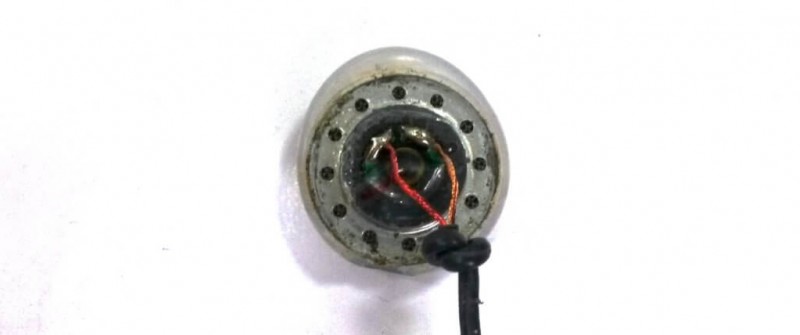
Обратите внимание на завязанный узелок — он не позволяет при рывках отрываться тонким проводкам. Перед пайкой наушника обязательно завяжите такой-же узелок на некотором расстоянии, чуть большем, чем расстояние до узкого отверстия
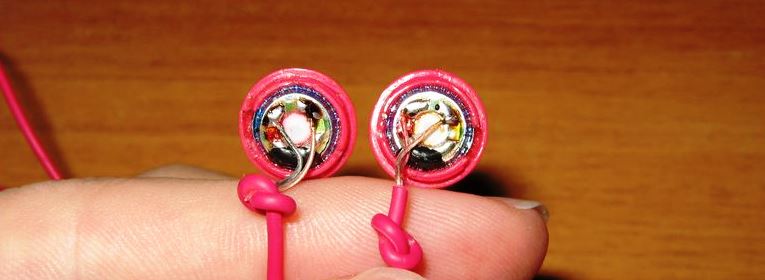
Возникает вопрос — от чего зависит полярность подключения проводков к динамику. Ответ прост — наушники соединяются одинаково, чтобы работали синфазно. Когда полярность наушников перепутана, звук размазывается и становится тише, чем синфазный. Если у вас оборвался проводок в одном динамике, для правильного подключения нужно смотреть как провода и пайку в другом наушнике.
Что делать, если провод оборвался внутри наушника
Самое неприятное — это когда провод обрывается внутри наушника. Это означает, что произошел обрыв провода обмотки динамика, который показан на рисунке.
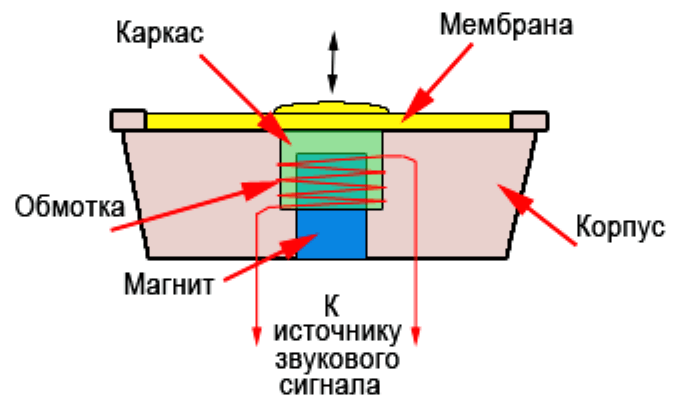
Обмотка динамика обычно приклеена к диафрагме и обрывается в месте крепления проводков к ней. Со временем они просто переламываются от микроперемещений.
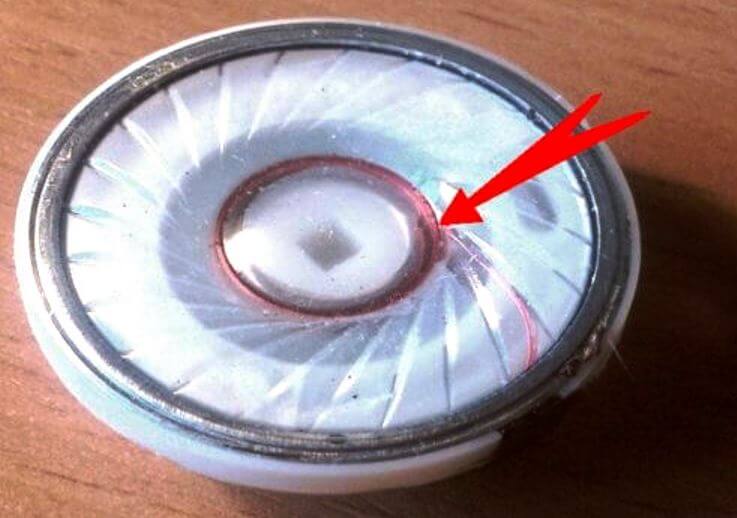
Восстановить такой обрыв крайне сложно, но возможно под микроскопом. При ремонте наушников нужно быть предельно аккуратным, чтобы не порвать диафрагму и не повредить геометрию обмотки
Особое внимание нужно уделить микропыли, попавшей между магнитом и обмоткой. Магнитный мусор хорошо убирается жевательной резинкой или пластилином
Снимем оплетку кабеля
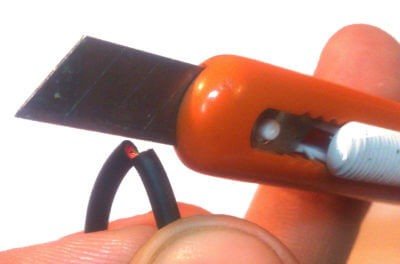
Удобнее всего надрезать оплетку именно как на фотографии. Не нужно сильно прижимать лезвие. Благодаря сгибанию, оплетка будет расходиться сама, независимо от ее формы. Проворачиваем провод, делая надрезы и, когда прошли круг, стягиваем оплетку. Главное не прорезать проводки.
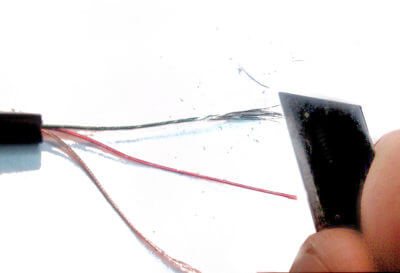
Проводки очень тонкие и тупость ножа приводит к их отрыванию вместе с лаком. В принципе острым ножом это делается достаточно легко. Но острого ножа у нас нет, поэтому воспользуемся зажигалкой или любым другим источником огня.
Выход из строя динамиков
Обмотка динамика перегорает, если происходит превышение подводимой на него мощности. Серьёзность поломки определяют при помощи амперметра или мультиметра. Сопротивление обмоток работающих динамиков будет практически одинаковым (плюс-минус около 10 %) и варьируется в диапазоне 16–100 ом.
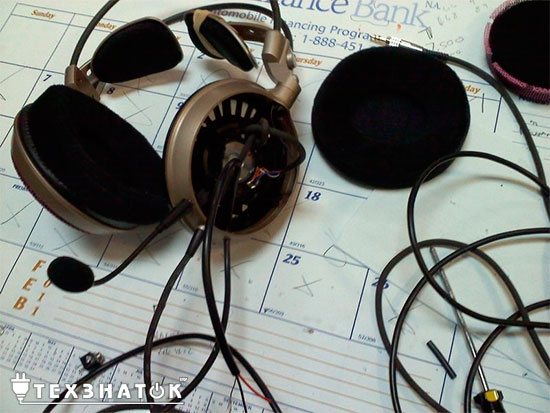
Хрипы в наушниках обычно вызваны проблемами с мембраной или обмоткой
Если динамик воспроизводит звук, но к нему подмешиваются хрипы, то это указывает на неполадки обмотки или мембраны. Обмотка от сильного удара, смещения магнита или превышения максимально допустимой мощности отклеивается от мембраны. Бывает, что катушка отходит от мембраны вследствие механических повреждений.
Для ремонта вам понадобится суперклей, зубочистка (острая спичка) и аккуратность. Будьте внимательны, потому что после склеивания нужно время для принятия деталями правильного положения.
Как заменить штекер на гарнитуре
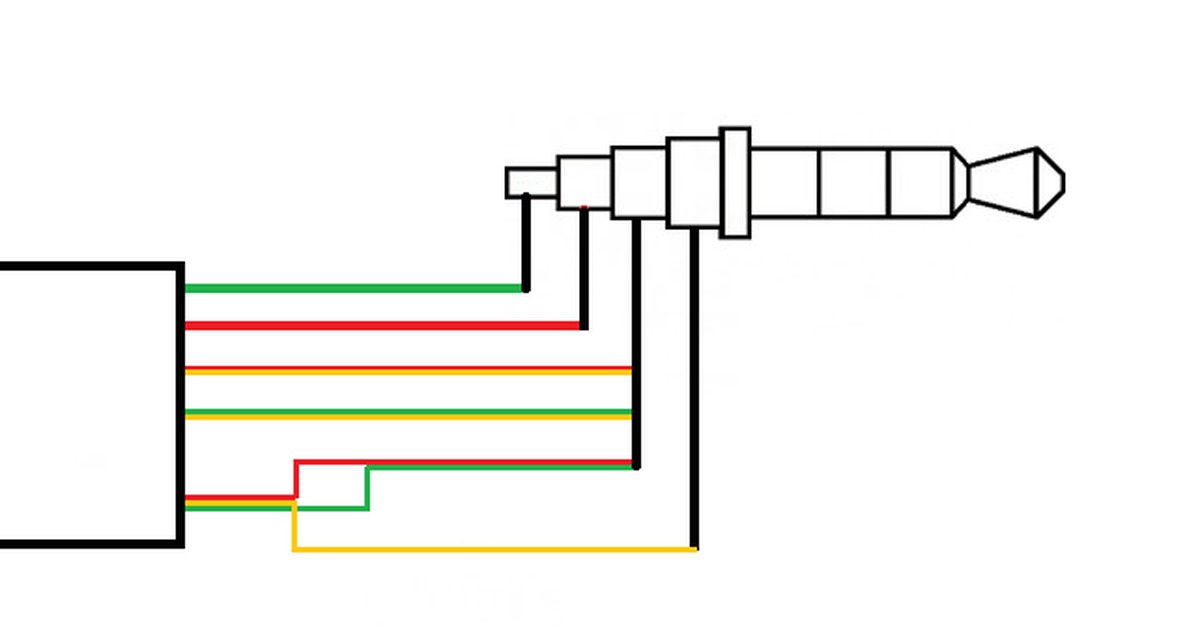
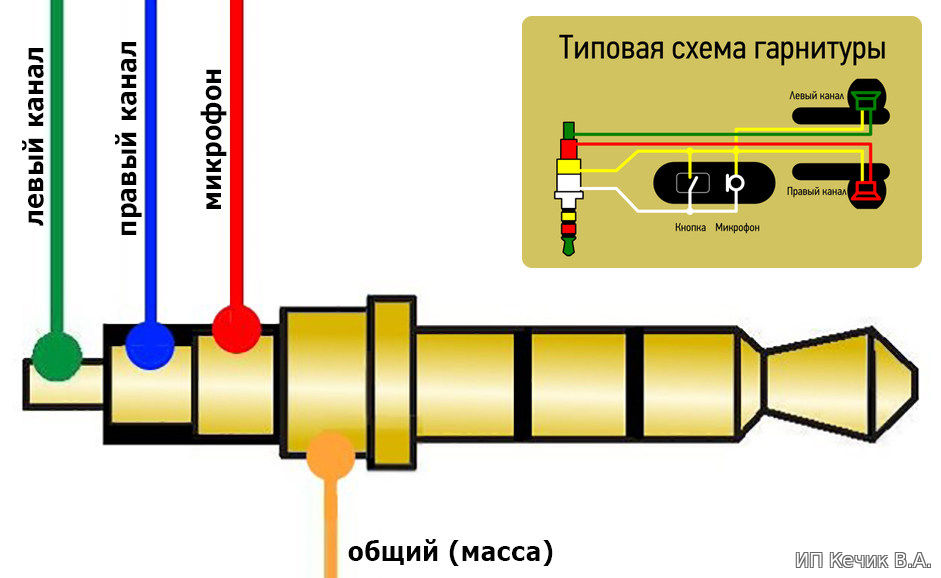
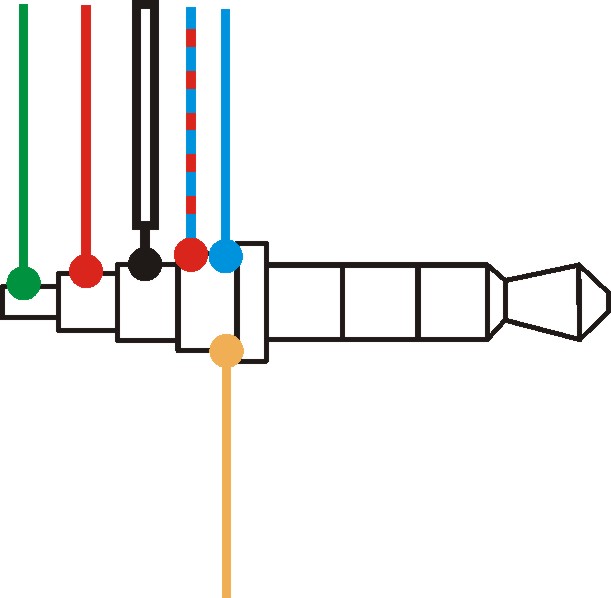
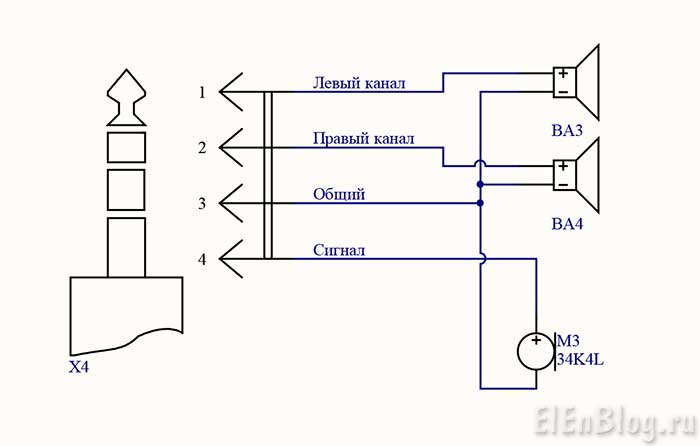
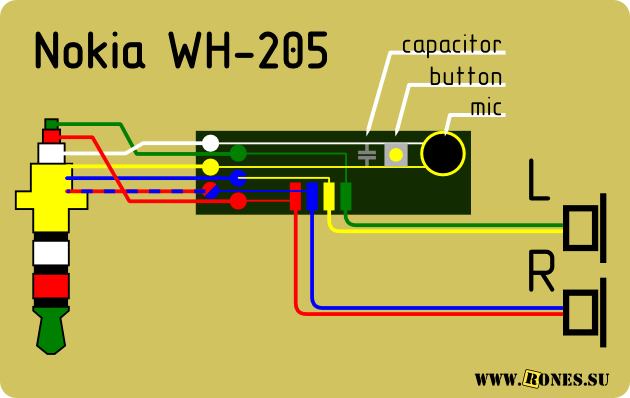
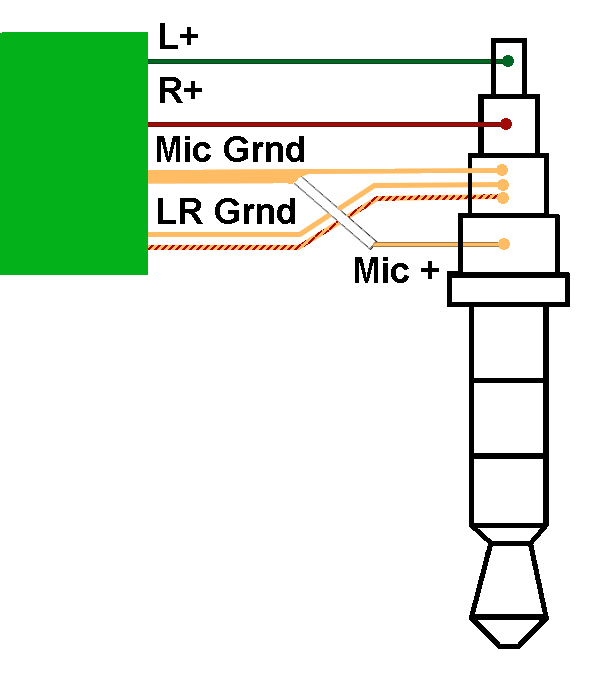
Вся методика ремонта, приведенная для наушников, годится и для гарнитуры. Единственное отличие – присутствие дополнительного провода, идущего к микрофону. Обычно он черного или белого цветов. Раз есть дополнительный провод, значит, и на штекере должен быть еще один контакт – четвертый:
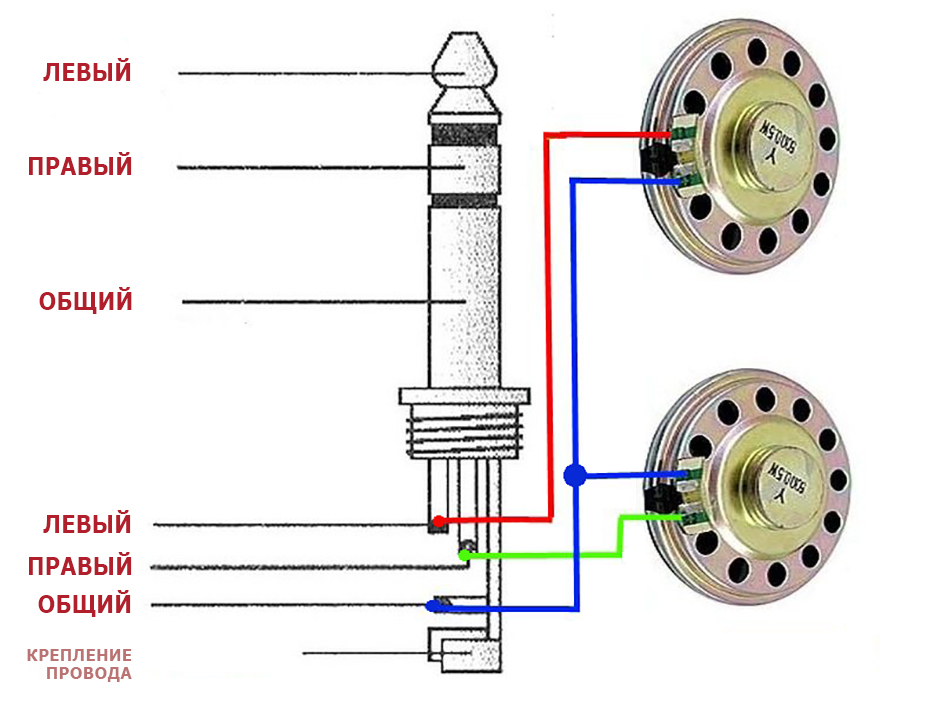
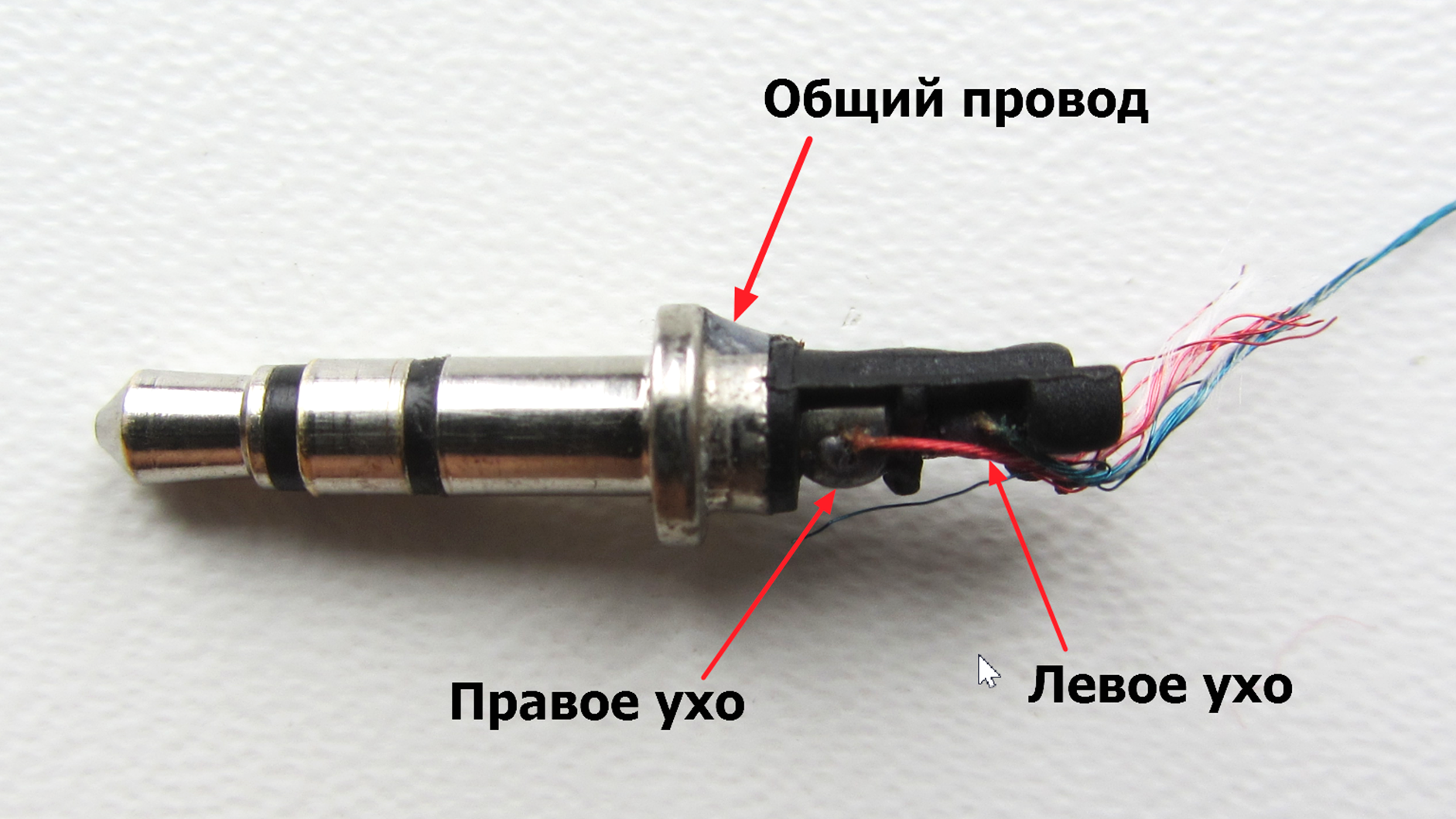
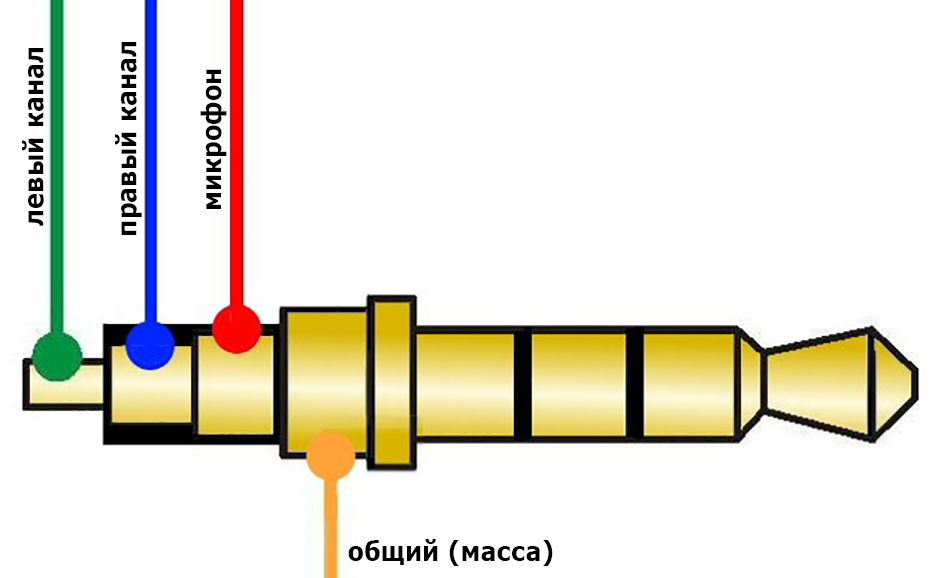
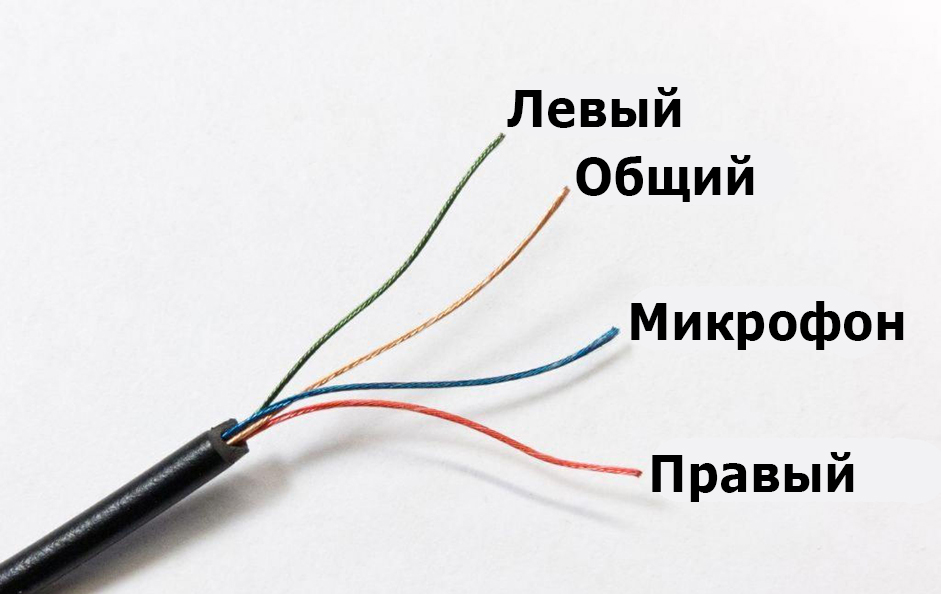
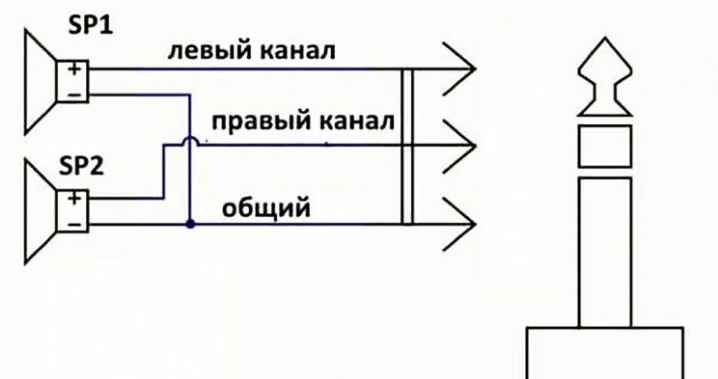
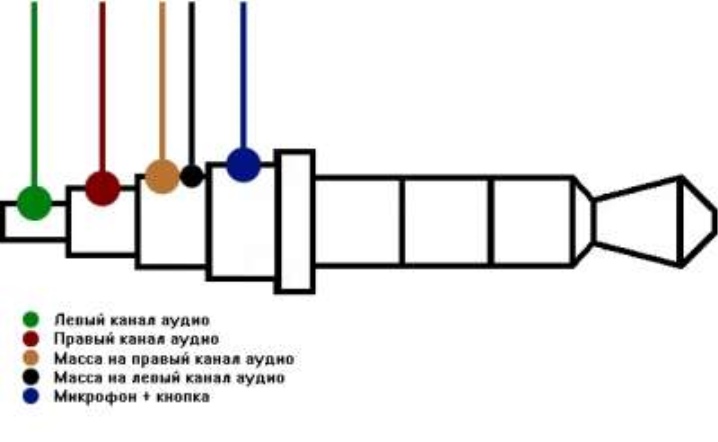
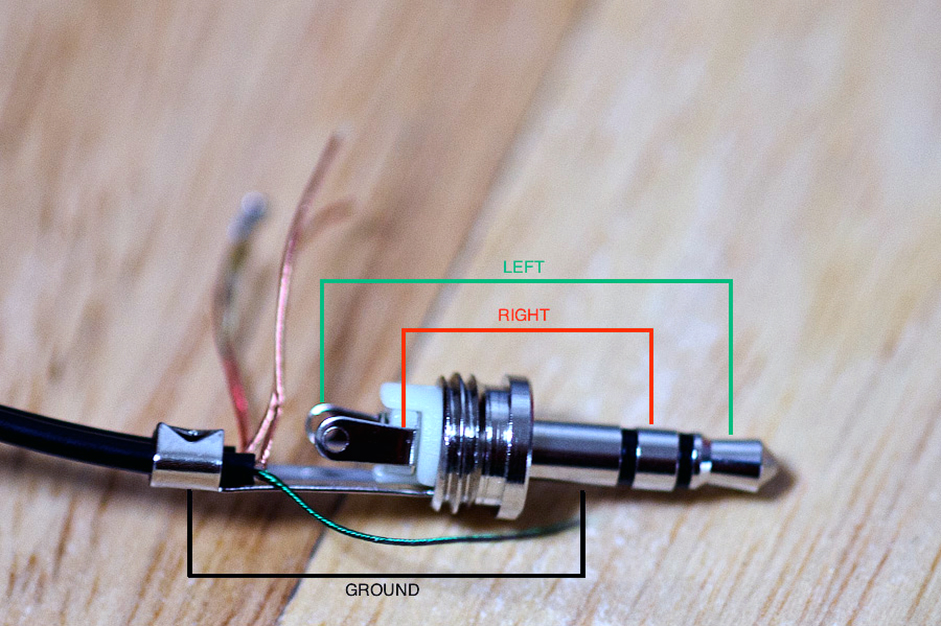
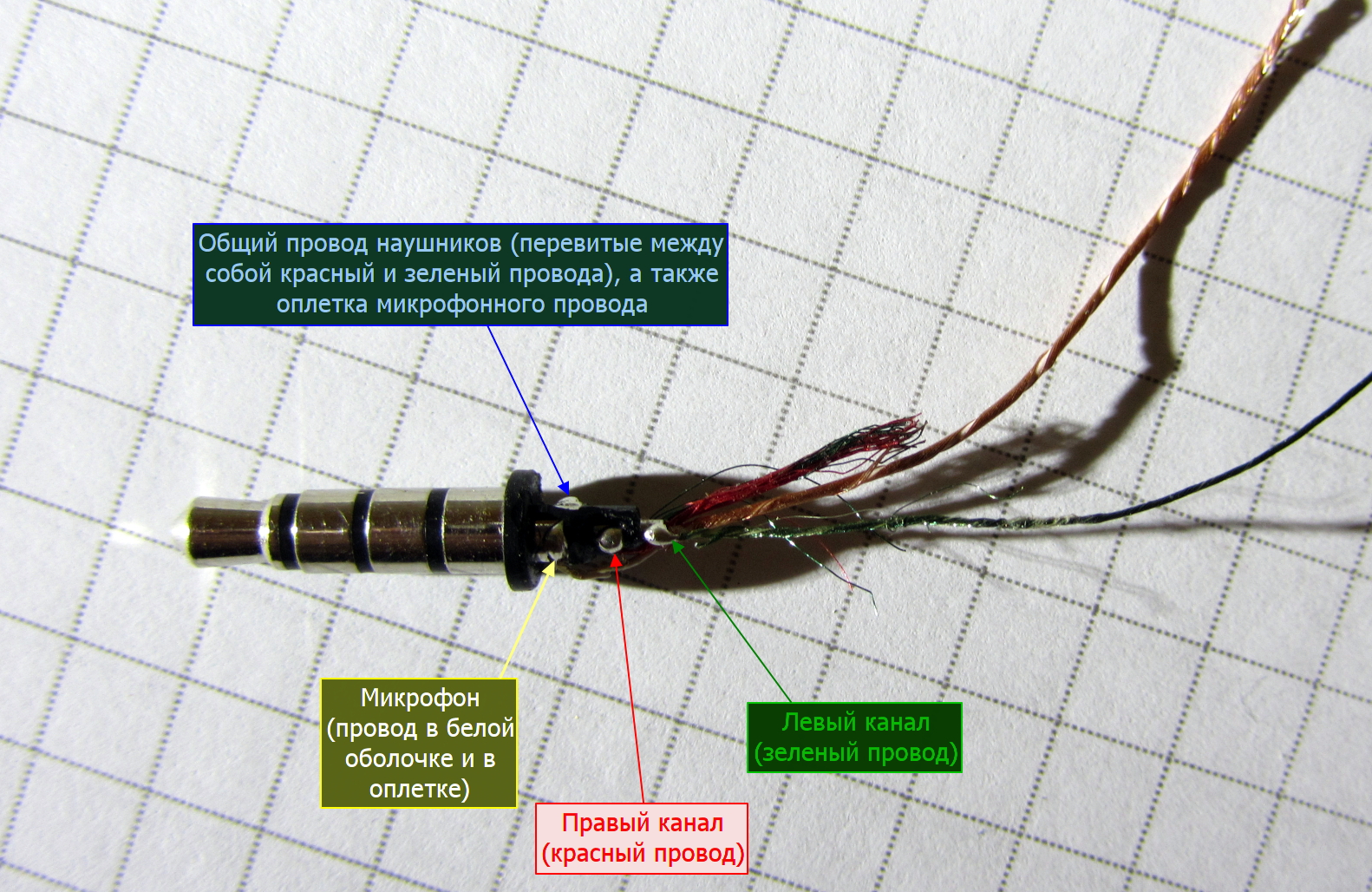
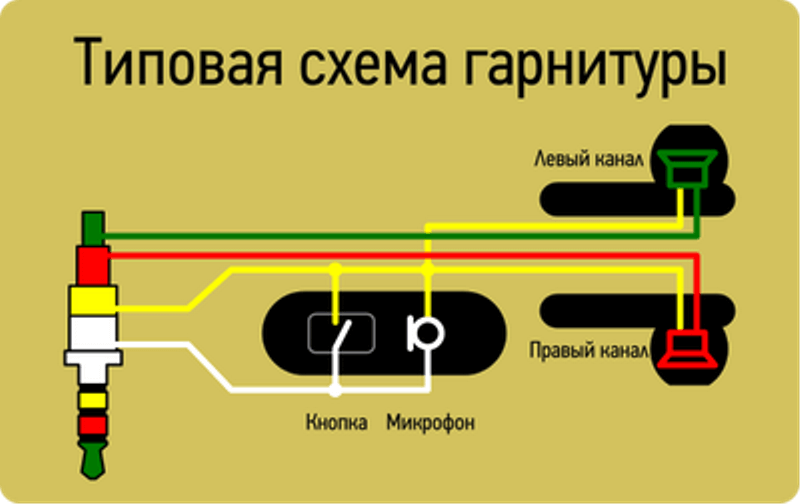
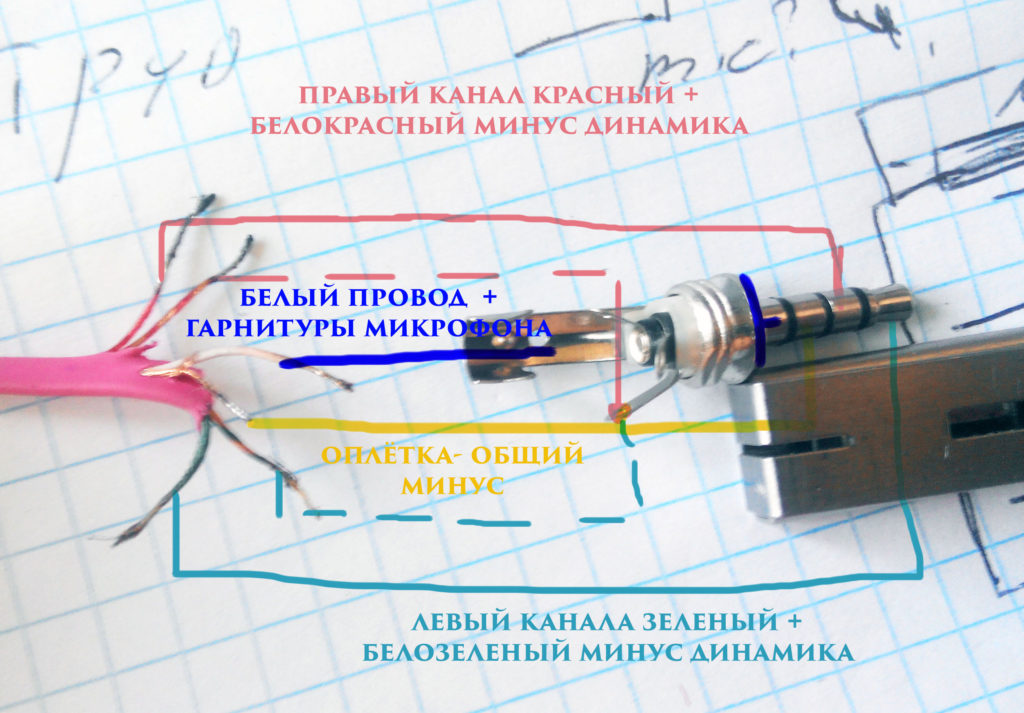
Схема подключения гарнитуры к штекеру
Если вы имеете в своем распоряжении тестер и умеете им пользоваться, то «вычислить», какой провод куда идет, можно обыкновенной прозвонкой. При этом сопротивление каждого из наушников будет находиться в пределах 24-35 Ом, а микрофона – несколько кОм. При нажатии на кнопку ответа сопротивление микрофона должно резко падать до нескольких десятков Ом или даже до нуля. Как прозвонкой определить, где провод левого динамика, а где правого? На слух. В момент прозвонки соответствующий громкоговоритель будет издавать щелчки. Просто наденьте наушники на голову и звоните.
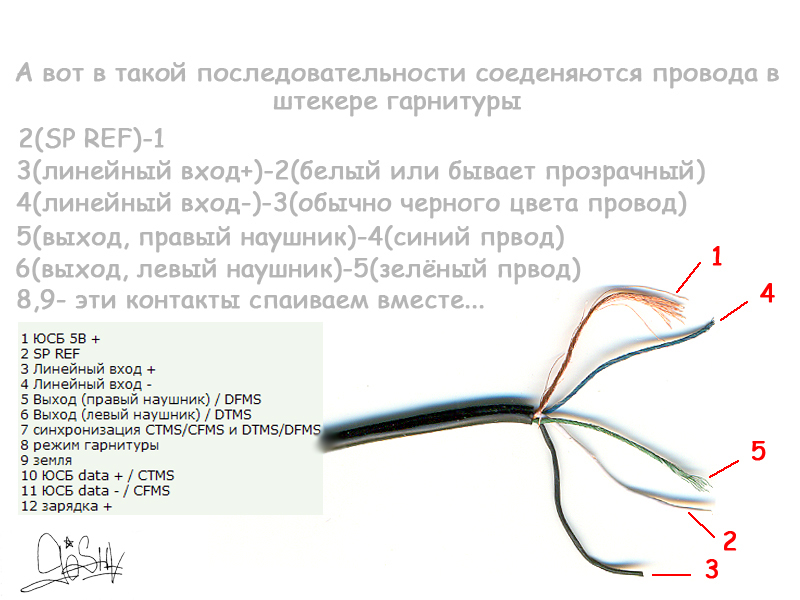
Типовая схема гарнитуры, где:
И последнее замечание. Встречаются гарнитуры, у которых провод с микрофона и общий поменяны местами. Если ваша гарнитура после ремонта не заработала, просто поменяйте местами провода, обозначенные на рисунке выше, как 3 и 4.
Термотрубка вместо скотча
Использовать скотч — не совсем кошерно. Поэтому предлагаю немного улучшить технологию, опять таки без паяльника.
Придется прикупить в магазине электроники или хоз-маге термоусадочную трубку, она же термокембрик. Это такая хитрая трубка, которая умеет при нагревании сжиматься в диаметре как минимум вдвое. Стоит сие чудо около 0.1 — 0.5$ за метр.
Нам понадобятся две термо-трубки с разыми диаметрами: 1-2 мм первая и 4-5 мм вторая.
Надеваем кусочки тоненькой термо-трубки на наши скрутки. Кусочки отрезаем с полуторным запасом.
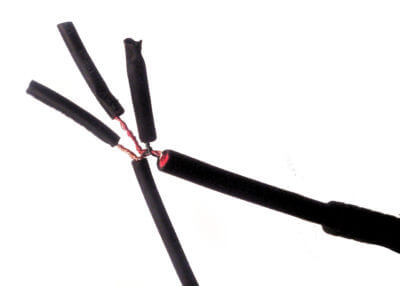
Теперь нужно термо-трубку нагреть. Обычно я делал это паяльником, но мы ведь договорились, что его у меня нет, да и рассказ именно о том как починить наушники без паяльника, поэтому мне пришлось выкручиваться.
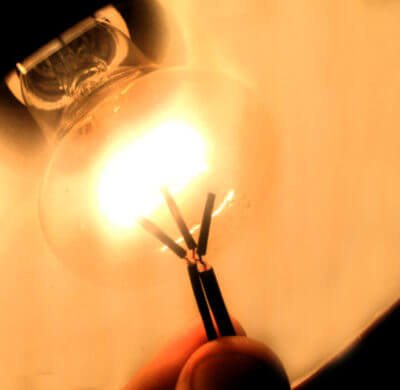
Метод оказался достаточно эффективным и термо-трубки сжались. Так же можно использовать любой другой нагреватель или опустить в кипяток как пасхальные яички. В принципе народ и обычным феном справляется.
Пока термотрубка еще горячая ее можно дополнительно сплющить пальцами тогда она слегка склеится внутри.
Эту термо-трубку в последствии нужно надеть на место стыка и так же сжать теплом лампы. Вообще можно и на огне зажигалки сжимать, но можно случайно поджечь лишнее.
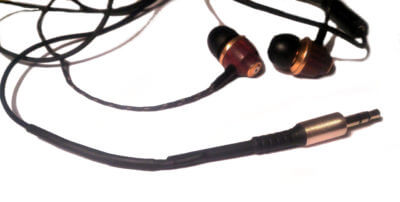
Я использовал кусок длинной 8-10 см. Для упрочнения конструкции конец термо-трубки был одет непосредственно на резиночку разъема.
Ремонт штекера наушников 1

КУПИТЬ СО СКИДКОЙ ДО 50%
В этом видео рассказывается о том, как отремонтировать штекер на наушниках. Для этого нам нужна сломанная гарнитура с наушниками, штекер с четырьмя контактами, паяльник с принадлежностями, термоклей, термоусадка.Первым делом нам нужно разобраться со схемой штекера.
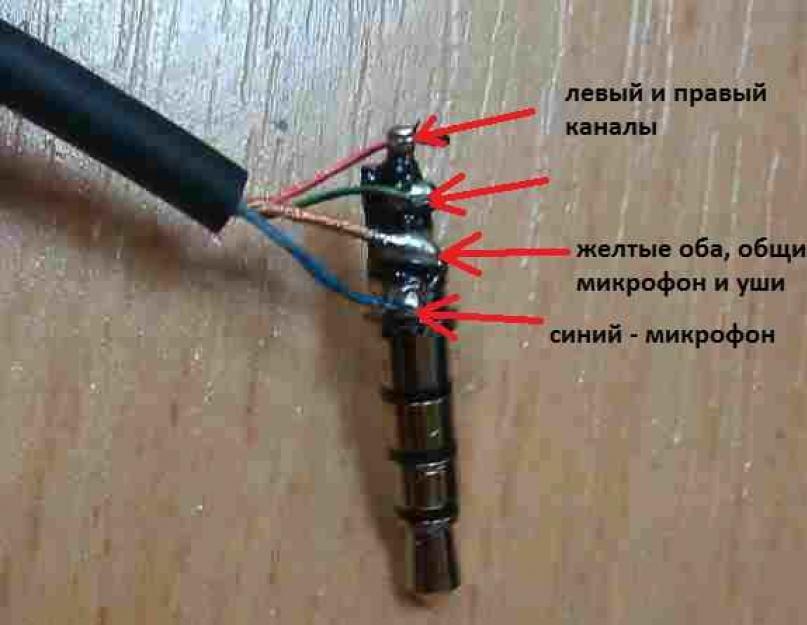
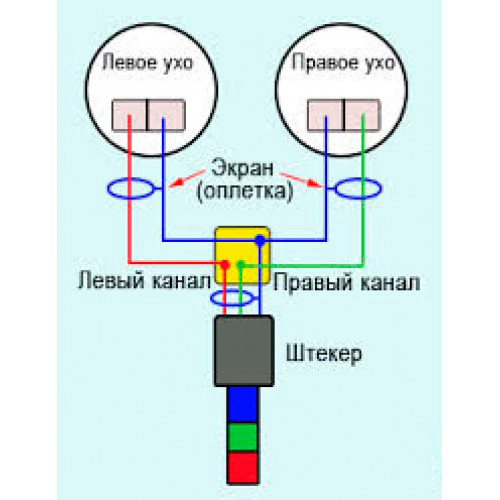
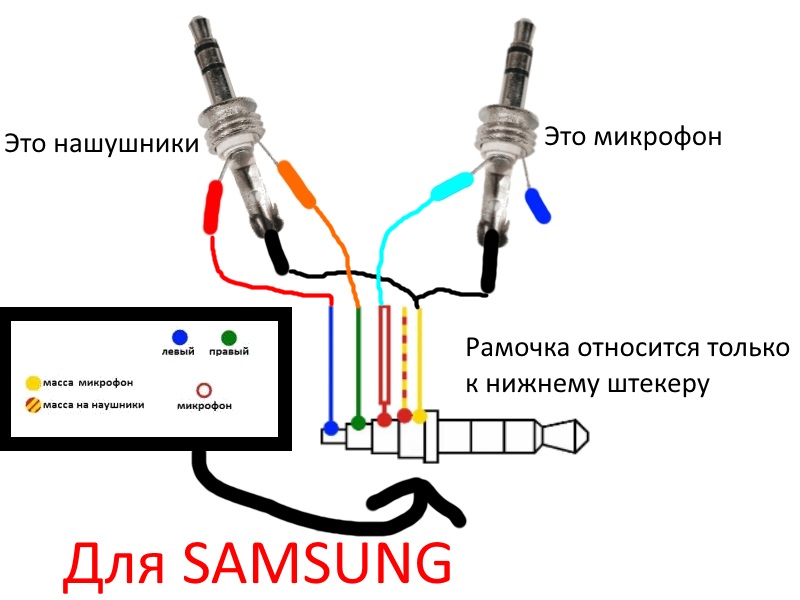
В данном случае мы будем переделывать гарнитуру наушников samsung. На других гарнитурах схема может отличаться. На фотографии черным цветом показан микрофонный плюс. Желтым цветом показан общий минус. Красным и зелеными проводами показаны левый и правый каналы соответственно.
Важно не перепутать каналы, так как это очень критично для ремонта. https://www.youtube.com/watch?v=3fP-i6mMWy4
Первым делом нам нужно отрезать старый штекер и залудить провода. Сначала припаиваем минус. Далее присоединяем правый и левый каналы. Наконец, припаиваем плюс к микрофону. В завершение надеваем термоусадку.
Второй видеоурок о ремонте штекера с пояснениями
Реанимирование наушников с переломленными проводами возле штекера. Данная проблема имеет глобальный характер, так как наушниками пользуются большинство людей, естественно они часто ломаются. Одной из самых распространенных поломок наушников является перелом или разрыв в области штекера, в этой презентации показано, как можно восстановить дорогие сердцу наушники при поломке штекера.
Обрезаем провода по длине, лудим их и припаиваем. Сначала нужно разрезать изоляцию оторванного штекера канцелярским ножом. Затем вынимаем штекер из изоляционного корпуса. Зачищаем провода наушников и надеваем кусочек термоусадки. Примерно 1,5 сантиметров. Внимательно осматриваем.
Обрезаем провода по длине, лудим их и припаиваем. Припаяли, осматриваем, если все устраивает, продолжаем работу. Проверяем на работоспособность. Если все работает, продолжаем. Надеваем термоусадку. Берем зажигалку и обжигаем термоусадку недолгими прерывистыми движениями. Следите за тем, чтобы не сгорели провода во время ремонта штекера от ваших наушников.
Как самостоятельно отремонтировать штекер наушников
Чтобы отремонтировать штекер наушников или гарнитуры своими руками, необходимо аккуратно извлечь его из корпуса, если он сам еще не вывалился. Обычно штекер заливается резиной. При разборке разрезаем этот корпус вдоль шва острым ножом. Чем аккуратнее получится разрез, тем легче восстановить корпус после ремонта.
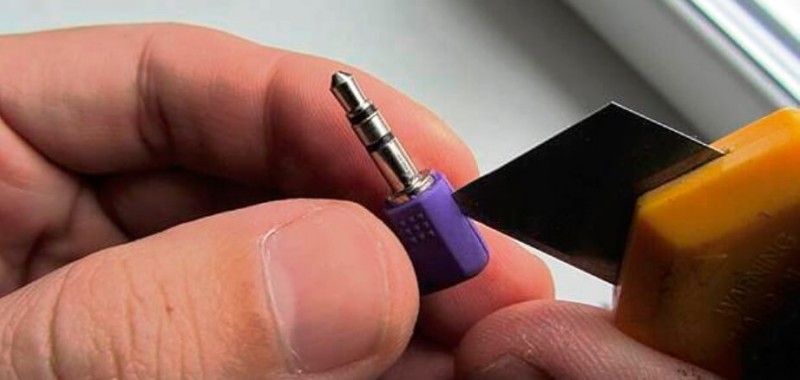
Выяснение причины неисправности наушников
Неисправность нашуников чаще всего заключается в обрыве одного из проводов в штекере. Реже происходит обрыв около контактов динамика или переламывание провода из-за нарушения целостности изоляции.


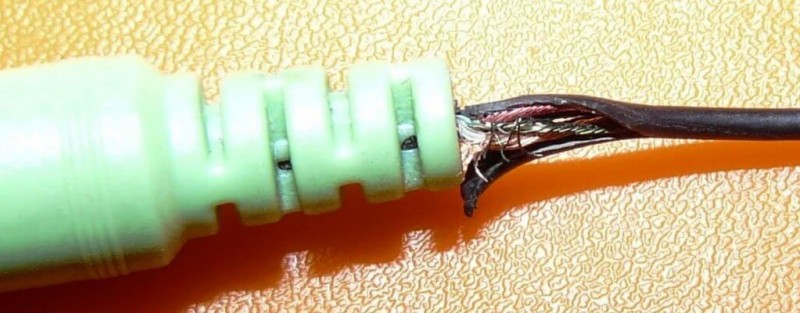
Переламывание провода определяется по скачущим показаниям мультиметра при изгибании провода.
Обрыв легче всего найти около динамиков наушника. Часто корпус динамика легче открыть, чем разрезать залитый резиной штекер. Если провода к динамикам припаяли хорошо, то следует помнить о неисправностях в штекере.
Устранение поломок своими руками
Как только получилось определить место неисправности, необходимо добраться до него и увидеть глазками. Тогда станет понятно, как конкретно припаять штекер или наушники.
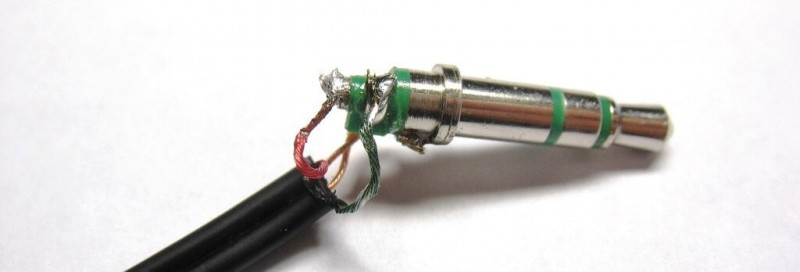
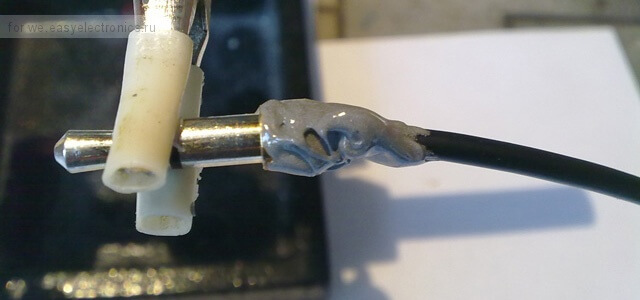
Лучше оставлять 2 — 3 мм неприкрытого провода без оплетки, чтобы повысить прочность конструкции. Когда будем возвращать корпус штекера на место или заливать герметиком новый корпус, необходимо создать как можно большую площадь контакта между оплеткой и наружной гильзой штекера. Таким образом при рывках нагрузка будет передаваться на самую массивную часть штекера, а не на слабые контакты левого и правого каналов.
Как починить наушники без паяльника
Запаять наушники без паяльника, увы не получится. Конечно, при желании, можно паять и раскаленным гвоздем. Но об этом как-нибудь в другой раз. Так что про пайку мы забудем.

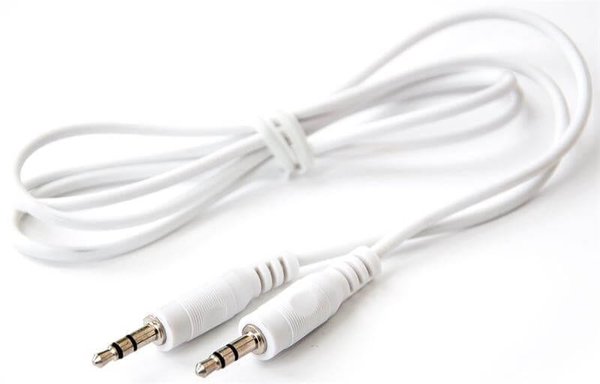
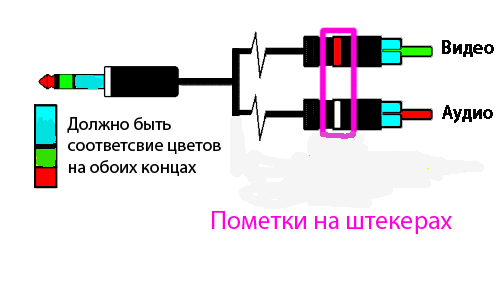
Нам потребуется AUX — кабель. AUX- кабель сейчас продается в любом ларьке или переходе за абсолютно смешные деньги. Используется он для подключения вашего аудио устройства к сабвуферу или авто-магнитоле и выглядит следующим образом:
Зато как приятно починить наушники своими руками без паяльника, а отсутствие кнопочек можно пережить.
Итак поскребли по сусекам, нашли весь инструментарий, сгоняли в ларек за пивом шнурком, что дальше то?
Как починить миниджек на наушниках без паяльника?
Если повреждения находятся в районе штекера – тогда никак. Все контакты нужно обязательно спаять. Поэтому без электрического инструмента не обойтись.
В случае обрыва где-то в середине, в качестве альтернативы можно аккуратно скрутить провода и заклеить изолентой или малярным скотчем (не принципиально).
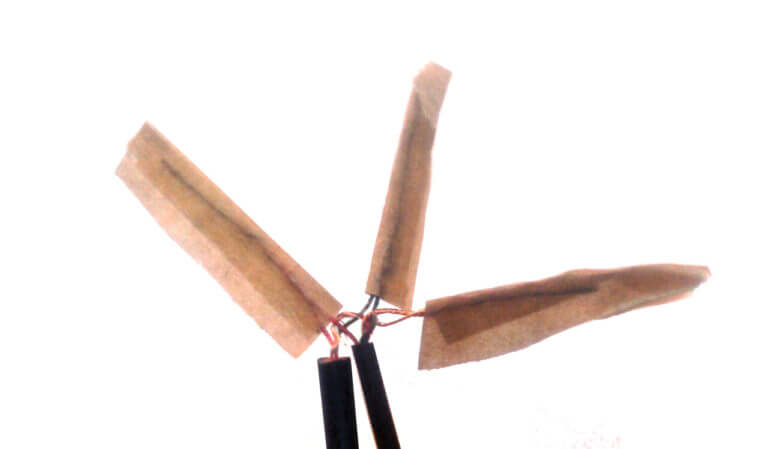
Полностью отрежьте место разрыва, очистите пластиковую изоляцию и лак в пределах полутора сантиметров с каждого края. Скрутите провода по цветам, заизолируйте каждый по отдельности. И только после этого можно соединять их вместе. В противном случае может произойти замыкание и звук из стерео превратится в моно или же полностью пропадет один из каналов.
Если у вас есть термоусадочные трубки (кембрик), используйте их вместо скотча. Перед скручиванием наденьте кусок большего диаметра и отодвиньте в сторону. Затем соединяйте провода и одевайте мелкие трубки на каждую скрутку.
Методы нагрева: утюг, фен или лампа накаливания. Дополнительно понажимайте на соединение пальцами для лучшего склеивания. Остывшие и «упакованные» скрутки плотно соедините вместе и натяните отодвинутый кусок большего размера сверху на них. Снова подогрейте участок. Перебитый провод отремонтирован.
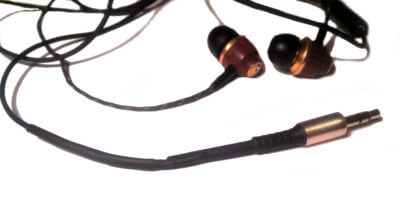
Такой способ вполне надёжен для дальнейшей эксплуатации.
Как обойтись без паяльника при ремонте наушников
Часто происходит так, что у человека нет под рукой паяльника или розетки, а штекер наушников не работает. В этом случае можем проводить перепайку штекера несколькими нестандартными, но приемлемыми способами.
Третий способ — сделать газовый паяльник из зажигалки своими руками. Нужно взять кусок медного одножильного провода и прикрепить к зажигалке так, чтобы часть провода была в пламени. По медному проводу передается тепло на некоторое расстояние, как видно из фото.
Если будешь пользоваться этим способом, то особое внимание обрати на место прилегания проволоки к корпусу зажигалки. Там от нагрева может образоваться дырка
Будь осторожен! Более подробно как сделать такой мини паяльник из зажигалки смотрите в видеоролике.
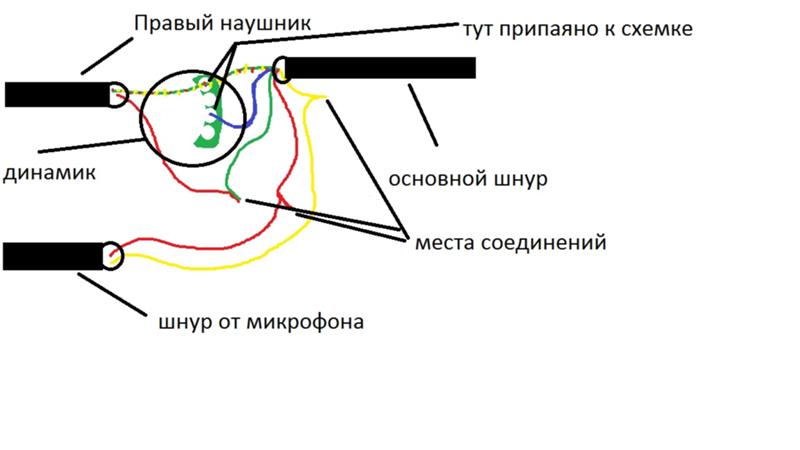

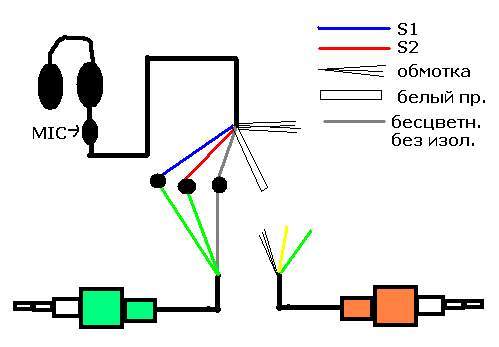
Конечно такой ремонт трудно назвать идеальным. Но он идеально подходит, например, если Вас ждет многочасовая поездка на электричке, а наушники скоропостижно скончались самым подлым образом.
Ремонт штекера наушников
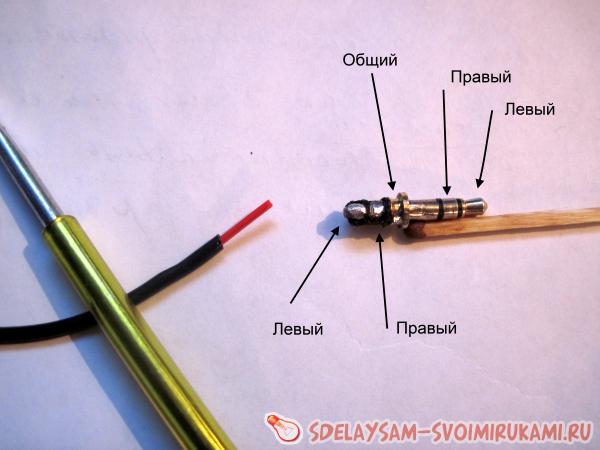
Всем привет! Наверное, каждый сталкивался с такой проблемой: купили вы себе наушники… Радовались слушая через них свою любимую музыку. А тут бац! И один канал наушника перестал работать. Обидно. Но не будем пускать сопли и бежать в магазин за другими.
Ведь мы Радиолюбители (да да, именно с большой буквы), люди гордые, и не можем себе позволить такого. Итак, приступим. В продаже сейчас имеются вот такие разборные штекера 3,5 мм «мини Джек». Конечно, их качество в последнее время, оставляет желать лучшего. И вот, недавно, мне одна знакомая дала починить наушники (дешевые, китайские).
Штекера мне не пришлось увидеть, поэтому придётся брать разборный упомянутый выше.
Для начала обрежем/откусим немного провода:
После снимаем немного изоляции, что бы было видно провода:
Аккуратно обжигаем лаковую изоляцию всех 3-х проводов (где-то на половину).
Теперь зачищенный провод окунаем в флюс (если таковой имеется), можно обойтись и без него, с ним быстрее залуживаются провода (с канифолью дольше просто).
Делаем так, чтобы на паяльнике висела капелька припоя, и в ней так сказать прогреваем провод, пока он не залудится. Вот уже залуженные провода:
Теперь, нужно пропустить провод сквозь корпус штекера. Так как часто бывает, все припаял, а корпус забыл – и приходится распаивать все обратно (да, так 10 раз было – прим. редакции). Теперь припаиваем: провод без цветовой (прозрачной) изоляции (лаковой) т. е. минус (общий), припаиваем посередине:
Теперь обжимаем провод двумя лепестками:
Прикручиваем корпус штекера на свое место, и готово – мы сами починили наушники!
Таким образом чинятся практически любые штекера – микрофонные, от гарнитуры, другой аудиоаппаратуры и так далее
Спасибо за внимание! Автор – Admin4638
Дополнения к статье:
Если есть возможность, то лучше использовать имеющийся разъём, если он уцелел или аналогичный от более-менее недешевых (но уже дохлых, иначе зачем всё затевается?) наушей. Т.к. по опыту новые разъёмы попадаются на редкость некачественные. Контакты там обжаты и весьма слабо.
Поскольку используется старый разъём его нужно очистить от изоляции (я режу канцелярским ножом по шву, образованному пресс-формой), запаяться к местам пайки (обычно все, кроме массы есть; массу-же придётся чуть зачистить и облудить). при этом не забывая про термоусадку на центр (Л) и средний (П).
Кстати, если там жилы в негорящем полимере, как в примере, то при зачистке ножом жилы повреждаются, а если это ещё и бескислородная медь, то ломаются на раз, посему паять нужно просто облудив такой конец без зачистки в капельке олова.
Полимер от нагрева частично оголит кабель на длину достаточную для пайки (примерно на 2 мм).
Для красоты, однородности и гидроизоляции можно перед усадкой верхнего слоя термоусадки залить под него термоклея, при усадке лишний клей вылезет – можно или сразу снять туалетной бумагой (универсальный очиститель любых поверхностей практически от любых загрязнений) или срезать по затвердеванию.
С раза второго-третьего будут получаться просто шедевры
P.S. Донорами разъёмов служили в своё время вкладыши KOSS с позолоченным джеком – он компактный, красивый и качественный. А у коссов этих от прослушивания на максимуме просто выходили из строя динамики, кстати, ценный источник неодимовых магнитов – шайбочек
Спасибо за внимание. Ringo aka Павел К
Форум по радиоремонту
Классификация
Штекеры, как и любая деталь массового производства, имеют свою классификацию, которая зависит от подключаемой аппаратуры и играет важнейшую роль при ремонте. Так, существует разделение по размерам и количеству подсоединяемых проводов.
По размерам
На практике чаще всего встречаются штекеры трех типоразмеров:
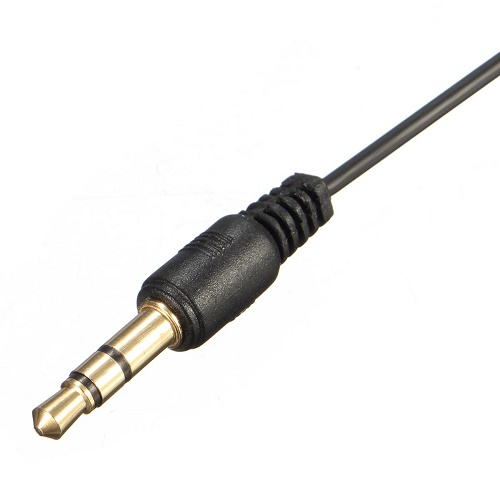
micro-jack диаметром 2,5 мм (1/4″)- используется для подключения наушников к малогабаритным гаджетам и старым мобильным телефонам;
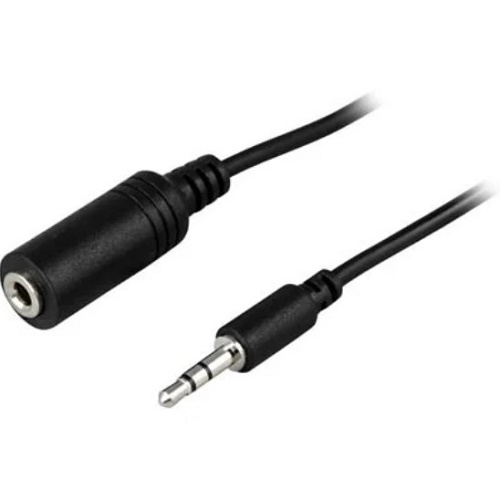
mini-jack диаметром 3,5 мм (1/8″) — применяют для соединения наушников с плеерами, смартфонами (например, iPhone, Xiaomi и др.) или аудиокартами, установленными в персональных компьютерах;
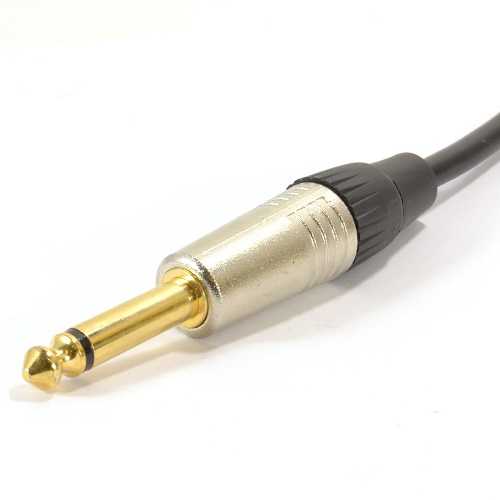
jack диаметром 6,35 мм — с его помощью подключают к источнику звука профессиональные наушники, эстрадные микрофоны и пр.
По количеству жил
Штекеры типа jack также различаются по функциональному назначению, которое определяет и их конструктивное исполнение. На практике встречаются такие их разновидности:
Конструктивно все они абсолютно идентичны и отличаются только размерами. При этом их контактные площадки разделены между собой необходимым количеством диэлектрических колец. Внешний вид, нумерация контактов и схемы распайки (распиновки) различных вариантов исполнения показаны на рисунках.
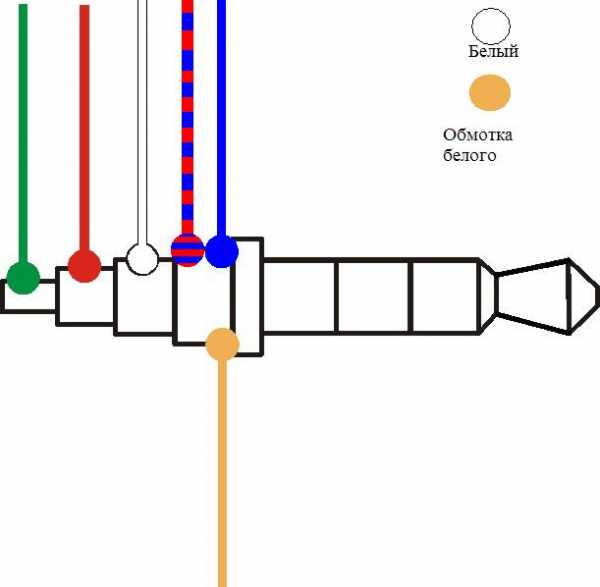
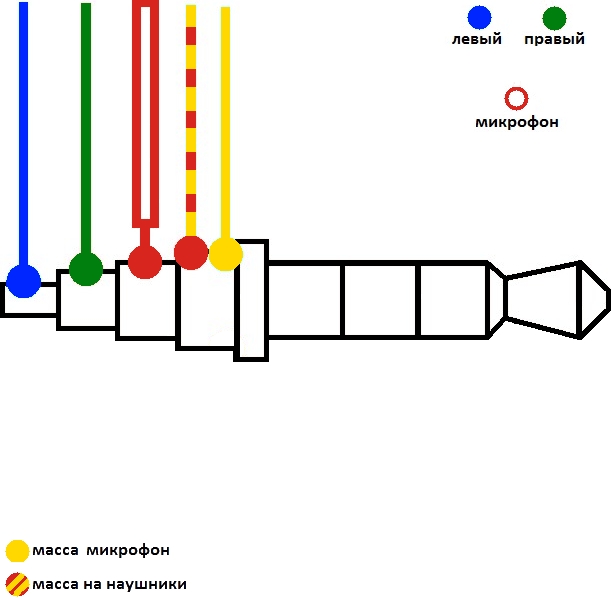
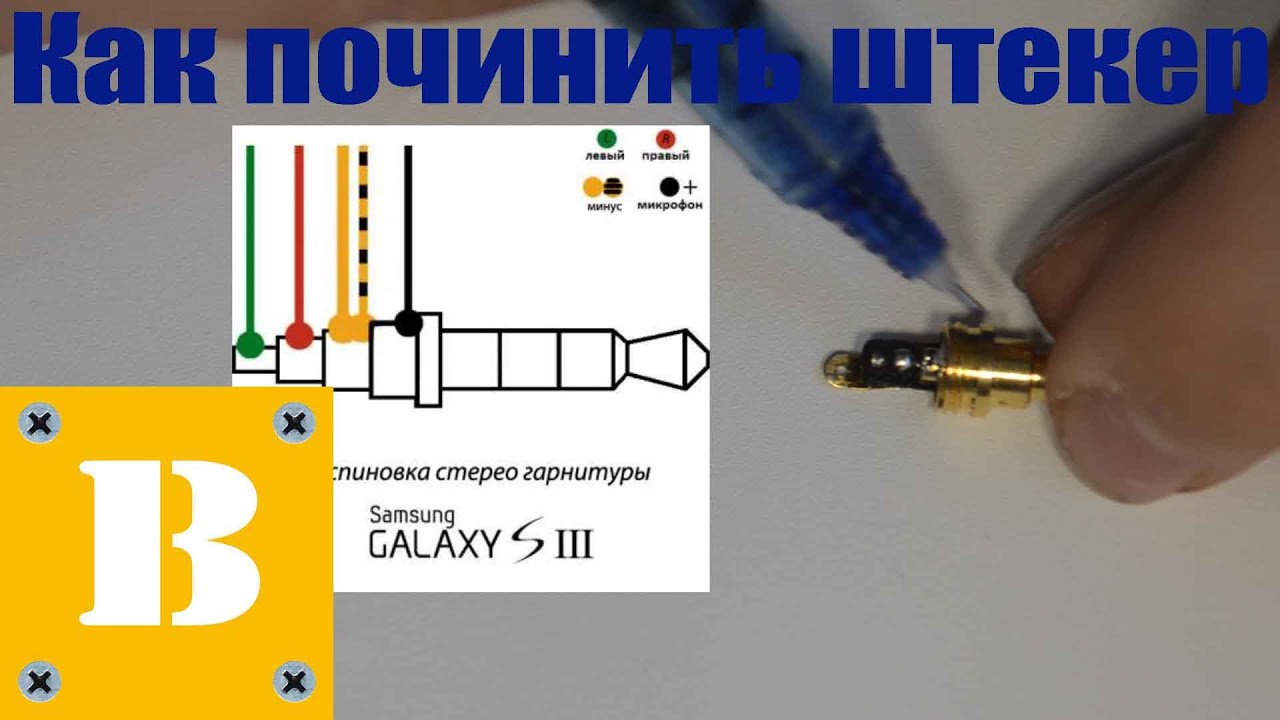
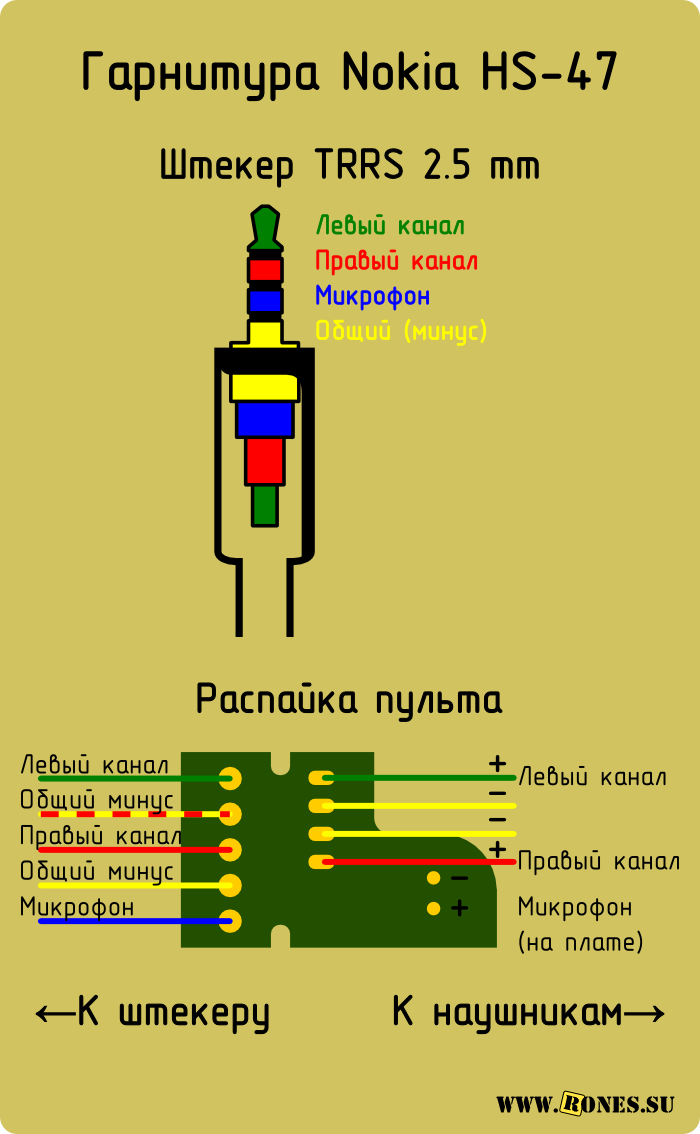
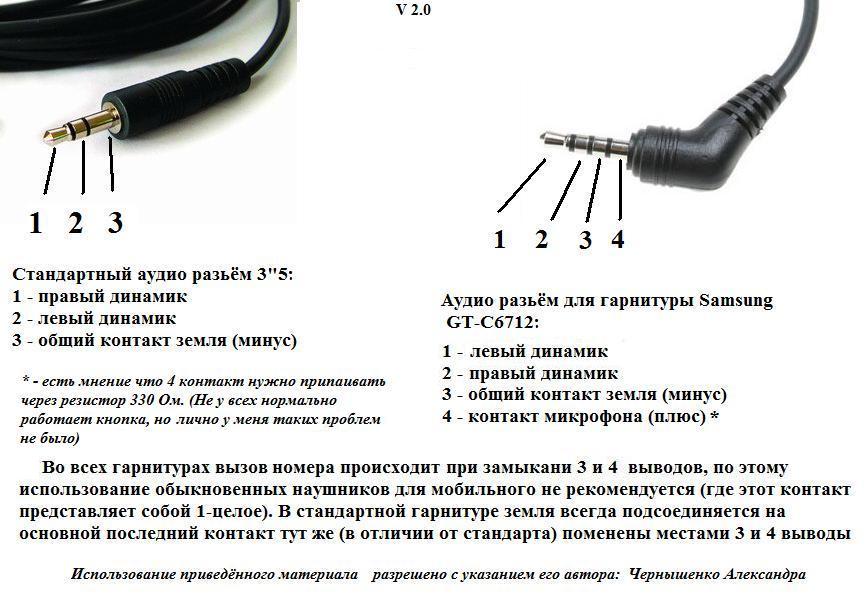
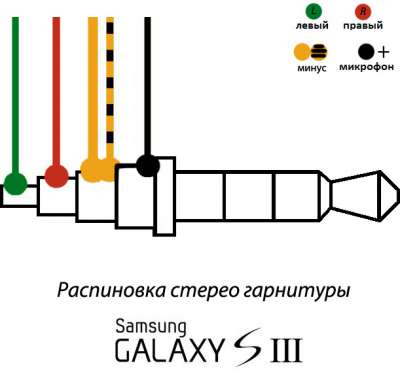
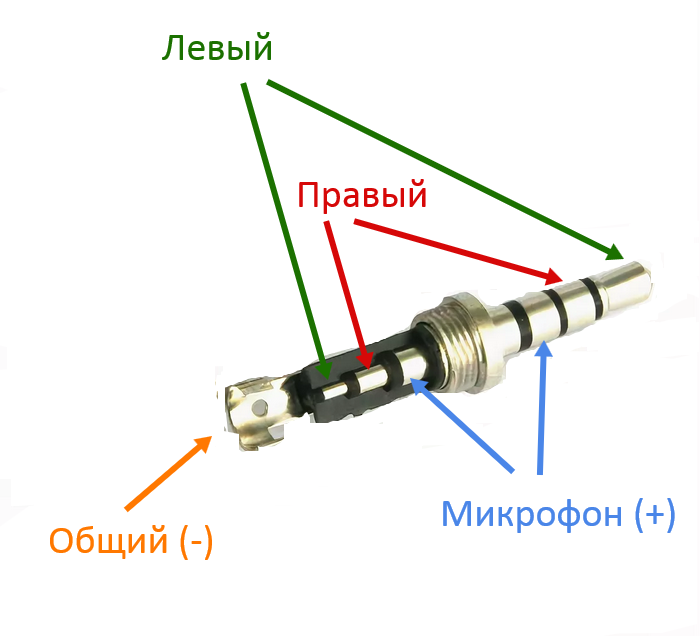
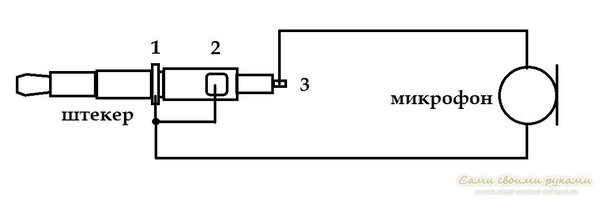
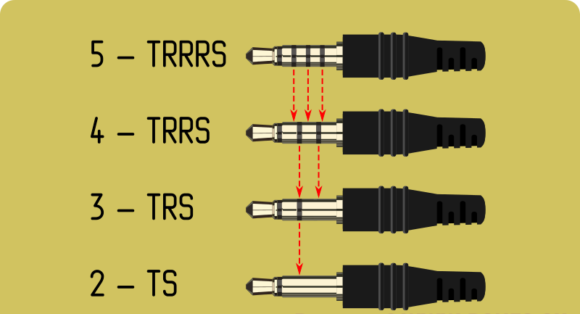
Рис. 1 Внешний вид штекеров
Двухжильный jack в обычной жизни используется очень редко. Его основное применение — профессиональное звукозаписывающее оборудование и музыкальные инструменты. Схема такого штекера самая простая и выглядит следующим образом.
Рис. 2. Двухжильный моно- jack TS
Трехжильные штекеры применяются на обычных головных телефонах, не предусматривающих микрофон и регулировку громкости.
Четырехжильные штекеры встречаются как в обычных головных телефонах, у которых по одному проводу «земли» на левый и правый наушник, так и на гарнитурах, где четвертая жила отводится под микрофон.
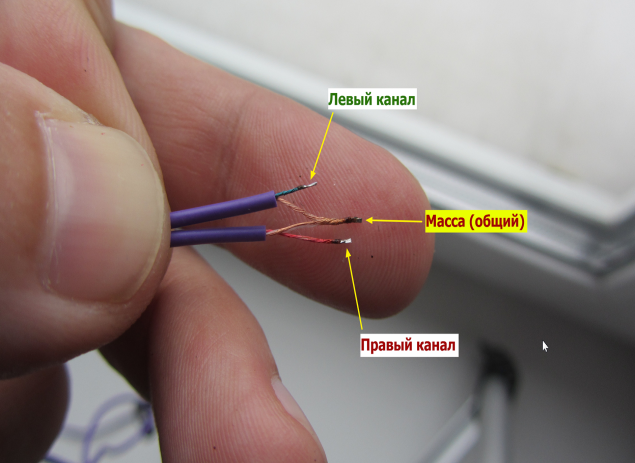
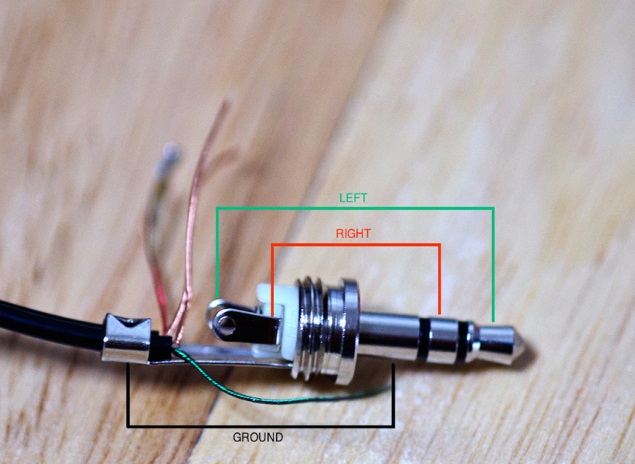
Рис.4. Распиновка четырехжильного штекера TRRS без микрофона.
Рис. 5. Распиновка четырехжильного штекера TRRS от гарнитуры
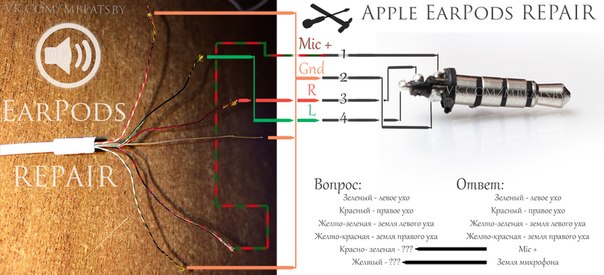
Что касается штекеров TRRRS и более, то в них соединение жил с jack происходит аналогично TRRS от гарнитуры, только на каждый контакт (левый и правый динамик, массу и микрофон) могут идти по нескольку проводов, которые определяются опытным путем при помощи мультиметра. Такие штекеры встречаются, например, в Earpods от Apple и Piston 3 – 6 проводов, 3 из которых — масса.
Как припаять штекер к наушникам – ремонт наушников своими руками | Аудио Гик
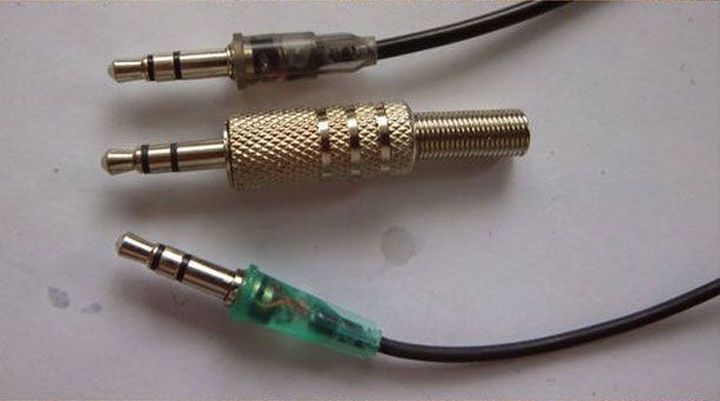
Зачем покупать новые наушники, если в 9 случаях из 10 не работают наушники из-за разрыва провода около штекера. Тому, как починить наушники своими руками, а точнее как припаять штекер к наушникам подробно рассмотрено в сегодняшней статье.
Чтобы показать, как припаять наушники к штекеру подготовлены наглядные фотографии ремонта двух наушников компании Sony. Это модели XBA-1 и XBA-H1. В обоих случаях не работают наушники именно из-за переломленного провода.
Первые наушники чисто арматурные, вторые гибрид арматурного с динамическим излучателем, но это не важно. Сегодня все наушники комплектуются штекером 3.5 мм (джек или jack 3.5mm) и ремонт штекеров обоих наушников будет показан параллельно
Как разобрать штекер наушников
Чтобы починить наушники, первым делом необходимо разобрать их штекер. Подавляющее большинство наушников имеют на разъеме резиновую оболочку, которую можно аккуратно снять. Удобнее делать это толстой иглой или шилом:
Вставляем иголку сначала неглубоко, и постепенно продвигаясь по кругу, углубляемся иголкой на всю глубину разъема. После этого можно стянуть резиновое покрытие.
У вторых наушников(XBA-H1) разъем оказался разборным.
Как видно из картинки, следующий шаг — это оголение залитых пластиком контактов штекераа. Я срезал аккуратно, для демонстрации, того что там изначально находится. Обычно я срезаю все вместе с проводами
Чистим контакты штекера:
На разъеме нужно отпаять все провода. Даже если срезать их или они будут оторваны, то в капельках олова на контактах все равно останутся кусочки проводков, которые потом могут перемкнуть контакты. В любом случае капельки олова на контактах нужно освежить, расплавив их паяльником, смоченным в канифоли, и вытащив из них лишние кусочки проводков.
С разъемом пока закончили, теперь подготовим провод. Зачастую провод умирает на выходе из разъема, поэтому срезаем его на 2-3 или даже 5 см выше разъема. Затем острым ножом или скальпелем прорезаем по кругу оплетку провода в 1-1.5 см от конца и снимаем покрытие, оголяя проводки.
Лудим провода перед пайкой наушников
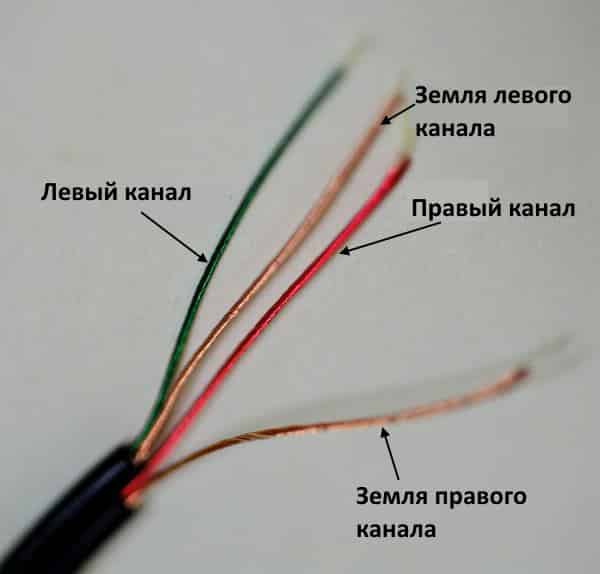
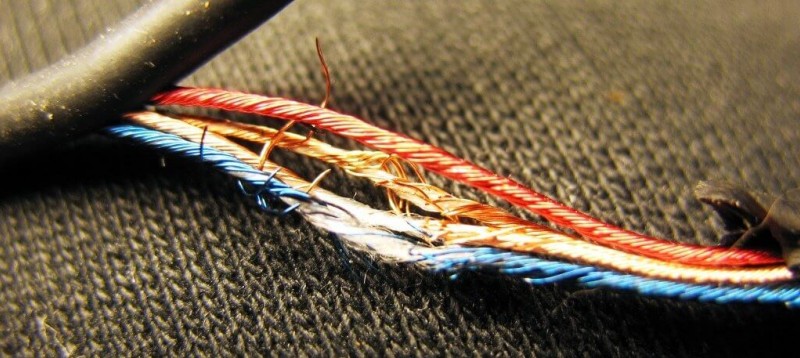
Обратите внимание, что у первых наушников внутри 3 проводка, а у вторых 4. Каждый проводок представляет из себя смесь скрученных капроновых ниточек и медных жилок, покрытых лаком
Каждый проводок представляет из себя смесь скрученных капроновых ниточек и медных жилок, покрытых лаком.
Перед пайкой проводки необходимо залудить, т.е. покрыть слоем олова. Для начала скручиваем проводок, т.к. наверняка его конец размахрился. Затем кладем его кончик на канифоль и придавливаем разогретым паяльником слегка окуная его в плавящуюся канифоль.
После этого кладем краешек провода на спичечный коробок и, прижимая паяльником с каплей олова, проворачиваем весь шнур наушников. При этом проводок должен скрутиться и равномерно покрыться оловом.
Достаточно залудить самый кончик. Но никто не запрещает залудить больше, а затем срезать лишнее, оставив 2-3 мм покрытых оловом.
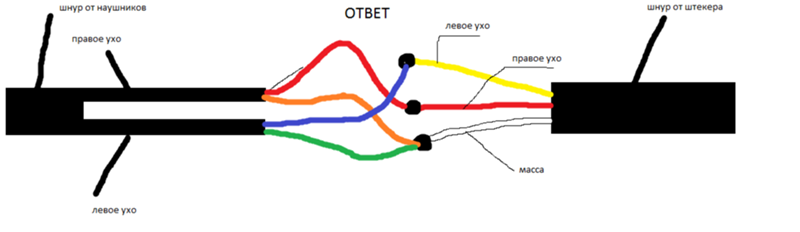
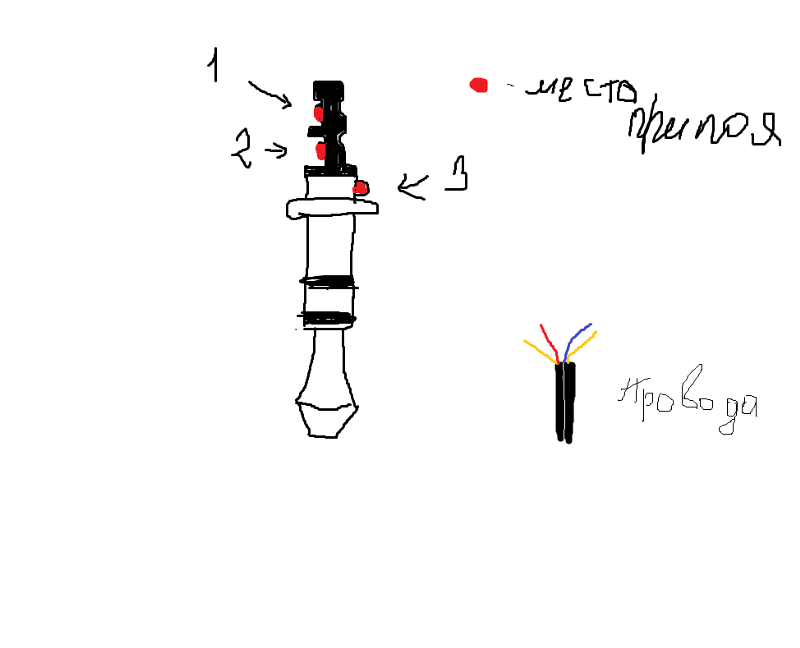
ВсЁ, с нудной, но важной подготовительной частью покончено. Теперь задача по интереснее — припаять провод к разъему
Для начала выясним что и куда.
Куда припаять провода наушников
Все просто — это GrouND или по нашенскуи — земля. Наверное вы слышали что лампочка может гореть только когда по одному проводу ток в нее втекает, а по другому ток из нее вытекает. И что называется это дело замкнутая цепь.
Так вот и здесь тоже самое — наушник запоет если один его провод припаян к L или R, а второй к земле ( GND ).
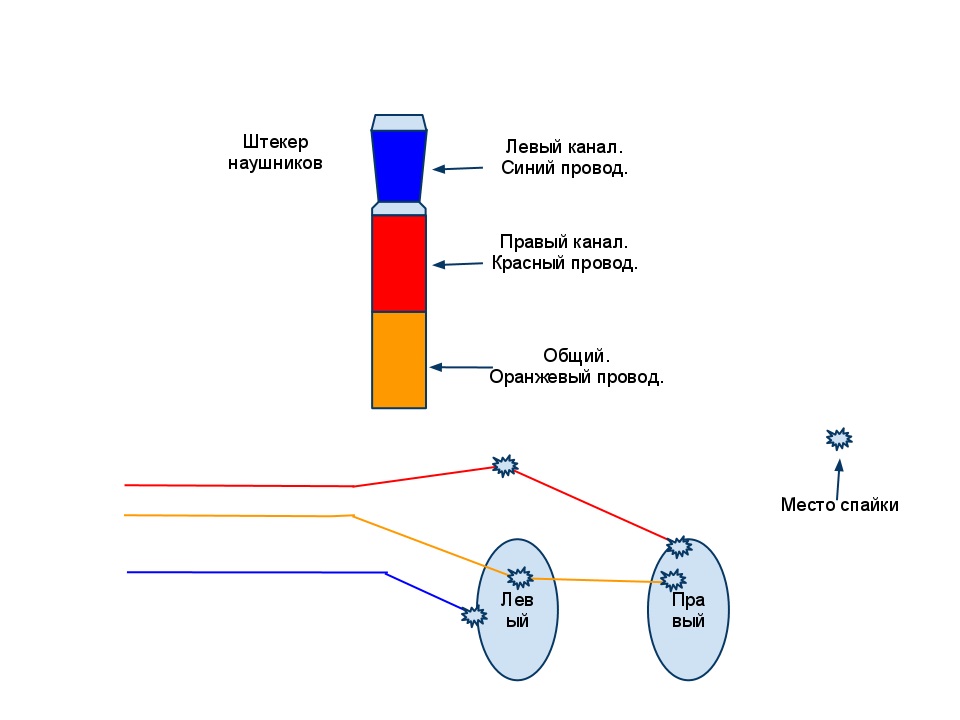
Так что у нас просто нет другого выхода как припаять левый наушник к L и GND, а правый к R и GND.
Если затрудняетесь с определением где какой канал — припаяйте землю, включите наушники в плеер или телефон и залуженным проводком тыкайтесь в контакты штекера. смотрите где заиграет)
Как припаять провода наушников
Это самый удобный вариант) Держать пальцами крайне не советую — легко обжечься. В процессе пайки стараемся не касаться разъема паяльником более 3-х секунд, иначе может поплавиться пластик, разделяющий контакты в разъеме и будет КЗ и ремонт штекера накроится(((
Заливаем штекер наушников клеем
Когда все проводки припаяны остается залить разъем полиэтиленовым термоклеем (1) и, пока клей не застыл, всунуть в резиновую оболочку (2).
Желательно заполнить весь объем разъема наушников, поэтому сначала наливаем клей в разъем, а затем делаем смачную каплю на контактах разъема. Вставив штекер в оболочку, убираем излишки выдавившегося клея пальцами.
Теперь есть еще 5-10 секунд на придание разъему нужное положение(3). Держим так до полного затвердевания клея. А потом острым ножом срезаем последние остатки(4).
Как найти поврежденное место?
Визуально найти место обрыва провода внутри кабеля практически невозможно, так как вешняя изоляция остается неповрежденной.
Но примерное местоположение излома определить все-таки возможно. Для этого подключите наушники к любому источнику звука, например, мобильному телефону, и включив на нем мелодию, изгибайте кабель по всей его длине.
Ищем место повреждения изгибая провод
При изгибе в проблемном месте, звук должен изменить свой характер, при этом он должен меняться при изгибах в разные стороны или растягивании кабеля. Как показывает практика, чаще всего провод ломается около входа в штекер – в этом месте он более подвижен. Если так произошло, и провод действительно повредился в указанном выше месте, проблему можно решить, отрезав поврежденный участок и перепаяв штекер.
Как починить провод наушников с микрофоном?
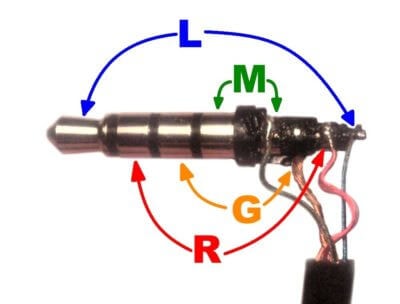
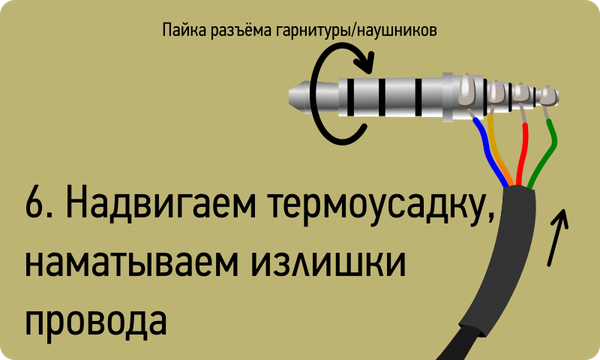
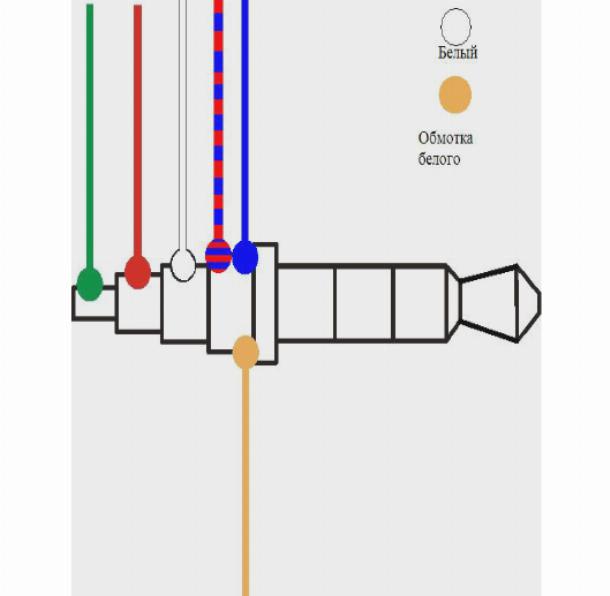
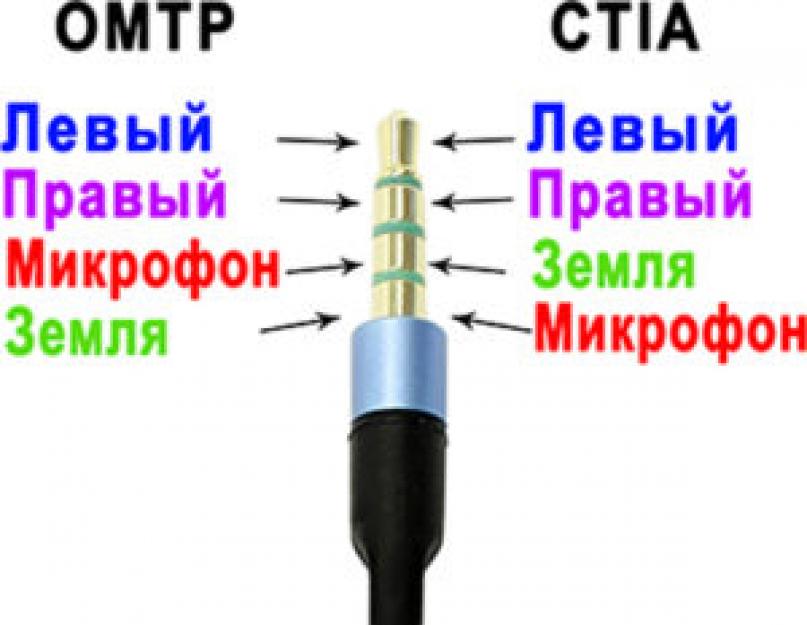
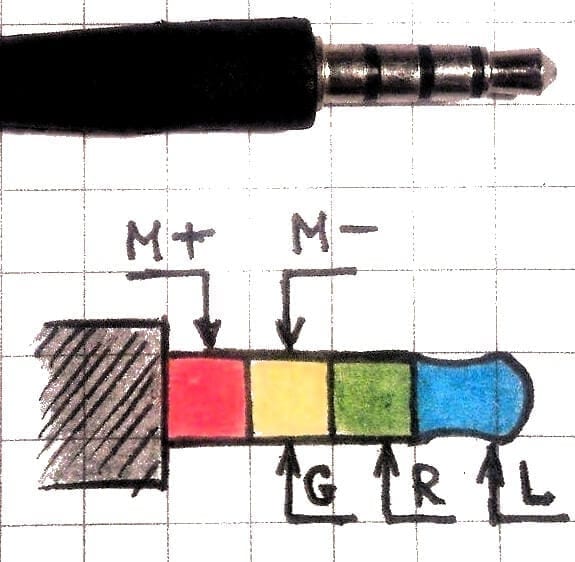
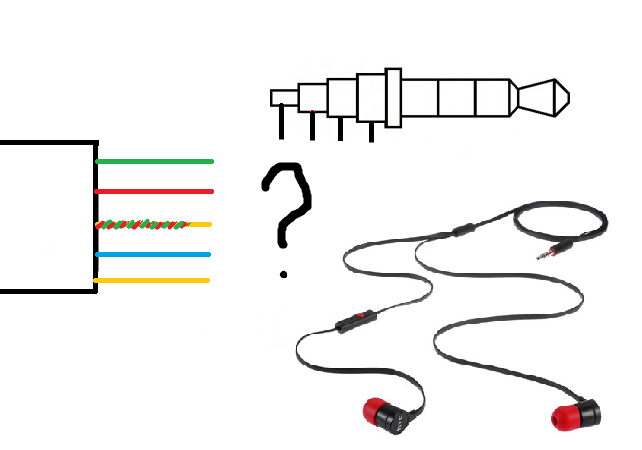
Гарнитура не имеет принципиальных отличий от стандартной системы. Единственное отличие в штекере – 3 контакта как в обычных наушниках и 4-ый для микрофона. 4-х контактный Jack 3,5mm имеет два стандарта:
M- и M+ это контакты микрофона. Три остальных: G — земля, R — правый, L — левый. Это стандартные цвета, используемые производителями для отличия проводов.
Действуйте по схеме описанной во втором разделе статьи. Для очистки проводов от изоляции можно воспользоваться свечой или зажигалкой. Высокая температура расплавит пластиковую оплетку и защитный лак.
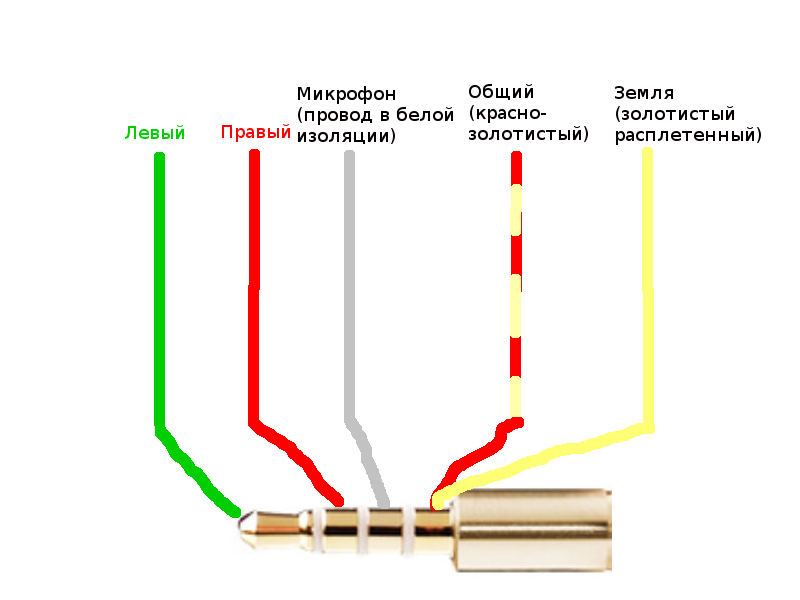
Чаще всего встречается расцветка
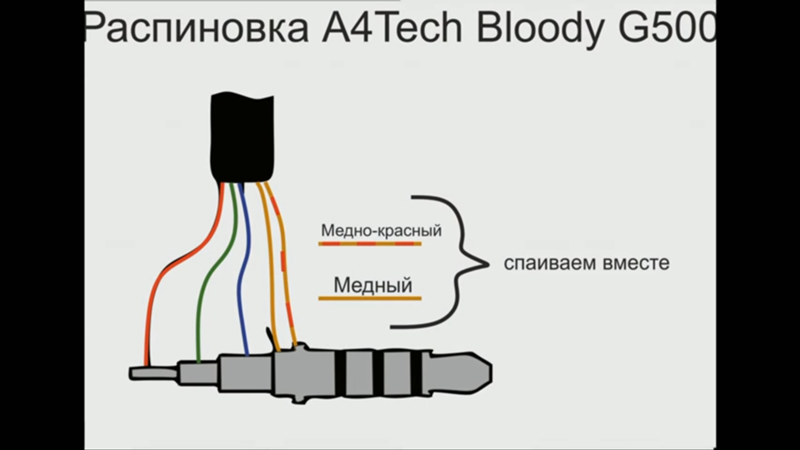
Как и у любого правила, у этого тоже есть исключения, особенно это касается гарнитур. Например бывает, что правый — зеленый, левый — синий, а красный — это микрофон. Иногда провода не полностью одного цвета, а в цветную полосочку в сочетании с желтым.
Но чисто ЖЕЛТЫЙ всегда ЗЕМЛЯ. Смеси цветов с желтым, в большинстве случаев тоже земля, но нужно проверять.
Поэтому первым делом скручиваем между собой желтые провода наушников и AUX-кабеля.
Теперь поочередно скручиваем проводки наушников с проводками AUX-кабеля. Суть в том, что красный проводок разъема AUX-кабеля нужно скрутить с красным проводком наушников и тогда правый наушник запоет.
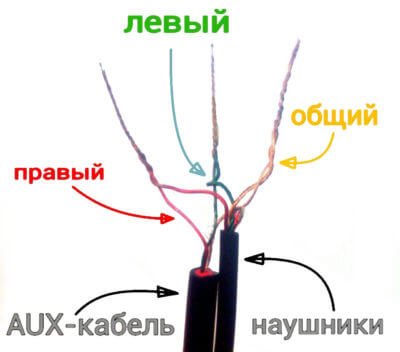
Определили? Отлично! Теперь проводки, оставшиеся невостребованными,можно просто отрезать.
Итак, проводки скручены, наушники поют — на лице улыбка)