
 Ремонт компьютера самостоятельно? Вполне реально. Здесь будем работать конкретно с железом компьютера, используя измерительный и монтажный инструмент. Или попробуем заменить отдельные компьютерные составляющие самостоятельно.
УВАЖАЕМЫЕ ЧИТАТЕЛИ! Если вы не уверены в своих силах — не стоит начинать. Не каждому в силу определённых и понятных обстоятельств дана возможность самостоятельно разобраться в неисправностях вашего электронного друга. Прикиньте ещё раз, стоит ли оно того…
Если вы собираетесь вникнуть подробнее в физический ремонт компьютера, ноутбука, монитора и т.д., без теоретической подготовки не обойтись. Ремонт конкретных устройств, примеры которых здесь будут рассмотрены, скорее всего для конкретного вашего случая окажется бесполезным и непонятным. Так что смотрите по сайту, я буду делать ссылки на статьи по теоретической подготовке. Постараюсь разжёвывать досконально.
Далее. Основное внимание будет уделено восстановлению информации с жёстких и гибких дисков. Это самое значимое место в вопросе ремонта. Носители информации не дороги, однако хранимые на них данные представляют огромную важность для пользователя.
Ремонт компьютера самостоятельно
Если речь идёт о стационарном варианте, то я склоняюсь к проблемам ремонта лишь отдельных его блоков. Блоков, которые есть смысл и возможность отремонтировать в домашних условиях. Конкретные блоки:
Список необходимого оборудования для ремонта нарочно не привожу. Для каждого примера он свой и будет приводиться отдельно.
Последнее. Оцените свои силы и запас прочности. Ремонт компьютеров — удел усидчивых профессионалов. Оба слова ключевые. Кажущаяся быстрота при восстановлении вашей техники — признак большого опыта ремонтника. Большинству из нас до этого далеко, и с этим необходимо пока смириться. Если вы решите позвонить мастеру, прочитайте сначала статью о том, как не быть обманутым недобросовестными мастерами.
Ремонт оборудования. Теория. Инструмент. Измерительные приборы.
Своими руками
Установка Windows
Ремонт оборудования. Практика.
Ремонт компьютера своими руками
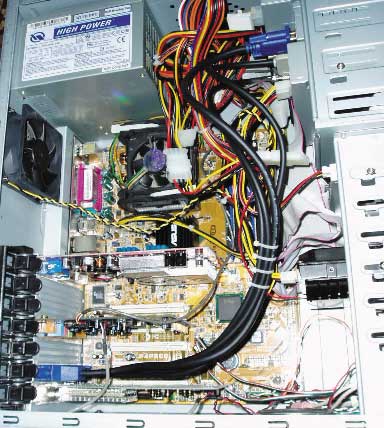
Некоторые советы в помощь тем, кто хочет самостоятельно починить компьютер. Как, а также когда можно выполнить ремонт компьютера своими руками?
Для начала нужно представлять из чего состоит компьютер и какие неисправности можно устранить самому, а какие нельзя. Какие комплектующие можно купить в Москве, а какие достать нельзя.
Персональный компьютер состоит из корпуса с блоком питания, материнской платы, процессора, кулера, памяти, видеокарты, жесткого диска, привода, а также дополнительных устройств.
На материнской плате самому можно перепаять взорванные от перенапряжения конденсаторы в цепи питания процессора. Можно перепаять и ключевые транзисторы, но их неисправность нужно сначала определить, а потом подобрать аналогичные по параметрам. В Москве транзисторы и конденсаторы купить легко. Адреса продавцов можно найти в интернете.
Память и процессор не подлежат ремонту, только замене. Заменить память очень просто — нужно только знать ее параметры. Но все же неопытные пользователи постоянно забывают про низковольтную память, которая сейчас широко распространена. Затем недоумевают, почему купленная память без буквы L не работает.
Видеокарту самому починить не удастся — обычно выходит из строя видео чип или чипы памяти, замена этих чипов требует специального оборудования.
Ремонт блока питания компьютера самостоятельно
Что можно отремонтировать самому в блоке питания?
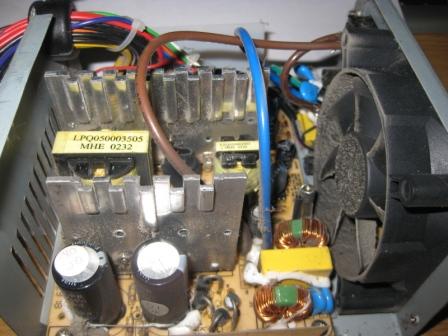
Самое простое, если в БП взорвались электролитические конденсаторы.
Как выглядят вздутые конденсаторы можно увидеть на фото ниже.
Тогда можно их выпаять и заменить на новые. Но подобные неисправности встречаются нечасто.
Обычно блок питания самому сложно починить, да и нет смысла, потому что новые стоят недорого. Самому можно только заменить блок питания. Чтобы отремонтировать блок питания, нужно хорошо разбираться в электронике. Особенно, если блок питания с коррекцией коэффициента мощности PFC.
Ремонт материнской платы компьютера своими руками
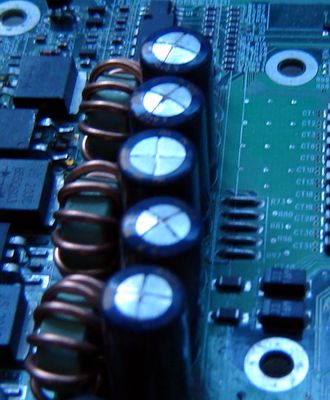
Материнскую плату починить можно самому, если взорвались электролитические конденсаторы. Их следует выпаять, и поставить новые. Если плата не заработала, не стоит дальше возиться.
Иногда некорректную работу компьютера можно вылечить новой прошивкой. Обычно помогает прошивка последней ревизии. Ее можно скачать на официальном сайте производителя материнской платы.
Все особенности ремонта компьютеров в Москве невозможно узнать без практики. Ремонт — это сложная вещь, в этой области без образования и обучения работать нельзя.
Починить жесткий диск

Что можно починить в жестком диске? В контроллер лезть самому бесполезно. Повреждения поверхности можно «залечить» программой Victoria. Но при обнаружении bad блоков следует подумать о замене диска. Потому что это означает, что поврежден защитный слой и эти блоки могут появиться снова.
Программные поломки устранить реально. Например, ошибки файловой системы возможно устранить средствами Windows.
Ремонт кнопки включения
Иногда выходит из строя кнопка Power (включения). Включение компьютера в таком случае можно самому переключить на кнопку reset. Осуществляется это несложно — нужно просто переставить разъемы кнопок на плате.
Однако, если у вас не получается починить системный блок, обращайтесь в чат.
Ремонт компьютеров Троещина Киев: компьютерная помощь, сборка компьютеров на заказ — «Computerrepair».
Диагностика и ремонт компьютеров, сборка на заказ, компьютерная помощь, услуги системного администратора, компьютерный мастер на Троещине: ☎(098)2940277

Принцип диагностики и ремонта компьютеров
Ремонт компьютеров своими руками
Как отремонтировать компьютер самому? Далеко не все пользователи в случае поломки готовы отдать неисправный аппарат в СЦ или воспользоваться услугами специалистов производящих ремонт компьютеров на дому. Многие пытаются (с той или иной степенью успеха) разобраться в поломке и устранить её без вмешательства посторонних. Если вы отважились произвести ремонт компьютера своими руками, вам необходимо знать основные принципы его работы. Кстати, в этом вам может помочь замечательная книга Скотта Мюллера «Модернизация и ремонт ПК». В ней доступным и простым языком описаны такие темы как: история появления и развития компьютеров, эволюция и устройство процессоров, принципы функционирования материнских плат, жестких дисков и пр. оборудования, сборка компьютера и его модернизация.
Ремонт компьютера начинается с диагностики
Для успешного ремонта компьютера желательно хорошо знать матчасть. В этом вам поможет вышеописанная книга. Владение навыками сборки и практикой ремонта хотя бы какой-то электронной техники тоже пригодятся. И наконец, самое главное: нужно иметь голову на плечах и желательно не пустую. Ремонтируя компьютер вам придется анализировать, сравнивать, делать выводы, думать… Если вы к этому не склонны или же считаете себя прирожденным гуманитарием — лучше не пробовать.
 Считаю необходимым подчеркнуть, что ремонт компьютеров — прерогатива инженеров. Во избежание дальнейшей порчи оборудования или потери данных диагностику и ремонт ПК следует доверять только ИТ-специалистам, опытным системным администраторам.
Ремонт компьютера необходимо начинать с диагностики. Грамотная диагностика — уже наполовину решенная проблема! Для диагностики неисправного компьютера вам понадобятся такие утилиты как Memtest (тест памяти), ViktoriaHDD (тест жесткого диска), AIDA64 (общая информация о системе, стресс-тесты, температура компонентов). Ссылки на загрузку каждой, я буду давать в разделе соответствующему их применению.
Краткая таблица основных неисправностей компьютера
Если вы производите ремонт компьютера своими руками первый раз, краткая таблица неисправностей будет хорошим подспорьем. Вам придется анализировать внешний вид компонентов, звуковые сигналы компьютера (сигналы POST BIOS). Необходимо отметить, что иногда даже исправный компьютер может не подавать никаких звуковых сигналов POST BIOS ввиду отсутствия динамика (его еще называют «пищалкой») подключенного к контактам «SPEAKER» на материнской плате.

Иногда он наглухо припаивается к материнской плате, иногда будучи подключенным через кабель, прячется в других проводах идущих к передней панели.
Если вы взялись за ремонт компьютера самостоятельно или решили заняться этим на профессиональной основе, лишний динамик он же POST Speaker — вам не помешает.
Ремонтируем компьютер: таблица неисправностей и звуковые сигналы BIOS
| Неисправность | Причина | Устранение |
| Одни короткий звуковой сигнал | Компьютер исправен | |
| Компьютер не включается, кулеры в блоке питания и на процессоре не раскручиваются, звуковых и видео сигналов нет. | Неисправен блок питания. Неисправна материнская плата. | Ремонт компьютера следует начать с подключения заведомо исправного блока питания к МП и проверки старта. В противном случае — неисправна материнская плата (МП). |
| Компьютер включается на пару секунд, кулеры раскручиваются, но тут же останавливаются. | Перегрев процессора, срабатывает тепловая защита. Неплотное прилегание кулера к процессору. К.З. по линиям питания. | Ремонт компьютера необходимо начинать со снятия процессорного кулера. Необходимо проверить его пины (защелки, что вставляются в материнскую плату) на предмет трещин. Заменить термопасту, поставить кулер плотно прижав каждый пин до щелчка. Если не помогло — высока вероятность неисправности материнской платы. |
| Компьютер включается, кулеры раскручиваются, но сигнала на мониторе нет. Звуковых сигналов нет. Монитор заведомо исправен. | Неисправна оперативная память (ОЗУ), материнская плата. Очень редко — блок питания (в случае использования Nouname БП даже при неисправности выдающим PowerOK). | Вынуть из разъемов модули памяти (ОЗУ). Если при последующем включении динамик BIOS подает сигналы извещающие о неисправности (повторяющиеся длинные) есть все шансы, что материнская плата рабочая. Поставить на место модуль ОЗУ (один из модулей, либо заведомо исправный). |
| Компьютер не включается. Слышны звуковые сигналы: один длинный два коротких. | Неисправна видеокарта | В этом случае ремонт компьютера сводится к установке заведомо исправной видеокарты |
| Компьютер не включается. Слышны звуковые сигналы: три длинных, повторяющийся длинный. | Неисправна оперативная память компьютера ОЗУ. | Поставить заведомо рабочий модуль ОЗУ и проверить старт компьютера. |
| «Сирена» — коротки-длинный. | Неисправен процессор | Заменить процессор. |
Оперативная память компьютера ОЗУ

Эволюция модулей оперативной памяти компьютера
Как изменялся внешний вид модулей оперативной памяти компьютера. Сверху вниз:
1. SIMM 30 pin 1 Mb
2. SIMM 72 pin 4 Mb
3. SIMM 72 pin 8 Mb
4. DIMM SDRAM 168 pin 128 Mb
5. DIMM DDR SDRAM 184 pin 1 Gb (чипы расположены с 2-х сторон)
6. DIMM DDR2 SDRAM 240 pin 1 Gb
Первые три «найти в природе» уже нереально, 4 и 5 по списку можно зачастую встретить на стареньких ПК, последний DDR-II — современный, но уже устаревающий модуль памяти. На момент написания данной статьи активно используется модули типа DDR-III и уже существуют прототипы DDR-IV. Проводя ремонт компьютера следует знать, что модули памяти, как и другая электроника выполненная по технологии МОП, боится статического электричества. При манипуляциях с ОЗУ желательно не дотрагиваться ни до контактов микросхем, ни до контактов самого модуля.
Типичные неисправности оперативной памяти:
Первый шаг в ремонте компьютера — тест ОЗУ
Если у вас более одного модуля ОЗУ, попробуйте подключать их по очереди — на исправном ОЗУ система успешно загрузится. Для самостоятельного ремонта компьютера, в частности для тестирования оперативной памяти вам пригодится загрузочная версия утилиты MemTest.

Следует загрузить iso-образ программы Memtest с сайта www.memtest86. com и записать его на диск. Загрузиться с созданного диска (возможно придется изменить приоритет загрузки в настройках BIOS) и протестировать оперативную память. При исправной ОЗУ нижняя часть экрана (см. фото выше) так и останется чистой, без каких либо сообщений.
Чтобы отремонтировать компьютер, необходимо знать как выглядят разъемы и интерфейсы
Тот кто решил отремонтировать компьютер самостоятельно, своими руками, должен уметь различать всевозможные аппаратные интерфейсы.

Чипсет материнской платы компьютера
Материнская плата соединяет основные узлы компьютера при помощи чипсета (мостов) и шин (проводников на плате). Ниже представлена схема материнской платы (уже устаревшей архитектуры, но встречающейся повсеместно) под процессор Intel. Процессор и микросхему северного моста (MCH) соединяет скоростная шина FSB. Ее частоту задает специальный генератор (Clock). Частота процессора получается умножением частоты FSB на значение множителя процессора. Intel Celeron 1000MHZ = 100×10 (где 100 — частота FSB, а 10 — множитель процессора). Частоту шины можно поднимать, множитель увеличивать, разгоняя ваш ПК.

Пример блок схемы современной материнской платы под гибридный процессор AMD A-Series. Северный мост полностью «переехал» в кристалл процессора.

Диагностика материнской платы компьютера
Если вы читаете эту статью, то можно предположить, что самостоятельный ремонт компьютера для вас пока нечто новое и неизвестное. Поэтому, в ознакомительных целях здесь представлено фото материнской платы (в данном случае — Gigabyte) на котором отмечены наиболее важные узлы и разъемы.

Основные узлы и разъемы материнской платы
Признак неисправной материнской платы — полное отсутствие звуковых сигналов самопроверки POST BIOS (при отсутствующем ОЗУ) и отсутствие видео сигнала на мониторе. Производя ремонт компьютеров нередко можно столкнуться с явлением срабатывания защиты от КЗ блока питания: при нажатии кнопки Power процессорный кулер раскручивается буквально на пару секунд и компьютер перезагружается. И так циклически. При внешнем осмотре, так же, можно выявить вздутые электролитические конденсаторы или «выстреливший» чип южного моста.

Вздутые конденсаторы и «выстрелившие» мосфеты (транзисторы)
Самостоятельный ремонт материнской платы компьютера необходимо проводить при помощи надлежащего инструмента: цифрового мультиметра, паяльника мощностью не более 25W, термовоздушной / ИК-паяльной станции (для перепайки мосфетов, чипов).
Ремонт компьютера своими руками: диагностика жесткого диска
Типичные неисправности жесткого диска:

Проводя диагностику и ремонт компьютера необходимо различать виды неисправностей жесткого диска:
| Вид неисправности | Причина | Метод решения |
| Компьютер включается, Windows не загружается, на экране надпись «Reboot and select proper Boot device» | Отошли, повредились кабеля питания и сигналов идущие к жесткому диску. Неисправен жесткий диск. | Проверить подключения кабелей, заменить на новые. В противном случае — неисправен жесткий диск. |
| Компьютер включается, Windows не загружается, на экране надпись «Reboot and select proper Boot device» жесткий диск издает громкие стуки, щелчки. | Неисправен жесткий диск. | Неисправен жесткий диск. Заменить на новый. |
| Windows при загрузке показывает синий экран с надписью ERROR 0x0000007B «Unmontable_Boot_Device» и перезагружается снова и снова | Появление бед-блоков на поверхности жесткого диска | Загрузить компьютер с диска ViktoriaHDD и произвести Remap (клавиша F4) |
Программа для диагностики и ремонта жесткого диска компьютера — ViktoriaHDD
Viktoria HDD — профессиональная компьютерная помощь вашему жесткому диску в домашних условиях. Программа написана талантливым белорусским программистом и предназначена для оценки состояния накопителя вашего ПК и ремонта его поверхности — Remap.

При помощи данной программы можно узнать состояние электроники и механики накопителя (для SSD дисков эта утилита не подходит). ViktoriaHDD прекрасно справляется с функцией ремонта поверхности (Remap) путем замены битых, не читаемых секторов на исправные из резерва пластины диска (Remap вызывается клавишей F4). Многие пользователи взявшись за ремонт компьютера самостоятельно первый раз ошибочно полагают, что программы типа ViktoriaHDD или MHDD сами «закрывают» битые секторы диска. Считаю нужным пояснить, что сами утилиты ремап не производят — они «драконят» контроллер диска пытаясь много раз перечитать подозрительный сектор, заставляя его (контроллер диска), тем самым, признать сектор неисправным и подменить резервным согласно своим внутренним алгоритмам.
На сайте hdd-911. com вы сможете скачать как загрузочную версию программы для ремонта поверхности диска компьютера, так и версию под Windows.
Ремонтируем компьютер сами. Самопроизвольные выключения
Производя ремонт компьютеров мне часто приходится сталкиваться с наглухо забитыми радиаторами кулеров. Самопроизвольные выключения компьютера могут быть связаны с перегревом системы охлаждения (СО) процессора или видеокарты. в таких случаях помогает демонтаж кулера, чистка его от пыли, нанесение термопасты и установка кулера обратно.

Защелкиваем пины по диагонали до щелчка.
Устанавливая кулер процессора, необходимо нажимать на пластиковые пины по диагонали (A1 A2, B1 B2) до характерного щелчка. Не забудьте подключить разъем вентилятора к ответной части на материнской плате с надписью CPU Fan.
Компьютер выключается во время игр
Засорение пылью системы охлаждения и, как следствие, завышенная температура графического процессора видеокарты (GPU) — одна из распространенных причин почему компьютер выключается во время игр.

Пыль в системе охлаждения — причина, почему компьютер выключается во время игры.
Из-за плотного слоя пыли кулер не может подавать холодный воздух на радиатор СО. Охлаждение резко теряет эффективность, температура GPU начинает расти.
Проконтролировать температуру процессора видеокарты поможет программа AIDA64.
Система охлаждения видеокарты легко чистится при помощи обычной кисточки. Демонтировать (отрывать от кристалла GPU) сам металлический радиатор при этом не обязательно.

Разобранная и почищенная СО видеокарты
AIDA64 — программа для получения информации о железе компьютера
Узнать полную информацию о всех компонентах компьютера поможет программа AIDA64. В процессе ремонта компьютера бывает остро необходимо знать температуру того или иного узла под нагрузкой или проверить стабильность работы компьютера при длительных нагрузках на всю систему сразу или отдельный блок. AIDA64 (бывший Everest) незаменимый инструмент сбора информации и диагностики компьютера.

Загрузить программу Aida64 можно с официального источника по адресу www.aida64. com
Форум посвященный ремонту компьютеров

Надеюсь что данная статья о том, как отремонтировать компьютер самому поможет вам разобраться с неисправностями без проблем и загвоздок, но если у вас все еще остались вопросы вы можете задать их на форуме бесплатной компьютерной помощи.
Принцип диагностики и ремонта компьютеров : 1 комментарий
2020 ГОД — ЮБИЛЕЙНАЯ, ВИСОКОСНАЯ И НОВОЦИКЛОВАЯ ДАТА. КАК НАПИСАНО В СВЯЩЕННОМ ПИСАНИИ, ИИСУС ХРИСТОС ПРИДЁТ ВТОРОЙ РАЗ НА ЗЕМЛЮ, И ВОССТАНОВИТСЯ ПОРЯДОК НА ЗЕМЛЕ. ЭТО НАПИСАНО В БИБЛИИ, ВЕРНЕЙ, В НОВОМ ЗАВЕТЕ. ЗИМОЙ ПРАКТИЧЕСКИ НЕ БЫЛО СНЕГА, ЗАКАТ БОЛЕЕ КРАСНЫЙ СТАЛ, КОРОНАВИРУС ПОЯВИЛСЯ — ЭТО ВСЁ ПРИЗНАКИ ВТОРОГО ПРИШЕСТВИЯ ИИСУСА ХРИСТА НА ЗЕМЛЮ. ВСЕ ЛЮДИ ЕЛИ ЗАПРЕТНЫЙ ПЛОД ДОБРА И ЗЛА ЕЩЁ В РАЙСКОМ САДУ ЭДЕМЕ, ВСЕ ЛЮДИ УБИЛИ ИИСУСА ХРИСТА НА КРЕСТЕ. МЫ ПРОСТО ПЕРЕРОЖДАЕМСЯ В ПРАХ ПОСЛЕ СМЕРТИ, НО ОЧЕНЬ РЕДКО ЛЮДИ ПОПАДАЮТ В РАЙ НА НЕБЕСА. ЧИСЛО ЛЮДЕЙ НА ЗЕМЛЕ ПОСТОЯННО РАСТЁТ, САТАНА ДЬЯВОЛ ДЕЛИТ ЛЮДЕЙ ОТ АДАМА ДО ВСЕХ НАС. В БИБЛИИ НАПИСАНО, ЧТО ВСЕ СОГРЕШИЛИ В АДАМЕ, ИИСУС УМИРАЛ ЗА ГРЕХИ ВСЕХ ЛЮДЕЙ. НО ТЕПЕРЬ ОСТАЛОСЬ ДОЖДАТЬСЯ РАЯ НА ЗЕМЛЕ. БОЛЕЗНЕТВОРНЫЕ БАКТЕРИИ НЕ БУДУТ ВЫЗЫВАТЬ БОЛЕЗНЕЙ, СИЛЬНЫЕ НЕ БУДУТ ТРОГАТЬ СЛАБЫХ, ВОДА НЕ СМОЖЕТ УТОПИТЬ, ОГОНЬ НЕ СМОЖЕТ ОБЖЕЧЬ, ФРУКТЫ, ОВОЩИ И ЯГОДЫ БУДУТ РАСТИ БЕСПЛАТНО В ОБИЛИИ, НЕ БУДЕТ НИКОГДА ЗЛА И СМЕРТИ. ЭТО ДОЛЖНЫ ВСЕ ЗНАТЬ! Я, КАК ОПЫТНЫЙ СПЕЦИАЛИСТ, СОВЕТУЮ ПОЧИТАТЬ БИБЛИЮ И МОЛИТЬСЯ БОГУ О РАЕ НА ЗЕМЛЕ. В 2020 ГОДУ ВСЁ БУДЕТ УЖЕ ВОССТАНОВЛЕНО, АМИНЬ. РАЙ НАСТУПИТ СО 2 ОКТЯБРЯ 2020 ГОДА.
Как починить компьютер своими руками
Стандартные профилактические меры.
Независимо от того, почему компьютер не работает, не помешает выполнить стандартную последовательность действий (которую, вообще говоря, полезно делать регулярно).
Часто возникают проблемы с наиболее высокочастотными и «многоштырьковыми» слотами для памяти и графического адаптера. Планки памяти должны быть надежно закреплены защелками с обоих концов (поскольку встают они в слоты с большим усилием, то иногда одна защелка не закрывается до конца, и память со временем выходит из разъема). Если модули памяти закреплены правильно, а неисправность имеет место быть, попробуйте пошевелить их влево-вправо и с усилием прижать к текстолиту платы (мера временная, тем не менее раз в полгода я проделываю эту операцию с собственным компьютером). Также полезно протереть контакты на модуле памяти спиртом (только дайте спирту высохнуть, прежде чем вставлять модули обратно в компьютер).
Разные тоненькие проводки, идущие к кнопкам и индикаторам корпуса, хоть и не выпадают самостоятельно, зато очень легко выдергиваются. А некоторые проводочки (например, к динамику) сборщики и вовсе ленятся подключать. Поэтому проверить наличие «бесхозных» болтающихся проводов тоже не помешает.
Не забывайте, что в блоке питания тоже есть вентилятор (а иногда не один), который тоже забивается пылью. Однако, в отличие от системного блока, разбирать блок питания не только довольно трудно, но и, вообще говоря, запрещено (о чем наглядно свидетельствует наклейка, разрыв которой ведет к прекращению гарантии). Так что БП средней загрязненности лучше «пропылесосить» снаружи. Подобная «профилактика» занимает пять-десять минут и частенько помогает устранить возникшую проблему.
Питание к системному блоку подведено, все разъемы проверены, системный блок очищен от пыли, а компьютер по-прежнему барахлит? Значит, проблема достаточно серьезна, и придется заняться ее поиском. Начнем с того, что разделим все неисправности на три больших класса.
«Компьютер не включается».
Этот класс неисправностей сводится к тому, что на компьютере не удается загрузить ни одну операционную систему, включая безопасный режим MS Windows и загрузочную дискету MS-DOS. Упрощенное описание проблемы с «пользовательской стороны»: черный экран монитора, отсутствие видимой реакции на действия пользователя, писк компьютера или устрашающее сообщение об ошибке практически сразу же после включения.
Поскольку процедура загрузки операционной системы полностью стандартизована, то ее и рассмотрим, анализируя возможные на каждом из шагов проблемы.
Блоки питания, особенно недорогие, отнюдь не всесильны, когда речь заходит о преобразовании того безобразия, которое обитает в наших электросетях, в стабильные +5…+12 В. Сетевые фильтры здесь практически бесполезны (они в лучшем случае защитят компьютер от такого «приятного» события, как отвалившийся нулевой провод в стояке [Что дает стабильные
После инициализации видеоадаптера последовательно ищутся и инициализируются все подключенные к системным шинам периферийные устройства (на экране могут появляться соответствующие сообщения). Загружаются пользовательские настройки BIOS. Инициализируются продвинутые возможности центрального процессора (в частности, включается кэш-память второго и третьего уровней), и на экран выводится информация о его производителе, модели и частоте. Большинство BIOS после этой инициализации выдают один короткий звуковой сигнал, обозначающий, что с системой все в порядке. В этот момент можно впервые попробовать войти в BIOS Setup, нажав кнопку Del (или F2).
Затем BIOS поочередно проверяет таймер RTC (Real Time Clock), тестирует оперативную память, инициализирует устройства на шине ISA (буде такая существует в компьютере), инициализирует IDE-контроллеры и контроллер FDC (Floppy Disk Controller). На экран выводится список PCI- и ISA-устройств, подключенных оптических накопителей и жестких дисков, их характеристики и прочие сведения об аппаратной конфигурации. На этом подготовка компьютера к работе завершается, и BIOS по очереди просматривает указанные пользователем в настройках устройства и пробует с них загрузиться. Если в списке загрузочных устройств указан флоппи-привод, дело доходит до его проверки и в нем находится дискета, которая, однако, не подходит под стандарт загрузочного диска, BIOS выводит традиционное сообщение «Non-syststrong disk or disk failure…». Остальные устройства при отсутствии загрузочной записи игнорируются. Когда находится подходящая загрузочная запись, BIOS загружает ее с носителя и передает ей управление. В загрузочной записи обычно находится системный загрузчик, который, получив управление, целиком загружает себя в оперативную память, спрашивает пользователя о том, какую операционную систему грузить, и запускает загрузчик соответствующей ОС. Начиная с этого момента компьютер можно считать запустившимся.
Если при прохождении процедуры POST с уже инициализированным видеоадаптером возникают какие-либо неприятности, BIOS сообщает о них обычным текстом. Некоторые BIOS скрывают экран прохождения POST за фирменной графической заставкой, но ее всегда можно отключить в BIOS Setup или нажатием определенной кнопки. Помните, что хотя POST обычно «пролетает» за секунды, нажатием кнопки Pause (Break) эту процедуру можно попробовать приостановить, чтобы ознакомиться с выводимыми на экран сообщениями (которые помогут хотя бы понять, что в компьютере вообще определилось).
Кстати, не забудьте проверить, что перемычка сброса настроек BIOS (Clear CMOS) стоит в положении Normal. Многие материнские платы не стартуют, если перемычка находится в положении Clear (сброс).
«Явная неисправность компьютера»
Жесткие диски выходят из строя гораздо реже, но, к сожалению, если уж ломаются, то зачастую уносят с собой в небытие и все хранящиеся на них данные. Поэтому при возникновении проблем с HDD действовать придется с крайней осторожностью. Для начала извлеките диск, запишите его название и попробуйте поспрашивать про него Google. Если вам «повезло» с диском типа IBM DTLA или Fujitsu MPG, то вы узнаете много нового о технологии его изготовления и ошибках разработчиков, а равно и о том, что происходит с жестким диском сейчас, что произойдет в ближайшем будущем и как его следует чинить, чтобы он поработал хотя бы еще пару дней. Если подробного описания проблемы в Сети нет, придется действовать своими силами, что само по себе заслуживает отдельной статьи. Но если вкратце, то…
Больше в компьютере всерьез ломаться нечему, хотя из-за сильного разгона он может так глючить, что даже не сумеет загрузить Linux или Windows. К примеру, «невозможность загрузки hal.dll или ntdll.dll» для NT-подобных Windows обычно связана не со сбоящим винчестером, а со слегка глючащей оперативной памятью.
Итак, устанавливаем утилиту, выкручиваем ползунок времени тестирования в «длительный» или даже «бесконечный» режим, ставим галочки напротив тех железок, которые мы собираемся тестировать, проходимся с руководством пользователя в руках по настройкам тестов, ставя максимально жесткие условия, и запускаем тест часа эдак на два. Чаще всего причиной мелких глюков становится оперативная память, и лучшего средства для диагностирования ее сбоев не найти.
Жесткий диск проверяется на работоспособность, а заодно и лечится при помощи уже упоминавшейся программы MHDD. Работает она, к сожалению, только из-под голой MS-DOS, так что на худой конец можно взять в качестве альтернативы тот или иной традиционный «диск доктор» вроде оного из комплекта Norton Utilites.
Что делать, если подозрения на аппаратную неисправность подтвердились? В случае проблем, связанных с перегревом (а это большая их часть), разберите системный блок, пропылесосьте его и, не закрывая, включите, дабы убедиться, что все корпусные и системные вентиляторы вращаются. Некоторые особо умные железки регулируют скорость вращения вентиляторов вплоть до их полной остановки, но в любом случае, при запуске компьютера первые несколько секунд они должны поработать. Радиаторы кулеров процессора, северного и южного мостов (даже если мосты не закрыты радиаторами), видеокарты при прикосновении к ним не должны обжигать. Микросхемы на платах контроллеров жестких дисков и микросхемы на модулях памяти тоже не должны быть чересчур горячими. MOSFET’ам в схеме питания процессора на материнской плате позволительно греться куда сильнее, но все же в разумных пределах. Ни при каких условиях из системного блока не должно пахнуть горелым.
Меры предосторожности
Напоследок позволю себе напомнить, что при проведении ремонта и диагностики следует соблюдать ряд предосторожностей.
Подключать и отключать любое «железо» внутри системного блока, а также часть периферийных устройств следует только при обесточенном компьютере. Выключил компьютер, подключил или отключил «железо», включил компьютер снова. На лету, не отключая питания, делать это категорически запрещено, если, конечно, вы не желаете остаться без части подключаемых устройств и потерять часть функциональности материнской платы.
Ради бога, не лезьте внутрь подключенного к сети блока питания без четкого представления о том, до чего можно дотрагиваться, а до чего категорически нельзя! И не забывайте, что компьютеры, как и любая электроника, побаиваются переносимого нашими руками статического электричества. Надевать специальный антистатический браслет на запястье, рекомендуемый зарубежными руководствами, совершенно необязательно, а вот снять одежду, на которой накапливается статика, снять тапочки (если речь идет о ремонте дома) и прикоснуться перед работой к батарее центрального отопления не помешает.
Помните: все манипуляции с компьютером вы проделываете на свой страх и риск. Если что сгорит при перепрошивке BIOS «методом выдергивания», не говорите потом, что я вас не предупреждал о потенциальной опасности подобных действий.
Удачи вам в нелегком деле поиска и устранения неисправностей ПК!
Стандартная цветовая кодировка проводов блока питания.
Черный: «земля», GND, COM
Оранжевый: +3,3 В
Красный: +5 В
Желтый: +12 В
Розовый: +5 В Stand-by («дежурное» питание)
Синий: –12 В
Белый: –5 В
Зеленый: включение блока питания
Серый: сигнал Power Good (PWR_OK, +5±1 В)
Типичная цветовая кодировка блока коннекторов «передней панели» (Front-Panel Connectors)
Голубой: коннектор кнопки Reset
Светло-зеленый: коннектор кнопки Power
Красный: один из контактов отмечен крестиком: коннектор индикатора HDD Led
Зеленый: один из контактов отмечен крестиком: коннектор индикатора Power Led
Оранжевый: коннектор корпусного спикера
Автор: Сергей Озеров
Опубликовано в журнале «Компьютерра»
№4 от 01 февраля 2006 года