
Как сохранить QR код на телефоне?
Как прочитать QR код?
Посмотрев на QR код вы нечего в нем не поймете. Однако расшифровывается он очень просто. Для этого понадобится телефон. Современные телефоны имеют встроенную возможность чтения кодов.
Если ваш телефон не имеет встроенного приложения, его можно скачать с Play Market или с AppStore.
Приложения для чтения QR-кодов.
Это не топ приложений от лучших к худшим. Мы просто перечислили их по пунктам. Любой из пользователей найдет самый оптимальный для себя вариант.
Как сохранить QR code на телефоне?
Для чего сохранять QR код на телефоне? В целом, это дело каждого, кто-то таким способом просто сохраняет полезную информацию. Например, чтобы позже вступить в определенную группу в том же Instagram. Или же просто сохраняет свой личный QR код, чтобы по возможности скинуть или предъявить его необходимому человеку для занесения своих контактов в телефон или иных целей. Или вот, например, в случае короновируса, тот, кто привился, имеет при себе QR код сертификата вакцинации. И в случае необходимости может легко его предъявить контролирующему человеку/органу. Отсканируемый код отобразится в виде информационного паспорта, в котором будут видны все необходимые данные человека, прошедшего вакцинацию.
Самый простой способ сохранить QR code на телефоне – сфотографировать его. Если вы решили создать свой личный QR-код, можете воспользоваться популярным специальным сервисом QRCODER.RU. После ввода необходимых данных вы сгенерируете свой личный код. Вам будет предложено воспользоваться постоянной ссылкой на изображение или скопировать HTML-код для вставки в блог. Некоторые сервисы предлагают скачать сгенерированный код в виде картинки формата jpeg. Если таковой возможности у сервиса нет, просто делайте скриншот с изображением вашего сгенерированного QR-кода, обрезайте все лишнее в редакторе фото и все готово.
В окошке с вашим QR-кодом будет изображение готового кода. Можно просто нажать по нему правой кнопкой мыши и выбрать «Сохранить картинку как». Изображение будет сохраняться в формате Gif. Вы можете изменить расширение заменив gif на jpeg. Если вы делаете QR-code на телефоне, просто зажмите пальцем на изображении готового кода и сохраните изображение на телефон в галерею.
Почему QR-код не сканируется?
Как сканировать QR-код (3 простых способа)
QR-код — это штрих-код, в котором зашифрована какая-либо информация: ссылка или текст. Такие можно часто найти на рекламных буклетах, объявлениях или в журналах. Для того чтобы считать информацию не нужны специальные устройства, хватит обычного смартфона.
Без приложения или смартфона
Самый простой способ считать QR-код — использовать смартфон с приложением-сканером, но можно обойтись и без них. Достаточно лишь зайти на специальный сайт. Их довольно много, поэтому можно просто набрать в поисковике что-то вроде «сканировать QR-код онлайн» и выбрать любой сайт. Однако один из самых простых — webqr.com.
Если у вас нет камеры, то изображение можно загрузить. Способ подойдет не только для компьютеров и ноутбуков, но и для других устройств типа смартфонов и планшетов, ведь на них тоже можно запустить браузер.
Как сканировать QR-код на Android
На Android способ сканирования кода зависит от модели телефона, например, на Samsung это можно сделать без сторонних приложений. Если у вас популярная модель смартфона, то поищите конкретную инструкцию, возможно, сканер QR-кодов уже встроен в прошивку.
Универсальный способ, который подойдет владельцам любых смартфонов — установить специальное приложение для считывания QR-кодов. В Google Play их огромное количество. Выбирайте любое, обращайте внимание на отзывы и наличие рекламы.
Кроме того, функция сканирования кодов может быть и в других приложениях. Например, в приложении «Яндекс» такая возможность есть. Если вы уже пользуетесь этой программой, то нет никакого смысла ставить еще одну.
Как сканировать QR-код на iOS
На устройствах с iOS для сканирования кодов ничего устанавливать не нужно. Откройте приложение «Камера» и поднесите смартфон к коду. Программа распознает его автоматически и покажет ссылку, по которой можно будет перейти.
Можно установить и специальное приложение для считывания кодов, но в большинстве случаев это будет избыточно. Стандартных возможностей системы достаточно, а собирать лишние приложения на телефоне не лучшая затея.
Где найти и скачать QR-код о вакцинации от COVID-19 – пошаговая инструкция
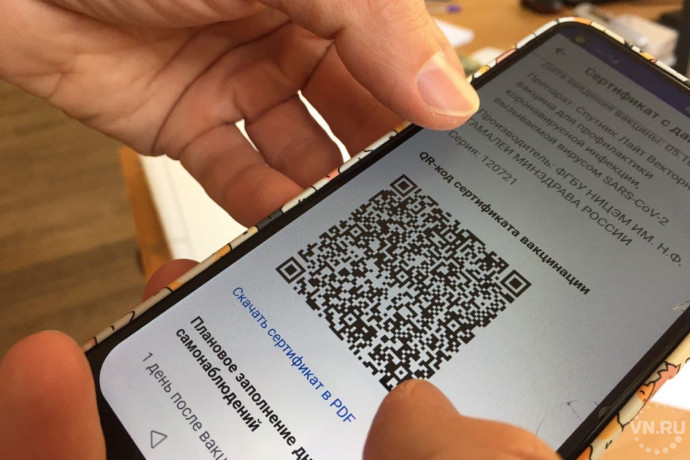
Дополнительные меры противодействия COVID-19 вводят в некоторых регионах России. В Новосибирской области с 25 октября от всех граждан будут требовать QR-коды, подтверждающие прохождение вакцинации, полученные через Госуслуги.
Как найти и скачать QR-код о вакцинации на Госуслугах?
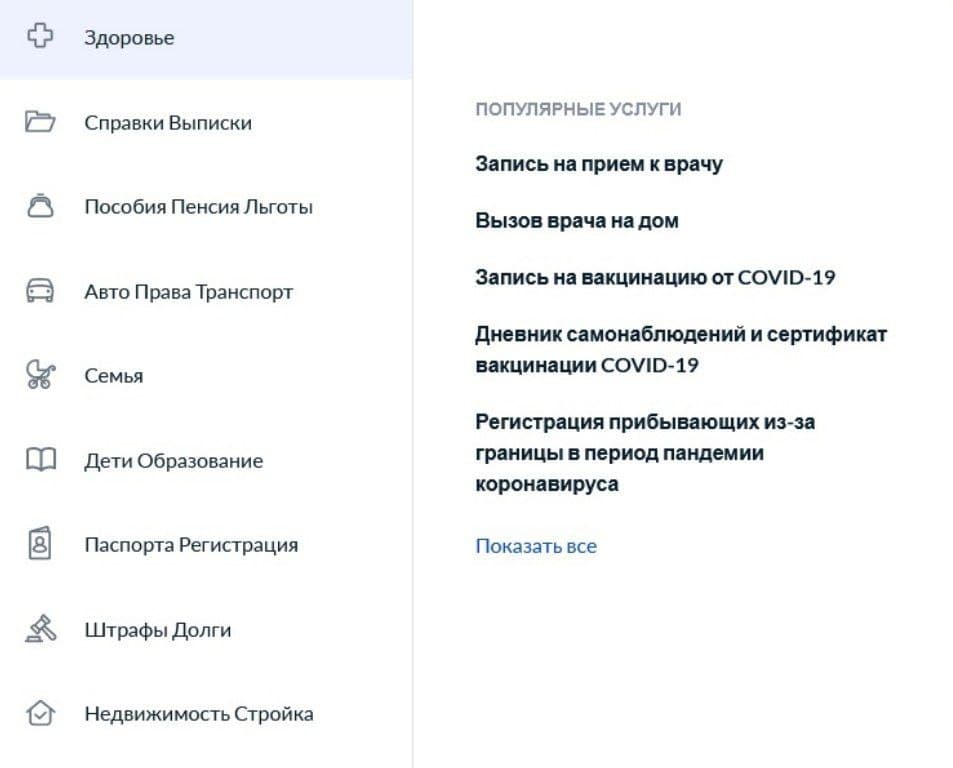
Зайдите на портал Госуслуг под своим логином и паролем. Кликните в левом верхнем углу на иконку меню и во всплывшем окошке выберите вкладку «Здоровье». Выберите в открывшемся окне «Дневник самонаблюдений и сертификат вакцинации от COVID-19».
После этого откроется окно с номером сертификата, сам QR-код находитяс на этой же странице чуть ниже. Можно открыть его и на английском языке.
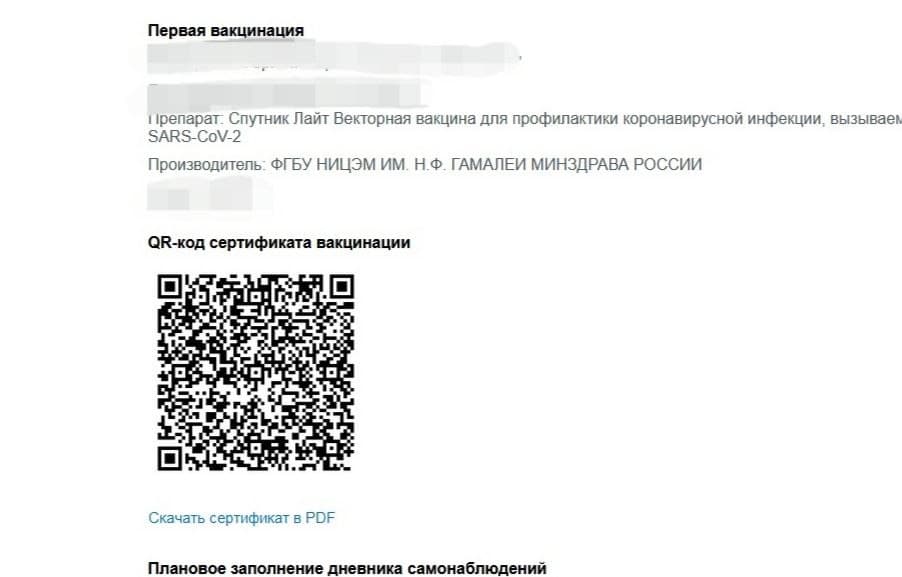
Сразу под QR-кодом находится гиперссылка «Скачать сертификат в PDF». Кликаем на нее и скачиваем на мобильное устройство. Если вы зашли со стационарного компьютера, сертификат можно сразу распечатать.
Где потребуют QR-код?
QR-код попросят предъявить всех граждан старше 18 лет при посещении массовых культурных и спортивных мероприятий. Это коснется посещения театров, кинотеатров, концертов, фестивалей, официальных, торжественных мероприятий, физкультурных и спортивных мероприятий, а также Чемпионатов, Первенств, Кубков и т.д с количеством участников от 500 человек; а также посещение организаций, осуществляющих деятельность в области физкультуры и спорта, в том числе – фитнес-центров, аквапарков, аттракционов, детских развлекательных центров.
Что потребуют вместо QR-кода?
Если вы не сделали прививку, то допускается предъявление сертификата о профилактической прививке от COVID-19 на бумажном носителе, либо отрицательного результата ПЦР-теста, действительного в течение трех календарных дней с момента исследования, либо справки, подтверждающей, что гражданин перенес COVID-19, а с даты его выздоровления прошло не более шести календарных месяцев.
Какой формат должен быть у QR-кода?
QR-код можно предъявить прямо на экране своего мобильного телефона в приложении Госуслуги, или заранее скачанного и сохраненного в виде картинки. Другой вариант – распечатать с портала Госуслуг сертификат о вакцинации и носить с собой. Главное, чтобы формат QR-кода позволял сканировать его камерой смартфона или планшета.
Как добавить QR-код вакцинации в Google Pay
С конца прошлого месяца в Москве и Московской области введён строгий пропускной режим. Теперь посетить большинство заведений можно, только если у вас есть либо отрицательный ПЦР-тест, сделанный за последние три дня, либо QR-код, подтверждающий вакцинацию от COVID-19. Это обязательное условие и обойти его никак нельзя. Поэтому все начали скриншотить свои QR-коды, чтобы при случае не искать их на Госуслугах. Но ведь это неудобно. Куда удобнее просто сохранить его в Google Pay.
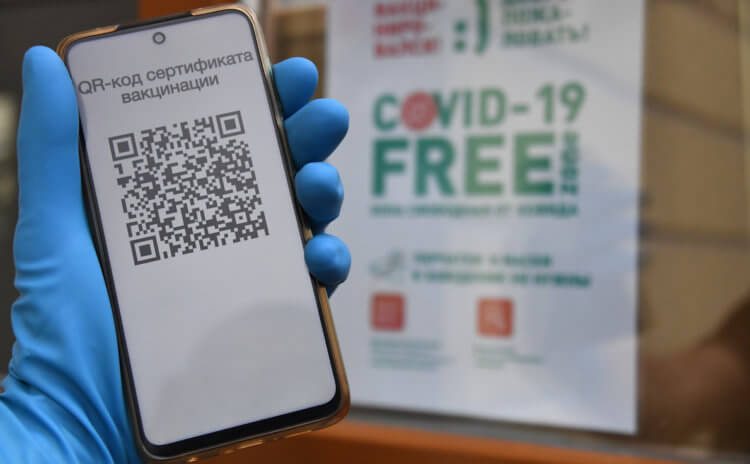
QR-код можно добавить в Google Pay
Если у вас iPhone, вы можете добавить свой QR-код в Apple Pay. Правда, по умолчанию Wallet их не поддерживает, поэтому разработчик-энтузиаст сделал сайт covidwallet.ru, который преобразовывает QR-код в карточку для Apple Pay. Если интересно, обязательно почитайте, как всё устроено, по этой ссылке. А пока сосредоточимся на Google Pay.
Где взять QR-код вакцинации
Для начала нам нужно получить сам QR-код. Сделать это можно либо на сайте мэра Москвы, либо на Госуслугах. Но поскольку далеко не все жители столицы или области вакцинировались в Москве, соответственно, у них есть возможность воспользоваться только Госуслугами как единственным универсальным источником информации о вакцинации. Так что и отталкиваться будем от него.
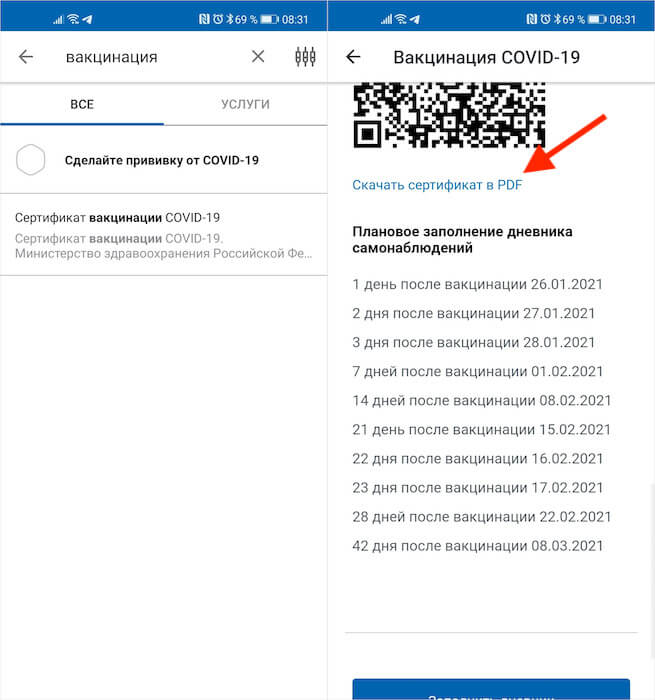
Скачать QR-сертификат можно на mos.ru или на Госуслугах
Для Google Pay сертификат может быть представлен практически в любом формате. То есть вы можете хоть скачать PDF-файл, хоть сделать скриншот QR-кода – Google Pay по итогу примет карточку в любом формате. Поэтому делайте так, как вам удобно. Самый безопасный способ – просто заскриншотить QR, не затрагивая персональную информацию.
Как сканировать QR-код вакцинации
Теперь, когда у нас есть сертификат, можно перейти непосредственно к добавлению в Google Pay:
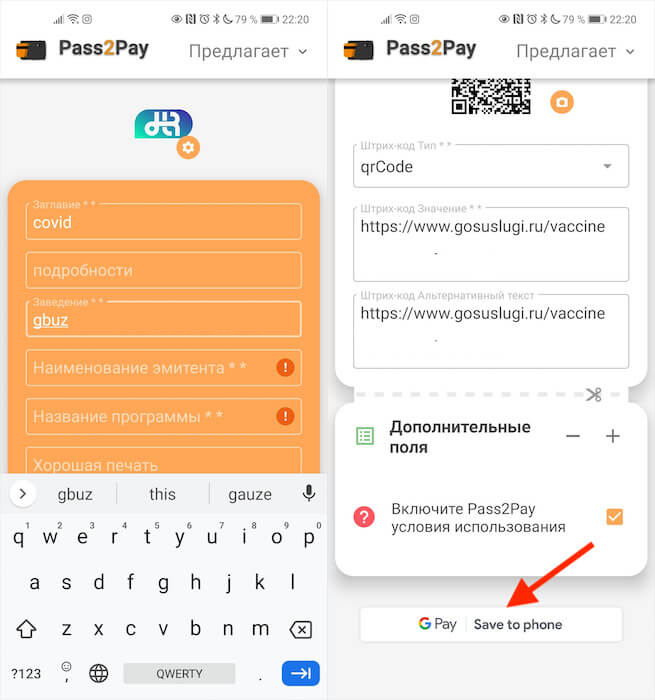
Откройте сертификат через Pass2Pay
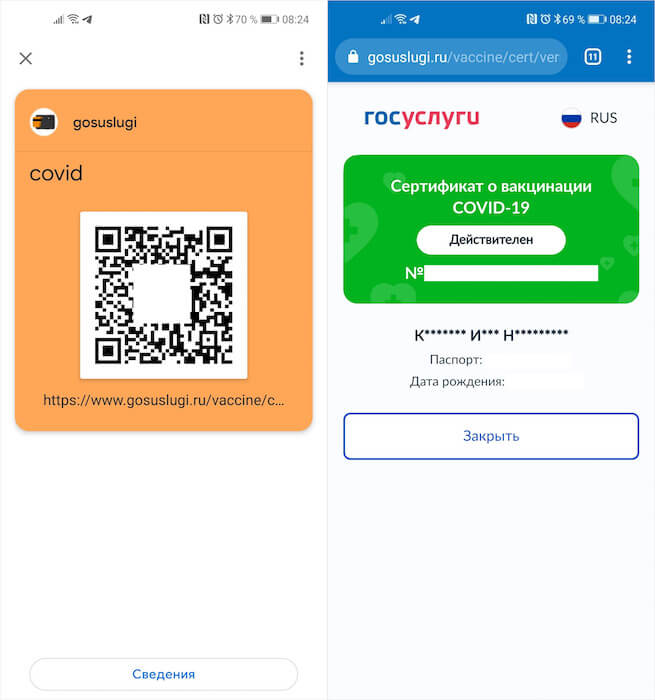
Вот так выглядит сертификат о вакцинации
После этого карточка сертификата появится у вас в Google Pay. Теперь вы сможете предъявлять его там, где попросят. Сама карточка не содержит никаких персональных сведений, однако содержит в себе QR-код, который перенесёт проверяющего на страницу подтверждения вакцинации, где будут указаны верифицирующие сведения:
Важно понимать, что ни приложение Pass2Pay, ни Google Pay, ни люди, которые сканируют QR-коды вакцинации, не получают о вас никаких персональных данных. Сертификат их просто не отдаёт им. Вместо этого он предоставляет только так называемые маски – некритичные части персональных данных, по которым невозможно совершить юридически значимых действий.

Новости, статьи и анонсы публикаций
Свободное общение и обсуждение материалов
Думаю, все пользователи Android уже в курсе, что на презентации 7 июня Apple представила FaceTime для Android. Ещё бы, ведь это поистине грандиозное событие, учитывая, что популярность фирменного сервиса видеозвонков компании из Купертино вышла далеко за пределы iOS. Другое дело, что никто не ожидал, что Apple вообще на такое пойдёт. Всё-таки ещё несколько лет назад высшее руководство компании было решительно против этого. Но, видимо, мнение даже таких людей может меняться. Осталось только разобраться, как пользоваться FaceTime на Android-смартфонах.
«Не смогла пообедать из-за облака» или как добавить QR-код о вакцинации к карточкам в телефон?
Теперь, чтобы посидеть на вашем любимом летнике или спокойно пофрилансить в кофейне, нужно иметь специальный QR-код.
Думаем, все москвичи и гости столицы уже столкнулись с этим и объяснять ничего не нужно, но на всякий случай оставим ссылку для тех, кто еще не в курсе.
И буквально за несколько дней новых правил с нашим сотрудником и с девушкой из соседнего офиса произошло две истории.
Первая – наш разработчик очень долго искал скриншот с QR-кодом в галерее телефона на входе в Кофеманию, чем создал очередь позади себя и кучу недовольных посетителей. В итоге, пока нашел и зашел внутрь – свободных столиков же не осталось.
Вторая – еще более грустная. Девушка из соседнего офиса просто не смогла пообедать. Не смогла, потому что забыла заплатить за связь, а QR-код, как назло, не загрузился в память телефона из облака. Вайфая, естественно, в центре Москвы в XXI веке, поблизости не оказалось. В итоге психанула и пошла в Пятерочку за булкой.
Конечно, на фоне всего, что происходит вокруг – это мелочи, да. Но это мелочи, которые бесят.
QR-код можно найти в одном из следующих мест – Госуслуги, mos.ru, ЕМАИС.ИНФО и Стопкоронавирус. Староверы могут получить такой QR-код в регистратуре поликлиники по месту жительства/прибывания.
Не забывайте, что вместе с QR-кодом вы обязаны предъявить документ, удостоверяющий вашу личность – только в случае совпадения данных из QR-кода и из вашего паспорта вас посадят за столик.
Самое простое – сделать скриншот. Чтобы каждый раз не заходить в госуслуги. Но, людям, которые делают много скриншотов и фотографий такой вариант не подойдет. Пример можно прочитать выше.
Сохранять в облако тоже не очень удобно. Пока найдешь, пока загрузишь – вы поняли.
Поэтому мы предлагаем вам добавить QR-код в Apple Wallet или Google Pay – там он точно не потеряется среди миллиона фотографии и не выгрузится в облако. К тому же на айфоне это самый быстрый способ открыть его – двойным нажатием по боковой клавише вызвать Apple Pay и смахнуть до карты с QR-кодом.
1. Получите свой QR-код на одной из выше перечисленных платформ – все они в итоге ведут на страницу госуслуг.
2. Отсканируйте этот QR-код любым способом – вам нужно получить ссылку, которая в нем закодирована. Простым языком – скопировать её из адресной строки браузера, когда откроется такая страничка, как на скрине ниже.
3. Перейдите по ссылке и заполните анкету. В поле «Ссылка на QR-код» вставьте ссылку, скопированную в прошлом шаге.
4. Сохраните карту в устройство. Она автоматически добавится в Apple Wallet, если у вас айфон и в Google Pay – если у вас андройд. Ниже – один из уже установленных в Apple Wallet QR-кодов.
На обороте карты, для удобства, мы добавили несколько ссылок – чтобы вы могли поделиться анкетой для получения карт с друзьями, а также с ссылками на mos.ru и ваш сертификат на госуслугах.
Делитесь статьей со своими друзьями, родственниками, коллегами – всеми, кому было бы удобно использовать QR-код в таком формате. Спойлер – это очень удобно, проверили на себе.
Passteam не занимается выдачей новых QR-кодов, мы только предоставляем возможность добавления уже существующего в Apple Wallet и Google Pay.
По правде говоря, на этапе получения карты через анкету вы можете вставить в поле «Ссылка на QR-код» что угодно. Система сгенерирует QR-код для любого содержания.
Мы не подтягиваем данные из госуслуг и не проверяем валидность сертификата – этим занимаются сотрудники организаций на входе.