
Как сканировать QR-код на Андроид
В современном мире универсальная кодировка и быстрая передача данных имеет ключевое значение. Для этих целей придумано много разных технологических решений. QR-код — одно из них. Он может быть носителем разной информации: от текстовых файлов, гиперссылок до фотографий и электронных билетов на транспорт. Большинство планшетов и смартфонов на Андроид позволяют при помощи специальных приложений сканировать QR-код.
Принцип работы и предназначение QR-кода
Наверное, многие сталкивались с изображением маленького черного квадратика с непонятным рисунком внутри. Это и есть QR-код. Сейчас его можно встретить повсеместно: в метро, на рекламных бордах, визитках и даже у себя под ногами.
Это удобно, потому что информацию, зашифрованную таким образом, можно прочитать с экрана телефона, планшета или смартфона. Для чего нужно всего лишь установить программу-приложение, которая сканирует и кодировку.
Главное предназначение QR-кода — это быстрая передача данных в сжатом виде. Информация может быть любая: контакты, ссылка на фото или видео, навигация по туристическим маршрутам или реклама. Достаточно сфотографировать «квадратик» и приложение на базе Android само распознает и выдаст нужные данные всего в два «прикосновения» к экрану мобильного устройства.
Процесс сканирования QR-кода на Андроид: инструкция «для чайников»
Давайте вместе разберемся как сканировать QR-код и какие инструменты для этого нужны. В решении вопроса нам поможет пошаговая инструкция:
Дополнительная информация. Сканировать и распознать QR-код можно также из файла с изображением кода, который хранится в мобильном устройстве. Для этого в меню приложения нужно выбрать функцию: «decode from picture». Нажав на пункт меню, получим доступ к галерее с файлами-картинками. Там выбираем изображение с рисунком QR-кода. Программа сканирует и распознает его с картинки. Эта функция пригодится, если изображение с кодом прислали с другого устройства и надо прочитать информацию, содержащуюся в нем.
Совет: чтобы QR-код был распознан, а информация в нем расшифрована, изображение «квадратика» должно быть четким, не размытым и снято крупным планом.
Приложения-сканеры QR-кодов на Android
QR-сканер штрих кода
Доступное в Плей Маркете бесплатное приложение, с базовым набором функций. Качественно сканирует штрих-, qr-кодировку и быстро распознает их.
Помимо сканирования и распознавания кодов приложение «умеет» делиться ими в смс и социальных сетях. Есть возможность создавать свой уникальный QR-код.
Достоинства : быстрый «сканер» и распознавание кодировки, возможность создавать свои коды.
Недостатки : встроенная реклама, отсутствует функция ручного ввода штрих-кода, может «зависать» при обновлении программы.
Молния QR-сканер
Еще одно бесплатное приложение из Play Marketa для считывания и распознавания QR-кодировки. Функциональность базовая: сканирует и быстро распознает.
Достоинства : быстрое распознавание, возможность добавления в «контакты» данных из распознанного кода.
Недостатки : много встроенной рекламы.
QR-код читателя
Быстрый «сканер». Помимо базового набора функций в приложении доступны дополнительные: подсветка фотографируемого QR-кода фонариком (полезно, когда необходимо просканировать кодировку в темноте).
Достоинства : удобное меню, возможность одновременной подсветки фонариком при сканировании кода.
Недостатки : встроенная реклама, локализация приложения на русский язык неграмотна.
Сканер QR-кодов
Простое и удобное приложение на Android для сканирования QR-кодов и штрих-кодировки. Доступна функция подсветки кода.
Достоинства : удобство и простота, быстрая скорость распознавания кодировки, нет встроенной рекламы, есть функция подсветки.
Недостатки : подсветка может «зависать» и не выключаться.
Считыватель QR-кодов/QR-сканер, генератор QR-кодов
Программа сканирует, распознает и может создавать QR-коды.
Достоинства : быстрота сканирования, возможность генерации.
Недостатки : встроенная реклама.
Как видим, в Плей Маркете можно найти приложение-сканер QR-кодов на любой вкус.
Как сканировать QR-код на телефоне Андроид
QR-код является обновлённой версией привычного штрих-кода. Впервые они появились в Японии, где завоевали огромную популярность. Теперь их можно встретить везде: на упаковках, пакетах, книгах, рекламе, и даже на вывесках магазинов. Чтобы его прочесть, достаточно воспользоваться смартфоном или планшетом с камерой. О том, как сканировать QR-код на телефоне Андроид подробно будет описано в инструкции ниже.
Что такое QR-код и как он работает
«Кью Ар» код представляет собой чёрный квадрат с различными линиями и загогулинами внутри. Принцип его работы достаточно прост. Любая информация с помощью специальных блоков шифруется в чёрный квадрат.
Для считывания кода достаточно просто навести камеру на него, предварительно установив специальное приложение. Важно не забыть включить Интернет-соединение, иначе ничего не произойдёт. После этого на экране появится ссылка, перейдя по которой получаем доступ к зашифрованной в квадрате информации. Давайте рассмотрим 5 способов, как быстро и просто можно распознать QR-код.
5 способов как отсканировать QR-код на Андроид
Для считывания информации существует множество приложений. Каждое из них имеет свои преимущества и недостатки. Наиболее качественные из них представлены ниже.
Способ 1: «Молния QR-сканер»

Приложение полностью бесплатное и не занимает много места на смартфоне. Информацию считывает действительно быстро, как заявлено в названии.
Перед началом работы устанавливаем приложение с иконкой как на скриншоте. Теперь следуем пошаговой инструкции:
Способ 2: «QR Scanner»

Лёгкое и простое в работе дополнение. Просто наводим камеру и считываем данные.
После установки первым делом нажимаем кнопку «Start» и даём приложению доступ к камере телефона (нажмите «Разрешить»). Для перехода по отсканированной ссылке кликните «Browse Website», а для копирования «Copy Link». Посмотреть историю можно выбрав вкладку «часы» (смотрите скриншот).
Способ 3: «QR Code»

Удобная программа, позволяющая быстро отсканировать информацию.
После установки нажмите кнопку «Хорошо понял», затем «Разрешить». Теперь просто включаем QR-сканер и ждём 1-2 секунды, а после завершения процедуры кликаем «Открыть в браузере». Перейдя во вкладку «История», можно увидеть ссылки на все считанные квадраты.
Программой предусмотрена возможность настройки QR сканера. Кроме того, здесь можно отключить звук, вибрацию, а также обратиться в техническую поддержку с вопросом.
Способ 4: «QRbot»

Современная программа с большим набором функций. С её помощью можно прочесть 39 видов штрих-кодов.
Устанавливаем дополнение и нажимаем на «галочку». Приятной особенностью утилиты является возможность просканировать изображение. Благодаря чему не придётся наводить камеру на чёрный квадрат.
Принцип работы приложения ничем не отличается от предыдущих вариантов. Просто находим QR код и наводим на него камеру. Затем кликаем «Открыть сайт» и просматриваем зашифрованную информацию. Неприятной стороной софта является наличие большого количества рекламных баннеров.
Способ 5: «QR-reader»

Программа имеет приятный дизайн в тёмных тонах.
Объём дополнения всего 4.7 МБ, что, конечно же, является плюсом. При первом запуске нужно нажать «Разрешить». Теперь просто наведите смартфон на квадрат и подождите секунду. В результате должен произойти автоматический переход по зашифрованной ссылке. Главным преимуществом этого софта является простота. Быстро установил, навёл камеру, получил результат.
Особенности считывания QR на Xiaomi, Samsung и Huawei
Многие популярные девайсы имеют уже встроенный сканер, из-за чего установка дополнительного ПО не требуется. Ниже представлено подробное описание для наиболее популярных смартфонов.
Xiaomi

Чтобы прочитать QR-код на аппарате от «Сяоми», нужно воспользоваться программой сканер. Для этого перейдите в папку «Инструменты», которая находится на рабочем столе. Здесь откройте приложение «Сканер». После наведите камеру на квадрат и получите скрытые данные. Простота и удобство – так можно описать данный софт.
Huawei
На смартфонах данного производителя также установлена встроенная программа, которая подскажет как считать QR-квадрат. Проведите пальцем по экрану и около строки с поиском приложения будет расположена иконка сканера. Затем кликните на неё и проведите считывание информации.
Samsung
Для работы потребуется стандартный браузер. Сперва откройте его и нажмите на «три точки» вверху экрана. Затем выберите «Scan QR code» и наведите камеру на квадрат. После считывания произойдёт автоматический переход на нужный сайт или приложение.
Как создать QR-код самому на Андроиде

Чтобы сделать собственный квадрат с зашифрованной информацией, воспользуемся приложением из списка выше – QR Code. Открываем программу и переходим во вкладку «Создайте». Из предложенного меню выбираем интересующий вариант. При создании ссылки на веб-сайт введите его адрес и нажмите на «галочку». Теперь можно сохранить полученный квадрат либо поделиться им с друзьями.
Видео-инструкция
Таким образом, после прочтения данной статьи у вас не должно остаться вопросов о правильных методах считывания QR-кода на смартфонах Android. Внимательно выполняйте указания инструкции и проблем не возникнет!
Как сканировать QR-код на смортфонах Honor, Айфоном и Samsung: инструкция
Существует два способа сканирования QR-кода на смартфоне – использование штатного инструмента ОС и установка специализированных программ с магазинов Play Market или App Store. Более подробную информацию о считывании квадрата можно найти ниже.
Что такое QR-код
QR-код – это графический элемент с разнообразными точками и полосками, который содержит в себе зашифрованную базу данных. Черный квадрат предназначен для отображения следующей информации:

Сегодня qr-шифр способен создать каждый пользователь интернета и встретить данный элемент можно в любой сфере жизни.
Как сканировать куар-код на смартфоне
Большинство производителей мобильных устройств, которые занимаются разработкой собственной оболочки для операционной системы, оснащают свои творения инструментами для расшифровки графических элементов. Для смартфонов, в которых подобная функция отсутствует, необходимо устанавливать специальные утилиты.

Honor (Huawei)
Мобильные телефоны Honor оснащены удобной функцией, позволяющей выводить на заблокированный дисплей необходимые инструменты. Аналогичным образом можно установить QR-датчик. Чтобы активировать инструмент и расшифровать черную рамку, следует выполнить следующие действия:
Расшифровывать скрытую базу данных можно и через заблокированный экран. Однако увидеть результат получится только после разблокировки.
Полезно! Оболочка EMUI оснащена функцией считывания шифра с фотографий. Для этого нужно открыть галерею или проводник, выбрать снимок со штрих-кодом и кликнуть на клавишу «Еще». Далее появится инструмент сканирования черной рамки.
iPhone
Возможность считывания QR-кодов на устройствах iPhone появилось лишь после выпуска операционной системы iOS 11. Алгоритм действий выглядит следующим образом:
В процессе считывания камера должна находиться строго в центре черного квадрата. Чтобы избежать появления ошибок, необходимо стабилизировать положение девайса.
Xiaomi
Xiaomi – один из представителей мобильных телефонов, в которых сканер предусмотрен на аппаратном уровне. Отыскать его можно в дополнительном меню в левой части от рабочего стола или в стандартной папке с инструментами.
Принцип считывания аналогичный с предыдущими методами. Для начала необходимо открыть приложение, и навести объектив на зашифрованную черную рамку. На распознание сведений уйдет несколько секунд. Конечный результат высветится на экране. В случае появления ссылки система предложит открыть браузер.
Как и смартфоны Honor Сяоми оснащены функцией распознавания скрытой информации с фотографий в галерее. Для этого нужно указать файл, зайти в свойства и тапнуть на кнопку сканирования.
Samsung
В отличие от перечисленных производителей смартфонов в мобильных гаджетах Samsung сканер интегрирован в приложение «Камера». Как только навести объектив на черную рамку, гаджет автоматически начнет распознавать зашифрованную базу данных. Если данная процедура не произвелась, тогда потребуется самостоятельно включить описываемую функцию:
Функция полноценно работает на всех современных смартфонах производителя.
Как бесплатно смотреть фильмы в онлайн-кинотеатрах во время карантина — ТОП-8 предложений в нашем специальном обзоре.
Акции сотовых операторов и интернет-провайдеров в карантин по коронавирусу: https://teleconom.ru/advice/aktsii-v-karantin.html
Приложения для Андроида
Если в смартфоне отсутствует интегрированный в систему QR-датчик, тогда потребуется скачивать специальные утилиты. Самыми популярными являются следующие варианты.
Молния QR-сканер
Бесплатная утилита, которая практически не занимает места в хранилище. С расшифровкой элементов справляется быстро. Для этого нужно:
Данный сканер позволяет сохранять в архив ранее расшифрованные сведения.

QR Code
Эффективная программа для сканирования графических элементов. Для начала нужно ее установить и после запуска согласится с запросом на считывание информации с телефона. Расшифровка данных происходит как в предыдущем варианте. Процедура занимает несколько секунд. По завершению скрытые шифры помещаются в архив, который будет содержать все ранее сохраненные ссылки.
Отличительная черта утилиты – возможность самостоятельной настройки инструмента. К примеру, пользователь может выключить вибрацию или убрать звук. Имеется раздел технической поддержки.
QR Bot
Одна из мощнейших утилит для сканирования. Система способна распознать около 40 засекреченных шифров. После установки нужно поставить галочку и можно приступать к сканированию. Камера моментально схватывает черную рамку и считывает информацию.
Единственный недостаток в том, что после расшифровки сведения помещаются на сайт программы. Также в процессе появляется много рекламного контента. Однако кроме распознания шифров программа способна распознавать фотографии.

Приложения для iOS
В отличие от смартфонов Android айфоны имеют более слабый встроенный сканер. Чтобы получить больше возможностей, рекомендуется воспользоваться следующими утилитами.
QRScanner
Бесплатное приложение, которое можно скачать из официального магазина App Store. Идеально подходит для всех версий операционной системы iOS. Что нужно сделать:
Важно! QRScanner способен сканировать фотографии из галереи. Для этого в главном окне программы нужно кликнуть на значок с картинкой и выбрать из раздела фотопленки необходимое изображение. Далее система автоматически начнет сканирование.
Kaspersky QR Scanner
Оптимальное сочетание QR-сканера и надежной антивирусной базы. Если после сканирования система перекинет на вредоносный сайт, эта утилита моментально заблокирует доступ к ресурсу. Инструкция по использованию:
Если после считывания адрес будет безопасным, программа автоматически переведет пользователя на полученную страницу сайта. В противном случае на экране появится предупреждение.
Red Laser
Одна из самых первых утилит для сканирования скрытых элементов. Red Laser полноценно справляется с задачей на устройствах, в которых отсутствует автофокус. Кроме считывания QR программа распознает информацию со штрих-кодов. Для этого нужно навести камеру на графический элемент, и дождаться результата.
Как читать QR коды с экрана смартфона не имея под рукой второго, рассказывает данное видео:
Как сканировать qr код на разных моделях смартфонов
Отсканировать QR-код на Андроид устройстве можно несколькими способами: скачав специальное приложение через Play Market или воспользовавшись встроенным в ОС инструментом для считывания кодов.
QR-код (англ. Quick Response Code – код быстрого реагирования; сокр. QR code) – матричный (двумерный) штрихкод, разработанный японской компанией Denso-Wave в 1994 году. Первоначально эти коды использовались в автомобильной промышленности для быстрого учета информации о производстве и реализации авто.
Сейчас же изображения с черными квадратиками можно найти на:
QR-код удобен тем, что позволяет в одной картинке зашифровать несколько тысяч символов. При этом само изображение для сканирования может быть как маленьким сантиметровым квадратиком, так и довольно крупной картинкой, размещённой на плоской поверхности.
В настоящее время QR-коды широко распространены в странах Азии, Европе и Северной Америке. В России они появились сравнительно недавно, но активно используются в сферах товаров и услуг.
Способы отсканировать код
Для того, чтобы оплачивать счета и получать достоверную информацию о тех или иных культурных объектах, не нужно носить с собой специальный сканер штрихкодов. На самом деле, необходим минимум средств: смартфон с основной или фронтальной камерой и софт, способный отобразить данные, зашифрованные в картинке.
Программы
Наиболее популярные приложения для считывания QR-кодов:
Работать с мобильными сканерами очень просто:
Встроенные приложения на Андроид
Некоторые производители смартфонов, занимающиеся разработкой собственных Андроид оболочек, внедряют в них инструменты для считывания QR-кодов. Их не нужно устанавливать через магазин приложений – программы предустановлены в систему и практически не занимают места на телефоне.
Xiaomi
На смартфонах Xiaomi есть приложение “Сканер”, которое по умолчанию располагается в папке “Инструменты” или в дополнительном меню слева от основного экрана.
Всё, что нужно сделать – запустить инструмент и разместить код внутри рамки для сканирования. Если код правильный и камера хорошо сфокусировалась на изображении, то на дисплее должна высветиться вся зашифрованная в картинке информация, которую можно использовать по своему усмотрению. 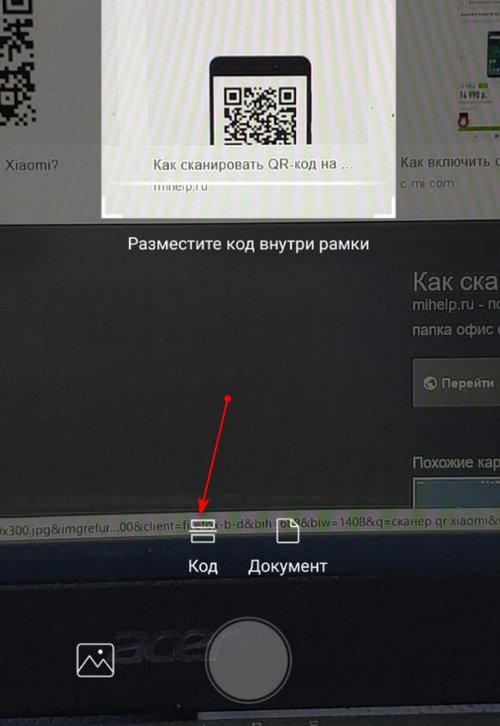
Особенностью сканера от Xiaomi является возможность сканирования любой фотографии из Галереи на наличие QR-кода.
Huawei
У смартфонов Huawei есть очень удобная функция вывода на заблокированный экран нескольких инструментов для быстрого открытия. Сканер QR-кода – в их числе.
Для того, чтобы открыть сканер с заблокированного устройства, нужно:
Далее наводим камеру на QR-код, ждём, пока инструмент расшифрует изображение и смотрим результат. Однако для получения полной информации нужно разблокировать смартфон.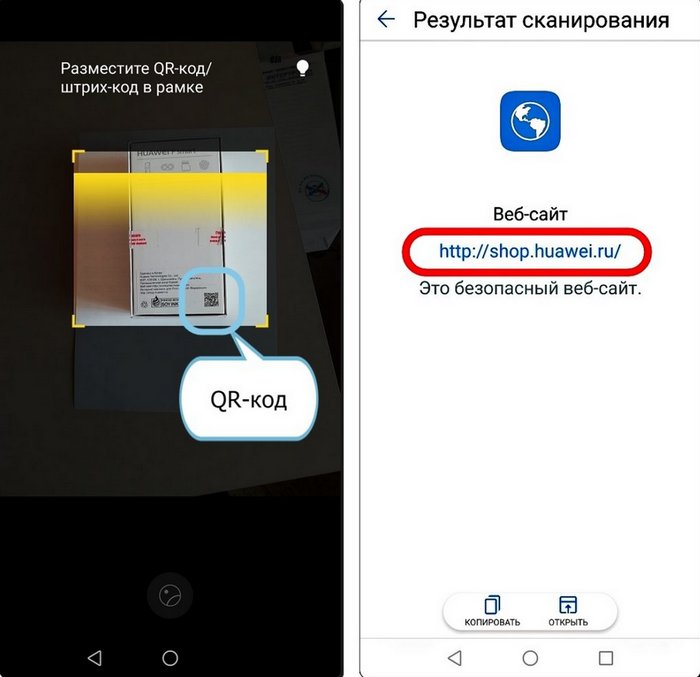
В разблокированном телефоне найти сканер можно в меню быстрого поиска приложений. Для этого на главном экране делаем свайп от центра экрана вниз и нажимаем на значок сканера, расположившийся в строке поиска.
В оболочке EMUI также присутствует возможность сканирования фото с QR-кодом. Чтобы ею воспользоваться, нужно зайти в Галерею, выбрать фото, на котором есть штрих-код, нажать на кнопку «Ещё» и в высветившемся меню выбрать «Отсканировать QR-код».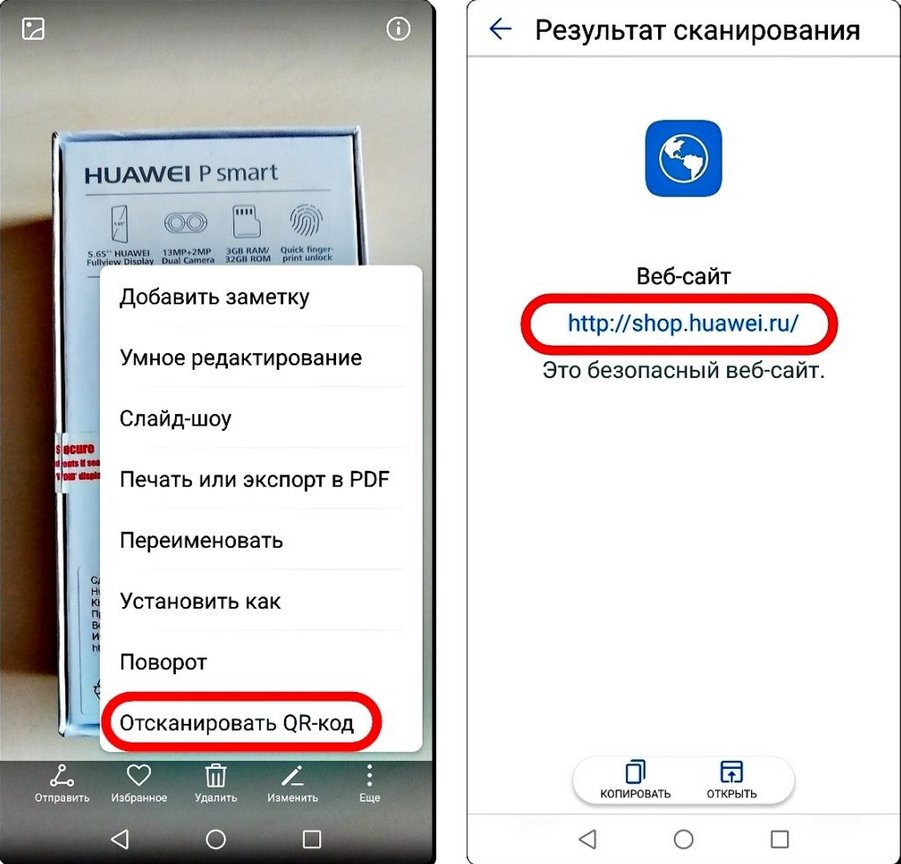
Samsung
На устройствах компании Samsung сканер – встроенная в стандартную камеру функция, и для того, чтобы код считался, нужно лишь навести на него объектив. Но если автоматическое распознавание не сработало, нужно активировать специальный режим. Для этого:
Таким образом можно получить информацию с QR-кода на всех современных моделях Samsung.
Создаем свой QR-код
Для создания собственного QR-кода можно использовать различные инструменты или онлайн генераторы. Наиболее популярные сервисы:
Сначала необходимо выбрать, какую функцию должен выполнять генерируемый код и ввести информацию, которую необходимо зашифровать. Далее выполняется индивидуальное оформление кода – цветовое оформление и логотип.
У каждого сервиса есть свои настройки и ограничения, с которыми стоит ознакомиться перед началом работы.
Что делать, если код не сканируется
В случае, если смартфон не распознаёт QR-код и не хочет отображать зашифрованную в нём информацию, нужно:
Также стоит отметить, что программы не считывают повреждённые и плохо напечатанные QR-коды.
QR-коды постепенно внедряются в повседневную жизнь людей, значительно улучшают и упрощают быт. Именно для этого компания Denso-Wave и изобрела их – для простоты и удобства в получении нужной информации.
Как сканировать QR-код со смартфона
Чтобы не вводить длинные ссылки и оплачивать покупки
QR-коды получили вторую жизнь с началом пандемии коронавируса. Например, с их помощью заведения определяли, привит ли посетитель. Еще в QR-код помещается меню кафе, чтобы посетители не передавали из рук в руки физическое меню.
Также QR-коды часто встречаются в комплекте с новыми девайсами. Вместо большого мануала в коробке вы найдете QR-код, который ведет на электронную версию инструкции.
Допустим, вместо меню или инструкции вы встретили QR-код. Как его отсканировать?
На устройствах с iOS
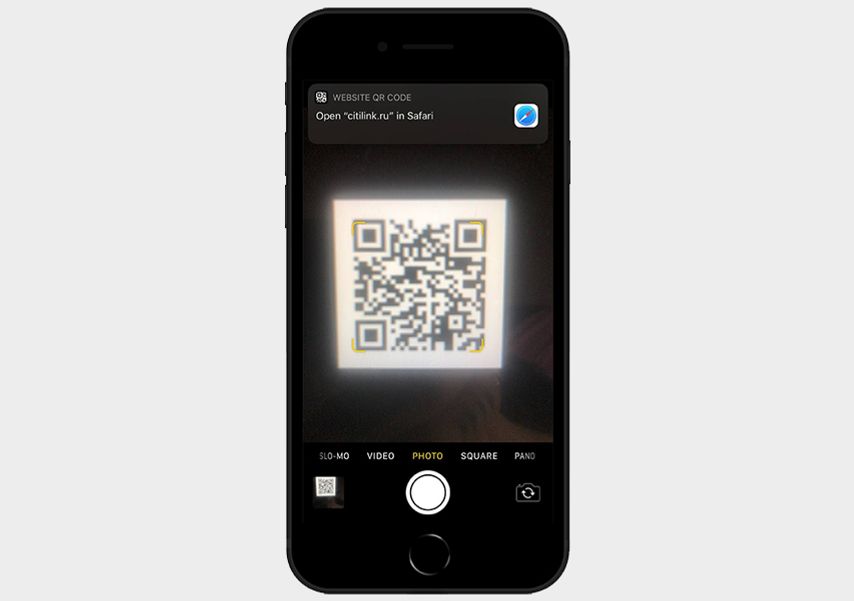
На iPhone и iPad функция сканирования QR-кодов уже встроена в Камеру. Достаточно навести объектив вашего устройства на код — и на экране появится уведомление со ссылкой, которая в нем зашифрована.
На устройствах Android
В случае с ОС Аndroid всё зависит от марки и модели конкретного устройства. В современных моделях от Samsung и Xiaomi QR-коды сканирует штатное приложение «Камера».
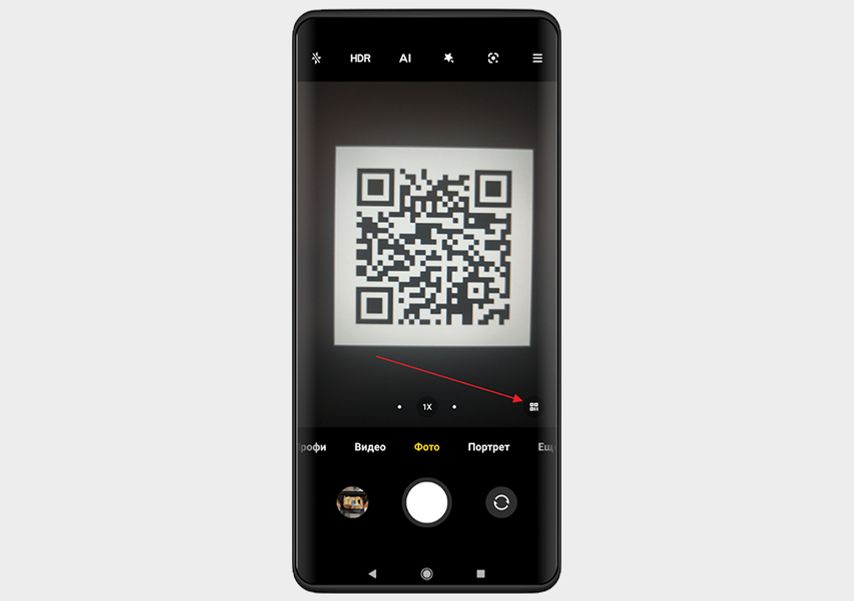
При наведении камеры на QR-код появится либо сама ссылка, либо символ, подтверждающий ее наличие. К примеру, на Xiaomi/Redmi/POCO этот символ выглядит вот так.
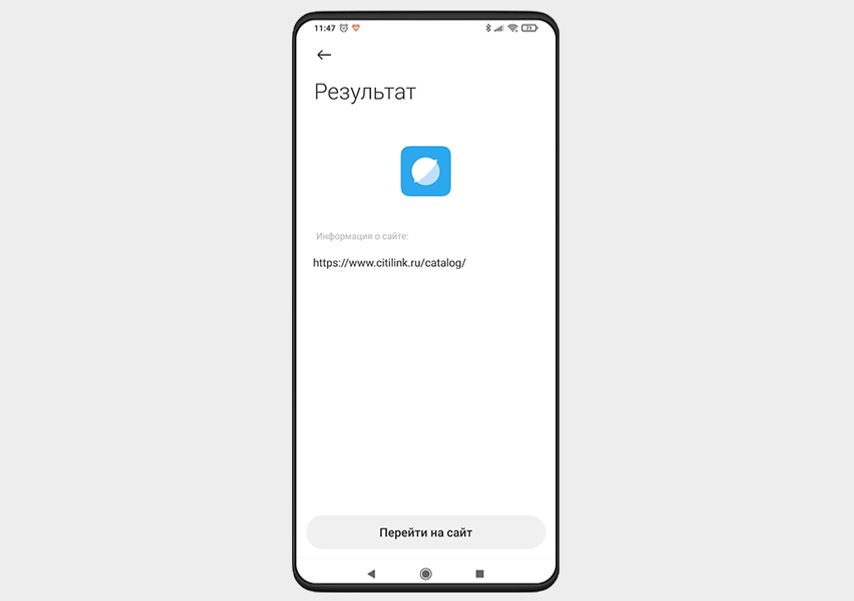
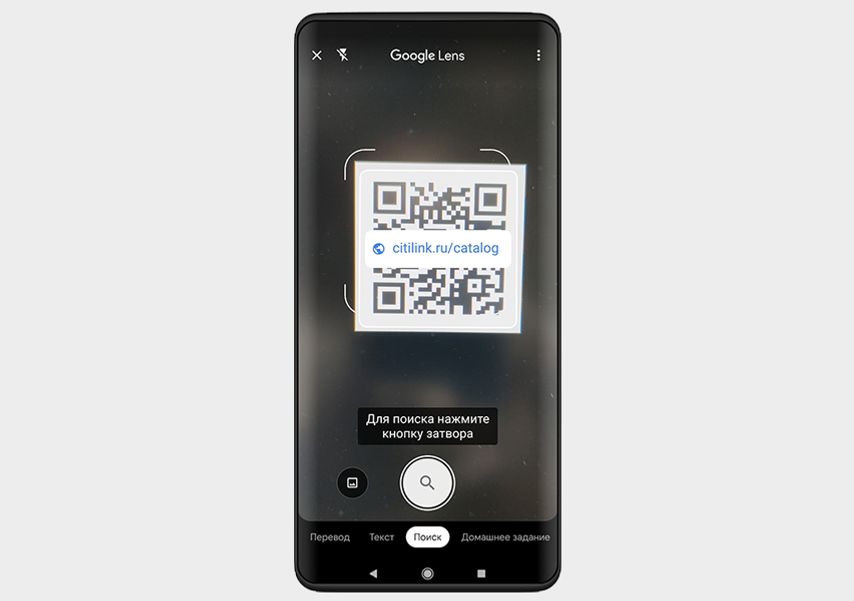
С помощью Google Lens
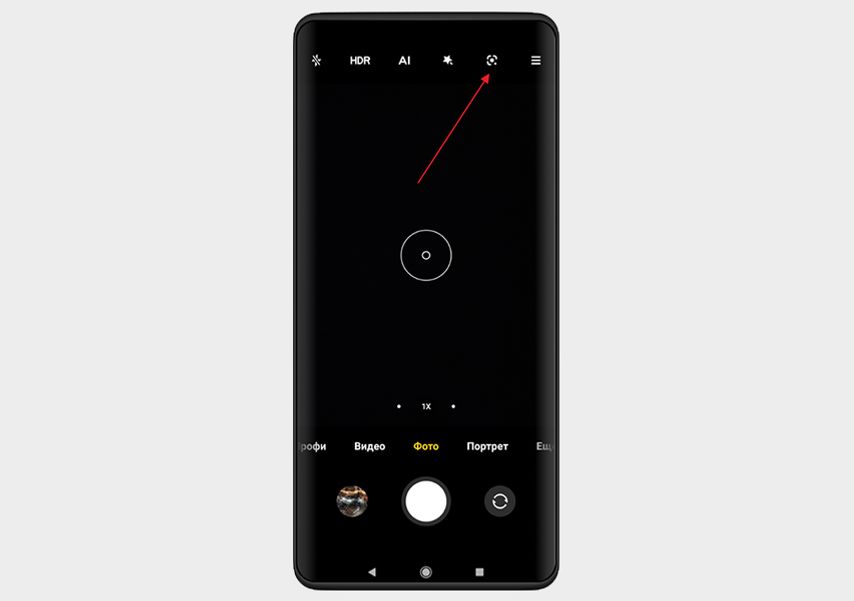
Но встроенного сканирования может и не быть. В этом случае попробуйте расшифровать ссылку с помощью Google Lens. Поищите в интерфейсе приложения Камера вот такой значок
С помощью сторонних приложений
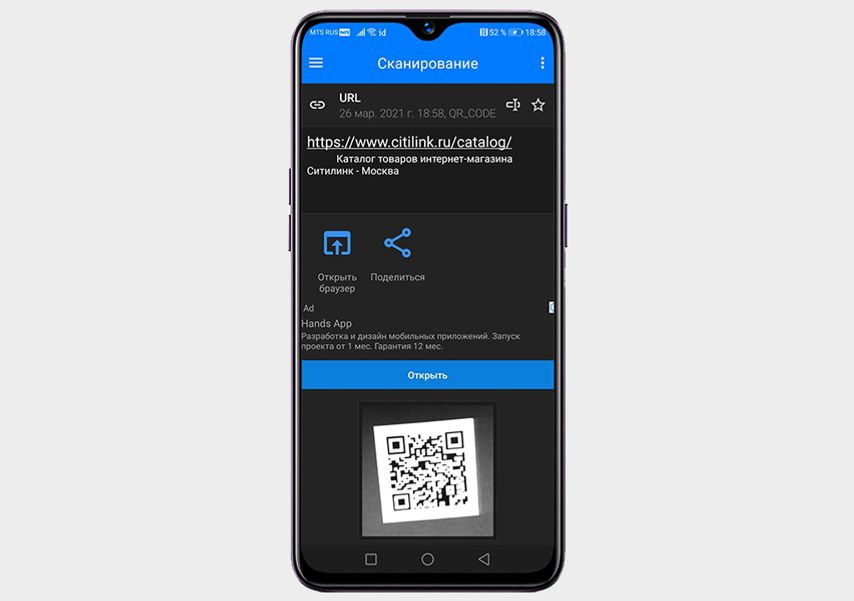
А старым аппаратам без встроенного сканирования и Google Lens помогут сторонние приложения. Просто зайдите в Google Play и наберите QR сканер. Для эксперимента мы установили Сканер QR & штрих-кодов.
Как открыть QR-код на фотографии
QR-код необязательно сканировать прямо на месте. Например, вы ожидаете в кафе друга и хотите поделиться с ним меню, чтобы заранее сделать заказ. Делаете фото QR-кода, ведущего на меню, и отсылаете приятелю.
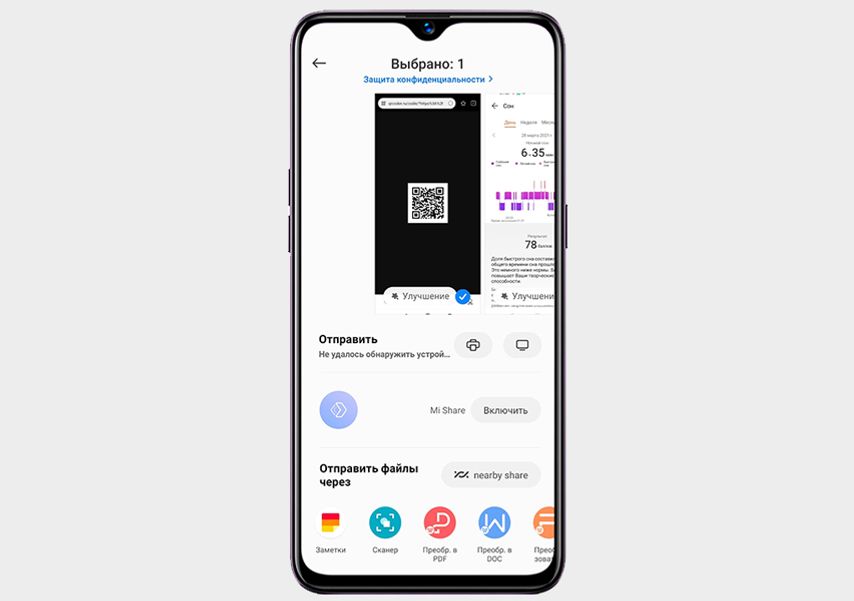
Что необходимо сделать, чтобы попасть по ссылке?