
Как подключиться к сети Wi-Fi через QR-коды на смартфонах HUAWEI (honor)?
.
 Современные смартфоны делают всё, чтобы облегчить нашу жизнь, в том числе и в области телекоммуникаций. Теперь при подключении нового мобильного аппарата к домашней сети Wi-Fi смартфон может потребовать ввода данных подключаемой сети в виде QR-кода.
QR-код – это зашифрованная специальным способом информация, которая нужна для обмена данными между электронными устройствами. Это было сделано, для того чтобы мы не утруждали себя вводом всевозможных паролей, интернет адресов и прочего, где человек может попросту ошибиться.
Простой пример из жизни:
«При подключении к новой сети Wi-Fi мой HUAWEI Р20 pro просит отсканировать QR-код. Но этого кода нет! Как быть в данной ситуации? Как подключиться?»
Ещё один случай из жизни: К вам домой пришли друзья и желают подключиться к интернету по вашей домашней сети Wi-Fi. Вот здесь как раз и призван помочь вашим гостям в подключении к сети Wi-Fi сгенерированный вами QR-код (не раскрывая при этом пароля).
Оказалось, это можно сделать очень просто за два этапа:
1 этап – создание QR-кода для подключения к сети Wi-Fi.
2 этап – подключение смартфона HUAWEI (honor) к сети Wi-Fi с помощью QR-кода.
Порядок создания QR-кода для подключения к сети Wi-Fi
Как правило, домашняя сеть Wi-Fi (и не только домашняя) с помощью роутера уже сформирована и к ней подключен персональный компьютер. Поэтому на этом компьютере мы и сформируем QR- код для автоматического подключения к этой сети.
Этот QR-код можно сгенерировать на одном из специальных сайтов.
Созданный QR-код можно распечатать на бумаге, или выводить графический файл QR-кода на экране компьютера для его считывания камерой смартфона.
1. На персональном компьютере, который подключён к интернету, нужно зайти на сайт https://qifi.org.
На странице этого сайта в соответствующие поля нужно ввести данные вашей сети Wi-Fi:
А затем нажмите значок «Generate!».
 Экран №1 компьютера — нужно ввести название подключаемой сети Wi-Fi, и пароль входа. После нажать на значок «Создать»
2. На экране компьютера появится сегенрированный QR-код, который вы можете:
Всё, теперь QR-код вами сгенерирован.
Порядок подключения телефона Хуавей (Хонор) к сети Wi-Fi с помощью QR-кода
Сканировать QR-код на телефоне HUAWEI (honor) можно 3 способами, и как это можно сделать подробно описано в статье «Как считать QR-код с помощью смартфона HUAWEI (honor)?». Для перехода к этой статье нажмите здесь.
1. Сканируем QR-код первым способом через «быстрое меню» экрана блокировки.
Для этого на заблокированном смартфоне нажмите на кнопку включения питания, после чего у вас включится экран блокировки.
2. Сделайте свайп снизу вверх от нижней кромки экрана для доступа к «быстрому меню».
Нажмите на значок «Сканер» в нижнем ряду значков и смартфон перейдёт в режим сканирования QR-кода.
 Экран №1 смартфона — свайп от нижнего края экрана вверх. Экран №2 смартфона — нажать на значок «Сканер»
3. Наведите камеру смартфона на QR-код, который или распечатан на бумаге, или на экран компьютера, куда выведен графический файл ранее созданного вами QR-кода, так чтобы квадрат QR-кода поместился в пространство для сканирования. Ждём несколько секунд.
После автоматического сканирования кода и его расшифровки, смартфон выведет на экран смартфона изображение с данными для подключения к Wi-Fi сети.
Нажмите на значок «ПОДКЛЮЧИТЬ».
 Экран №3 смартфона — сканировать QR-код. Экран №4 смартфона — подключиться к Wi-Fi сети.
4. После этого смартфон осуществит подключение вашего мобильного устройства к сети Wi-Fi (в нашем случае «TP-LINK_WR741ND»).
В дальнейшем, когда ваш смартфон будет находиться в поле действия этой сети Wi-Fi, он будет подключаться уже автоматически, т.к. при первом подключении он все данные для подключения к этой сети внёс в свою память.
Всё, подключение к сети Wi-Fi с помощью QR-кода произведено успешно.
 Экран №5 смартфона — подключена сеть Wi-Fi «TP-LINK_WR741ND».
Как отсканировать QR-код на Android для подключения Wi-Fi?
Для защиты беспроводной сети от несанкционированного доступа на нее устанавливают пароль. Нередко пароль делают сложным и длинным, для устойчивости от взлома или случайного подбора.
Чтобы предоставить доступ гостям, друзьям или родственникам (или клиентам, приходящим в офис или магазин) — придется диктовать пароль, называть имя сети. Или поставить QR-код для вай фай, что проще и быстрее.
Рассмотрим, что это такое, как обеспечить такой доступ, и как отсканировать QR код на Андроид для подключения wifi на телефоне.

Как сканировать QR-код для Wi-Fi?
Устройство автоматически подключится к сети, и данные для доступа не придется вводить вручную.
В результате пользователь сможет увидеть название сети (высветится на экране при подключении), но не узнает пароль. Это удобно при предоставлении доступа незнакомым людям (например — клиентам в магазине).
Важно: подключаться через QR надо со включенным wi-fi.

Как создать QR-код для точки wi-fi?
Чтобы создать штрих-код для вай-фай, используйте бесплатный онлайн-генератор.
Принцип работы генераторов одинаковый:
Далее рассмотрим, как подключиться к вай фай через qr код.

Как сканировать встроенным сканером в ОС Андроид?
В современных Android-смартфонах и планшетах сканер уже предустановлен.
Как сканировать код для вай фая в этом случае:
Если не находите в смартфоне встроенный сканер — в помощь инструкция к модели.

Как сканировать сторонними приложениями?
Если операционная система не оснащена встроенным сканером — скачайте программу из Плей Маркет (бесплатно).
Чтобы загрузить приложение-сканер, войдите в Плей Маркет, и напишите в поиске: «qr код». Выберите любую программу из списка, скачайте и установите.
Как отсканировать код для подключения вай фай:
Что делать, если не сканируется?
Если после сканирования телефон не подключается к беспроводной сети:
Также уточните, нет ли в роутере ограничений на количество подключенных устройств. Возможно, к сети уже подключилось максимум пользователей, и еще 1 телефон просто не «пускают» настройки роутера.
Как отсканировать QR код на телефонах Хонор и Хуавей
Ежедневно QR-коды завоевывают популярность, прежде всего распространяясь, где расположение обычных ссылок создавал бы дискомфорт. Большинство людей прекратили их замечать, поскольку многие не понимают зачем они нужны и как ими пользоваться. Мы разберём в заметке ниже, что это, и как сканировать QR-код на Honor и Huawei.
Что такое QR код
QR-код — обыкновенный адрес, который сможет открыть ноутбук либо телефон. Для получения информации и перехода на обозначенный сайт, потребуется просканировать QR. Можно использовать встроенный функционал смартфона или скачать специальное приложение, что предоставит более широкий список возможностей.
4 способа, как отсканировать QR-код на смартфонах Honor и Huawei
Изучим доступные стандартные способы сканирования подобных меток. Всего их существует 4.
На заблокированном экране смартфона
Инструкция для заблокированного экрана:
Представленная функция имеется не во всех смартфонах. Она встраивается во все современные модели, начиная с EMUI 8.
С разблокированного смартфона
Воспользуйтесь ассистентом Google. Инструкция:
Через «Быстрый поиск приложений»
Находясь на рабочем столе телефона, для включения быстрого поиска приложений надо провести по экрану вниз. Сверху высветится строчка поиска и появится значок QR.

Кликнув по нему, гаджет перейдёт в режим считывания. Задержите внутри данной области QR, и в итоге в появившемся окошке мобильник укажет принятый адрес.
При помощи камеры
Сторонние приложения для считывания QR кодов на Huawei
От Huawei на гаджетах имеется интегрированный QR сканер. Но, встроенные способы не предлагают расширенного функционала. Тогда следует прибегнуть к сторонним приложениям из Play маркета. Также они станут полезными, если ваш телефон не поддерживает рассматриваемую функцию.
QR Scanner

Основные возможности программы:
Молния QR-сканер

QR Code & сканер штрих кодов

Главным достоинством является возможность сканировать не только QR, но и штрих-коды. Другие особенности:
Единственным недостатком станет отсутствие русского языка.
Сканер QR и штрих-кодов
Программа, которая имеет комплект нужных функций, среди которых история отсканированных QR, режим преобразованных цветов, автоматический переход по обнаруженным ссылкам.

Рассматриваемое приложение обладает широким списком настроек. Для считывания кода кликните в верхнем уголке дисплея на изображение трех полосок. Высветится меню, первая строка «Сканирование».
Дополнительная информация
Иногда могут возникать проблемы при использовании рассматриваемой опции. Изучим распространенные неполадки.
Почему на Honor 7C нет приложения для сканирования QR-кодов?
Можно ли как-то расширить функционал встроенного сканера?
Стандартные методы часто урезаны и предоставляют только единственную функцию – сканирование. Если вам необходимо больше опций, то скачайте программу с Play маркет.

Анна Цыганкова (Написано статей: 54)



Добрый день. Не могу найти сканер в хонор 9А андроид 10

Здравствуйте, просто включаем камеру, чтобы сделать снимок;
Наводим на нужный код. Фокусируем для максимальной четкости, снимаем;
Переходим прямо в этом же месте к режиму просмотра изображения (нажимаем на миниатюру чуть ниже рабочего экрана и левее);
Как только отснятая фотография появится на экране, активируем кнопочку «ЕЩЕ», которая отмечена тремя вертикальными точками и расположена в правом нижнем углу;
В списке опускаемся в его нижнюю часть. И выбираем «Отсканировать QR-код».
Как сканировать QR-код на Honor и Huawei

QR-коды с каждым днём завоёвывают всё большую популярность, распространяясь главным образом там, где размещение привычных ссылок составляло бы большое неудобство. Они часто располагаются в музеях, на исторических зданиях и визитных карточках. Однако многие пользователи перестали обращать на них внимание, так как не знают для чего они нужны и как ими пользоваться. А что это такое, и как сканировать QR-код на Honor и Huawei, вы узнаете далее в статье.
Что такое QR код
QR-код — обычная ссылка, которую может прочитать только компьютер или смартфон. Чтобы получить информацию и направиться на указанный сайт, требуется считать QR-код. Для этого нужно использовать специальное функционалы (встроенные или внешние).
3 способа как отсканировать QR-код на телефоне Honor и Huawei
Рассмотрим предложенные варианты на примере Huawei P Smart 2018 с Android 8.0 под управлением пользовательского интерфейса EMUI 8. По каждому из них предоставлена пошаговая инструкция. Все эти варианты работают и на устройствах серии Хонор. Стоит помнить — чтобы отсканировать QR-код, требуется подключение в Wi-Fi или мобильному интернету.
На заблокированном экране смартфона

В фирменной оболочке EMUI 8 существует очень полезное меню быстрых инструментов, доступное на заблокированном экране устройства. Чтобы активировать данное меню, достаточно сделать свайп вверх на экране разблокировки, после чего оно появится в нижней части экрана. Здесь можно запустить калькулятор, фонарик, секундомер и нужный нам QR сканер — он находится в правом нижнем углу панели.
Смартфон переходит в приложение камеры и автоматически включает функцию сканирования. Всё что теперь требуется — это держать сканируемый объект в пределах отмеченного квадрата. По завершении операции вам будет предоставлена ссылка просканированного кода, однако чтобы перейти по ней, понадобится разблокировать устройство — это мера защиты.
Через «Быстрый поиск приложений»

Для того чтобы включить панель быстрого поиска приложений, нужно оказаться на рабочем столе устройства и сделать свайп вниз. Сверху появится поисковая строка, в левой части который вы и увидите иконку QR сканера.
Нажав по ней, смартфон перейдёт в режим сканирования, и вы увидите область в виде квадрата. Держите QR-код внутри этой области, и как результат — смартфон покажет полученную ссылку в новом окне.
При помощи камеры
Сторонние приложения для считывания QR кодов на Huawei
Есть множество способов, как отсканировать QR-код. И хоть на смартфонах от Хуавей и присутствует встроенный QR сканер — он имеет только возможность считывания и выдачи ссылки, без каких-либо удобств, которые могут предложить нам приложения из Google Play. Сейчас мы разберём самые популярные из них в том числе и для Хонор.
Как подключиться к сети Wi-Fi через QR-коды на смартфонах HUAWEI (honor)?
Для защиты своей беспроводной сети пользователи придумывают сложные пароли. Часто им может потребоваться предоставить соединение с интернетом, например, гостям. Чтобы дать им такую возможность без необходимости вводить длинный пароль, можно попросту создать QR код для подключения к Wi-Fi. Затем владелец стороннего устройства сможет считать его с помощью камеры и получить доступ к беспроводному интернету.
Главное преимущество такого решения – никому не нужно запоминать пароль и долго его вводить.
Создание кода через веб-сервисы
Все эти опции можно найти в своем смартфоне, выбрав настройки Wi-Fi. Также можно включить панель управления роутером и посмотреть всю информацию из нее.
После нажатия кнопки «Generate» появится возможность сохранить на компьютер или телефон файл с QR кодом, позволяющим подключиться к Wi-Fi.
Процедура занимает несколько секунд и предоставляется бесплатно. Готовый рисунок можно распечатать на листе A4 и гостям будет достаточно отсканировать QR code для подключения к Вай-Фай. Его можно хранить на телефоне и предоставлять для считывания с экрана.
О том, как подключиться к беспроводной сети без ввода пароля, рассказывается в следующем видео:
Приложения для смартфонов
Чтобы отсканировать код для подключения к Wi-Fi с телефона, потребуется воспользоваться специальными программами, разработанными для мобильных операционных систем – Barcode Scanner или Молния сканер (Android) и QR Code Reader (iOS). Достаточно установить приложение на свой гаджет, запустить его и навести камеру на изображение с кодом. Появится надпись: «Подключиться к сети». Соединение будет выполнено автоматически.
Встроенный сканер присутствует в большинстве смартфонов с Android или в приложении «Камера» для iOS 11. Поэтому установки стороннего ПО можно избежать.
В этих случаях сканер сам определяет код и предлагает соединение с сетью. Если отсканировать пароль Вай-Фай для соединения с сетью один раз, телефон будет автоматически подключаться к интернету при ее обнаружении.
Подключение к телефонам Xiaomi
У пользователей оболочки MUIU для телефонов Xiaomi в распоряжении есть интересная функция. Она позволяет отсканировать QR code без установки стороннего ПО. Сделать нужно следующее:
Чтобы создать изображение, с которого можно отсканировать QR код для подключения к Wi-Fi с телефона Андроид, можно воспользоваться QR Code Generator. Он доступен на сайте создателей Barcode Scanner. Процесс генерации рисунка не отличается от используемого в других сервисах.
Способы узнать и поделиться введенным ранее в телефон паролем от WiFi роутера
Существует несколько способов узнать пароль от wifi с помощью телефона. То, какой из них выбрать, будет зависеть от прав доступа к файловой системе Андроид на вашем смартфоне. А также от того, какое именно устройство вы хотите подключить к интернету через роутер.
Как поделиться сохраненным паролем от WiFi через QR код на Андроид?
Для того, чтобы посмотреть сохраненный ранее ключ от сети роутера в любом смартфоне на Android есть функция поделиться паролем WiFi. Данный способ актуален В частности, я буду показывать на примере телефона Xiaomi. Запустить ее можно в меню «Настройки — WiFi».
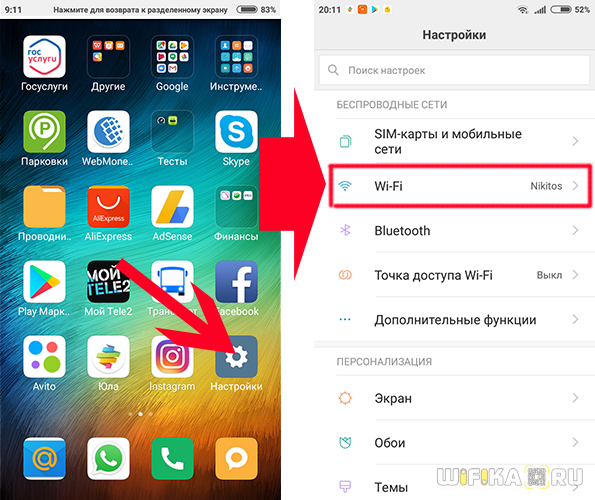
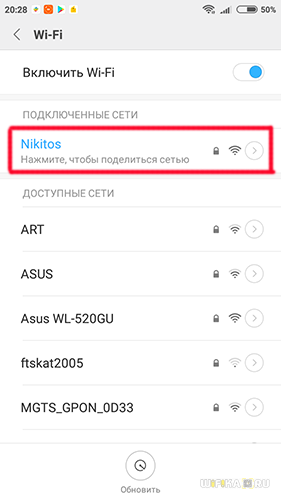
Здесь вы увидите выделенное имя текущего подключения, а под ним надпись «Нажмите, чтобы поделиться сетью».
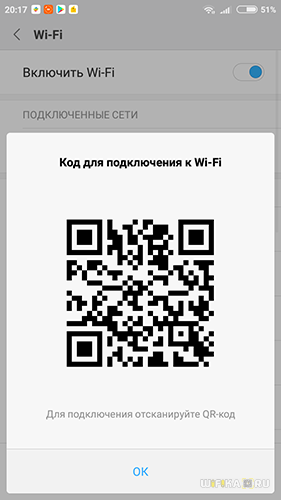
Нажимаем на данный пункт — откроется QR код
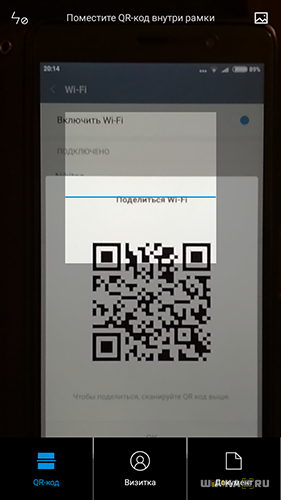
Запускаем на другом смартфоне сканер и наводим на код.
Ваше мнение — WiFi вреден?Да24.03%Нет75.97%Проголосовало: 10888
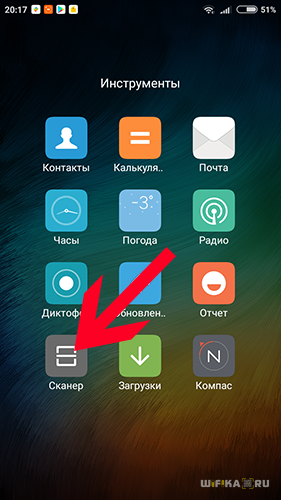
Кстати, в то же Xiaomi на Андроиде уже имеется встроенная программа для сканирования — находится она по умолчанию в папке «Инструменты»
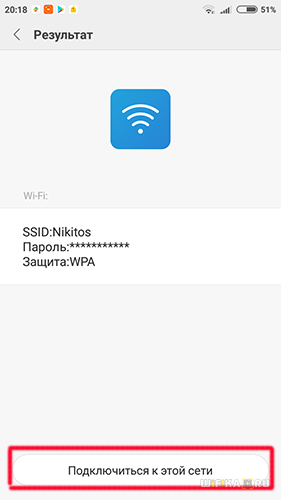
После сканирования на новой открывшейся странице жмем на кнопку «Подключиться к этой сети». По сути, для соединения с сетью интернет даже узнавать точный пароль не нужно.
Если у вас не Xiaomi, и вы не знаете, как отсканировать код с другого смартфона на Андроид или с iPhone, то рекомендую прочитать еще одну инструкцию на данном сайте. Кстати, недавно функция шифрования любого текста в QR код появилась и в приложении ВК — о нем также рассказывается в нашей статье.
Как узнать сохраненный пароль подключенного WiFi на телефоне без ROOT прав через роутер?
Если на вашем телефоне нет доступа к файловой системе Android в режиме разработчика (root-прав), то можно посмотреть пароль от сети wifi из настроек самого роутера. Для этого необходимо узнать модель вашего маршрутизатора и установить приложение для работы с панелью администратора через телефон.
У каждого бренда имеется свое собственное мобильное приложение для входа в настройки.
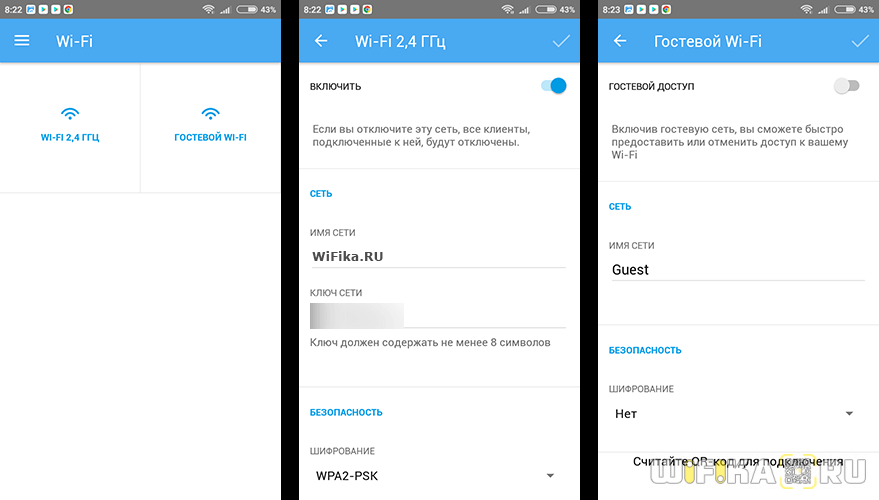
Кроме того, попасть в админку любого роутера, в том числе и для которого нет приложения, можно через мобильный браузер. Для этого нужно знать IP адрес и пароль для авторизации. Подробно о том, как зайти в настройки локальной сети уже рассказывалось в статьях — 192.168.1.1 и 192.168.0.1
Как посмотреть введенный WiFi пароль на смартфоне с ROOT доступом?
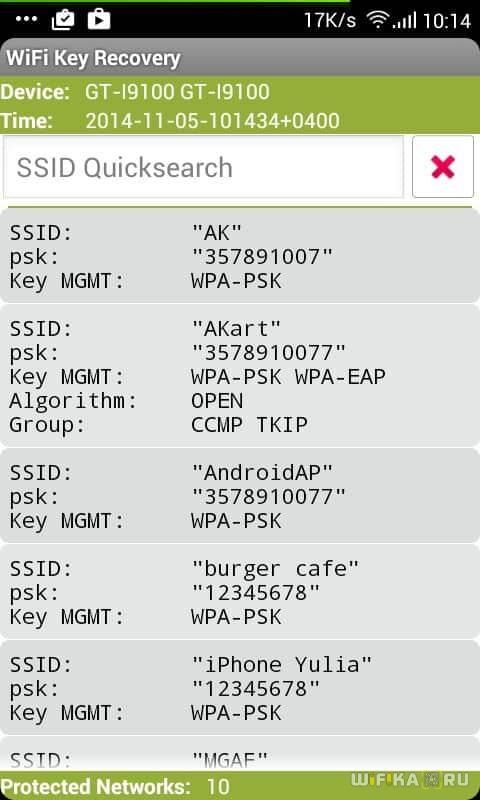
Для владельцев тех смартфонов, на которых уже установлен ROOT доступ разработчика к файловой системе Андроида, нет ничего проще, чем посмотреть сохраненный пароль от wifi сети. Для этого просто устанавливаем из официального магазина Google Play Store бесплатное приложение WiFi Key Recovery. Оно сразу после запуска покажет все пароли от беспроводных сетей, которые вводились ранее и были сохранены на телефоне.
Цены в интернете
АлександрВыпускник образовательного центра при МГТУ им. Баумана по специальностям «Сетевые операционные системы Wi-Fi», «Техническое обслуживание компьютеров», «IP-видеонаблюдение». Автор видеокурса «Все секреты Wi-Fi»
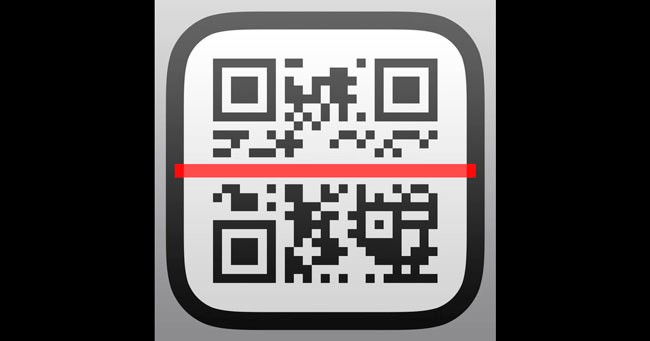
Уверен, что многие из Вас нередко встречают подобные «рисунки» в интернете, на рекламных объявлениях, упаковках товаров и т.д.:

Кстати, это QR-код нашего Youtube канала.
Так вот, мы имеем дело с таким понятием, как «Quick Response Code», которое было создано для японского автопрома, но спустя время обрело популярность во всём мире. «Кью Ар» — это разновидность штрихкода, где с помощью уникального расположения и размеров черных блоков шифруется практически любая информация – ссылки на сайты, текстовые описания, географические координаты, данные о заказе и оплате.
Технология имеет настолько широкую область применения, что перечислять можно часами напролёт. К примеру, недавно я приобрел VR-очки для смартфона Сяоми, и чтобы не искать специальное приложение в Плей маркете, достаточно было отсканировать QR на упаковке и сразу перейти к скачиванию софта.
Процедура считывания занимает несколько секунд, и необходимым условием является подключение к глобальной сети Internet. Давайте подробно рассмотрим инструменты.
К сожалению, не все смогут ими воспользоваться. Старые версии ОС, установленные на телефонах старше 5 лет, вряд ли поддерживают такой способ. А вот более современные прошивки справляются с задачей практически на автомате.
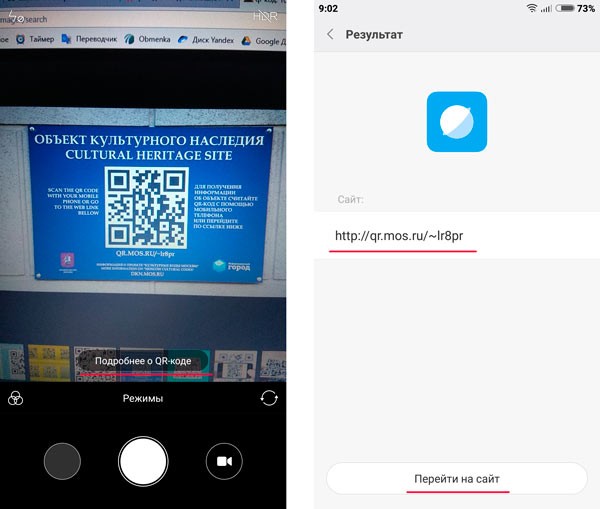
К примеру, на моём Xiaomi Redmi Note 4 есть стандартное приложение «Сканер». Кроме того, достаточно просто включить камеру и навести её на код QR, чтобы появилась кнопка «Подробнее…», а уже в новом окне увидите ссылку (или прочую информацию):
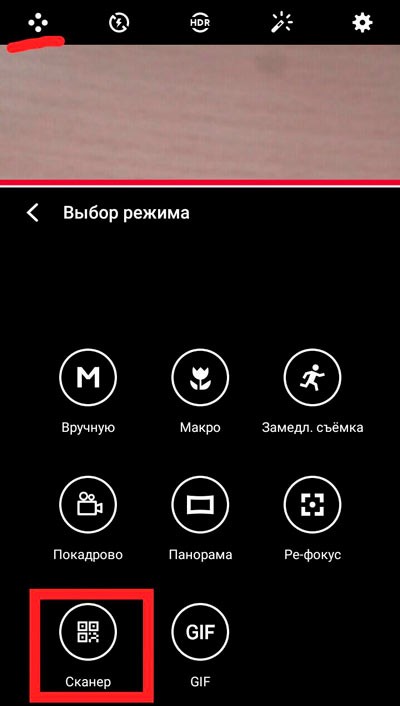
Опять же, всё зависит от Android и установленной оболочки — в MIUI (в Сяоми/Ксиаоми) и Flyme (для Meizu) эти функции реализованы, хотя в последнем случаем необходимо выбрать соответствующий режим съемки:
Попробуйте поискать у себя нечто подобное, покопайтесь в настройках. Если не найдете – переходите к перечню полезных утилит.
Полезный контент:
В официальном магазине Google Play по данному запросу можно найти множество софта, с помощью которого производиться распознавание кодов разного типа. Но следует использовать только ПО с высоким рейтингом, желательно выбирать варианты без рекламы (хотя таких мало). Я подготовил перечень, актуальный на апрель 2018 года. Возможно, в будущем появятся решения более продвинутые. Хотя, что нового может предложить утилита подобного назначения?
Не буду конкретно описывать интерфейс и возможности каждого инструмента, поскольку они идентичны, имеют одинаковый принцип работы, а именно:
Теперь Вы знаете, как прочитать QR код на Андроид для установки приложений, просмотра веб-страниц. В случае с подтверждением оплаты или заказа, авторизацией в Вайбере, Ватсап – суть та же. Следуйте подсказкам, отображаемым на экране – и никогда не запутаетесь.
Кстати, многие заведения – кафе, пиццерии, рестораны, отели уже давно используют подобные штрих-коды для предоставления доступа к беспроводной сети. Достаточно отсканировать его для подключения – даже пароль вводить не придется. Очень удобно!
26.04.2018 12:51 5326 Виктор Фельк Информационный портал IT Техник  Используемые источники: