
Как отсканировать QR код на Huawei и Honor
Как отсканировать QR-код на Huawei и Honor? Проблема в том, что эту функцию разработчики умудрились спрятать в самые неочевидные места, которые даже с помощью поиска по настройкам найти не удалось. На самом деле все не так плохо и для этого нам не понадобится установка сторонних приложений.
Есть несколько способов считать QR-код на смартфонах Хуавей. В зависимости от версии EMUI они отличаются.
Для EMUI 9
Для EMUI 8
Способ №1 — с заблокированного смартфона
Способ №2 — с разблокированного смартфона
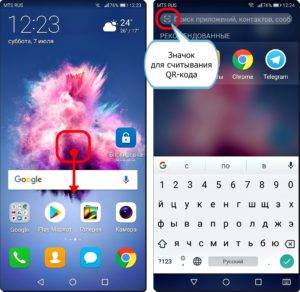
Нужно вызвать панель быстрого поиска приложений. Делается это свайпом вниз из центра экрана. В появившемся окне поиска нас интересует значек в правом верхнем углу.

Также, как и в первом способе — появится окно сканирования.
Способ № 3 — с помощью камеры
Это, пожалуй, самый неудобный способ для считывания QR-кодов. Открываем приложение Камера, выбираем пункт Еще и находим иконку Сканер, как показано на скриншоте ниже:

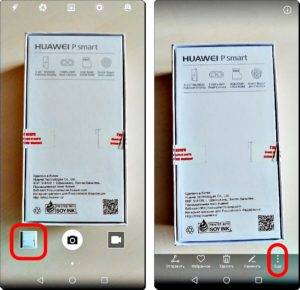
Теперь нужно в этом режиме сфотографировать нужный код. Постарайтесь выделить его так, чтобы он попал полностью в синюю рамку и сделайте снимок. Далее в этом же окне жмем на миниатюру снимка в левом нижнем углу:

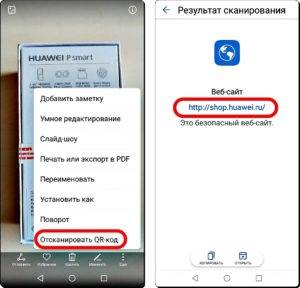
В появившейся снизу панели инструментов жмем Еще > Отсканировать QR-код и готово.

Иногда этот пункт появляется не сразу и нужно немного подождать.
Как сканировать QR-код на Honor и Huawei

QR-коды с каждым днём завоёвывают всё большую популярность, распространяясь главным образом там, где размещение привычных ссылок составляло бы большое неудобство. Они часто располагаются в музеях, на исторических зданиях и визитных карточках. Однако многие пользователи перестали обращать на них внимание, так как не знают для чего они нужны и как ими пользоваться. А что это такое, и как сканировать QR-код на Honor и Huawei, вы узнаете далее в статье.
Что такое QR код
QR-код — обычная ссылка, которую может прочитать только компьютер или смартфон. Чтобы получить информацию и направиться на указанный сайт, требуется считать QR-код. Для этого нужно использовать специальное функционалы (встроенные или внешние).
3 способа как отсканировать QR-код на телефоне Honor и Huawei
Рассмотрим предложенные варианты на примере Huawei P Smart 2018 с Android 8.0 под управлением пользовательского интерфейса EMUI 8. По каждому из них предоставлена пошаговая инструкция. Все эти варианты работают и на устройствах серии Хонор. Стоит помнить — чтобы отсканировать QR-код, требуется подключение в Wi-Fi или мобильному интернету.
На заблокированном экране смартфона

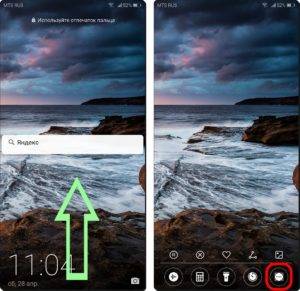
В фирменной оболочке EMUI 8 существует очень полезное меню быстрых инструментов, доступное на заблокированном экране устройства. Чтобы активировать данное меню, достаточно сделать свайп вверх на экране разблокировки, после чего оно появится в нижней части экрана. Здесь можно запустить калькулятор, фонарик, секундомер и нужный нам QR сканер — он находится в правом нижнем углу панели.
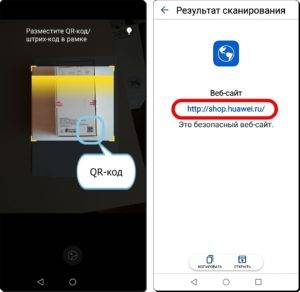
Смартфон переходит в приложение камеры и автоматически включает функцию сканирования. Всё что теперь требуется — это держать сканируемый объект в пределах отмеченного квадрата. По завершении операции вам будет предоставлена ссылка просканированного кода, однако чтобы перейти по ней, понадобится разблокировать устройство — это мера защиты.
Через «Быстрый поиск приложений»

Для того чтобы включить панель быстрого поиска приложений, нужно оказаться на рабочем столе устройства и сделать свайп вниз. Сверху появится поисковая строка, в левой части который вы и увидите иконку QR сканера.
Нажав по ней, смартфон перейдёт в режим сканирования, и вы увидите область в виде квадрата. Держите QR-код внутри этой области, и как результат — смартфон покажет полученную ссылку в новом окне.
При помощи камеры
Сторонние приложения для считывания QR кодов на Huawei
Есть множество способов, как отсканировать QR-код. И хоть на смартфонах от Хуавей и присутствует встроенный QR сканер — он имеет только возможность считывания и выдачи ссылки, без каких-либо удобств, которые могут предложить нам приложения из Google Play. Сейчас мы разберём самые популярные из них в том числе и для Хонор.
Как отсканировать QR код на телефонах Хонор и Хуавей
Ежедневно QR-коды завоевывают популярность, прежде всего распространяясь, где расположение обычных ссылок создавал бы дискомфорт. Большинство людей прекратили их замечать, поскольку многие не понимают зачем они нужны и как ими пользоваться. Мы разберём в заметке ниже, что это, и как сканировать QR-код на Honor и Huawei.
Что такое QR код
QR-код — обыкновенный адрес, который сможет открыть ноутбук либо телефон. Для получения информации и перехода на обозначенный сайт, потребуется просканировать QR. Можно использовать встроенный функционал смартфона или скачать специальное приложение, что предоставит более широкий список возможностей.
4 способа, как отсканировать QR-код на смартфонах Honor и Huawei
Изучим доступные стандартные способы сканирования подобных меток. Всего их существует 4.
На заблокированном экране смартфона
Инструкция для заблокированного экрана:
Представленная функция имеется не во всех смартфонах. Она встраивается во все современные модели, начиная с EMUI 8.
С разблокированного смартфона
Воспользуйтесь ассистентом Google. Инструкция:
Через «Быстрый поиск приложений»
Находясь на рабочем столе телефона, для включения быстрого поиска приложений надо провести по экрану вниз. Сверху высветится строчка поиска и появится значок QR.

Кликнув по нему, гаджет перейдёт в режим считывания. Задержите внутри данной области QR, и в итоге в появившемся окошке мобильник укажет принятый адрес.
При помощи камеры
Сторонние приложения для считывания QR кодов на Huawei
От Huawei на гаджетах имеется интегрированный QR сканер. Но, встроенные способы не предлагают расширенного функционала. Тогда следует прибегнуть к сторонним приложениям из Play маркета. Также они станут полезными, если ваш телефон не поддерживает рассматриваемую функцию.
QR Scanner

Основные возможности программы:
Молния QR-сканер

QR Code & сканер штрих кодов

Главным достоинством является возможность сканировать не только QR, но и штрих-коды. Другие особенности:
Единственным недостатком станет отсутствие русского языка.
Сканер QR и штрих-кодов
Программа, которая имеет комплект нужных функций, среди которых история отсканированных QR, режим преобразованных цветов, автоматический переход по обнаруженным ссылкам.

Рассматриваемое приложение обладает широким списком настроек. Для считывания кода кликните в верхнем уголке дисплея на изображение трех полосок. Высветится меню, первая строка «Сканирование».
Дополнительная информация
Иногда могут возникать проблемы при использовании рассматриваемой опции. Изучим распространенные неполадки.
Почему на Honor 7C нет приложения для сканирования QR-кодов?
Можно ли как-то расширить функционал встроенного сканера?
Стандартные методы часто урезаны и предоставляют только единственную функцию – сканирование. Если вам необходимо больше опций, то скачайте программу с Play маркет.

Анна Цыганкова (Написано статей: 54)



Добрый день. Не могу найти сканер в хонор 9А андроид 10

Здравствуйте, просто включаем камеру, чтобы сделать снимок;
Наводим на нужный код. Фокусируем для максимальной четкости, снимаем;
Переходим прямо в этом же месте к режиму просмотра изображения (нажимаем на миниатюру чуть ниже рабочего экрана и левее);
Как только отснятая фотография появится на экране, активируем кнопочку «ЕЩЕ», которая отмечена тремя вертикальными точками и расположена в правом нижнем углу;
В списке опускаемся в его нижнюю часть. И выбираем «Отсканировать QR-код».
Как отсканировать QR код на телефонах Хонор и Хуавей

Так же при помощи QR-кода можно собирать различные кешбеки с покупок в магазине, достаточно отсканировать код, и процент с покупки вернется вам на банковскую карту. В сегодняшней статье я хотел бы вам рассказать о двух способах сканирования QR-кода при помощи смартфона Huawei Honor, приступим. Но для начала давайте узнаем, что из себя представляет QR код.
3 способа как отсканировать QR-код на телефоне Honor и Huawei
Рассмотрим предложенные варианты на примере Huawei P Smart 2018 с Android 8.0 под управлением пользовательского интерфейса EMUI 8. По каждому из них предоставлена пошаговая инструкция. Все эти варианты работают и на устройствах серии Хонор. Стоит помнить — чтобы отсканировать QR-код, требуется подключение в Wi-Fi или мобильному интернету.
На заблокированном экране смартфона
В фирменной оболочке EMUI 8 существует очень полезное меню быстрых инструментов, доступное на заблокированном экране устройства. Чтобы активировать данное меню, достаточно сделать свайп вверх на экране разблокировки, после чего оно появится в нижней части экрана. Здесь можно запустить калькулятор, фонарик, секундомер и нужный нам QR сканер — он находится в правом нижнем углу панели.
Смартфон переходит в приложение камеры и автоматически включает функцию сканирования. Всё что теперь требуется — это держать сканируемый объект в пределах отмеченного квадрата. По завершении операции вам будет предоставлена ссылка просканированного кода, однако чтобы перейти по ней, понадобится разблокировать устройство — это мера защиты.
Сканер на EMUI 8 Таким же способом можно включить QR сканер на Honor 10 и Huawei P20 lite, т.к. эти устройства тоже находятся под управлением EMUI 8 (на момент написания статьи).
Через «Быстрый поиск приложений»
Для того чтобы включить панель быстрого поиска приложений, нужно оказаться на рабочем столе устройства и сделать свайп вниз. Сверху появится поисковая строка, в левой части который вы и увидите иконку QR сканера.
Нажав по ней, смартфон перейдёт в режим сканирования, и вы увидите область в виде квадрата. Держите QR-код внутри этой области, и как результат — смартфон покажет полученную ссылку в новом окне.
При помощи камеры
Метод №1 – воспользоваться скрытой панелью на заблокированном экране
Сторонние приложения для считывания QR кодов на Huawei
Есть множество способов, как отсканировать QR-код. И хоть на смартфонах от Хуавей и присутствует встроенный QR сканер — он имеет только возможность считывания и выдачи ссылки, без каких-либо удобств, которые могут предложить нам приложения из Google Play. Сейчас мы разберём самые популярные из них в том числе и для Хонор.
Сканер QR и штрих-кодов
Сканер QR и штрих-кодов
Developer: Gamma Play
Сканер QR и штрих-кодов от Gamma Play – отличная программа, имеющая при себе набор полезных функций, вроде истории считанных кодов, режима инвертированных цветов и автоматического перехода по ссылкам.
Чтобы считать QR-код в этом приложении, нужно нажать на кнопку в виде 3-х полосок в верхнем левом углу экрана. Слева появится меню, самый верхний пункт которого имеет название «Сканирование».
После нажатия кнопки приложение переводит смартфон в режим сканирования. Удерживаем объект в намеченной области и ждём окончания сканирования.
После будет предоставлена ссылка, по которой сразу же можно перейти в браузер, просмотреть нужный сайт.
Приложение выделяется на фоне стандартного наличием истории результатов сканирования. Чтобы включить её, нужно нажать на кнопку с 3-мя полосками. Слева выезжает меню, второй пункт которого, если считать сверху, и является историей. Нажимаем на кнопку «История».
Появляется список полученных ранее ссылок. По нажатии на каждую из них нам приводится подробная информация о каждом отсканированном объекте. Здесь и можно найти считанный ранее QR-код.
Преимущество над встроенной утилитой заметно и в настройках приложения. Из полезных функций — присутствует возможность включения автоматического перехода на сайт, после сканирования. А также инвертирование цветов, когда черное превращается в белое и наоборот.
Это может быть полезно при сканировании на белой поверхности. Некоторые устройства могут некорректно работать в таких условиях.
Для EMUI 8
Для подключения функции «scanner штрих-кода» есть три варианта, характерные индивидуальными характеристиками.
Способ №1 — с заблокированного смартфона
Рабочий экран Huawei не отвечает: причины и что делать
Способ №2 — с разблокированного смартфона
Способ № 3 — с помощью камеры
Отсканировать QR- код на телефоне Huawei и Honor можно еще одним способом.
Функция сканирования кода — помощь современному пользователю, благодаря которой он может собирать бонусы с покупок, не имея при себе карту клиента. Получить необходимые сведения, «зашифрованные» в виде специального кода. А также совершать интернет-покупки без надобности постоянного ввода банковских реквизитов (но для безопасности использования личных средств система запросит проверочный код, отправленный по СМС).
Инструкция
Сделать это довольно просто, так как утилита предназначенная для распознавания изначально находится в прошивке смартфона и ее не потребуется устанавливать отдельно. Так, например, чтобы сканировать QR код на Honor 8x, достаточно опустить шторку быстрого доступа и найти соответствующую иконку. В том случае, если ее нет – нажимаем на кнопку редактирования меню быстрого доступа и там выбираем пункт “Сканировать”.
В том случае, если сканер запускается в первый раз, система запросит доступ к камере (необходимо нажать на “Разрешить”), а после – отобразит изображение с видоискателя, который следует навести на QR-код.
Если код сгенерирован правильно, он моментально распознается системой и на экране отобразиться расшифрованное содержимое, которое можно будет сохранить в памяти мобильного устройства.
Стоит отметить, что распознавать можно не только изображение с камеры, но и обычные картинки. Так, например, сделав скриншот экрана с изображением QR-кода, открываем утилиту “Сканировать” и выбираем пункт “Скан изображения”, где ищем нужное изображение и распознает его содержимое.
После генерации своего QR-кода его необходимо дать на расшифровку владельцу другого смартфона, который сможет быстро и безошибочно воспользоваться им.
Данная инструкция касается любых смартфон Хонор, но вполне возможно, что некоторые из них (особенно с устаревшими прошивками) могут быть лишены такой возможности. В этом случае можно установить любой другой сканер QR-кодов, которые можно найти в Google Play по запросу: сканер QR.
Другие инструкции:
Вам помогло? Оцените статью:
Предыдущая статьяКак отправить ммс с андроида – пошаговое руководство в картинках
Следующая статьяКак это работает7 удобных способов организовать иконки на смартфоне
Ответы на популярные вопросы
Почему на Honor 7C нет приложения для сканирования QR-кодов?
Можно ли как-то расширить функционал встроенного сканера?
Стандартными способами никак, но если на телефоне установлены Root-права — это вполне можно исправить правильными действиями.
Смартфоны компании Хуавей с операционной системой Android 8.0 Oreo обладают прекрасной оболочкой EMUI, которая может похвастаться большим выбором способов сканирования QR-кода. Однако сторонние приложения всё же опережают её по количеству удобств и функций. А выбор, что для вас удобнее, остаётся за вами. Надеемся, что статья помогла разобраться в вопросе, и вы поняли, как отсканировать QR на смартфонах компании Huawei (Honor).
Метод №2 – с рабочего стола девайса
Для реализации данного метода необходимо вызвать практичную панель мгновенного поиска приложений. Для этого достаточно с разблокированного смартфона с центра дисплея свайпнуть вниз. В возникшей панели появится строка поиска, а слева от нее расположен значок для считывания QR-кодов. Работать со встроенным приложением следует также, как в вышеописанном способе.
Сканирование с помощью камеры телефона
Как отсканировать QR код на Huawei и Honor
Как считать QR-код с помощью смартфона HUAWEI (honor)?
Популярность QR-кода растёт с каждым днем. Такие коды используются специально для того, чтобы быстро получить полную информацию. Как правило, данный вид шифрования используется на современных визитках, на табличках на исторических зданиях, на упаковках товаров небольшого размера, где есть необходимость разместить важную информацию.
Что делать с QR-кодом? Все просто. Допустим, вы заинтересовались каким-то товаром в магазине. Чтобы получить о нем всю информацию, достаточно отсканировать QR-код камерой своего смартфона. В результате вы автоматически перейдете на сайт производителя данного товара, где и сможете изучить все данные о продукции.
Прочитать (или сканировать) QR-код с помощью телефона Хуавей (Хонор) без установки специальных программ можно двумя способами:
1. Прямое сканирование QR-кода.
2. Сканирование QR-кода со снимка фотокамеры смартфона.
Посмотрим, как это делается с помощью смартфона HUAWEI P smart с новой операционной системой Android 8.0 Oreo
. (Для перехода к статье как сканировать QR-кода под ОС Android 9 Pie EMUI 9.1
нажмите здесь.)
1 способ: — Прямое сканирование QR-кода
А) С заблокированного телефона.
У смартфонов HUAWEI есть очень удобная функция, которая позволяет получить прямой доступ к инструментам на блокированном телефоне. Воспользуемся этим. Для этого на блокированном смартфоне нажимаем на кнопку питания. На экране появляется картинка блокированного экрана. Делаем свайп снизу вверх от нижнего края экрана, в результате чего внизу экрана появляется быстрое меню инструментов. Выбираем в нижнем ряду инструментов самый правый значок – это значок «Сканера».
 .
.  .
.
Б) С не заблокированного телефона.
Значок сканера для считывания QR-кода можно найти ещё на экране «Быстрого поиска приложений»
.
Для этого на Главном экране мобильного устройства делаем свайп от центра экрана вниз. Вам откроется экран «Быстрого поиска приложений»
.
2 способ: — Сканирование QR-кода со снимка фотокамеры смартфона.
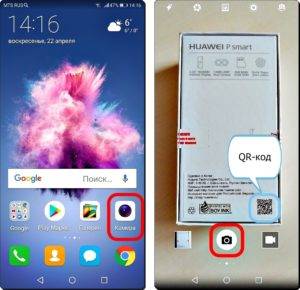
Вначале делаем снимок объекта, где размещен QR-код, для этого включаем фотоаппарат, нажав на иконку «Камера»
на главной странице экрана телефона. Фотографируем, так чтобы QR-код четко читался.
 .
.
Далее, не выходя из режима фотокамеры, нажимаем на иконку в левой части экрана для перехода к просмотру сделанного снимка. После того, когда на экране появится снимок, нажимаем на кнопку «Ещё»
с тремя точками в нижней части экрана.
 .
.
Появляется меню, в котором выбираем самую нижнюю позицию «Отсканировать QR-код»
. После этого смартфон найдет на фотографии QR-код, отсканирует его, расшифрует, и результат своей работы представит вам в виде информации в новом окне (в нашем случае это ссылка на сайт //shop.huawei.ru/ «HUAWEI Honor — Официальный интернет-магазин!»).
Статьи, связанные с данной темой: — Как сканировать QR-код после обновления ОС Android 9 Pie EMUI 9.1 на смартфоне HUAWEI (honor)? — Как подключиться к сети Wi-Fi через QR-коды на смартфонах HUAWEI (honor)? — Какими функциями можно воспользоваться на смартфоне HUAWEI (honor) с заблокированным экраном?
Сканирование QR и штрих-кодов на смартфонах Huawei и Honor
В QR-кодах может быть закодирована такая информацию, как адрес сайта, текстовое сообщение, визитную карточку, информацию о контакте из телефонной книги и др. Удобство и простота использования функции сканирования QR и обычных штрих-кодов на смартфонах Huawei и Honor позволит быстро узнать информацию, зашифрованную при помощи кода.
Сканирование QR-кодов и штрих-кодов с экрана блокировки
Сканирование QR или штрих-кодов при помощи приложения Камера
Сканирование QR и штрих-кодов со встроенной поддержкой Google Ассистент
Некоторые версии оболочек Emotion UI на смартфонах Huawei и Honor не содержат в себе функции, которые были описаны выше. В таком случае расстраиваться не стоит, потому что встроенная поддержка Гугл Ассистент придет на помощь.
Как сканировать QR-код на телефоне Хонор и Хуавей — 4 способа
QR-коды с каждым днём завоёвывают всё большую популярность, распространяясь главным образом там, где размещение привычных ссылок составляло бы большое неудобство. Они часто располагаются в музеях, на исторических зданиях и визитных карточках
. Однако многие пользователи перестали обращать на них внимание, так как не знают для чего они нужны и как ими пользоваться. А что это такое, и как сканировать QR-код на Honor и Huawei, вы узнаете далее в статье.
Что такое QR код
QR-код — обычная ссылка, которую может прочитать только компьютер или смартфон. Чтобы получить информацию и направиться на указанный сайт, требуется считать QR-код. Для этого нужно использовать специальное функционалы (встроенные или внешние).
3 способа как отсканировать QR-код на телефоне Honor и Huawei
Рассмотрим предложенные варианты на примере Huawei P Smart 2018 с Android 8.0 под управлением пользовательского интерфейса EMUI 8. По каждому из них предоставлена пошаговая инструкция. Все эти варианты работают и на устройствах серии Хонор. Стоит помнить — чтобы отсканировать QR-код, требуется подключение в Wi-Fi или мобильному интернету.
На заблокированном экране смартфона
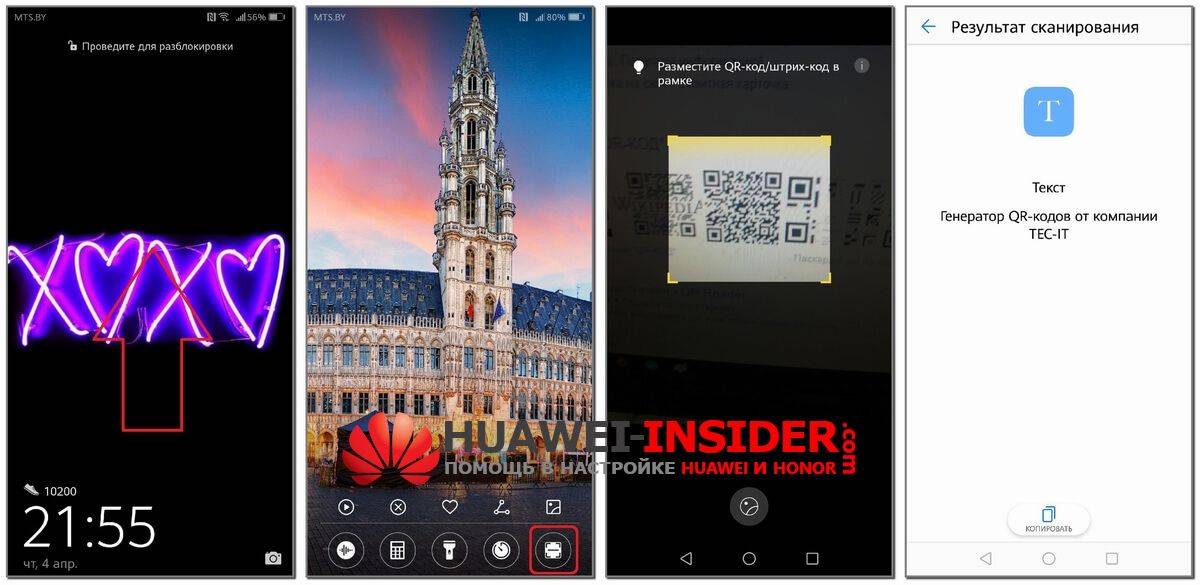
В фирменной оболочке EMUI 8 существует очень полезное меню быстрых инструментов, доступное на заблокированном экране устройства. Чтобы активировать данное меню, достаточно сделать свайп вверх
на экране разблокировки, после чего оно появится в нижней части экрана. Здесь можно запустить калькулятор, фонарик, секундомер и нужный нам QR
сканер
— он находится в правом нижнем углу панели.
Смартфон переходит в приложение камеры и автоматически включает функцию сканирования. Всё что теперь требуется — это держать сканируемый объект в пределах отмеченного квадрата. По завершении операции вам будет предоставлена ссылка просканированного кода, однако чтобы перейти по ней, понадобится разблокировать устройство — это мера защиты.
Через «Быстрый поиск приложений»
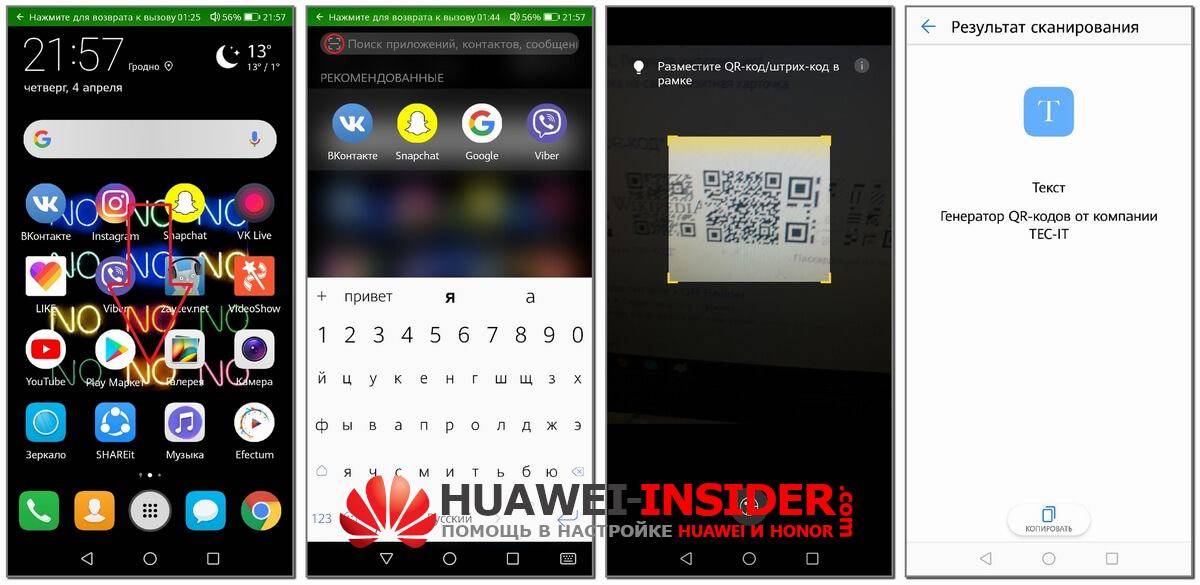
Для того чтобы включить панель быстрого поиска приложений, нужно оказаться на рабочем столе устройства и сделать свайп вниз. Сверху появится поисковая строка
, в левой части который вы и увидите иконку QR сканера.
Нажав по ней, смартфон перейдёт в режим сканирования, и вы увидите область в виде квадрата. Держите QR-код внутри этой области, и как результат — смартфон покажет полученную ссылку в новом окне.
При помощи камеры
Сторонние приложения для считывания QR кодов на Huawei
Есть множество способов, как отсканировать QR-код. И хоть на смартфонах от Хуавей и присутствует встроенный QR сканер — он имеет только возможность считывания и выдачи ссылки, без каких-либо удобств, которые могут предложить нам приложения из Google Play. Сейчас мы разберём самые популярные из них в том числе и для Хонор.
Сканер QR и штрих-кодов
Сканер
QR
и штрих-кодов от
Gamma
Play
– отличная программа, имеющая при себе набор полезных функций, вроде истории считанных кодов, режима инвертированных цветов и автоматического перехода по ссылкам.
Чтобы считать QR-код в этом приложении, нужно нажать на кнопку в виде 3-х полосок в верхнем левом углу экрана. Слева появится меню, самый верхний пункт которого имеет название «Сканирование».
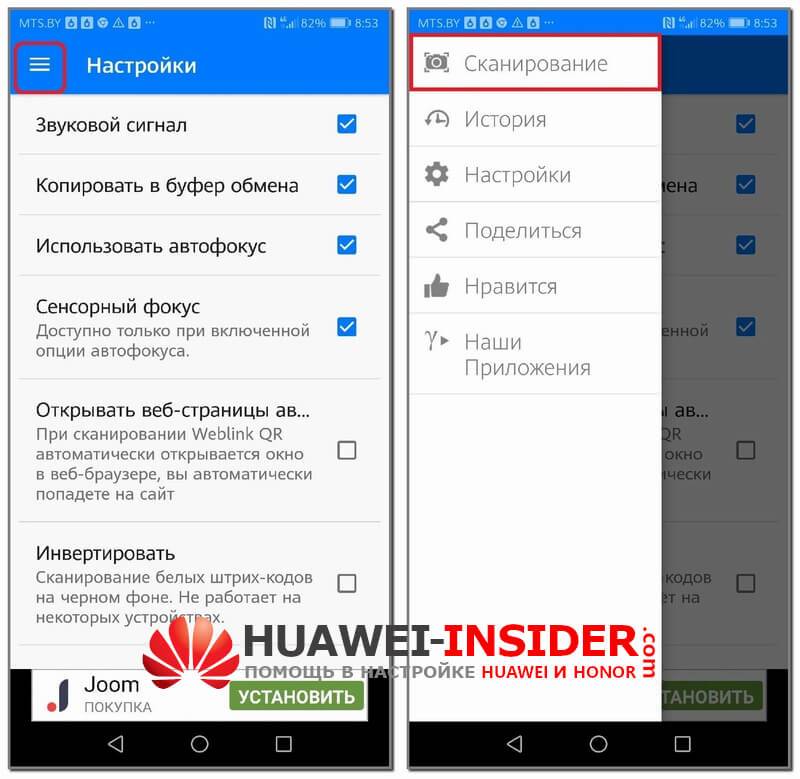
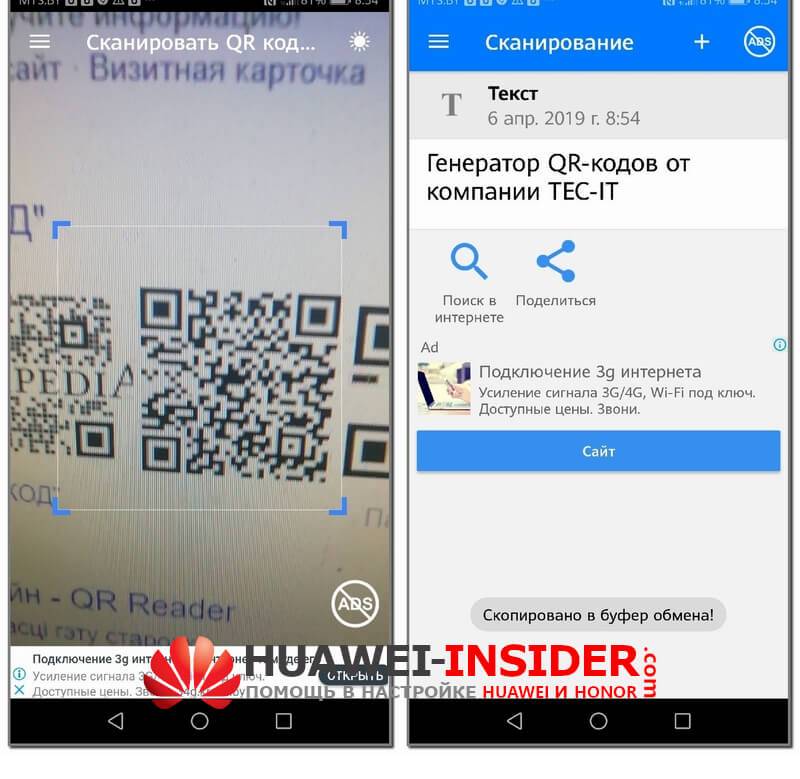
После нажатия кнопки приложение переводит смартфон в режим сканирования. Удерживаем объект в намеченной области и ждём окончания сканирования.
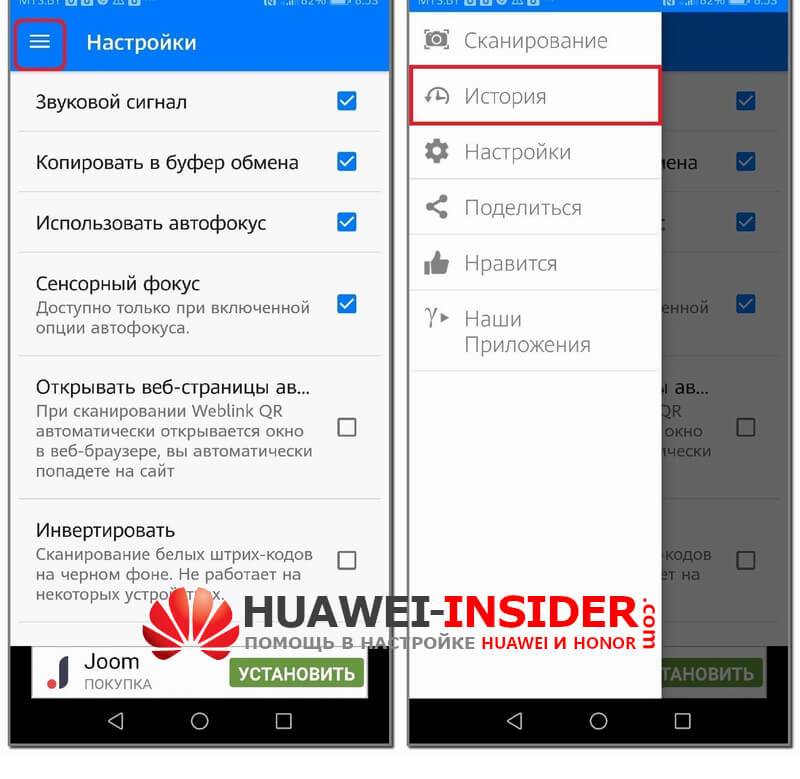
Приложение выделяется на фоне стандартного наличием истории результатов сканирования. Чтобы включить её, нужно нажать на кнопку с 3-мя полосками. Слева выезжает меню, второй пункт которого, если считать сверху, и является историей. Нажимаем на кнопку «История»
.
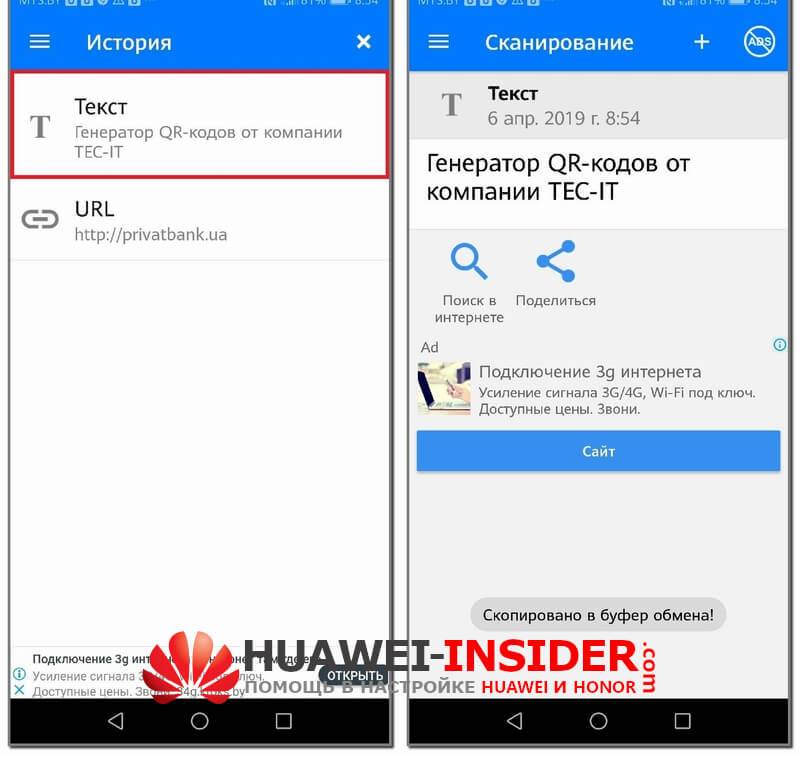
Появляется список полученных ранее ссылок. По нажатии на каждую из них нам приводится подробная информация о каждом отсканированном объекте. Здесь и можно найти считанный ранее QR-код.
Преимущество над встроенной утилитой заметно и в настройках приложения. Из полезных функций — присутствует возможность включения автоматического перехода на сайт, после сканирования. А также инвертирование цветов, когда черное превращается в белое и наоборот.
Видео-инструкция
Ответы на популярные вопросы
Почему на Honor 7C нет приложения для сканирования QR-кодов?
Можно ли как-то расширить функционал встроенного сканера?
Смартфоны компании Хуавей с операционной системой Android 8.0 Oreo обладают прекрасной оболочкой EMUI, которая может похвастаться большим выбором способов сканирования QR-кода. Однако сторонние приложения всё же опережают её по количеству удобств и функций. А выбор, что для вас удобнее, остаётся за вами. Надеемся, что статья помогла разобраться в вопросе, и вы поняли, как отсканировать QR на смартфонах компании Huawei (Honor).