
Как открыть консоль в Opera GX
Консоль используется разработчиками для отладки сайтов — с ее помощью можно проверить отображение страницы у пользователя и проверить работу всех предусмотренных функций. В браузере Opera GX такой инструмент тоже есть, и открыть его можно несколькими способами. А для загрузки собственных расширений необходимо включить режим разработчика. Вот обо всем этом я сегодня и расскажу.
Открываем консоль
Открыть инструмент разработчика можно тремя способами. Первый – нажать на комбинацию клавиш Ctrl + Shift + I. Второй – нажать на меню управления и настройки (иконка в левом верхнем углу с изображением логотипа браузера), перейти в раздел «Разработка» и открыть нужную утилиту.
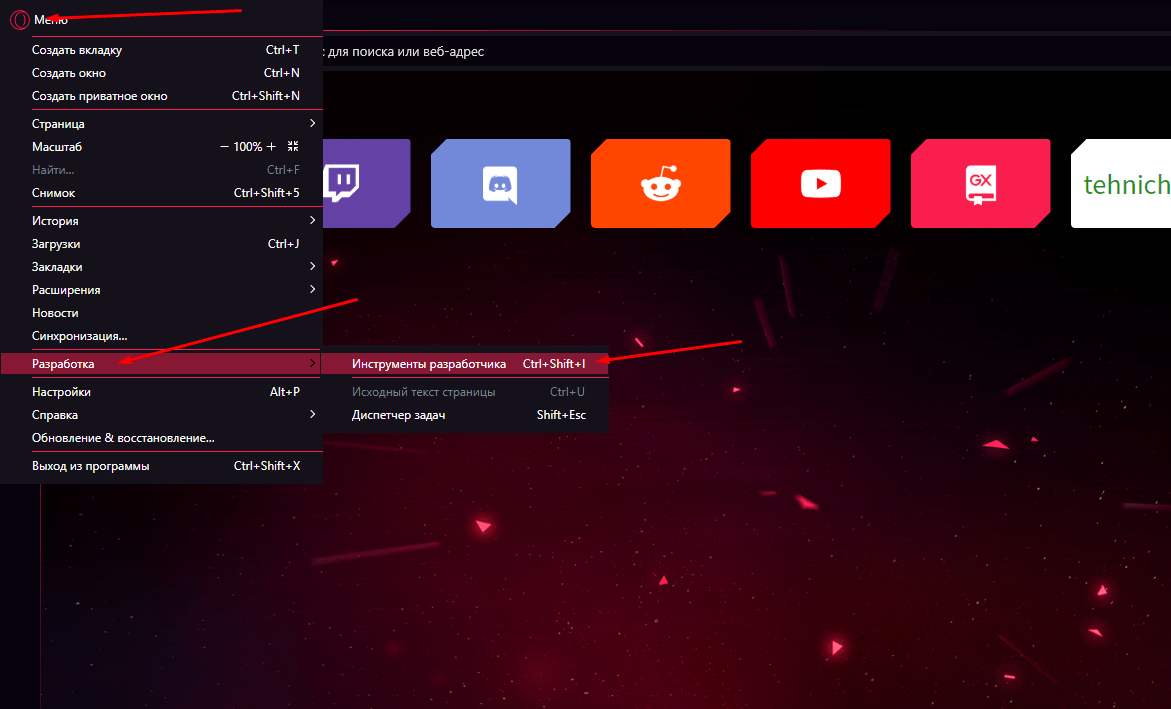
Открываю в меню раздел «Разработка» и нахожу в списке нужный мне инструмент
Третий способ – открыть любой сайт, кликнуть по любому месту на странице правой кнопкой мыши и выбрать элемент «Посмотреть код страницы». Можно, конечно, воспользоваться комбинацией клавиш Ctrl + Shift + C. В результате откроется вкладка «Elements», мне же нужна «Console». Жму на нее, чтобы открыть инструмент.
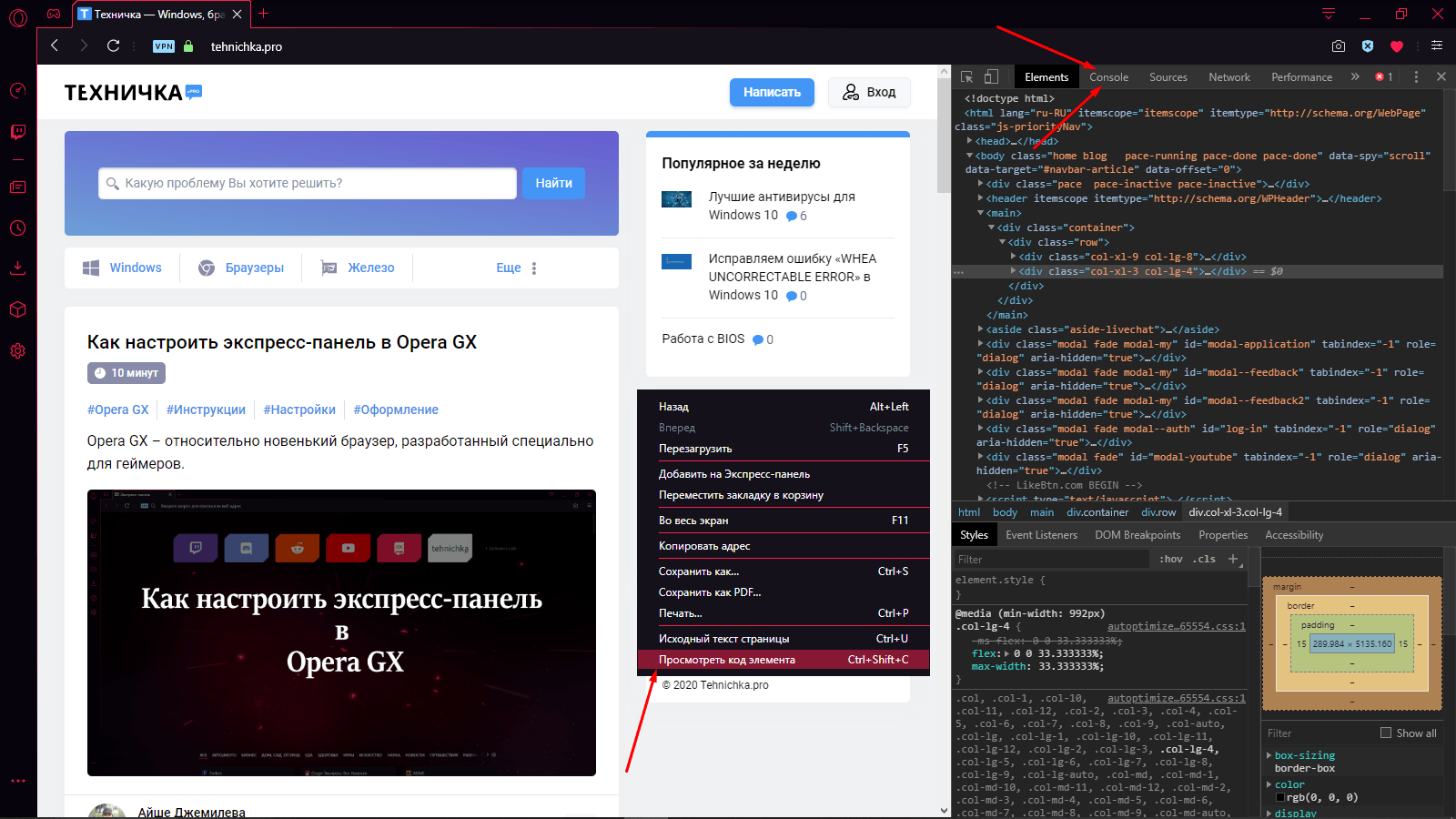
Можно также перейти к инструментам разработчика через контекстное меню страницы
Как включить режим разработчика для загрузки расширений
Для загрузки и скачивания собственных расширений сначала необходимо включить режим разработчика. Для этого захожу в раздел «Расширения» — можно через то же меню управления или нажатием на горячие клавиши Ctrl + Shift + E.
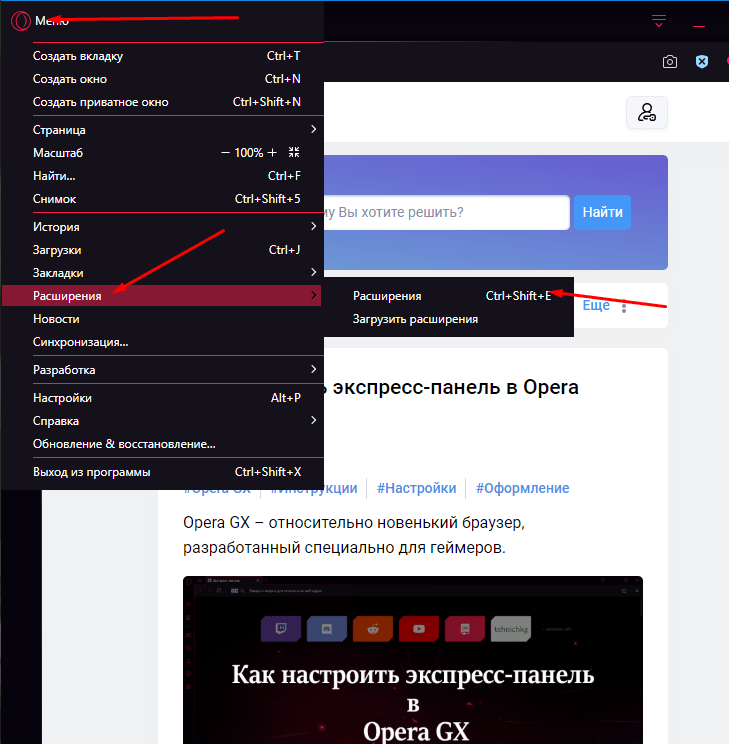
Для работы с расширениями необходимо перейти сначала в соответствующий раздел
В правом верхнем углу будет тумблер «Режим разработчика». Переключаю его для активации, после чего можно приступать к работе.
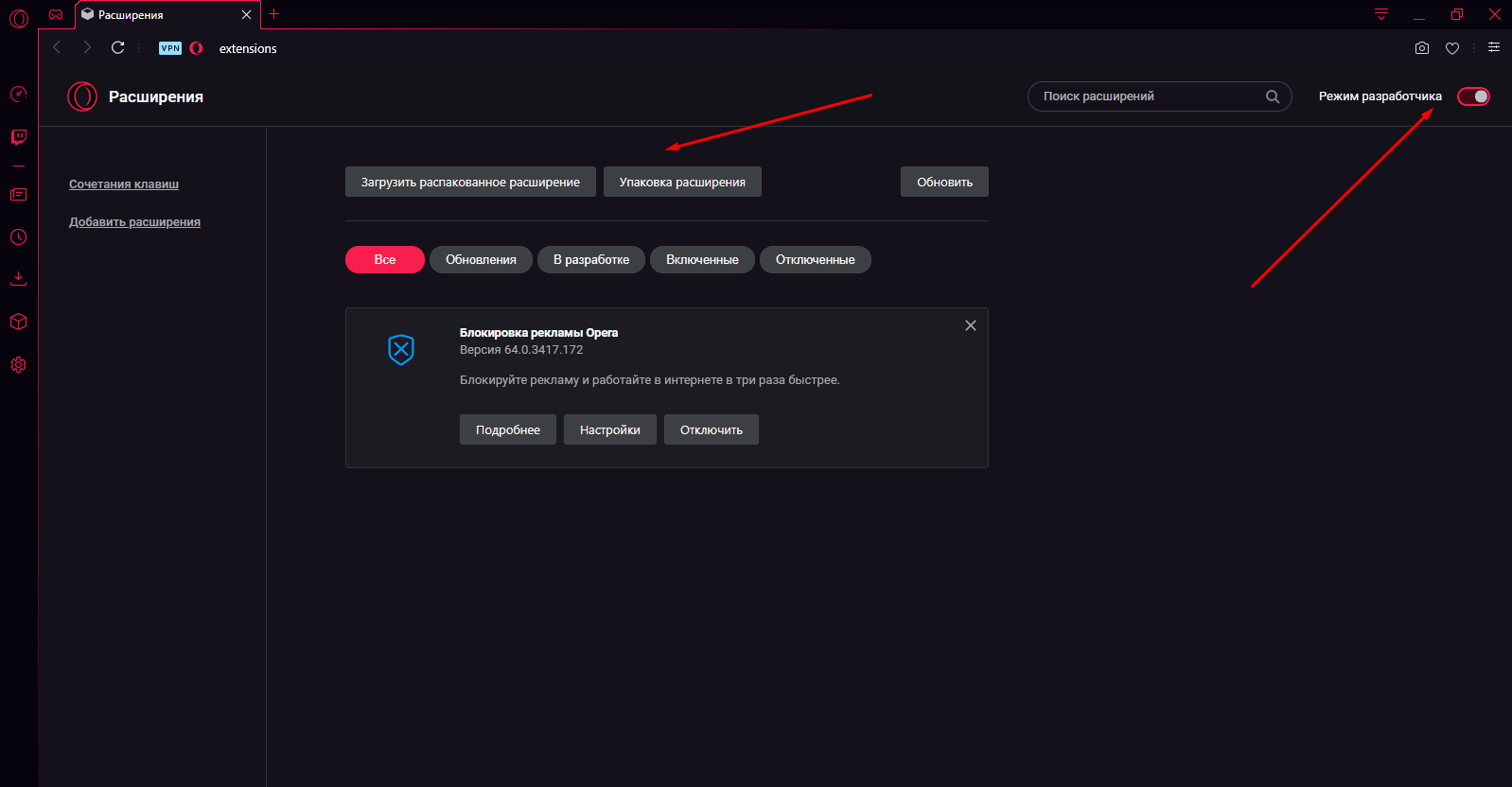
Переключаю в правом верхнем углу тумблер, и можно приступать к делу
Заключение
Для перехода к консоли в браузере Opera GX достаточно лишь сделать пару кликов мышью или воспользоваться горячими клавишами. В результате можно пользоваться всеми необходимыми функциями и инструментами разработчика, испытывать свои идеи на практике и постепенно воплощать их в жизнь.
Как посмотреть исходный код страницы


Иногда при работе с сайтом необходимо посмотреть исходный код страницы. Это нужно, например, для проверки корректности заполнения метаданных, если на сайте не установлен плагин, для того, чтобы найти код какого-то определенного элемента, и т.д. В этом материале мы покажем, как открыть исходный код страницы на разных устройствах и в разных браузерах.
Как открыть исходный код страницы на компьютере
Любой современный браузер «из коробки» обладает функционалом, необходимым для просмотра исходного кода страницы.
Google Chrome
Чтобы открыть исходный код страницы в Google Chrome, нужно нажатием правой кнопки мыши вызвать контекстное меню и в нем кликнуть на «Просмотр кода страницы».

Открываем исходный код страницы в Google Chrome
Также просмотреть код можно с помощью сочетания клавиш Ctrl + U. Что касается операционной системы MacOS, здесь работает сочетание клавиш
Option + Command + U. В обоих случаях код открывается в отдельной вкладке.

Пример исходного кода
Для удобства поиска определенных значений нажмите клавиши Ctrl + F. Искомый фрагмент кода будет подсвечиваться желтым цветом.
Microsoft Edge, Opera и Mozilla Firefox
Чтобы посмотреть исходный код в этих браузерах, нужно, аналогично действия в Google Chrome, вызвать правой кнопкой мыши контекстное меню и выбрать в нем пункт «Посмотреть исходный код». Страница с кодом также откроется в отдельной вкладке.
Кроме того, здесь работает та же комбинация клавиш Ctrl + U.

Открываем исходный код в Microsoft Edge

Открываем исходный код в Opera

Открываем исходный код в Mozilla Firefox
Как посмотреть код конкретного элемента страницы
С помощью указанных способов вы можете посмотреть не только код всей страницы, но и коды отдельно взятых элементов. Однако для этого вам придется вручную определять местоположение необходимого фрагмента, что может занять довольно много времени.
Опытные разработчики пользуются специальным инструментом, который доступен во всех перечисленных браузерах. Рассмотрим принцип его работы в Google Chrome.
Чтобы открыть консоль, зажимаем клавиши Ctrl + Shift + I или вызываем контекстное меню и кликаем «Просмотреть код».

Открываем код элемента в Google Chrome

Панель с кодом в Google Chrome
Как видим, панель открылась справа от страницы. Ее положение можно менять в зависимости от размеров монитора или личных предпочтений. Для этого открываем меню и в разделе «Dock side» выбираем месторасположение панели либо открываем ее в отдельном окне.

Настраиваем расположение панели в «Dock side»
Во вкладке «Elements» в основной части консоли открывается код страницы, который ранее мы открывали в отдельной вкладке. Здесь он представлен в более удобном виде: каждый элемент (например,

Код страницы
Теперь переходим к поиску нужного элемента. В качестве примера возьмем название одной из товарных позиций каталога. Чтобы найти ее в исходном коде, нажимаем значок стрелки в левом верхнем углу панели и кликаем на нужный элемент страницы.

Код отдельного элемента

Нужный фрагмент кода
Таким образом выводится нужный фрагмент кода, который отвечает за отображение элемента. В окне справа располагается относящийся к нему CSS-код.
Так можно получить код абсолютно любого элемента на странице, чтобы скопировать или исправить (удобно при тонкой настройке CSS-стилей) его.
Как посмотреть исходный код на смартфоне
Мобильные версии браузеров имеют достаточно ограниченный функционал. Например, в них нет таких инспекторов кода, как в десктопных версиях. Однако посмотреть код все-таки можно. Для этого необходимо добавить в начало URL параметр «view-source:».
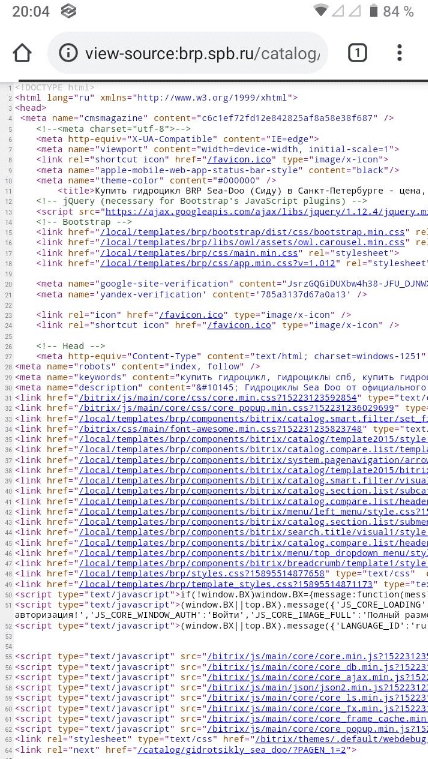
Отображение исходного кода страницы сайта на смартфоне
Для получения расширенных возможностей в работе с исходным кодом на Android установите приложение VT View Source. При запуске потребуется ввести URL изучаемой страницы.
Приложение доступно только на английском языке. Что касается функционала, он достаточно широк:
Также в приложении можно менять цвета фона и текста, размеры и тип шрифта и другие параметры.
Как открыть код страницы в опере GX?
Как открыть код элемента в опере GX?
Нажимаем правой кнопкой мыши на интересующей нас ссылке и в выпадающем контекстном меню левой кнопкой кликаем по пункту “Просмотр кода элемента” или подобному (в зависимости от вашего браузера). Внизу, в специальном окне для анализа кода, получаем нечто подобное.
Как посмотреть полный HTML код страницы?
Как открыть код страницы Перейдите на страницу, которую нужно проанализировать. Для отображения кода используйте сочетание клавиш Ctrl+U. Откроется подробное описание страницы в формате HTML-разметки, тегов и скриптов.
Как открыть исходный код страницы в опере?
Чтобы просмотреть исходный код активной веб-страницы в браузере Opera, используйте следующую комбинацию клавиш: CTRL + U (COMMAND + OPTION + U в macOS).
Как найти информацию о странице?
Чтобы открыть окно Информация о странице: Щёлкните правой кнопкой мышиУдерживая клавишу Control, щёлкните мышью в пустой области веб-страницы и выберите Информация о странице из контекстного меню. Если Панель меню включена,На Панели меню щёлкните Инструменты и выберите в выпадающем меню Информация о странице.
Как открыть код элемента?
Рассматриваем вопрос о том, как посмотреть код элемента
Как посмотреть код элемента?
Щелкните правой кнопкой мыши по элементу на веб-странице, код которого нужно просмотреть. Раскроется меню. Выберите Просмотреть код в меню. Содержимое панели разработчика автоматически прокрутится до выбранного элемента, а его код будет выделен.
Как открыть HTML код страницы в Google Chrome?
Кликните правой кнопкой по свободному месту на странице и выберите пункт «Просмотр кода страницы». Откроется другая вкладка, внутри которой будет HTML-документ. Из этого набора тегов браузер и формирует страницу, которую вы видите на экране.
Как изменить HTML код страницы в браузере?
На самом деле все очень просто.
Как скопировать код страницы чтобы сделать свой сайт?
Как в EDGE посмотреть код страницы?
Как посмотреть код страницы в браузере Microsoft Edge
Как открыть код элемента в опере?
Ctrl + U – комбинация горячих клавиш для просмотра исходного кода всей страницы сайта в отдельном новом окне. Стандартные для всех браузеров: Google Chrome, Opera, Mozilla Firefox, Яндекс браузера, IE.
Как зайти в код элемента на телефоне?
Как посмотреть код страницы на телефоне или как обходиться в работе без ПК
Сочетания клавиш
Управление браузером с помощью мыши
Управление мышью Opera — это функция, которая позволяет управлять браузером с помощью быстрых и простых перемещений мыши.
Чтобы включить или выключить управление с помощью жестов мышью, выполните следующие действия.
Функция «жесты мышью» работает так: удерживая нажатой правую кнопку, переместите мышь в нужном направлении, затем отпустите кнопку. После некоторой практики навигация с помощью мыши станет быстрой и удобной.
Навигация с помощью жестов мышью
Следующие жесты мышью действуют при нажатии на пустом месте на страницах.
| Действие | Жест | |
|---|---|---|
| Назад на одну страницу |  | Движение влево |
| Вперед на одну страницу |  | Движение вправо |
| Открыть новую вкладку |  | Движение вниз |
| Перезагрузить страницу |  | Движение вверх, потом вниз |
| Закрыть текущую вкладку |  | Движение вниз, потом вправо |
Переход по ссылкам с помощью жестов мышью
Следующие жесты мышью действуют при нажатии ссылок на странице.
| Действие | Жест | |
|---|---|---|
| Открыть ссылку в фоновой вкладке |  | Движение вниз, потом вверх |
| Открыть ссылку в новой вкладке | | Движение вниз |
| Открыть ссылку в новом окне | Shift ⇧ + | Движение вниз при нажатой клавише Shift |
Переход вперед и назад по истории вкладки с помощью кнопочных жестов
Благодаря кнопочным жестам вы можете переходить вперед и назад по сайтам, нажимая пальцами по кнопкам мыши. Нажмите одну кнопку мыши, затем, удерживая ее, нажмите вторую, отпустите первую кнопку, а потом отпустите вторую. Потренируйтесь – и вы быстро освоите эту функцию.
Чтобы включить или выключить кнопочные жесты, выполните следующие действия.
Используйте кнопочный жест справа налево для перехода назад по сайту и слева направо для перехода вперед.
Быстрая навигация с помощью сочетаний клавиш
С помощью клавиш навигация может быть значительно быстрее. В Opera вы можете назначить действиям навигации собственные сочетания клавиш. Чтобы настроить собственные сочетания клавиш, выполните следующие действия.
Ниже приведен обзор сочетаний клавиш, предусмотренных в Opera по умолчанию.
Управление браузером
Поиск текста на странице
| Действие | Mac | Windows/Linux |
|---|---|---|
| Найти на странице | ⌘ + F | Ctrl + F |
| Найти следующее | ⌘ + G | Ctrl + G |
| Найти предыдущее | ⌘ + Shift ⇧ + G | Ctrl + Shift ⇧ + G |
Навигация по страницам
| Действие | Mac | Windows/Linux |
|---|---|---|
| Циклическое движение вперед по элементам страницы | Tab ⇥ | Tab ⇥ |
| Циклическое движение назад по элементам страницы | Shift ⇧ + Tab ⇥ | Shift ⇧ + Tab ⇥ |
| Вперед на одну страницу | ⌘ + → | Alt + → |
| Назад на одну страницу | ⌘ + ← | Alt + ← |
| В нижнюю часть страницы | ⌘ + ↓ | End |
| В верхнюю часть страницы | ⌘ + ↑ | Home |
| Страница вниз | Пробел | Пробел |
| Страница вверх | Shift ⇧ + Пробел | Shift ⇧ + Пробел |
| Перезагрузить текущую страницу | ⌘ + R | Ctrl + R |
| Показать программный код текущей страницы | ⌘ + U | Ctrl + U |
Управление вкладками и окнами
| Действие | Mac | Windows/Linux |
|---|---|---|
| Активировать меню вкладок | Ctrl + M | Ctrl + M |
| Закрыть текущую вкладку | ⌘ + W | Ctrl + W |
| Закрыть текущее окно | Alt + F4 | |
| Циклическое движение вперед по открытым вкладкам | Ctrl + Tab ⇥ | Ctrl + Tab ⇥ |
| Циклическое движение назад по открытым вкладкам | Shift ⇧ + Ctrl + Tab ⇥ | Shift ⇧ + Ctrl + Tab ⇥ |
| Циклический просмотр открытых окон | ⌘ + ` | Alt + Tab ⇥ |
| Свернуть окно | ⌘ + M | Windows + M |
| Открыть новую вкладку | ⌘ + T | Ctrl + T |
| Открыть новое окно | ⌘ + N | Ctrl + N |
| Открыть новое приватное окно | ⌘ + Shift ⇧ + N | Ctrl + Shift ⇧ + N |
| Открыть последнюю закрытую вкладку | ⌘ + Shift ⇧ + T | Ctrl + Shift ⇧ + T |
| Переключить меню вкладок | Ctrl + M | Ctrl + M |
| Показать предыдущую активную вкладку | Ctrl + ` | Ctrl + ` |
Манипуляции с текстом
| Действие | Mac | Windows/Linux |
|---|---|---|
| Копировать | ⌘ + C | Ctrl + C |
| Вырезать | ⌘ + X | Ctrl + X |
| Вставить | ⌘ + V | Ctrl + V |
| Выбрать все | ⌘ + A | Ctrl + A |
| Отменить | ⌘ + Z | Ctrl + Z |
| Вернуть | ⌘ + Shift ⇧ + Z | Ctrl + Shift ⇧ + Z |
Увеличение и уменьшение масштаба
Использование и настройка дополнительных сочетаний клавиш
Вы можете использовать дополнительные сочетания клавиш, в том числе действия одной клавишей. Для этого выполните следующие действия.
Запуск консоли разработчика в Opera

Способ 1: Сочетание клавиш
Наиболее удобный и быстрый для многих пользователей способ заключается в использовании горячей клавиши, позволяющей открыть либо инструменты разработчика в целом, либо конкретно вкладку с консолью. В Opera за эти действия отвечают комбинации Ctrl + Shift + I и Ctrl + Shift + J соответственно. По неким причинам здесь не работает универсальная клавиша F12, так же открывающая консоль разработчика.
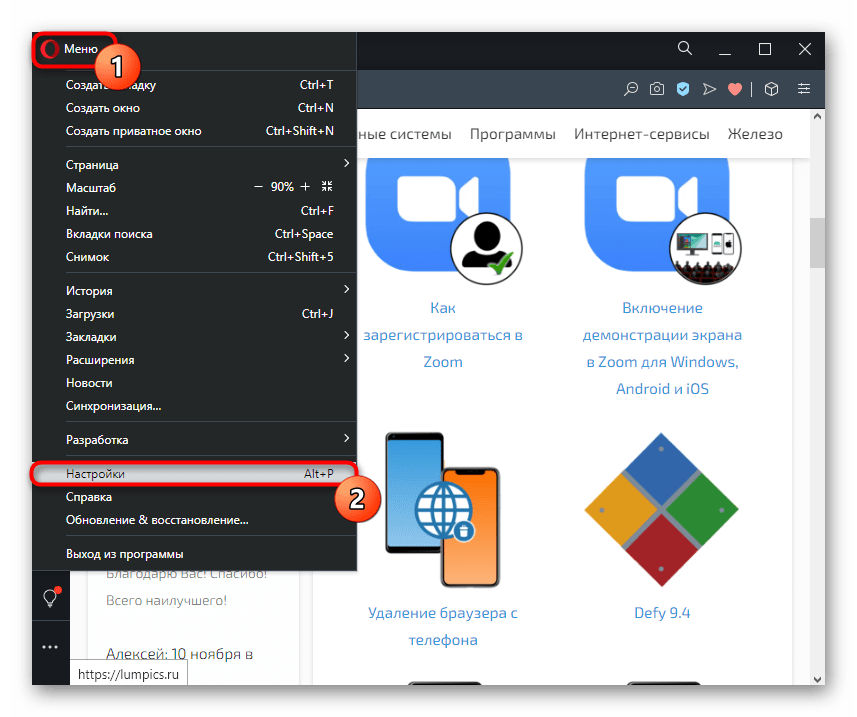

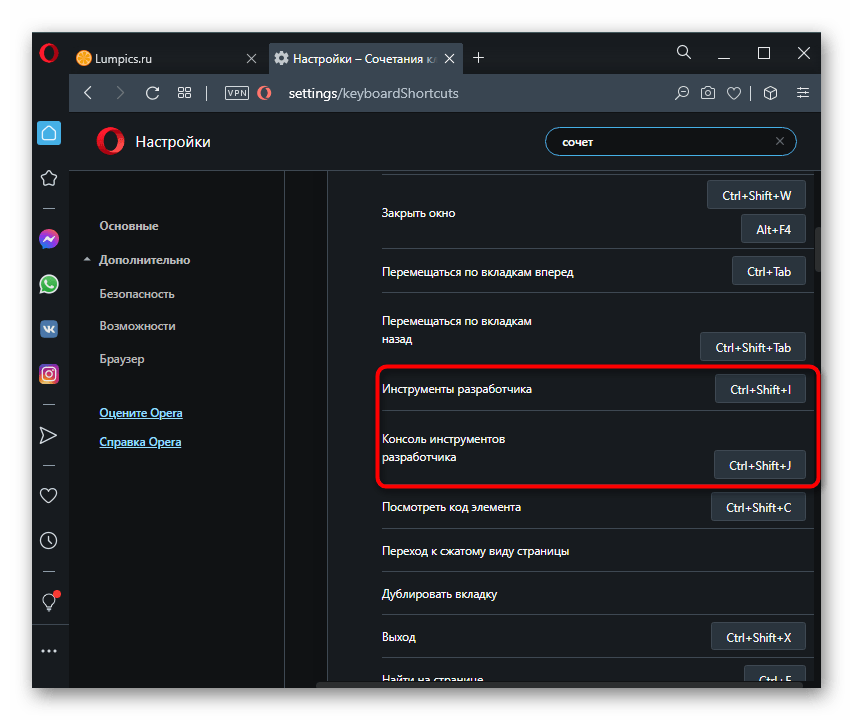
Способ 2: Меню браузера
Открывается требуемый инструмент и через браузерное меню. Если вам удобнее вызывать его мышкой, чем клавиатурой, просто кликните по кнопке меню, наведите курсор на «Разработка» и из выпавшего списка выберите «Инструменты разработчика».
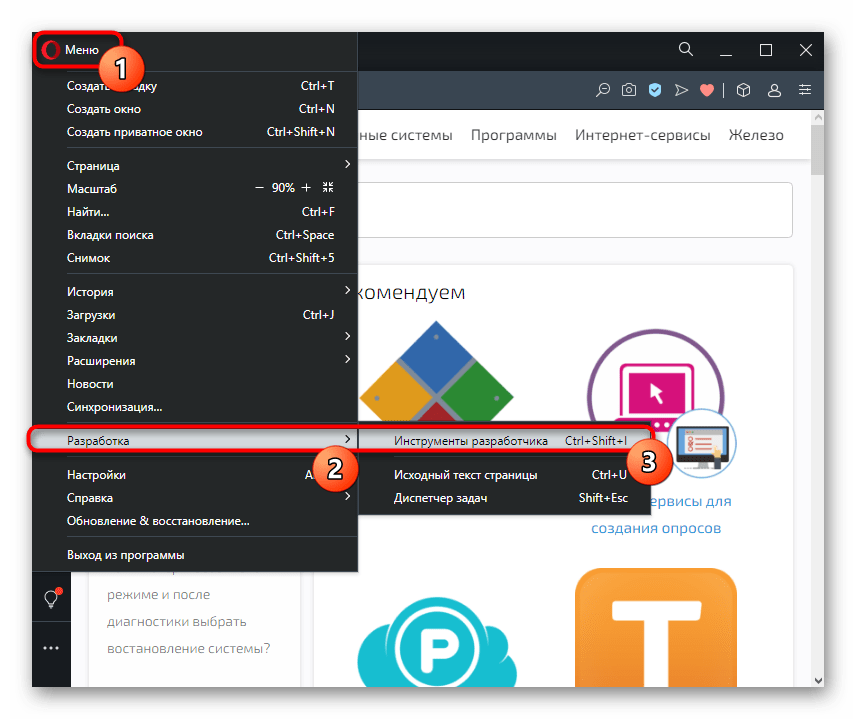
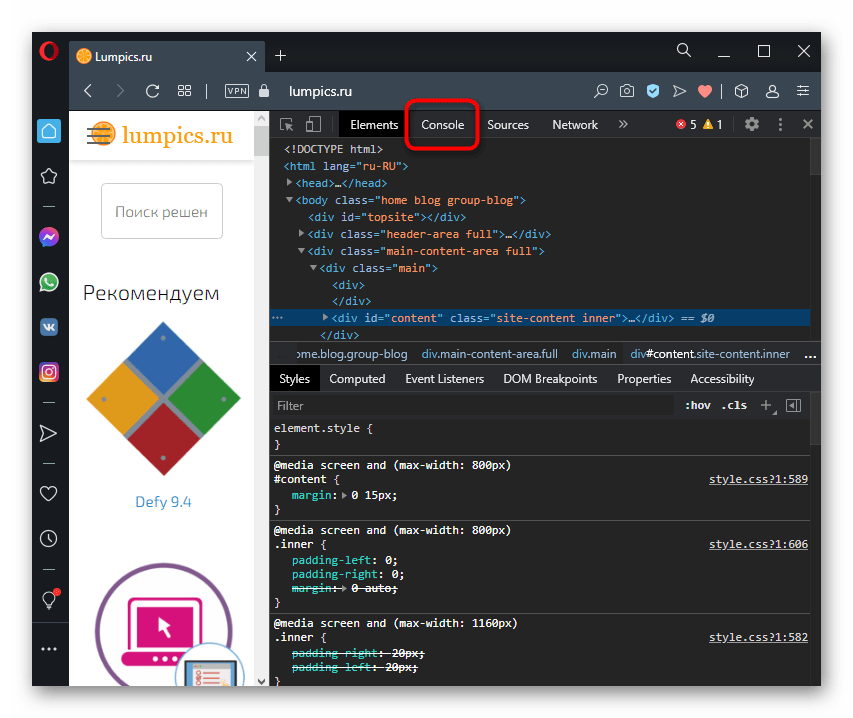
Останется только переключиться на вкладку «Console», если необходима именно она.
Способ 3: Контекстное меню
Другой вариант вызова консоли без клавиатуры — использование контекстного меню. Щелкните правой кнопкой мыши по любому месту внутри вкладки и воспользуйтесь пунктом «Просмотреть код элемента».

Перейдите на вкладку «Console».
Способ 4: Свойства ярлыка
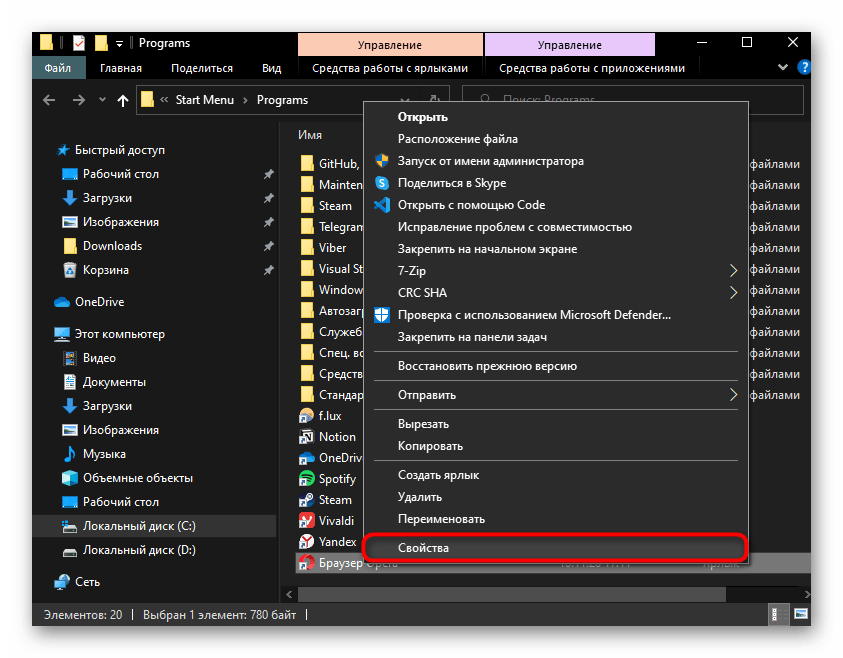
Чтобы запускать этот браузер с уже открытыми инструментами разработчика каждый раз, понадобится изменить свойства ярлыка. Стоит учитывать, что открываться инструменты будут для всех вкладок, включая те, что остались от предыдущего сеанса, а не только для активной.

Помимо этой статьи, на сайте еще 12324 инструкций.
Добавьте сайт Lumpics.ru в закладки (CTRL+D) и мы точно еще пригодимся вам.
Отблагодарите автора, поделитесь статьей в социальных сетях.