
Использование QR-кода для входа в мобильные приложения Outlook
Как администратор Microsoft 365 вы можете разрешить пользователям входить в приложение Outlook для Android или iOS на своих мобильных устройствах без ввода имени пользователя и пароля. Сканируя QR-код, пользователи могут безопасно проверить подлинность и войти в Outlook Mobile.
В Outlook в Интернете и других классических приложениях Outlook пользователям могут отображаться уведомления о том, что они могут использовать Outlook на мобильном устройстве. Администратор может управлять этими уведомлениями с помощью Exchange PowerShell. Если пользователи решили отправить себе SMS-сообщение для скачивания приложения на мобильное устройство, на компьютере отобразится QR-код. Они смогут отсканировать QR-код, чтобы войти в Outlook на телефоне или планшете. Этот QR-код является кратковременным маркером, который можно активировать только один раз.
Уведомление создается, только если выполнены следующие условия.
В клиенте включен интерфейс QR-кода (этот интерфейс включен по умолчанию).
Пользователь еще не использует Outlook для iOS и Android.
Область чтения пользователя находится в пустом состоянии (не выбран параметр автоматического открытия первого письма).
Пользователь не отклонил уведомление.
В некоторых случаях пользователям необходимо повторно пройти проверку подлинности на своем компьютере, чтобы создать QR-код.
Использование Exchange PowerShell
По умолчанию эта функция включена. Чтобы отключить эту функцию, выполните указанные ниже действия.
Как использовать приложение Ваш Телефон в Windows 10
Приложение Ваш телефон было разработано Microsoft, чтобы связать мобильный телефон Android или IOS с компьютером или ноутбуков на Windows 10. С этим приложением вы можете легко работать за компьютером не прикасаясь к телефону, особенно если он в другой комнате. Вы сможете получать все уведомления на компьютер, которые приходят на ваш телефон с Android или IOS, есть возможность сразу просматривать фотографии, которые на телефоне прямо из Windows 10. Также есть возможность принимать вызовы и делать исходящие звонки с компьютера при условии, что на ПК есть Bluetooth. В дальнейших обновлениях, приложение получить функции зеркалирования телефона на ПК. Вы сможете легко пользоваться андройд интерфейсом телефона на своем компьютере.
Настройка приложения Ваш телефон
Принцип синхронизации телефона и ПК очень простой. Вам понадобиться всего лишь учетная запись Microsoft с которой вы должны войти в приложение «Ваш телефон» и на телефоне, и на ПК с Windows 10.
Примечание: На телефоне должен быть Android не ниже 7 версии.
Запуск на ПК
При первом запуске приложения вам будет предоставлен выбор телефона с Android или IOS для установления связи. Далее вам нужно будет войти в учетную запись Microsoft, если у вас её нет, то перейдите на официальный сайт Microsoft и создайте её.
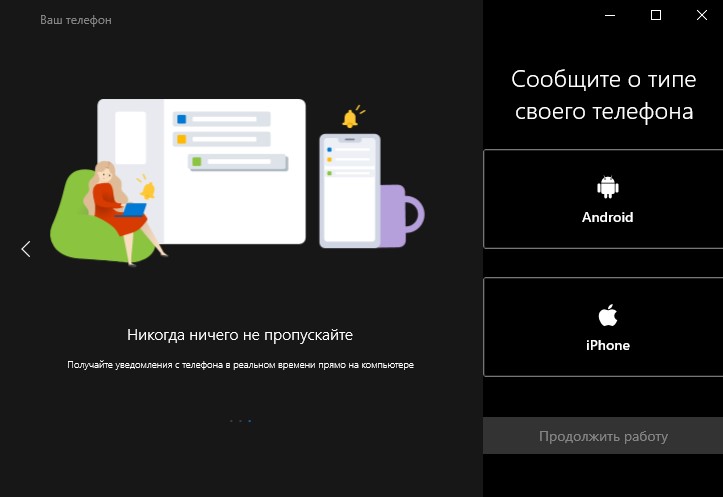
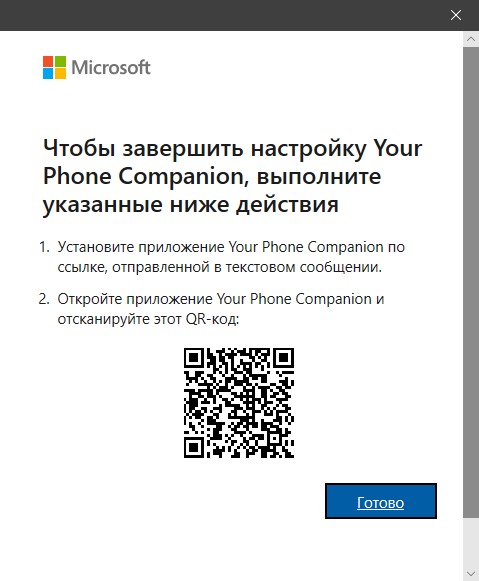
На этом этапе вам будет отправлено SMS сообщение на телефон со ссылкой, чтобы скачать приложение с Google Play. Не закрывайте само приложение на ПК и окно с QR кодом. Приступите ниже к пункту.
Запуск на телефоне
Перейдите в сообщения на телефоне и перейдите по ссылке, которую вам выслала Microsoft. Можете просто зайти в Google Play и в поиске наберать «диспетчер вашего телефона» и скачать приложение. При первом запуске приложения, вы должны войти в ту учетную запись, которая была использована для входа на компьютере в приложении «ваш телефон». Вы можете ниже нажать на «Is there QR code» и приложить к экрану монитора, чтобы остканирвоать QR код на ПК. Жмите везде разрешить и связь между телефоном и ПК установиться.

Настройка разрешений в приложении «Ваш телефон»
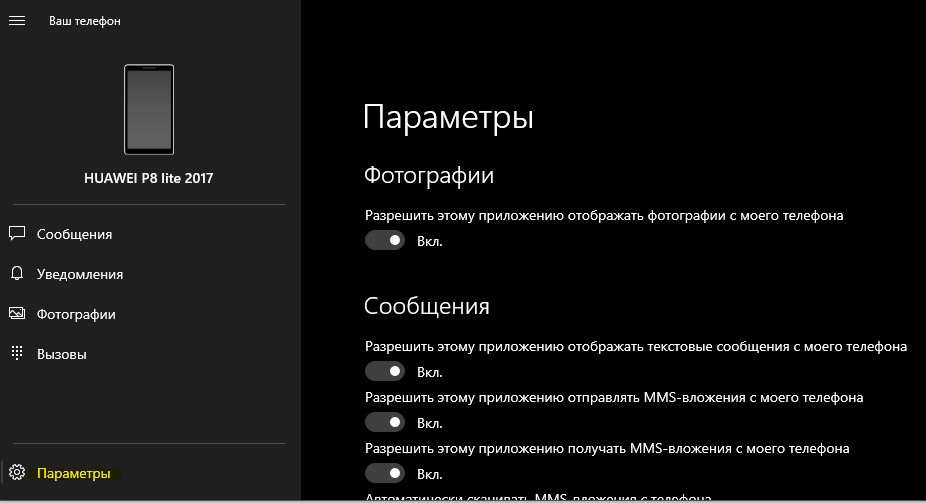
Нажав на иконку в виде шестеренки, вы попадете в параметры приложения, где можете отключить или добавить нужные вам функции и разрешения.
Как удалить связь и интеграцию в приложении ваш телефон
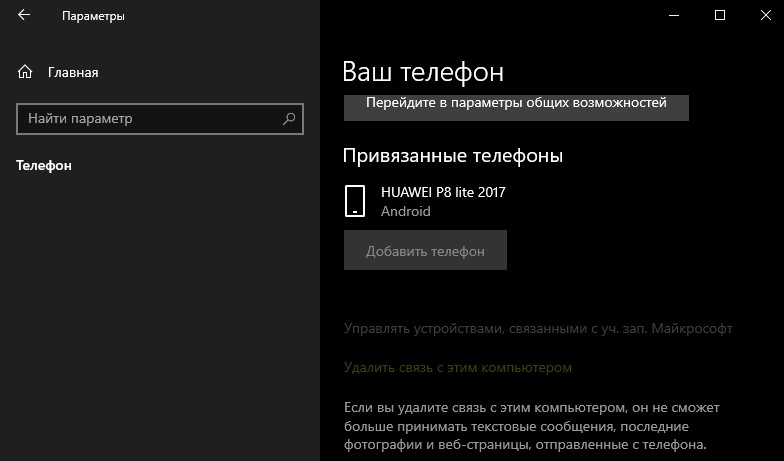
На телефоне просто удалите приложение, а на компьютере все иначе. Откройте «Параметры» > «Телефон» > «Удалить связь с этим компьютером«. Связь будет удалена, но в самом приложении «ваш телефон» будет присутствовать интеграция с мобильником. Следуйте ниже.
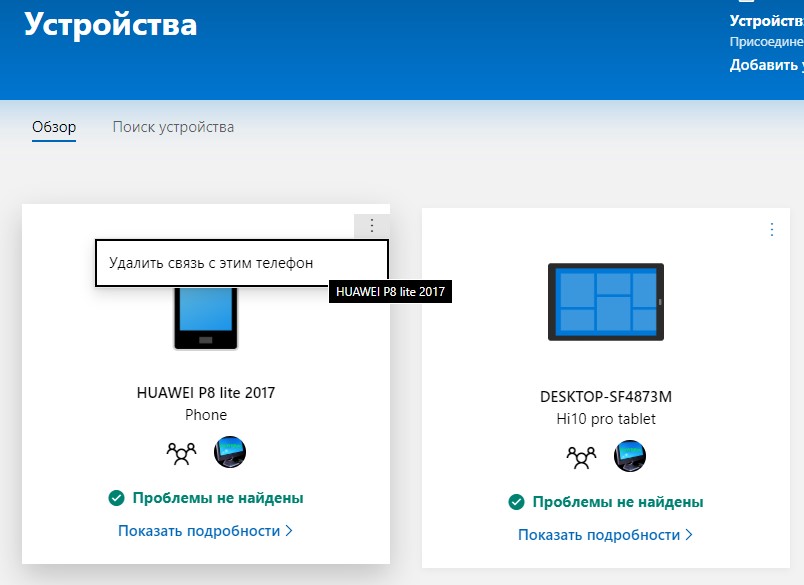
Чтобы удалить полностью следы использования телефона из приложения «Ваш телефон» нужно удалить эту связь в самой учетной записи Microsoft. Когда зашли на сайт Micsosoft по своей учетной записью, нажмите на свою иконку сверху правом углу и выберите «Моя учетная запись майкрософт«. Далее нажмите по слову «Устройства», чтобы открыть список всех связанных устройств, выберите какое нужно удалить и нажмите на троеточие, после чего «Удалить связь с этим телефоном«. После этих шагов, приложение «Ваш телефон» будет как новое.
Если при удалении связи будут какие-либо ошибки, то закройте само приложение «Ваш телефон» или перезагрузите ПК.
Как отключить приложение Ваш телефон в Windows 10
Иногда приложение может использовать много ресурсов в диспетчере задач и грузить ЦП, диск или память. Будет логичным отключить его работу в фоновом режиме, так как Microsoft не дает возможности удалить приложение обычным способом.
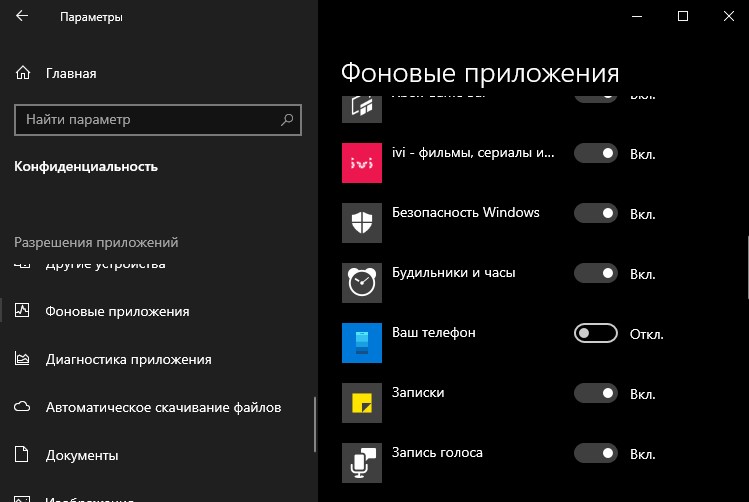
Откройте «Параметры» > «Конфиденциальность» > «Фоновые приложения» > справа в списке найдите «Ваш телефон» и отключите.
Как удалить приложение Ваш телефон в Windows 10
Запустите PowerShell от имени администратора и введите ниже апплет, который удалит приложение «Ваш телефон» из Windows 10
Настройка приложения Microsoft Authenticator в качестве способа проверки
Чтобы добавить методы двух факторной проверки и сброса пароля, выполните указанные здесь действия. После того как вы настроите эту возможность в первый раз, вы можете вернуться на страницу Сведения для защиты, чтобы добавить, обновить или удалить сведения для защиты.
Если вам будет предложено настроить эту возможность сразу же после того, как вы войдите в свою учетную запись, см. подробные инструкции в статье Настройка данных безопасности из статьи запроса на вход.
Если то, что вы видите на экране, не совпадает с тем, что в этой статье, это означает, что ваш администратор еще не включил эту возможность. Пока этот режим не будет включен, необходимо следовать инструкциям и сведениям в разделе Настройка учетной записи для двухшаговой проверки.
Примечание: Если вы не видите параметр приложения для проверки подлинности, возможно, ваша организация не позволяет использовать этот параметр для проверки. В этом случае вам потребуется выбрать другой способ или обратиться за дополнительной помощью в службу технической поддержки своей организации.
Проверка безопасности и сброса пароля
Сведения для защиты применяются как для двух факторной проверки безопасности, так и для сброса пароля. Однако не все методы можно использовать для обоих методов.
Двух factor verification and password reset authentication.
Двух factor verification and password reset authentication.
Двух factor verification and password reset authentication.
Двух factor verification and password reset authentication.
Учетная запись электронной почты
Только проверка подлинности при сбросе пароля. Для двух факторной проверки необходимо выбрать другой способ.
Вопросы о безопасности
Только проверка подлинности при сбросе пароля. Для двух факторной проверки необходимо выбрать другой способ.
Настройка приложения Microsoft Authenticator на странице «Сведения о безопасности»
В зависимости от параметров организации вы можете использовать приложение проверки подлинности в качестве одного из способов защиты. Вам не требуется использовать приложение Microsoft Authenticator, и во время его создания вы можете выбрать другое приложение. Однако в этой статье используется Microsoft Authenticator приложений.
Если вы настроили приложение Microsoft Authenticator на пяти разных устройствах или использовали пять аппаратных маркеров, вы не сможете настроить шестой, и может отобраться следующее сообщение об ошибке:
You can’t set up Microsoft Authenticator because you already have five authenticator apps or hardware tokens. Please contact your administrator to delete one of your authenticator apps or hardware tokens.
Настройка приложения Microsoft Authenticator
Войдите в свою учетную запись, а затем перейдите на портал «Моя учетная запись».
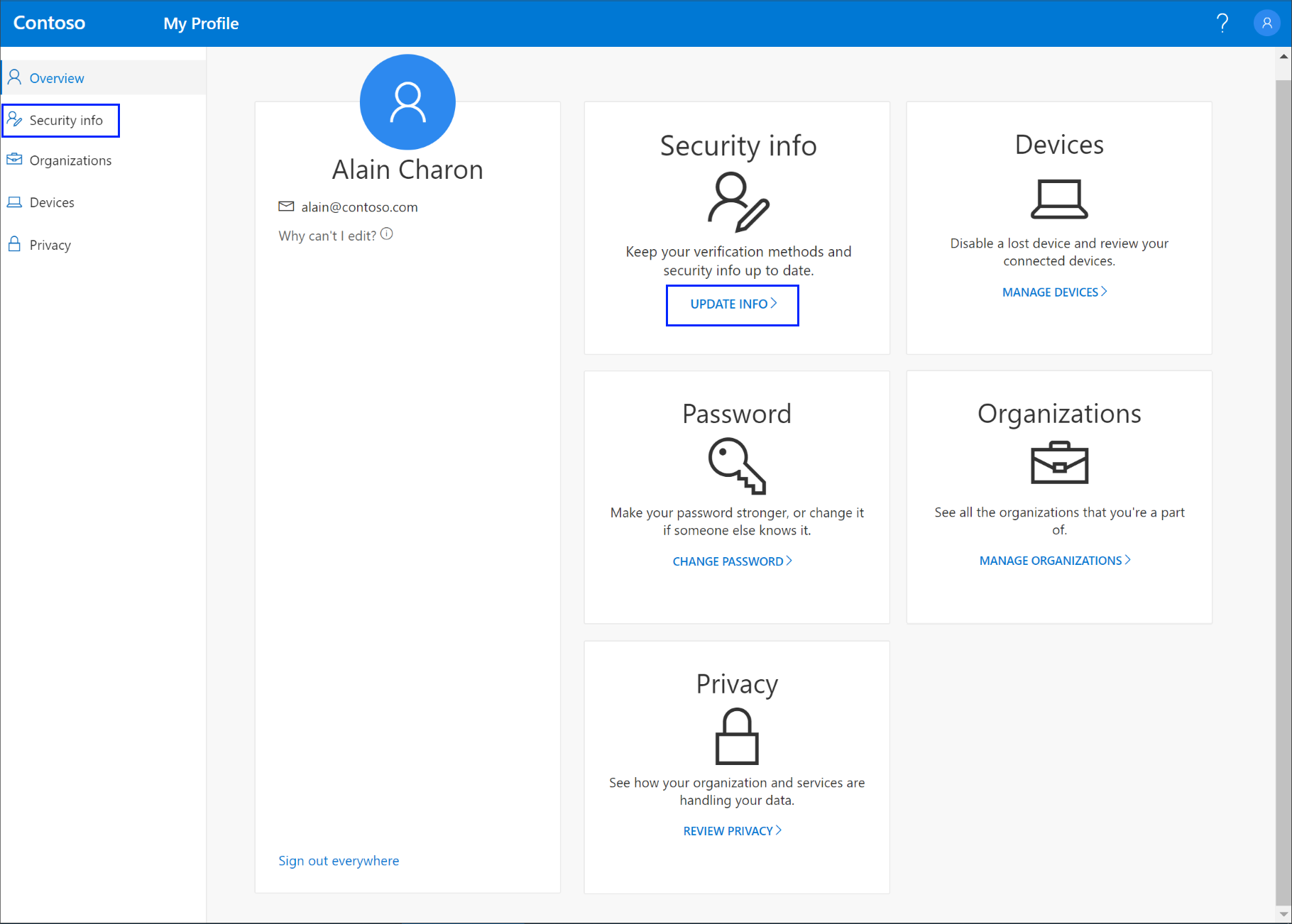
В меню слева или по ссылке в области Сведения о безопасности выберите пункт Сведения о безопасности. Если вы уже зарегистрировались, вам будет предложено сделать это. Затем в области Сведения о безопасности выберите добавить метод.
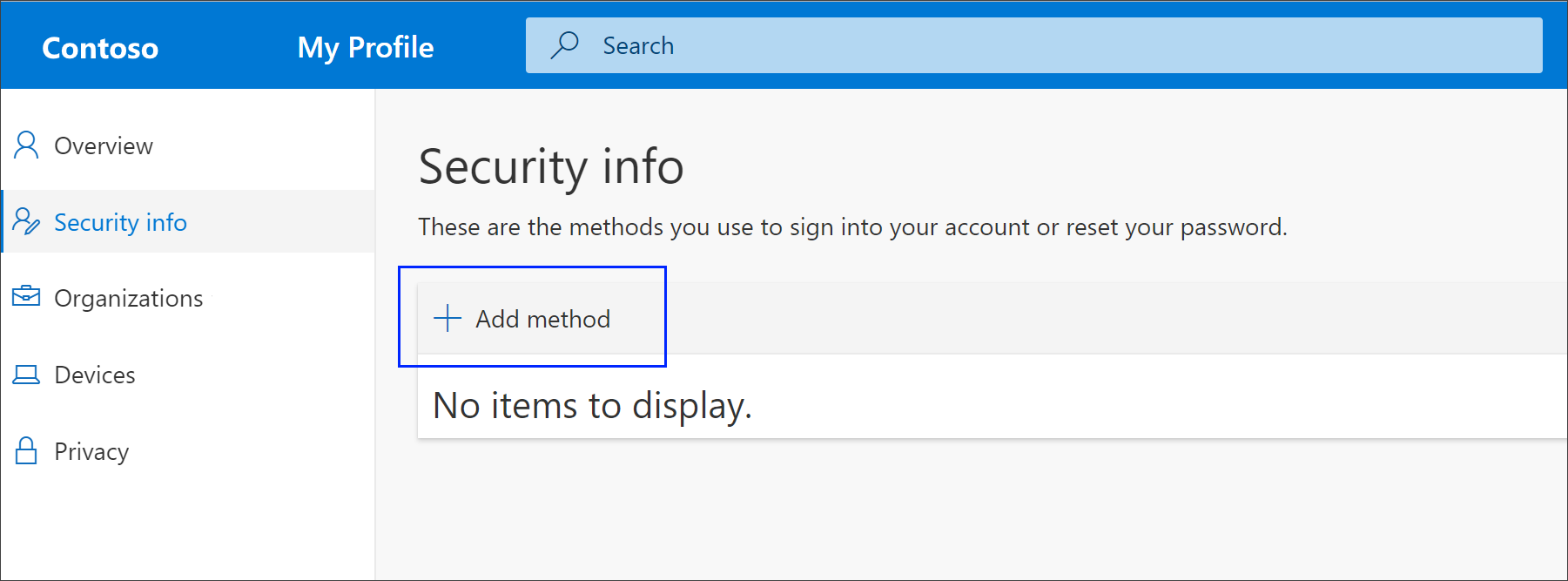
На странице Добавление метода выберите в Authenticator приложение и выберите добавить.
На странице Начните с загрузки приложения выберите Скачать, чтобы скачать и установить Microsoft Authenticator на мобильном устройстве, а затем выберите Далее.Дополнительные сведения о том, как скачать и установить приложение, см. в Microsoft Authenticator.
Если вы хотите использовать приложение для проверки подлинности, которое не является приложением Microsoft Authenticator, выберите Я хочу использовать другое приложение для проверки подлинности.
Если в вашей организации вы можете выбрать другой способ, кроме приложения для проверки подлинности, вы можете выбрать Другой способ.
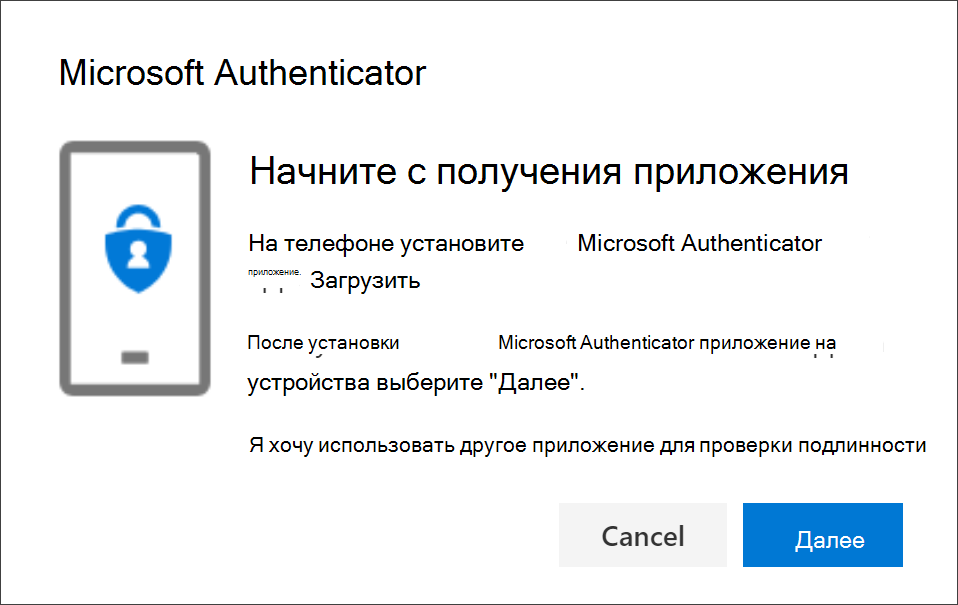
Оставаясь на странице Настройка учетной записи, настроите приложение Microsoft Authenticator на мобильном устройстве.
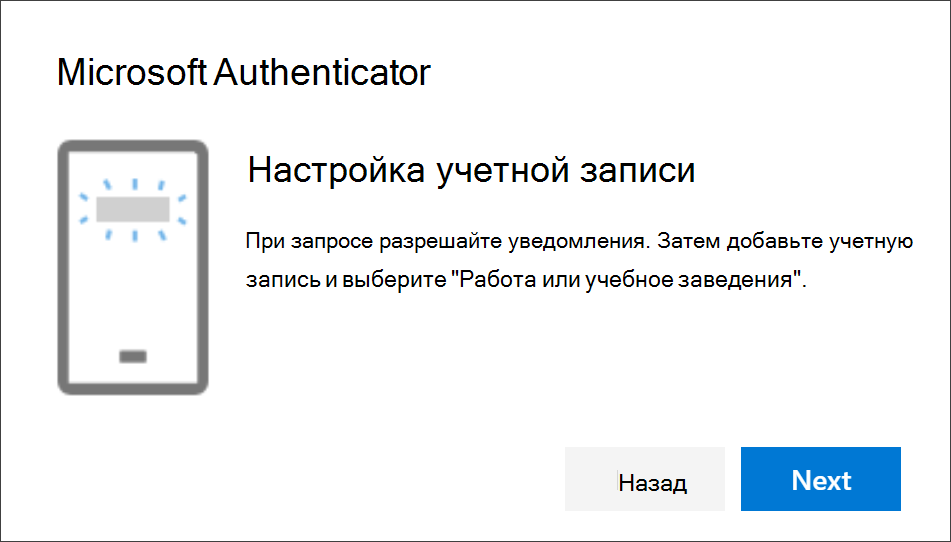
Откройте приложение Microsoft Authenticator, выберите, чтобы разрешить уведомления (если будет предложено), выберите Добавить учетную запись на значке Настройка и управление в правом верхнем правом конце, а затем выберите Учетная запись для работы или учебного заведения.
Примечание: При первой настроить приложение Microsoft Authenticator может быть предложено разрешить приложению доступ к камере (iOS) или разрешить приложению делать снимки и записывать видео (Android). Чтобы приложение для проверки подлинности могли получить доступ к камере, чтобы сделать снимок QR-кода на следующем шаге, необходимо выбрать разрешить. Если камера не установлена, вы можете настроить приложение для проверки подлинности, но вам потребуется добавить сведения о коде вручную. Сведения о том, как добавить код вручную, см. в статью Добавление учетной записи в приложение вручную.
Вернись на страницу Настройка учетной записи на компьютере и выберите Далее. Появится страница Проверка QR-кода.
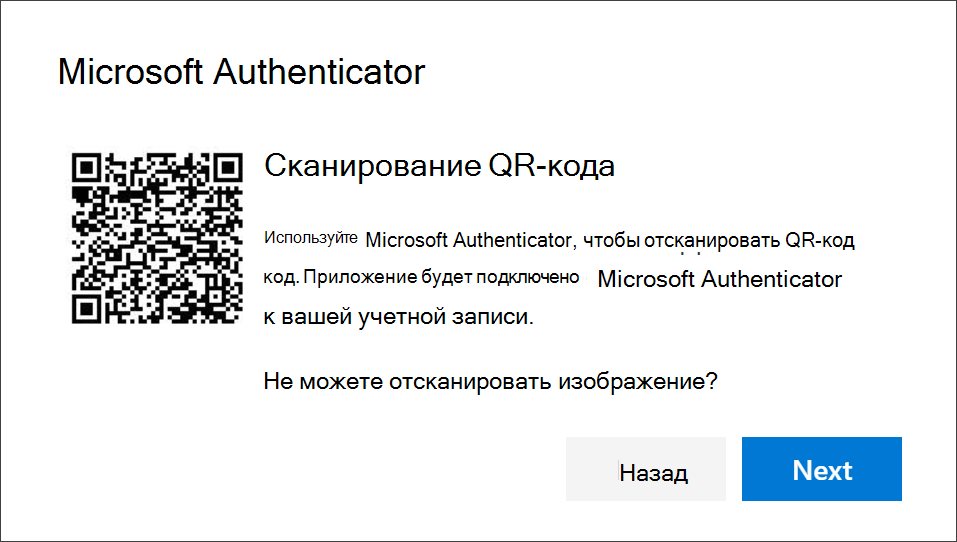
Отсканируйте предоставленный код с помощью средства Microsoft Authenticator QR-кода приложения, которое появилось на вашем мобильном устройстве после создания своей учебной или учебной учетной записи на шаге 6.
Приложение для проверки подлинности должно успешно добавить вашу учетную запись, не требуя от вас дополнительных сведений. Однако если читатель QR-кода не может прочитать код, вы можете выбрать Не может отсканировать QR-код и вручную ввести код и URL-адрес в Microsoft Authenticator. Дополнительные сведения о добавлении кода вручную см. в руководстве по добавлению учетной записи в приложение вручную.
На странице Проверка QR-кода на компьютере выберите Далее. Для проверки учетной записи в приложение Microsoft Authenticator на мобильном устройстве будет отправлено уведомление.
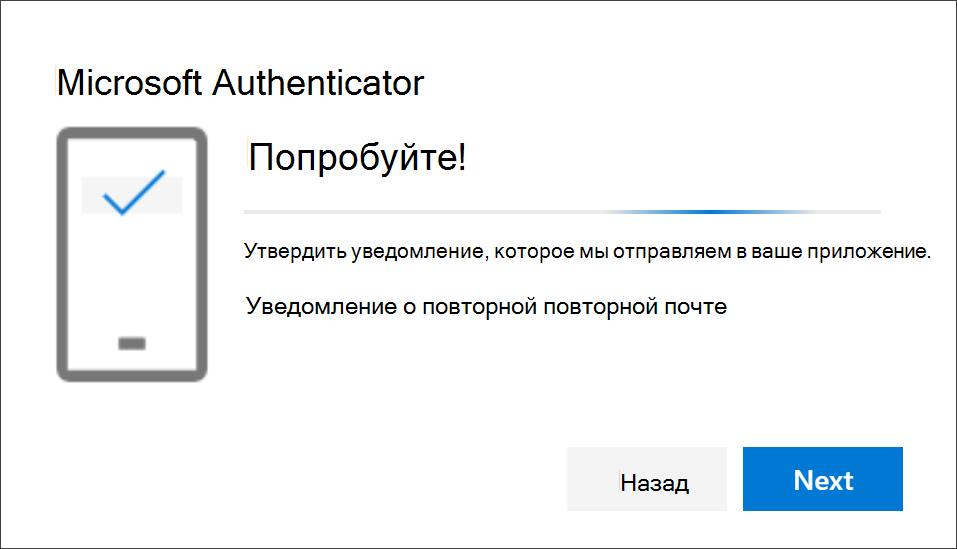
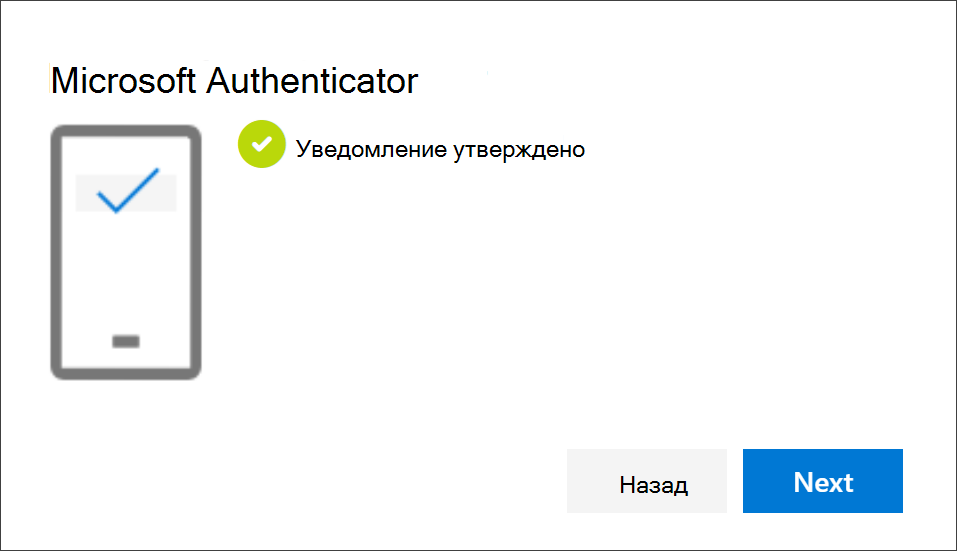
Утвердить уведомление в приложении Microsoft Authenticator, а затем выберите Далее. Сведения для защиты обновляются с помощью Microsoft Authenticator по умолчанию для проверки вашей личности при использовании двухшаговой проверки или сброса пароля.
Удаление приложения для проверки подлинности из методов защиты
Если вы больше не хотите использовать приложение для проверки подлинности в качестве способа защиты, вы можете удалить его со страницы Сведения о безопасности. Это работает для всех приложений для проверки подлинности, а не только Microsoft Authenticator приложений. После удаления приложения необходимо перейти в приложение для проверки подлинности на мобильном устройстве и удалить учетную запись.
Важно: Если вы удалили приложение для проверки подлинности по ошибке, отменить его нельзя. Вам придется снова добавить приложение для проверки подлинности, следуя шагам в разделе Настройка приложения для проверки подлинности этой статьи.
Удаление приложения для проверки подлинности
На странице Сведения о безопасности выберите ссылку Удалить рядом с Authenticator приложением.
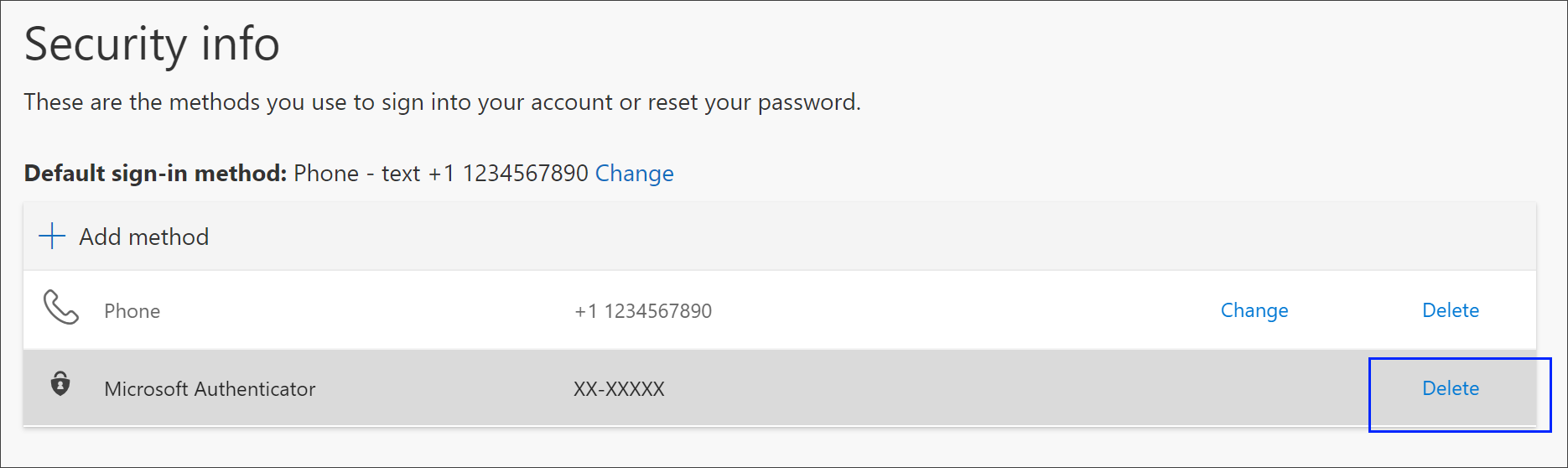
При запросе подтверждения удаления приложения для проверки подлинности выберите Да. После удаления приложения для проверки подлинности оно удаляется из ваших данных безопасности и исчезает со страницы Сведения о безопасности. Если по умолчанию используется приложение для проверки подлинности, по умолчанию используется другой доступный метод.
Откройте приложение для проверки подлинности на мобильном устройстве, выберите Изменить учетные записи, а затем удалите свою учетную запись в приложении для проверки подлинности.
Ваша учетная запись будет полностью удалена из приложения для проверки подлинности для двух коэффициентных проверок и запросов на сброс пароля.
Изменение способа защиты по умолчанию
Если вы хотите, чтобы приложение для проверки подлинности использовалося по умолчанию при входе в свою учетную запись с помощью двух факторной проверки или для запроса на сброс пароля, его можно настроить на странице Сведения о безопасности.
Примечание: Если по умолчанию используется текстовый или звонок на ваш номер телефона, во время многофакторной проверки подлинности SMS-код или голосовой звонок отправляются автоматически. С июня 2021 г. некоторые приложения будут просить пользователей сначала выбрать Текст или Позвонить. Этот параметр предотвращает отправку слишком много кода безопасности для разных приложений. Если по умолчанию используется приложение для Microsoft Authenticator(рекомендуетсякорпорацией Майкрософт), уведомление отправляется автоматически.
Изменение способа защиты по умолчанию
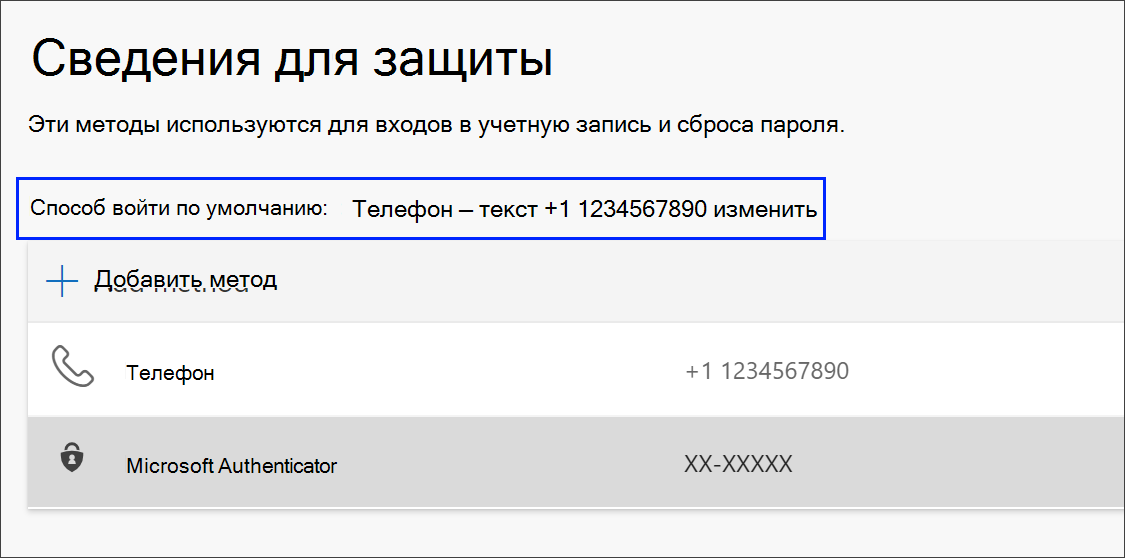
На странице Сведения о безопасности рядом с информацией о методе вход в службу по умолчанию выберите изменить.
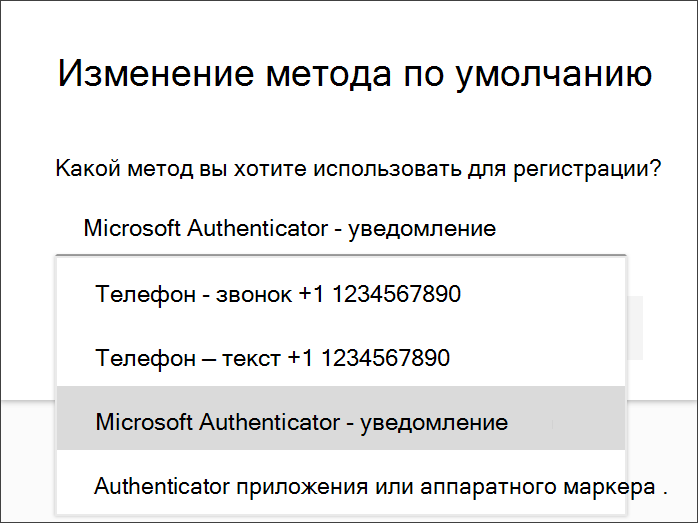
Выберите Подтвердить. Способ по умолчанию, используемый для изменения в приложении Microsoft Authenticator входе.
Дополнительные методы защиты
У вас есть дополнительные параметры связи с вами в зависимости от того, что вы пытаетесь сделать. Возможные варианты:
Текст на мобильном устройстве. Введите номер мобильного устройства и получите sms-код, который вы будете использовать для двухшаговой проверки или сброса пароля. Пошаговые инструкции по проверке личности с помощью SMS-сообщений см. в документе Настройка данных безопасности для использования текстовых сообщений (SMS).
Мобильный или рабочий телефонный звонок. Введите номер мобильного устройства и позвоните по телефону для двухшаговой проверки или сброса пароля. Пошаговая инструкция по проверке личности с использованием номера телефона см. в сведениях о безопасности для использования телефонных звонков.
Ключ безопасности: зарегистрируйте ключ безопасности, совместимый с Майкрософт, и используйте его вместе с ПИН-кодом для двухшаговой проверки или сброса пароля. Пошаговая инструкция по проверке удостоверения с помощью ключа безопасности см. в инструкциях по использованию ключа безопасности.
Адрес электронной почты: введите рабочий или учебный адрес электронной почты, чтобы получить сообщение электронной почты для сброса пароля. Этот параметр не доступен для двухшаговой проверки. Пошаговую информацию о том, как настроить электронную почту, см. в сведениях о безопасности для использования электронной почты.
Вопросы о безопасности. Ответьте на некоторые вопросы безопасности, созданные администратором вашей организации. Этот параметр доступен только для сброса пароля, а не для двухшаговой проверки. Пошаговую информацию о том, как настроить вопросы безопасности, см. в статье Настройка данных для защиты с помощью вопросов безопасности.
Примечание: Если некоторые из этих параметров отсутствуют, скорее всего, ваша организация не разрешает эти методы. В этом случае вам потребуется выбрать доступный способ или обратиться за дополнительной помощью к администратору.
Дальнейшие действия
Во вход с помощью приложения Microsoft Authenticator, как это сделать в статье Вход с помощью двухшаговой проверки или информации о безопасности.
Если вы потеряли или забыли пароль, сбросите его на портале сброса пароля или выполните действия, которые вы можете сделать в статье Сброс пароля для работы или учебного заведения.
Советы и справку по устранению проблем со входом можно найти в статье Не можете войти в учетную запись Майкрософт.
Настройка устранения неполадок для приложения «Телефон»
Если вы не можете устранить неполадки ниже, попробуйте посмотреть на страницу устранения неполадок в приложении «Телефон».
Как использовать и сканировать QR-код?
Мой компьютер не указан в меню доступных устройств. Что делать?
Ваш компьютер должен находиться поблизости, включен и вошел в систему с помощью учетной записи Майкрософт. Она должна быть той же учетной записью, с которой вы вошли в систему на устройстве с Android ранее в процессе настройки для ссылки на Windows. Если вы выполнили все указанные выше действия, но ваш компьютер по-прежнему не входит в список, попробуйте выключить и снова включите ПК и начните процесс связывания с устройства с Android.
Приложение «Ваш телефон» не открылось автоматически на моем компьютере при установке приложения «Связь с Windows»
Если приложение «Телефон» на вашем компьютере не было автоматически открыто, закройте ссылку на приложение Windows на устройстве с Android и попробуйте настроить параметры с компьютера. Откройте приложение «Ваш телефон» на компьютере и следуйте указанным инструкции.
Коды не совпадают, и мне не удается привязать телефон
По соображениям безопасности превышение числа неудачных попыток (более 3) ввода кода на компьютере и телефоне автоматически блокирует привязку устройств к телефону. Чтобы связать устройства, закройте и снова откройте приложение «Ваш телефон» на компьютере и начните процесс настройки в нем. Вы увидите запрос на принятие разрешений вместо ввода совпадающих кодов для связывания устройств.
Как сканировать QR-код онлайн на компьютере или через камеру смартфона
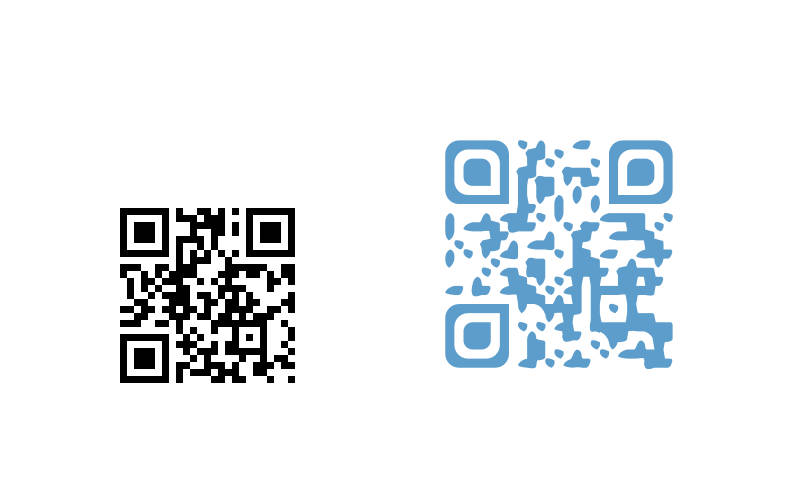

Как сканировать QR-код при помощи компьютера?
Онлайн-сканер
Для использования этого способа необходимо иметь доступ в Интернет. Вам нужно посетить сайт qr.smartbobr.ru, чтобы распознать изображение с QR-кодом. На сайте есть два варианта распознавания:
Создать собственный QR-код также легко – достаточно ввести текст или разместить ссылку на страницу сайта в поле. Полученное изображение можно отправить по электронной почте или сохранить в памяти компьютера в виде картинки. Ее можно будет вставить на сайт или опубликовать через мессенджер или страницу социальной сети.
Бесплатная программа CodeTwo QR Code Desktop Reader

Эта утилита размещается в памяти компьютера. Ее достоинство в том, что не нужно заранее готовить изображение с кодом. Она распространяется бесплатно и устанавливается буквально за несколько минут.
Смартфоны или планшеты с любой операционной системой при помощи использования встроенной камеры способны быстро декодировать разные коды. Для этого достаточно установить специальную утилиту из магазина приложений. Они бывают нескольких видов. Более популярными являются программы для расшифровки кодов, импортирующие информацию из них в другие приложения.
BarCode Descriptor
Это приложение отличается простым интерфейсом и лаконичным дизайном. Для чтения кодов используется камера, что позволяет считывать их с любых поверхностей. В том числе с объявлений и наружной рекламы.
Приложение позволяет открыть зашифрованную ссылку в браузере или сразу набрать кодированный номер телефона. Дополнительное преимущество в том, что история сканирований сохраняется в памяти приложения. Ее можно выгружать в социальные сети, смс-сообщения или просто просматривать по необходимости.
«Сканер QR и штрих-кодов»
Еще одно популярное приложение позволяет сканировать любые графические коды. Оно отличается более приятным интерфейсом и большим количеством способов взаимодействия с полученной информации.
У приложения есть единственный недостаток – коды нельзя загружать в виде файлов или ссылок. Все остальные функции аналогичны тем, что имеются в описанном выше приложении. Важно, чтобы при сканировании код находился в центре рамки.
Barcode Scanner
Единственное отличие в том, что с ее помощью можно генерировать собственные коды. В них можно зашифровать печатный текст, ссылки и контактные данные. В рекламах целях обычно даются ссылки на Интернет-ресурсы, но можно закодировать и ссылку на скачивание приложения. Чаще всего так поступают разработчики, размещающие утилиты на открытых площадках, а потом делающие к ним поясняющие тексты.
Приложение для Windows Phone
Лучшим приложением для считывания кодов для телефонов на базе операционной системы Windows является обычная строка поисковой системы Яндекс. Она может считать любой код, вне зависимости от плоскости размещения изображения. При этом вам не нужно никуда нажимать, чтобы считывание началось – достаточно просто навести камеру на код. Переход по ссылке и использование полученной информации происходит только по запросу пользователя.
После считывания информации вы увидите экран со снимком кода, а под ним мелким шрифтом будет указана расшифрованная информация – ссылка, телефонный номер или адрес. Узнать подробности можно, если вы нажмете на появившуюся строку. Приложение по ссылке открывает сайт, находит адрес в Яндекс Картах, предлагает набрать телефонный номер или написать на него сообщение.
Для телефонов на Windows OS также есть немало и других приложений, в том числе и аналоги утилит для других операционных систем. Но основной проблемой программ являются длительное срабатывание, отсутствие поддержки разработчиков, ошибки во время работы. По этой причине утилита, встроенная в строку поиска Яндекс, является лучшей для техники с этой операционной системой. Тем более она русифицирована и понятна.
Приложение для IOS
Основное преимущество этого приложения в его быстродействии. При этом утилита распространяется абсолютно бесплатно, и она полностью русифицирована. Дополнительно в ней предусмотрена опция выбора приложения, если двухмерное изображение скрывает за собой не текст или ссылку. Проблемы возникают лишь в том случае, если на смартфоне или планшете не установлена программа, взаимодействующая с нужным расширением файла.
Есть программы для потребителей, которые помогают вести статистику и даже зарабатывать на своих покупках. Одним из наиболее популярных приложений является Едадил. У него есть один существенный недостаток – вы не сможете увидеть, что и когда купили. Зато за некоторые товары вы сможете получить кэшбек, который можно будет вывести на свой электронный кошелек или баланс мобильного телефона. Список товаров, за приобретение которых начисляются средства можно увидеть в разделе акции. Важно, что коды из чеков нужно сканировать в течение 24 часов после расчета на кассе.
Также сканировать коды с чеков можно и в других приложениях, разработанных для получения кэшбеков:
Они работают с любыми магазинами, в том числе и с онлайн-маркетами. В этих приложениях много вариантов вывода средств, а заработать можно на максимальном количестве акций от производителей. Вознаграждения за один могут варьироваться от 5 до 300 рублей (зависит от условий акций). Условия начисления средств можно посмотреть на странице акции. Опытные покупатели рекомендуют сканировать коды со всех чеков, так как акций очень много и следить за всеми невозможно. Можно получать кэшбеки сразу с нескольких приложений, чтобы это было максимально выгодно.