
Как написать в техническую поддержку для восстановления программной лицензии 1С
Программные лицензии программных продуктов «1С:Предприятие 8» обеспечивают защиту от несанкционированного использования программ 1С с помощью электронных лицензий без использования аппаратных USB-ключей типа HASP.
В данной статье мы рассмотрим, как восстановить лицензию программы 1С, если пин-коды были утеряны или уже были все использованы.
При активации программной лицензии с помощью пин-кода происходит «привязка» лицнзии к параметрам системного блока компьютера, на котором происходит активация. Лицензия представляет собой файл с расширением lic, в котором зашифрована информация о материнской плате, процессоре, объеме ОЗУ, HDD/SSD, сетевых адаптерах, сетевом имени, версии и дате установки Windows и мн.др. Поэтому если изменить параметры компьютера, то лицензия пропадет и её нужно будет восстанавливать.
Рассмотрим теперь, как написать в техподдержку и какие данные нужно запросить:
1. Для начала посмотрим, как выглядит окно с запросом на восстановление лицензии и какие данные нам нужны для её восстановления:
1.1 Нам нужно узнать Номер Комплекта (Регистрационный номер программы). Обычно его можно найти в поставке программы, в режиме 1С Предприятие или Конфигураторе (Справка — О программе) или в файле с расширением lic. Также нужен действующий пин-код, который был активирован в предыдущий раз. Его также можно найти в поставке программы или в файле с расширением lic.

1.2 Следующее, что нам нужно для восстановления лицензии, – это Резерный пинкод (он станет действующим, вместо старого). Он находится в поставке программного продукта, если они были все уже использованы (предоставляется 2 резервных пин-кода), то нужно их указать в письме в техподдержку, а также попросить прислать новый.

1.3 Далее нужно заполнить данные об организации, которые вводились при первоначальной установке лицензии. При восстановлении нужно вводить данные слово в слово и буква в букву, иначе лицензия не восстановится. Их можно найти в файле lic или нужно будет запрашивать их у техподдержки.

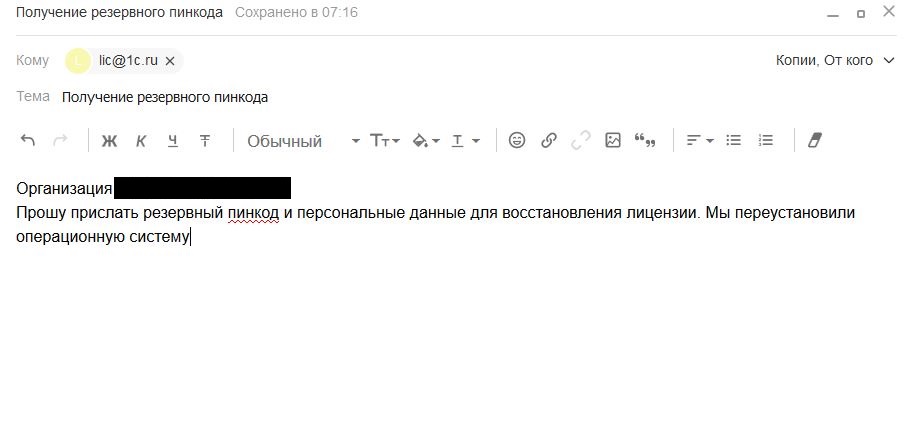
2. Теперь рассмотрим пример отправления письма в техподдержку для восстановления данных:
1) Письмо пишем на почту lic@1c.ru с почты организации
2) Тема: Получение резервного пин-кода
3) Название организации
4) Действующий пин-код (необязательно)
5) Указание причины для запроса пин-кода
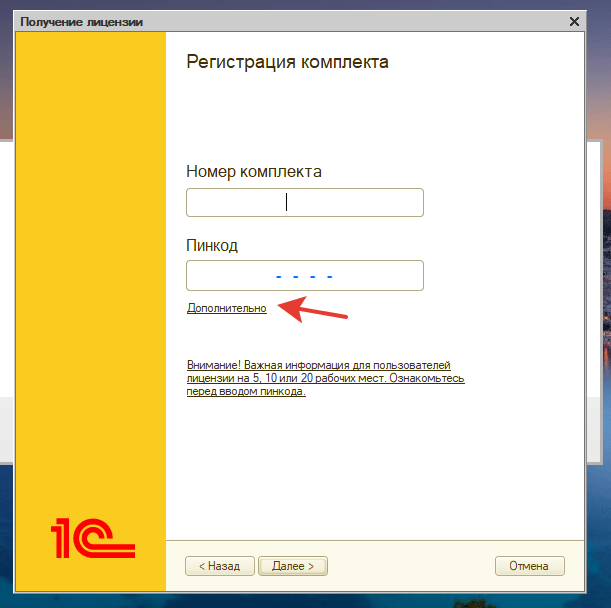
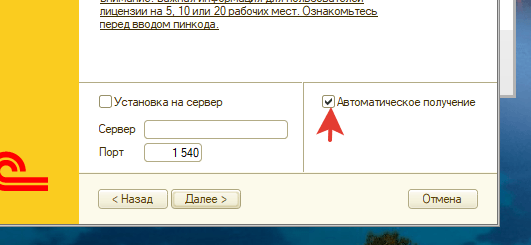
3. После этого в течение нескольких часов от техподдержки придет ответ с резервным пин-кодом. Он будет выделен черным цветом, действующий пин-код будет выделен красным. Техподдержка может не прислать персональные данные, а наоборот, запросить их, чтобы убедиться, что вы являетесь владельцем лицензии. Для этого нужно нажать на ссылку «Дополнительно» и убрать галочку автоматического получения.
4. Далее вам придет письмо, где будет таблица с вашими данными и нужными персональными данными для ввода.
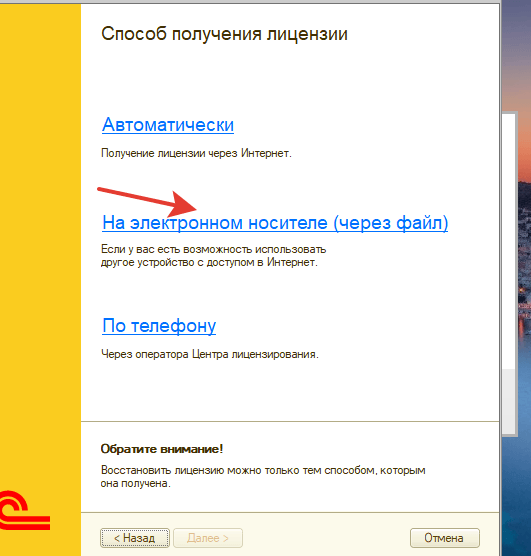
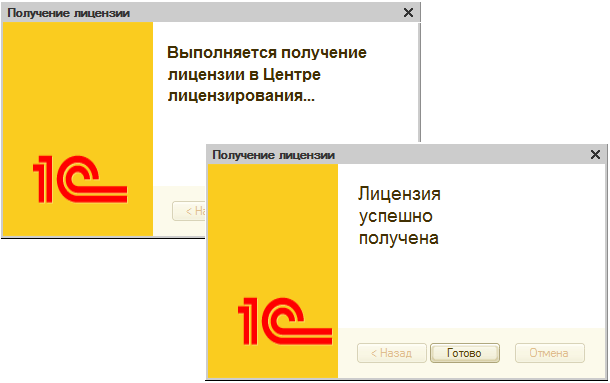
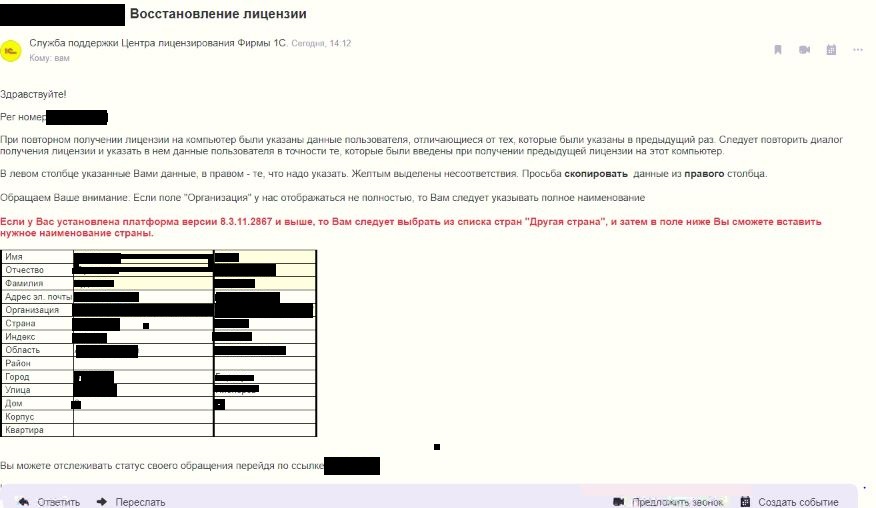 5. Теперь осталось ввести все полученные данные, и лицензия будет восстановлена.
Если у Вас возникли вопросы, Вы можете обратиться к нам за помощью по телефону 66-88-79.
Активация и восстановление программной лицензии платформы 1С
Рассмотрим порядок активации и восстановления программной лицензии на платформу 1С для ПРОФ поставки.
Программная лицензия (пин-код) состоит из 15 символов.
Если куплено 1 рабочее место, то к нему идет 3 пин-кода: один основной и два резервных.
Резервные пин-коды используются:
если у компьютера были изменены ключевые параметры;
если компьютер был заменен.
Активация лицензии
Для активации лицензии выполним следующие действия:
Запустим программу 1С в режиме «1С:Предприятие» или «Конфигуратор»:

Если лицензия ещё не получена, выйдет сообщение:

Примечание: если лицензия на компьютере ранее уже была получена и требуется получить на этот же компьютер другие лицензии, нужно зайти в «Конфигуратор» в меню «Сервис – Получение лицензии».
Появится окно для получения лицензии:

Нажимаем «Получить лицензию».
Вводим регистрационный номер программы и пин-код и нажимаем «Далее»:

Выбираем операцию «Первый запуск» и нажимаем «Далее»:

Первый запуск – используется, если лицензия по данному регистрационному номеру продукта еще не была получена.
Восстановление – используется, если по какой-либо причине «1С:Предприятие» не запускается: файл лицензии был удален, система устанавливается на новый или измененный компьютер, была изменена операционная система и т. д.
Вводим сведения о владельце лицензии:

Важно: сведения о владельце лицензии нужно обязательно сохранить на компьютере по кнопке «Сохранить данные». Эти данные могут потребоваться при восстановлении лицензии. При этом проверяется каждый введенный символ.
Если данные потерялись, нужно отправить запрос в фирму «1С» на почту lic@1c.ru, указав регистрационный номер программы и название организации.
Нажимаем «Далее». В результате лицензия будет получена автоматически, если есть доступ в Интернет.
Если автоматическое получение лицензии отключено или недоступно, то после ввода данных о владельце лицензии на следующем шаге следует выбрать способ получения лицензии:

Восстановление лицензии
Для восстановления лицензии выполним следующие действия:
В окне для получения лицензии выберем пункт «Восстановление»:

Откроется окно для ввода пин-кода:

Если ключевые параметры компьютера не менялись, нужно установить соответствующий флажок.
Если ключевые параметры компьютера были изменены, флажок нужно снять и ввести резервный (неиспользованный) пин-код.
Вводим сведения о владельце лицензии. Должны быть указаны те же сведения (с точностью до символа), которые были введены при получении лицензии:

Если введены ошибочные данные, лицензия не выдается.
Обратите внимание на способ получения лицензии при восстановлении. Если утраченную лицензию получали по телефону, то и восстановить эту лицензию можно только по телефону. Если лицензию получали автоматически или на электронном носителе (через файл), то и восстановить лицензию можно автоматически или на электронном носителе.
Ключевые параметры компьютера
Имеются определенные параметры компьютера, которые влияют на лицензию. Если меняется хотя бы один из параметров, лицензию нужно получать заново. В этом случае используется операция «Восстановление лицензии» с вводом резервного пин-кода.
Список ключевых параметров:
наименование операционной системы;
версия операционной системы, при этом для ОС Windows анализируются только первые две цифры номера версии;
серийный номер операционной системы (только в случае ОС MS Windows);
дата установки операционной системы (только в случае ОС MS Windows);
сетевое имя компьютера;
модель материнской платы;
объем оперативной памяти;
список процессоров и их параметры;
список сетевых адаптеров и их MAC-адреса;
список жестких дисков и их параметры.
Получение дополнительного пин-кода
Если вы израсходовали все пин-коды из комплекта поставки, вы можете обратиться в Центр лицензирования за получением дополнительных пин-кодов. Для этого отправьте письмо по адресу lic@1c.ru, тема – «Запрос дополнительного пин-кода». В письме укажите:
регистрационный номер продукта,
действующий пин-код, взамен которого выдается новый,
причину получения нового пин-кода.
В ответном письме Центр лицензирования может предложить прислать файл запроса на получение лицензии.
Для формирования файла запроса:
Запустите программу в режиме «Конфигуратор».
Зайдите в меню «Сервис – Получение лицензии».
Выберите способ получения лицензии «На электронном носителе (через файл)» и сформируйте файл запроса, используя активный пин-код. Этот файл нужно будет прикрепить к письму в Центр лицензирования о получении дополнительного пин-кода.
В Центре лицензирования будут проанализированы параметры получения всех лицензий по пин-кодам из указанного вами комплекта поставки, и, если не будет выявлено нарушений Лицензионного соглашения, вам будет выслан по электронной почте дополнительный пин-код.
Как узнать данные, введенные при первоначальной активации «1С»? Текущий активный пинкод?
При использовании программной защиты платформы «1С» случаются ситуации, когда нет возможности повторить данные, введенные при первоначальной активации «1С» (обычно эти данные сохраняют в файл LicData.txt). Без этой информации нет никакой возможности сделать переустановку и активацию программы с другим пинкодом. Если этот файл удалили или потеряли, то для переактивации программной лицензии «1С» как минимум придется обращаться в Центр лицензирования «1C» (lic@1c.kz).
Однако, с версии 8.3.8 платформы «1С» появилась возможность получить всю необходимую информацию из сохранившегося файла лицензии (*.lic). Для этого нужно воспользоваться утилитой RING. Подробное описание утилиты расположено на портале ИТС.
Установка и настройка Ring и License Tools
Утилиты License Tools и Ring находятся в папке ExtDst, расположенной в каталоге с платформой «1С». Например, по такому пути:
Дистрибутивы утилит находятся в двух файлах. Нужно установить оба пакета. Дополнительных сообщение об успешности или ошибочности установки не будет, окно установщика просто закроется.
Установка JRE (Java SE Runtime Environment) и JCE (Java Cryptography Extension)
Скачиваем JRE с официального сайта (https://www.java.com/ru/download/manual.jsp). Крайне рекомендуем скачиванию сборку «Windows В автономном режиме», не x64! Устанавливаем стандартным способом. JRE по умолчанию установится примерно по следующему пути:
C:\Program Files (x86)\Java\jre1.8.0_181
или
C:\Program Files\Java\jre1.8.0_181
Далее, скачиваем дистрибутив JCE (Java Cryptography Extension) с http://www.oracle.com/technetwork/java/javase/downloads/jce8-download-2133166.html. Распаковываем содержимое скачанного архива в подпапку JRE: lib\security\policy\unlimited\
Например:
C:\Program Files (x86)\Java\jre1.8.0_181\lib\security\policy\unlimited
Настройка переменной окружения
Теперь, необходимо указатьпеременную окружения «JAVA_HOME». Для этого заходим в «Мой компьютер» –> «Свойства» –> «Дополнительные параметры системы безопасности» далее на вкладке «Дополнительно» –> «Переменные среды» нажимаем «Создать». В поле имени переменной пишем JAVA_HOME, а в поле «Значение переменной» полный путь до папки с установленной JRE, например:
C:\Program Files (x86)\Java\jre1.8.0_181
или
C:\Program Files\Java\jre1.8.0_181
Получение информации о программной лицензии
После выполнения всех вышеперечисленных шагов можно открыть командную строку cmd и вводить команды.
Здесь, «C:\ProgramData\1C\licenses» полный путь к каталогу, где располагаются файлы лицензий 1С (*.lic).
После выполнения команды выше будет получен результат подобного вида:
Здесь, до знака «-» текущий активный пинкод, после знака — регистрационный номер. Если по указанному пути находятся несколько файлов лицензий, то будет выведена информация по каждому из них.
Теперь получим информацию, введенную при первоначальной активации лицензии — то, что сохраняется в файл LicData.txt.
Результатом выполнения команды будет примерно следующая информация:
Информация о пользователе:
Имя: Петр
Отчество: Сидорович
Фамилия: Иванов
e-mail: ivanov@mail.ru
Компания: ТОО «Лакомка»
Страна: Казахстан
Индекс: 100000
Регион/область: Карагандинская
Город: Караганда
Улица: Абдирова
Дом: 5
Дата комплектации: 00:00:00 16.08.2018
Достаем информацию из файла лицензии 1С

Довольно часто бывает ситуация, когда владельцы программ 1C по той или иной причине теряют данные с регистрационным номером программы, пин-кодами и теми данными, что вводятся при получении лицензии (данные об организации). Без этой информации невозможно получить новую лицензию в случае ее утери, например для переустановки 1C на другой компьютер. До недавнего времени единственным способом получить вновь все эти данные можно было написав на адрес lic@1c.ru письмо, к которому нужно было прикрепить действующий файл лицензии 1C или всю имеющуюся информацию по программному продукту. В ответ сотрудники 1C высылают вам все необходимые данные. Однако ситуация изменилась в лучшую сторону благодаря утилите Ring. Данная утилита отныне поставляется вместе с технологической платформой 1С:Предприятие начиная с версии 8.3.8. И если у вас есть действующий файл лицензии (с расширением “.lic”) то теперь можно достать из него всю необходимое информацию. Итак, давайте последовательно разберемся какие шаги для этого нужно предпринять.
Шаг 1. Устанавливаем пакеты Ring и License Tools
Данные утилиты находятся в папке ExtDst с установленной платформой 1C. Например, вот по такому пути:
Нам необходимо установить оба пакета из данной папки. Нажимаем по очереди правой кнопкой мыши на каждую утилиту и затем “Установить”. Пакет быстро откроется и закроется (моргнет окно). Никаких дополнительных информационных окон об успешности установки выведено не будет. Но на самом деле утилиты установятся в систему. Убедиться в этом можно зайдя в установленные программы Windows. Там они называются 1С:Enterprise License Tools и 1С:Enterprise Ring.

Шаг 2. Скачиваем и устанавливаем Java и Java Cryptography Extension (JCE)
C:\Program Files (x86)\Java\jre1.8.0_111\lib\security
Шаг 3. Устанавливаем переменную окружения
Теперь нам нужно задать специальную переменную окружения “JAVA_HOME”. Для этого заходим в “Мой компьютер” –> “Свойства” –> “Дополнительные параметры системы безопасности” далее на вкладке “Дополнительно” –> “Переменные среды” нажимаем “Добавить”. В качестве имени переменной пишем JAVA_HOME, а в качестве пути указываем полный путь до папки с установленной Java, например

После всех вышеперечисленных манипуляций появиться возможность использовать специальные команды для работы с лицензиями.
Шаг 4. Ищем на компьютере файлы лицензий
Прежде чем приступить к изучению самих команд по работе с лицензиями нам необходимо эти самые файлы лицензий найти. По умолчанию файлы лицензий хранятся по пути:
D:\Documents and Settings\All Users\Application Data\1C\licenses
Также могут быть и другие места хранения, например, в зависимости от версии ОС Windows. По этому данные файлы проще найти через поиск. Открываем глобальный поиск Windows и вводим в поисковой строке “*.lic” без кавычек. У вас должен найтись файл вида “123456789.lic”. Это и есть нужный нам файл лицензии 1C. Если нашлось несколько таких файлов не пугайтесь. Скорее всего это файлы оставшиеся от предыдущих активаций программы, так как на каждую новую активацию 1C создается один новый файл. Смотрим на дату создания файла. С самой свежей датой нам и нужен.
Шаг 5. Достаем информацию из файлов Lic
Утилита Ring на самом деле имеет множество различных команд для работы с файлами лицензий 1С, но для “выдирания” информации нам понадобятся только две из них. Это команды INFO и LIST. Остальные команды можно посмотреть на сайте информационной системы ИТС. Ссылку я приведу в конце статьи.
Для начала воспользуемся командой LIST. Именно она позволяет вывести регистрационный номер и текущий пин-код вашего ПП 1С. Собственно возникает вопрос “И куда мне вводить эту команду?”. Ответ прост: все команды вводятся в командную строку Windows, т.е. в системную утилиту “cmd.exe”.
Запускаем командную строку и вводим:
ring license list –path C:\ProgramData\1C\license
где “C:\ProgramData\1C\license” путь до папки с файлами лицензий
Результатом данной команды будет список в виде комбинации “пин-код – рег.номер”, выведенные здесь же в командной строке, например вот так:
Первые 15 цифр это и есть ваш текущий пин-код, остальные цифры после дефиса это рег. номер программы. Если по указанному пути лежит несколько файлов, то по каждому из них будет выведена информация. Если нужна информация по конкретному файлу лицензии, то оставляем его в этой папке, остальные временно переносим в любое другое место. Внимание. Ни в коем случае не КОПИРУЙТЕ файлы лицензии в папки на этом же компьютере, т.е. нужно именно ПЕРЕМЕЩАТЬ их. Так как если вы их скопируете программа 1С решит, что вы запустили несколько ее дублей под одним пин-кодом. После этого лицензия заблокируется с предупреждением, что то вроде “недопустимо использование более одного пин-кода”. Так что будьте внимательны, прецеденты были в моей практике.
Давайте теперь воспользуемся командой INFO. Она позволяет посмотреть те данные, что вводятся при получении лицензии (данные об организации).
ring license info –name 123456789012345-800111111 –path C:\ProgramData\1C\license
Как видите принцип здесь тот же только добавился атрибут –name. Правда 1С пошли здесь крайне изощренным методом и вместо того, что бы писать имя файла с лицензией, приходится писать комбинацию “пин-код – рег.номер”. Лично я целых 2 часа “танцевал с бубном” прежде чем понять как использовать данную команду, т.к. на сайте ИТС не было конкретной информации об указании какого имени идет речь.
Как найти пин код для 1с по регистрационному номеру
Восстановление программной лицензии.
Бываю такие ситуации, когда компьютер, на котором зарегистрированная программная лицензия перестает работать, либо операционная система переустановлена. В результате необходимо восстановить программную лицензию 1С.
И так платформа «1С Предприятие» установлена на новый компьютер, либо на компьютер где переустановлена операционная система. Как это сделать описано здесь. Запускаем 1С, система начинает клянчить лицензию, жмем ссылку «Получить лицензию»:

Далее открывается окно, где необходимо ввести предыдущий ПИН – код 1С, который был зарегистрирован на вышедшем из строя компьютере:

Открываем документ комплекта ПИН – кодов и ищем ПИН – код 1С, зарегистрированный на компьютере с переустановленной системой. Вводим и жмем «Далее»
Открывается окно, где выбираем ссылку «Восстановление»

Далее необходимо снять галочку, и ввести резервный ПИН – код 1С из комплекта лицензий.

Важно. Обязательно отмечайте изменения в комплекте ПИН – кодов 1С.

Далее открывается окно проверки персональных данных, где необходимо ввести с точностью до символа данные введенные при регистрации предыдущей лицензии.

Если введенные данные совпадают, система сообщит, об успешном получении лицензии.
47 комментариев (+Ваш отзыв?)
Ирина
11 Ноя 2015 в 12:33
В нашем ПИНкоде вместо 15 стоит 16 цифр. Как нам быть?
schastliviy ответил:
26 ноября, 2015 в 02:11
У вас Базовая версия, а вы пытаетесь запустить конфигурацию версии ПРОФ. Базы конфигураций версии «Проф», под установленной лицензией версии «Базовая» работать не будут.
schastliviy
26 Ноя 2015 в 2:15
Необходимо написать в службу поддержки lic@1c.ru. В письме указать наименование организации, ИНН, Регистрационный номер программного продукта 1С, а так же указать причину, например «утеряли регистрационные данные, просим нам их предоставить». Вам ответят в течении нескольких часов.
Елена ответил:
21 декабря, 2015 в 16:28
В течение какого времени служба поддержки восстановит регистрационные данные?
schastliviy ответил:
14 января, 2016 в 15:37
Добрый день, от 1 часа до суток
Pretorian ответил:
19 сентября, 2017 в 10:32
Не надо заливать. Уже больше суток жду. Прошлый раз полтора было.
schastliviy ответил:
19 сентября, 2017 в 14:01
Обычно не более часа, но видно бывают и перегруженные дни. Да и в выходные они не работают.
Антонина
06 Дек 2015 в 23:36
ПИН-код у меня 16 цифр, а в окне для ввода только 15 клеток, одна цифра не заводится и потому снова запрашивают ПИН-код. для восстановления лицензии. Где найти ответ?
schastliviy ответил:
14 января, 2016 в 15:47
Скорее всего, у вас база версии «ПРОФ», а пин-код от версии «БАЗОВАЯ» (Это можете прочитать на листе с пин-кодом). При запуске базы версии «ПРОФ» платформа автоматически запрашивает соответствующий пин-код! А до переустановки системы стояла либо ломаная платформа, либо лицензия версии «ПРОФ»
Опишите возможные причины, когда программная лицензия на сервере перестает работать в штатном режиме на работающей системе (изменения никакие не проводились). И можно ли найти в логах эти причины? Если да, то в каком месте?
Спасибо.
schastliviy ответил:
14 января, 2016 в 15:44
Добрый день, скорее всего серверная операционная система применила обновления, в результате затронута часть кода влияющая на лицензии. (Грубо говоря «приложение сервер 1С» думает что это другой компьютер и не видит лицензии), к сожалению такое бывает, и рекомендуется перед установкой лицензии «сервера 1С» обновить серверную операционную систему до актуального состояния, установить «сервер 1С» и отключить автоматическое обновление операционной системы.
Гульнур
03 Фев 2016 в 11:42
При установке базовой версии, чтобы ввести 16-значный пин-код я делала так:
Для начала нужно установить платформу 1с Предприятие обычным способом. Никаких хитростей там не будет, просто несколько раз жмём “Далее”. Точно также устанавливаем конфигурацию. Дистрибутив платформы и конфигурации находятся на установочном диске. При установке конфигурации записываем путь, куда она была установлена, он потребуется позднее.
После установки запускам 1с Предприятие, при запуске жмём кнопку «Настройка».
В полученном окне жмём кнопку «плюс» в разделе каталогов и шаблонов (раздел «Каталоги шаблонов конфигураций и обновлений», сразу ниже +)
В окне обзора выбираем каталог с установленной конфигурацией. Возвращаемся в окно настроек и отключаем галочку «использовать аппаратный ключ».
Возвращаемся в основное окно запуска и жмём кнопку «Добавить». Выбираем пункт «Создание информационной базы». Выбираем пункт «создание базы из шаблона» и выбираем наш шаблон. Вводим имя нашей базы. При первом запуске 1с Предприятие сообщит, о желании получить лицензию с сервера лицензирования 1С. На ПК должен быть доступ в Интернет. Если сервер отвечает, то можно вводить 16 символьный код и активировать платформу.
Вот и все готово, можно начинать работу с программой.
Елена ответил:
2 октября, 2016 в 21:16
Спасибо большое, Гульнур! У меня получилось!
Слава ответил:
27 марта, 2019 в 18:56
Гульнур! Вы лучшая!! Спасибо! для чайника, вроде меня — все написано Вами четко, работает, УРА!! (конец моим двухдневным пляскам).
А ответы schastliviy — для того, чтобы мы в конце концов приготовили деньжат и пошли в поддержку
Как изменить персональные данные лицензии, т.к. изменился адрес, фамилия пользователя и т.п..
schastliviy ответил:
7 апреля, 2016 в 10:32
Добрый день, пишите центральной фирме 1С на lic@1C.ru, они вам вышлют инструкцию. В письме укажите наименование организации от которой была куплена коробка, ИНН и регистрационный номер программного продукта, а так же в тексте причину зачем хотите сменить.
Аноним
12 Апр 2016 в 15:11
schastliviy ответил:
12 апреля, 2016 в 17:19
Если вы покупали программу как частное лицо, тогда Фамилия Имя Отчество, Регистрационный номер программы, причину.
Руслан
28 Апр 2016 в 17:11
schastliviy ответил:
5 мая, 2016 в 09:41
Добрый день, все верно при обновлении изменились важные для лицензии и теперь платформа 1С считает компьютер другим и просит лицензию. Здесь два варианта:
1) Откатить операционную систему назад, есть прошло не много времени.
2) Все же восстановить лицензию используя резервный ПИН код. Обычно конверт с ПИН кодами хранятся не у сотрудников, а у руководства, в коробке вместе с регистрационной карточкой. Если все же его не удалось найти, пишется письмо на lic@1C.ru, где указываете наименование организации, ИНН, регистрационный номер программного продукта 1С, и текст письма в котором указываете причину.
Людмила
06 Июн 2016 в 17:53
я сделала восстановление 1С в связи с обновлением Windows с 8 до 10, использовала для этого резервный пин-код. все прошло хорошо, НО! 1 С так и не загружается, а вместо этого вылетает окно «Управление лицензированием» и в сообщениях написано «отсутствует подключение к серверу лицензирования»
Андрей ответил:
10 июля, 2017 в 08:42
Добрый день. Устанавливал 1С на другой компьютер. Оставался последний Пин код. Всё ввёл, данные и тд. Написано что лицензия получена. В этот момент на старом компьютере бухгалтер открыла 1с. После перезагрузки просит получить лицензию опять. И на одном компьютере и на другом. Суть такова наверное, что на новом я активировал новый Пин, в этот момент на старом открыли 1с под старым Пин. Теперь при вводе этого Пин кода, пишет что он уже активирован. Как быть? Подскажите ведь Пин коды закончились.
schastliviy ответил:
10 июля, 2017 в 12:42
Добрый день, скорее всего у вас активированы все лицензии и вы просто забыли, это не страшно. Вы можете запросить резервный пин код в центре лицензирования. Для этого напишите письмо на LIC@1C.ru, укажите в письме регистрационный номер, наименование организации, ИНН,причину (сломался/украли/переустановлена операционная система) и просьбу а выдаче очередного пин кода. Так же не забудьте записать выданный вам пин код в листе с остальными пин кодами, что бы в дальнейшем не забывать.
Людмила
06 Июн 2016 в 17:54
и вот еще что пишет ……..
1С:Предприятие 8. Общепит
На сервере MSI не найден запрашиваемый ключ
Код ошибки = 10034 (URL = *LOCAL)
schastliviy ответил:
7 июня, 2016 в 13:48
У вас отраслевое решение 1С Общепит, у него своя защита(Отдельный USB ключ). Ошибка указывает на то что необходимо переустановить/обновить сервер лицензий этого ключа.
Sergey
16 Июн 2016 в 17:04
Добрый день.
Есть 1С и программные лицензии на нее. Хочу смигрировать в виртуальную среду, но не знаю как поведет себя 1С. т.к виртуальная среда может обновляться + виртуальное железо + хосты на которых будет данная ВМ, будет постоянно слетать активация в этом случае?
schastliviy ответил:
24 июня, 2016 в 11:17
Добрый день, если будете менять параметры виртуального железа то да лицензия будет слетать, так же если операционная система применит глобальные обновления так же обычно лицензия слетает. Обычно в таких случаях перед установкой 1С полностью обновляют операционную систему и формируют конфигурацию виртуального оборудования заранее и с запасом. Далее все работает стабильно, долго и не доставляет никаких проблем.
Наталья
01 Июл 2016 в 16:52
Не в первый раз обновляю автоматически бух базовую 2.0 через конфигуратор (стоит галочка на поиск обновления на сайте), все проходит нормально. сегодня после обновления при запуске Предприятия/конфигуратора запрашивает лицензию и дает ввести только пин-код от проф версии. Что делать?
schastliviy ответил:
19 июля, 2016 в 11:22
Добрый день, скорее всего произошел какой то сбой, и вы обновились переходным релизом. Здесь необходимо загрузиться из резервной копии, и повторить попытку снова, но уже вручную, скачав и распаковав файл с сайта https://users.v8.1c.ru/
Виталий
08 Июл 2016 в 10:44
А если потерян пин-код, возможно восстановить лицензию?
schastliviy ответил:
19 июля, 2016 в 11:09
Добрый день, да возможно. Но нужно знать регистрационный номер основной поставки. Пишите на lic@1c.ru, регистрационный номер поставки, наименование организации, ИНН, описание проблемы.
Татьяна ответил:
2 декабря, 2016 в 10:29
schastliviy ответил:
22 декабря, 2016 в 18:07
Добрый день, если у вас сетевой USB ключ (красного цвета), тогда необходимо проверить установленный сервер лицензий HASP license manager, а так же убедится что на втором компьютере где запуск производится по сети брандмауэр не блокирует ключи (попробовав просто его отключить), так же и с антивирусом.
Сергей
07 Окт 2016 в 13:10
Добрый день! Возможно ли получить дополнительные пинкоды в субботу?
schastliviy ответил:
11 октября, 2016 в 11:34
Добрый день, в субботу скорее всего центр лицензирования не работает. Но запрос рассмотрят в понедельник.
Федя
08 Ноя 2016 в 18:19
schastliviy ответил:
22 декабря, 2016 в 17:18
Добрый день, если у вас лицензия на 1 рабочее место, то и работать вы можете только на одном компьютере. Необходимо докупить недостающие лицензии на 3 рабочих места.
Александр
11 Ноя 2016 в 19:00
Добрый день!
У меня слетела программная лицензия 1С Базовая версия. Никаких действий с компьютером я не совершал (не обновлял, не менял конфигурацию, не переустанавливал ничего).
Вопрос:
1. Назовите возможные причины, по которым слетает лицензия?
2. Есть ли возможность получить лицензию без использования резервного пин-кода, т.к. считаю, что лицензия слетела не по моей вине, и тратить каждый раз пин-код не хочется (Потом опять новую программу покупать?)
schastliviy ответил:
22 декабря, 2016 в 17:31
Добрый день!
1)Очень часто операционная система WINDOWS применяет свои обновления, которые изменяют первоначальные данные используемые при получении лицензии 1С. В результате лицензия перестает работать. Что бы исключить данную ситуацию, перед установкой лицензии 1С, обновляют операционную систему WINDOWS до последнего релиза, устанавливают 1С и отключают автоматическое обновление операционной системы.
2)Возможности получить лицензию без использования резервного пин-кода, к сожалению нет.
Андрей
17 Ноя 2016 в 23:31
Добрый день! Программу 1С я купил у фирмы по автоматизации торговли, они же мне ее и установили на ноутбук, но никаких документов на лицензию мне не предоставили. Программа работает исправно, но я собираюсь менять матрицу на ноутбуке и процессор, есть риск, что слетит лицензия. Где мне достать информацию о регистрационном номере, прямо в программе 1С?
schastliviy ответил:
22 декабря, 2016 в 17:43
Добрый день, посмотреть где находится регистрационный номер программы возможность есть. Необходимо найти, как на рисунке, кнопку с изображением буквы «i», в оранжевом кружке. Откроется окно «О программе», где вы найдете информацию о регистрационном номере в поле «Лицензия». 
Денис
01 Фев 2017 в 23:49
Спасибо Вам, все получилось, видать конфигурация на диске была битая
Владимир
14 Мар 2017 в 16:55
Здравствуйте!
Елси куплены несколько однопользовательских лицензий и установлены на разные ПК, как определить какая лицензия на какой ПК была устнаовлена?
schastliviy ответил:
27 марта, 2017 в 15:00
Добрый день, можете запросить в центре лицензирования написав им на почту Lic@1c.ru. В письме укажите, наименование организации, ИНН, регистрационные номера комплектов пин кодов и описание что утеряли информацию о том какие комплекты где были установлены. В ответ вам вышлют табличку с наименованием компьютеров и установленных пин кодов.
Дмитрий
20 Апр 2017 в 22:43
Добрый день!
Была приобретена 1с УТ установлена все работает далее куплена лицензия на 5 рабочих мест по ошибке не знанию при установке выбран многопользовательский режим пин кода а нужно было однопользовательский режим выбрать что можно сделать или покупать новый ключик 🙂
schastliviy ответил:
20 апреля, 2017 в 23:08
Важно. При регистрации однопользовательской лицензии, многопользовательские будут недоступны. Так же и наоборот.
glwoyuk
21 мая 2019 в 4:15