
К сожалению при загрузке видеоплеера произошла ошибка код ошибки 101102
YouTube — Ошибка. Повторите попытку позже. Идентификатор воспроизведения; / Хабр
YouTube — Ошибка. Повторите попытку позже. Идентификатор воспроизведения:
Чуть больше месяца назад стал замечать, что почти каждая попытка посмотреть видео с YouTube на десктопном компьютере начинается с сообщения об ошибке.
В этом нет ничего фатального, так как видео все же начинает воспроизводится после одного-двух-трех обновлений страницы. По факту, можно и вообще ничего не делать, так как ошибка пропадает «сама собой» через некоторое время. Достаточно просто немного подождать и видео начнет воспроизводиться самостоятельно.
Подобное поведение плеера YouTube, хоть и не выглядит серьезной проблемой, но через какое-то время начинает раздражать. Поэтому, увидев в очередной раз сообщение об ошибке, я решил с этой проблемой следует разобраться.
Под катом — причина возникновения ошибки (для тех, кому лень читать, это AdBlock), и что с этим можно сделать. Конечно, кроме отключения самого блокировщика рекламы.
Советы из Интернета
Поиск в интернете выдает множество страниц, с якобы «решениями» данной проблемы. Большинство советов заключается в установке или наоборот удалении Flash плеера, переустановке Internet Explorer и прочими сомнительными рецептами, которые ну никак не помогут пользователю с Ubuntu на декстопе.
И после просмотра какой-то по счету ссылки, мне стало понятно, что все эти страницы сделаны практически под копирку и предназначены для привлечения таких как я пользователей на сайты, но никак не помогают решать обозначенную проблему.
И все же среди поискового мусора, я наткнулся на ссылку с обсуждением моей проблемы: support. google. com/youtube/thread/10670058?hl=ru
Причем, если обновлять страничку с видео, то после 4-5 неудачных попыток с ошибкой ролик может начать воспроизводиться нормально. …
Тоже возникла такая проблема, причём относительно недавно.
Перепробовал многое из вышеописанного.
Решения пока что походу нет, ну если не считать 100% действенное — это премиум аккаунт с ежемесячной платой и никаких ошибок и рекламы по умолчанию.
Настройка времени и даты, переустановка Адблока и т. п не помогла.
Совет: Не в коем случае не выключайте Адблок (у меня стоял и стоит АдГуард)…
Просто при ошибке нажмите F5 на клавиатуре — это займет 1сек и страница обновится и видео пойдем своим чередом. Я для эксперимента выключил АдГуадрд и втыкал на два видео рекламы, которые нельзя пропустить 1) 30секунд 2) 1:20… Идут они лесом…
Но так как ежемесячная плата за отключения рекламы не получила одобрения у моей внутренней жабы, поэтому решил покопаться дальше в этой теме самостоятельно.
Техническая часть
Если открыть консоль браузера, то можно наблюдать некоторую синхронность между сообщением об ошибке загрузки одного скрипта и моментом обновления информации об ошибке в плеере YouTube.
Причем, через какое-то время, плеер пытается перезагрузить указанный скрипт. И если его Повторная загрузка так же была неудачной, то сразу после этого начинается воспроизведение видео-ролика.
Опытным путем стало понятно, что информация об ошибке в плеере отображается после первой неудачной загрузки скрипта
Тривиальное решение
Тем не менее, проблема с раздражающей ошибкой оставалась не решенной.
Чтобы проверить предположение, что ошибка происходит не из-за отсутствия рекламы, а вследствие ошибки загрузки скрипта, попробовал временно добавить Tpc. googlesyndication. com в белый список хостов AdBlock`a.
И ура, о чудо! Ошибка при начальном старте ролика исчезла, а реклама продолжается блокироваться как и раньше.
Произошла ошибка. Повторите попытку позже. Идентификатор воспроизведения
Хостинг YouTube сегодня является самым популярным сервисом для просмотра видео в интернете. Однако достаточно часто многие пользователи сталкиваются с проблемой того, что вместо запрошенного ролика выдается ошибка «Повторите попытку позже. Идентификатор воспроизведения…». YouTube как сервис, предоставляющий услуги по просмотру видео, в большинстве случаев к этой проблеме отношения не имеет, хотя и встречаются ситуации, связанные с самим хостингом. Но в основном все дело в пользовательских компьютерах и настройках, которые имеют такие выставленные параметры, которые не позволяют произвести полную синхронизацию с сервисом.
Что такое идентификатор воспроизведения?
Чтобы определить для себя методику устранения такого сбоя, для начала следует понять, что собой представляет сам идентификатор. Наверняка при нажатии на ссылку для старта воспроизведения или при ее копировании многие замечали, что в адресной строке после основного адреса отображается, на первый взгляд, какая-то бессмыслица в виде набора букв и цифр. Это и есть тот самый идентификатор, другими словами – определитель, который позволяет выделить конкретное видео в сервисе из огромного числа подобных. При этом он присваивается не только отдельному ролику, но и целым разделам или каналам. Кроме того, такая систематизация применяется и к сервису GoogleAnalytics для передачи данных ресурсов в сервис проведения анализа.
Тогда почему же выдается ошибка «Повторите попытку позже. Идентификатор воспроизведения…»? Вопрос этот многих пользователей ставит в тупик, не говоря уже о возможных методах решения проблемы. Но не все так плохо. Собственно, сама проблема того, что идентификатор компьютерной системой или установленным в виде надстройки плеером не распознается (хотя другие пользователи просматривают запрошенное видео без проблем), устраняется достаточно просто. Исходя из причин появления такого сбоя, далее будет рекомендовано несколько универсальных решений по исправлению ситуации.
«Ютуб»: ошибка «Повторите попытку позже. Идентификатор воспроизведения…». Суть проблемы
Самой распространенной причиной появления такого сбоя выступает не хостинг или серверы, на которых хранится вся информация. Тут виной несоответствие между данными хостинга и пользовательского терминала в части синхронизации. Наиболее распространенной ситуацией можно назвать неправильную установку даты и времени на локальном компьютере или мобильном устройстве.
Не менее часто ошибка «Повторите попытку позже. Идентификатор воспроизведения…» выдается по причине «захламления» веб-браузера или при нехватке места на жестком диске для сохранения временных файлов. Еще одна причина – сам используемый для доступа браузер. Несмотря на все свои возможности и высокую популярность среди пользователей всего мира, в этом отношении особо отличается Mozilla Firefox. Наконец, нечасто, но встречается проблема, связанная со скоростью интернет-соединения.
Ошибка «Повторите попытку позже. Идентификатор воспроизведения…»: как исправить?
Итак, с чего же начать устранение проблемы? В самом простом случае, если ошибка «Повторите попытку позже. Идентификатор воспроизведения…» является временной, стоит полностью перезагрузить компьютерную систему. В случае использования беспроводного подключения к интернету через роутер, его также желательно перегрузить, отключив от электросети примерно секунд на 10-15. Хотя некоторые пользователи указывают время, необходимое для простаивания маршрутизатора в обесточенном состоянии в районе 15 минут. Указанного промежутка вполне достаточно, чтобы произошел полный сброс настроек.
Конечно, не последнюю роль играет и скорость подключения. Чем она выше, тем быстрее производится буферизация, а видео воспроизводится без задержек. Можно смотреть ролики и при скорости 5 Мбит/с, но, сами понимаете, добиться нормального воспроизведения будет очень трудно (особенно если учесть и то, что параллельно с использованием YouTube в системе могут работать и другие службы или приложения, использующие сетевые или интернет-подключения в фоновом режиме, когда пользователь об активности этих процессов и понятия не имеет).
Но дело даже не в этом. Поскольку самой распространенной причиной называют некорректно выставленную дату и время, их нужно настроить. Делать это в среде Windows не рекомендуется (в BIOS настройка может не поменяться, а ошибка «Повторите попытку позже. Идентификатор воспроизведения…» будет выдана снова). Таким образом, при перезагрузке следует зайти в настройки первичной системы ввода/вывода и в основном разделе (Main) выставить корректные параметры и сохранить изменения, после чего последует рестарт.
Ошибка «Повторите попытку позже. Идентификатор воспроизведения…» YouTube может выдаваться и в том случае, если в браузере накопилось огромное количество мусора. В первую очередь это касается кэша и файлов Cookies. В этом случае рекомендуется в настройках используемого для доступа в интернет приложения произвести полную очистку.
Как альтернативу можно использовать так называемые программы-оптимизаторы, в настройках которых нужно активировать модуль, отвечающий за удаление вышеуказанных компонентов и истории посещений. Их сейчас в том же интернете можно найти огромное количество. Среди самых популярных можно выделить целые комбинированные пакеты вроде CCleaner, Advanced SystemCare, Glary Utilities и множество других. Участие пользователя в процессах оптимизации как таковое не требуется. И практически у всех программ такого направления имеется специальный режим оптимизации в один клик, что делает их использование совершенно простым.
Что касается браузеров, для начала стоит попробовать запустить проигрывание ролика в другой программе. Возможно, неполадки состоят именно в браузере. Кроме того, в обязательном порядке нужно проверить, установлен ли в системе Flash Player. В случае его отсутствия или неофициальной версии нужно перейти на официальный ресурс Adobe, загрузить его оттуда и инсталлировать заново, после чего в разделе дополнений желательно проверить его активацию (включение).
Также можно использовать специальный плагин, адаптированный для данного видеохостинга, под названием Flash Player for YouTube. Не стоит забывать и о поддержке HTML5, поскольку именно эта платформа на текущий момент является наиболее актуальной. Если ничего не поможет, на крайний случай можно выполнить сброс всех параметров браузера (для этого в любом из них используется кнопка Reset).
В некоторых ситуациях браузер как программа может блокироваться со стороны «родного» файрвола Windows. В этом случае следует зайти в его настройки, создать новое правило для программы и указать полный путь к исполняемому EXE-файлу браузера.
В некоторых случаях может потребоваться вход в раздел служб Windows (services. msc), где нужно найти службу DNS-клиента, двойным кликом вызвать меню настроек и произвести ее перезапуск.
Совет для владельцев каналов на хостинге YouTube
У зарегистрированных владельцев каналов тоже может появляться ошибка «Повторите попытку позже. Идентификатор воспроизведения…». В этом случае можно использовать расширенные настройки и раздел изменения идентификатора. Тут речь идет о том, чтобы в URL-ссылке присутствовал не какой-то стандартный набор литер и цифр, генерируемый самим хостингом, а легко запоминающаяся комбинация, придуманная владельцем канала.
Однако для проведения таких процедур канал должен соответствовать нескольким требованиям:
Аналогичные сбои в мобильных системах
Такой сбой может возникать и в мобильных системах. В частности, это касается ОС «Андроид». Ошибка «Повторите попытку позже. Идентификатор воспроизведения…» устраняется намного проще, поскольку сервис YouTube на таких устройствах находится в предустановленном виде.
Решение состоит в том, чтобы очистить кэш самого сервиса, остановить службу, а затем запустить снова. Также желательно перезагрузить роутер, выйти из учетной записи и после рестарта мобильного устройства войти в нее снова. Если это не поможет, в качестве крайней меры можно использовать полный сброс настроек до заводского состояния, но такое встречается весьма нечасто, так что, думается, до этого дело не дойдет.
Кстати, как и в стационарных компьютерах, не стоит забывать о наличии свободного места на внутреннем накопителе, поскольку временные файлы сохраняются именно на нем. Опять же, для упрощения очистки можно применять мобильные версии оптимизаторов, упомянутых выше.
Несколько слов напоследок
Вот, в принципе, все основные проблемы и методы их устранения. Остается добавить, что иногда ситуация действительно может зависеть не от пользователя, а от сервиса «Ютуб». Ошибка «Повторите попытку позже. Идентификатор воспроизведения…» может выдаваться только по причине несуществующего видео, для которого присутствует оставшаяся после его удаления ссылка. Но, как правило, неактивные ссылки обычно помечаются, а пользователи на это могут и не обратить внимания.
Естественно, здесь не рассматривались проблемы, связанные с вирусным воздействием, когда вредоносный код может блокировать доступ и к определенному ролику, и к каналу, и к плейлисту, и даже к самому сервису. О безопасности своей системы пользователь должен заботиться сам и в первую очередь. Это касается и стационарных компьютеров, и мобильных гаджетов, ведь все они в равной степени подвержены воздействию вирусов (за исключением разве что устройств и программного обеспечения от Apple).
Ошибка воспроизведения видео: почему возникает и как ее устранить
Некоторые пользователи ПК, решившие посмотреть сериал, фильм или клип, сталкиваются с проблемами воспроизведения видеоматериала. Речь идет о постоянных зависаниях ролика, проигрывании рывками, несоответствии звука картинке (когда он опережает или, наоборот, не успевает). Иногда видео вообще не запускается. Как же быть в подобной ситуации? Необходимо выяснить причины появления ошибки и пути ее устранения.
Почему это происходит
Причины, по которым видео не воспроизводится, могут быть разными. Это может быть аппаратная проблема, связанная с нехваткой мощности компонентов ПК. Иногда все упирается в дисфункцию ПО.
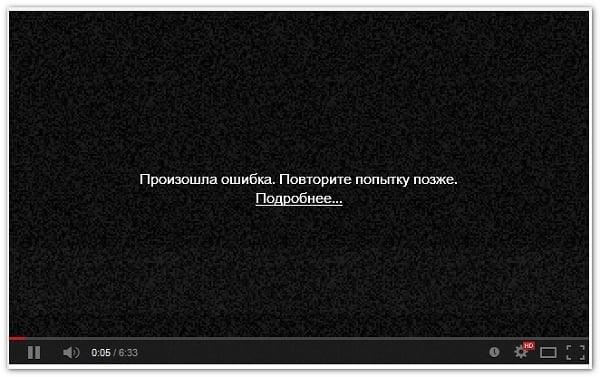
Среди аппаратных причин чаще встречаются такие:
Из программных причин можно выделить следующие:
Как исправить ситуацию
Существует несколько способов, позволяющих решить проблему воспроизведения видеоматериала. Вот лишь несколько самых распространенных и надежных.
Способ №1. Выполнить перезагрузку ПК. Иногда этого бывает достаточно для исправления ошибки, связанной с воспроизведением видео.
Способ №2. Проверка интернет-соединения. Возможно, ухудшилось его качество или снизилась скорость.
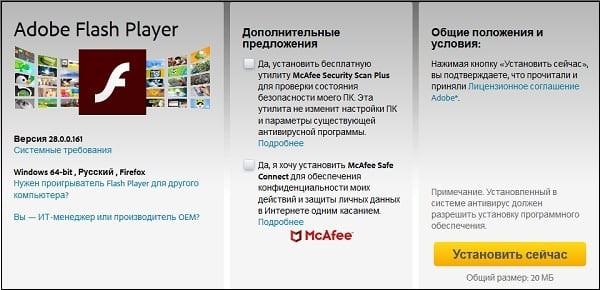
Способ №3. Обновление версии «Флеш Плеера». Скачивать ее нужно на официальном источнике – get.adobe.com.
Способ №4. Отключение аппаратного ускорения. Надо навести на интересующее видео курсор, нажать на расположенную с правой стороны кнопку мышки, выбрав «Параметры», зайти в «Отображение». Рядом опцией «Включить аппаратное ускорение» стоит галочка. И ее нужно снять.
Способ №5. Осуществить обновление драйверов.
Способ №6. Почистить кэш и куки в используемом веб-браузере.
А вы когда-нибудь сталкивались с подобной проблемой?
Как с легкостью исправить ошибку воспроизведения видео с кодом 224003
Вы получаете сообщение об ошибке 224003 при воспроизведении видео в Chrome или Safari? Прочтите статью и узнайте обо всех возможных исправлениях ошибки с кодом 224003.

David Darlington
2021-03-27 14:40:48 • Обновлено: Фото/Видео/Аудио решения • Проверенные решения
Хотя ошибка 224003 встречается не так часто, как другие проблемы, многие люди сталкиваются с ней при воспроизведении видео в популярных веб-браузерах. Поскольку привести к сообщению с кодом ошибки 224003 могут разные проблемы, важно сначала диагностировать причину ошибки. Эта публикация познакомит вас с кодом ошибки 224003 и перечислит некоторые из простейших решений для ее исправления в Chrome и Safari.

Часть 1: Что такое код ошибки: 224003?
Часть 2: Как исправить ошибку 224003 в Google Chrome?
Было замечено, что пользователи Google Chrome часто сталкиваются с ошибкой 224003. Если вы также используете Google Chrome, вы можете рассмотреть следующие предложения, чтобы исправить код ошибки 224003.
Решение 1: Проверьте сетевое подключение и источник видео
Прежде чем предпринять какие-либо решительные шаги, убедитесь, что ваш компьютер подключен к стабильному Интернет-соединению. Вы можете перейти к его настройкам сети для дальнейшей диагностики этой проблемы. Кроме того, убедитесь, что веб-сайт, к которому вы пытаетесь получить доступ, функционирует.
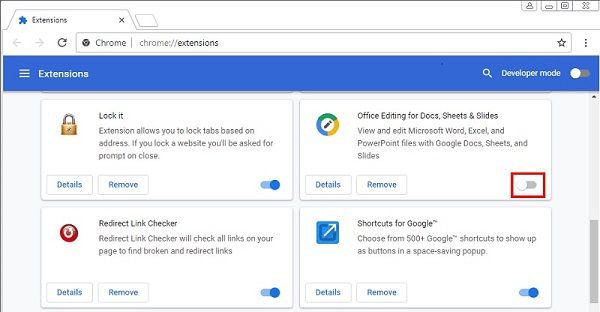
Решение 2: Отключите надстройки и расширения
Было замечено, что некоторые надстройки и расширения (в частности, блокировщики рекламы) могут быть причиной ошибки 224003. Возможно, веб-сайт обнаружил наличие блокировщика рекламы или же само расширение блокирует видео. Для этого вы можете перейти в настройки Chrome > Расширения, чтобы просмотреть все установленные надстройки. Теперь отключите параметр для любого расширения, который вам не нужен в Chrome.
Решение 3: Отключите аппаратное ускорение в Chrome
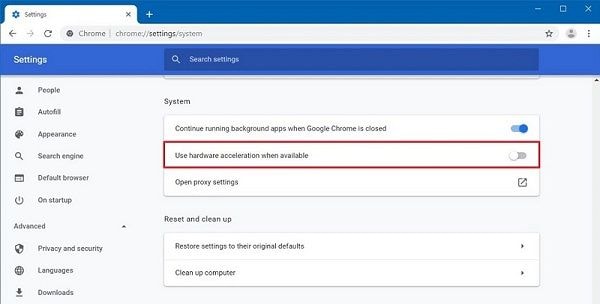
Поэтому, чтобы исправить код ошибки 224003, вы можете попробовать отключить эту функцию в Chrome. Просто запустите Chrome и перейдите в настройки, щелкнув на значок трех точек сверху. Теперь перейдите в Настройки > Дополнительные > Система и отключите функцию аппаратного ускорения. После этого перезапустите браузер и проверьте, помогло ли это устранить код ошибки 224003 или нет.
Решение 4: Обновите Flash Player в Chrome
Возможно, вы уже знаете, что большинство видеороликов загружаются в браузерах с помощью Flash Player. Если Flash Player был отключен или устарел, это также может вызвать ошибку 224003. Вы можете перейти на официальный сайт Flash Player и установить или обновить его для Chrome, чтобы исправить эту ошибку.
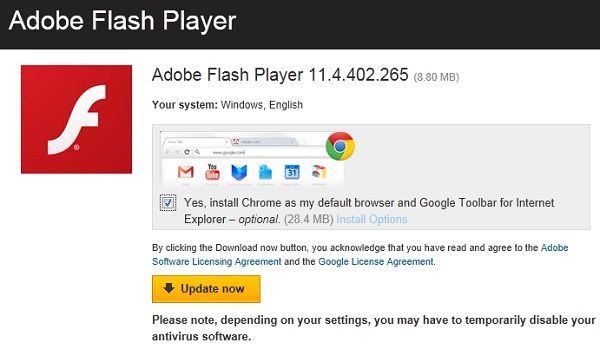
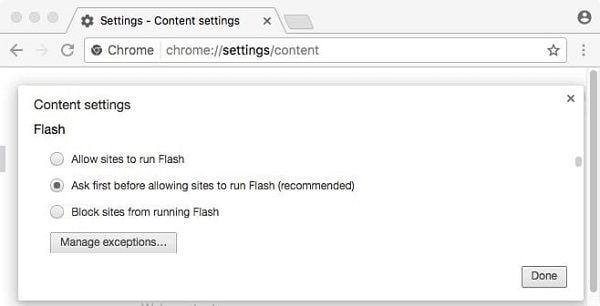
Кроме того, вы также можете настроить использование его компонента в Chrome. Вы можете перейти в Настройки Chrome > Контент > Flash и убедиться, что вы не блокируете запуск Flash в браузере.
Решение 5: Очистите кеш и данные просмотров в Chrome
Если ваш Chrome собрал много данных просмотров и кеша, вы также можете столкнуться с нежелательными проблемами, такими как код ошибки 224003. К счастью, Chrome упростил для нас сброс данных. Все, что вам нужно сделать, это зайти в Настройки Google Chrome > Дополнительные > Очистить историю просмотров. Вы также можете запустить Chrome и одновременно нажать сочетание клавиш Ctrl + Shift + Delete.
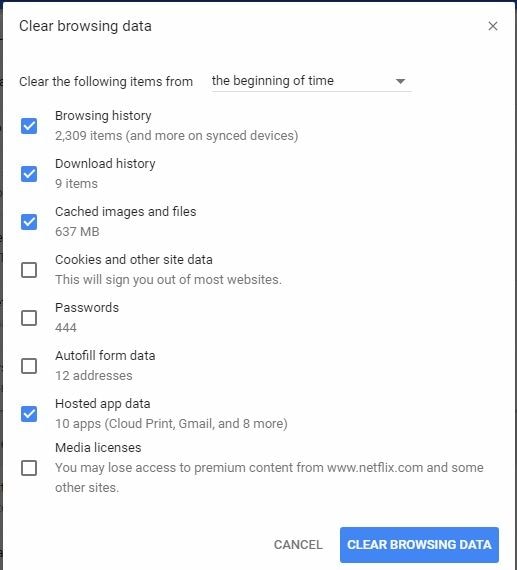
Это запустит специальный интерфейс, в котором мы сможем выбрать то, что мы хотим удалить. Я бы порекомендовал удалить отсюда кеш Chrome, данные размещенных приложений и файлы cookie. После этого вам нужно перезагрузить Chrome и проверить, исправлена ли ошибка 224003.
Решение 6: Обновите Google Chrome
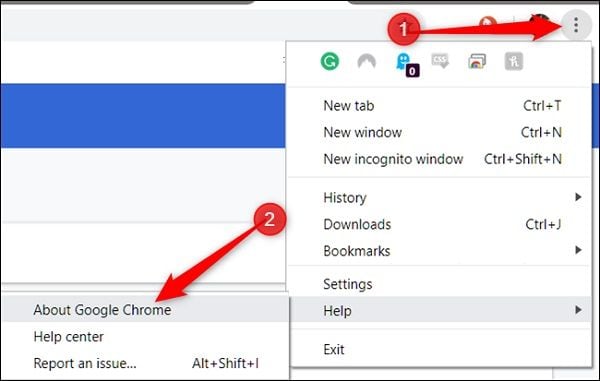
И последнее, но не менее важное: вы также можете получать код ошибки 224003, если используете старую или устаревшую версию Chrome. Чтобы обновить браузер, запустите Google Chrome и перейдите к его настройкам, щелкнув на значок трех точек сверху. Теперь перейдите в Справка > О Google Chrome и проверьте последнюю доступную версию. Это даст вам возможность обновить Google Chrome до последней версии и затем перезапустить его.
Часть 3: Как исправить ошибку 224003 в Safari?
При работе в Safari, точно так же как и в случае с Chrome, есть вероятность, что вы можете столкнуться с кодом ошибки 224003. В этом случае я бы порекомендовал следующие методы устранения неполадок, способные помочь исправить ошибку 224003 в Safari.
Решение 1: Перезапустите Safari
Вполне вероятно, что ваш браузер не загрузился должным образом, что и привело к ошибке 224003. Чтобы исправить это, вы можете закрыть Safari от работы в фоновом режиме и перезапустить его. Вы также можете нажать клавиши Option + Esc + Command, чтобы открыть окно принудительного выхода из приложений. Отсюда вы можете выбрать Safari и закрыть его.
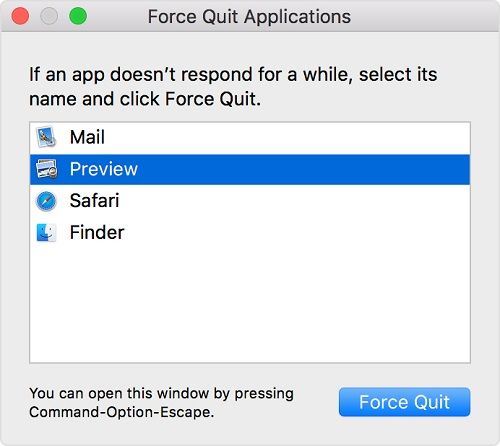
Решение 2: Удалите плагины и расширения Safari
Как указывалось ранее, поврежденное или ненадежное расширение может быть одной из основных причин появления кода ошибки 224003. Чтобы исправить это, вы можете запустить браузер и перейти в Меню > Safari > Расширения Safari. Отсюда вы можете выбрать любое расширение и удалить его из Safari. Позже вам придется перезапустить Safari и проверить, исправлен ли код ошибки 224003 или нет.
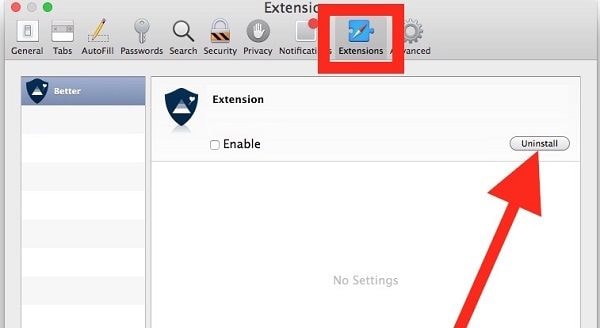
Решение 3: Очистите все данные Safari
Если в Safari накопилось много данных, это может затруднить загрузку видео, что приведет к ошибке с кодом 224003. Вы можете легко исправить это, запустив Safari и нажав Command + Shift + Delete на Mac. Кроме того, вы можете перейти в «Настройки» > «Конфиденциальность» и выбрать удаление данных с веб-сайтов. Убедитесь, что вы избавились от файлов cookie, данных кеша и других нежелательных файлов в Safari.
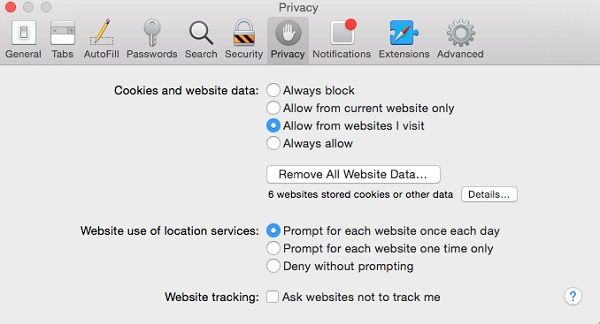
Решение 4: Выключите брандмауэр вашей системы
Иногда встроенный брандмауэр или установленный антивирус могут блокировать некоторые видеокомпоненты, вызывая ошибку 224003. Например, пользователи Safari в Windows чаще всего получают ошибку 224003 именно из-за Защитника Windows. Вы можете временно отключить эту функцию, чтобы увидеть, исправит ли это код ошибки 224003 или нет. Просто зайдите в Настройки вашей системы > Обновление и безопасность > Защитник Windows и выключите сканирование в реальном времени.
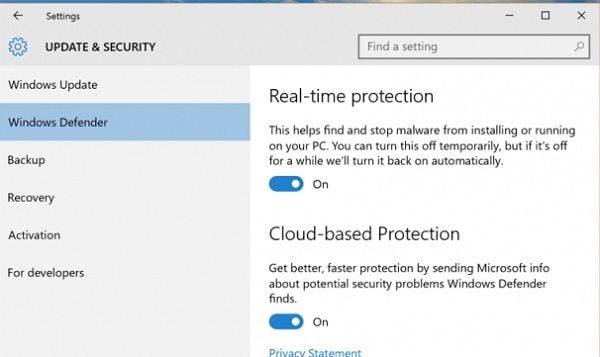
Вы можете выполнить аналогичные действия с любым другим антивирусным ПО, установленным в вашей системе, чтобы исправить ошибку 224003.
Часть 4: Как восстановить поврежденные или битые видео на компьютере?
Решение 1: Восстановите поврежденные видео онлайн бесплатно
К настоящему времени мы установили тот факт, что ошибка воспроизведения видео 224003 может возникать при использовании любого браузера. Более того, ошибка может возникнуть также в том случае, если видео битое или повреждено и требует восстановления. Для этого позвольте мне познакомить вас с веб-сайтом для восстановления видео Wondershare Repairit Online, который имеет опыт в восстановлении зараженных видео и возвращении им былого качества.
Важно, чтобы вы знали о преимуществах программного обеспечения, которое вы будете использовать. Поэтому мы разработали для вас несколько плюсов. Взгляните на каждый из них!
Если вы еще никогда не пользовались этим инструментом, не волнуйтесь. Вам просто нужно выполниить описанные ниже шаги для того, чтобы в кратчайшие сроки восстановить свои видео и раз и навсегда избавиться от проблем с воспроизведением.
Шаг 1: Добавление поврежденного видео
Откройте сайт, вставьте битое или поврежденное видео, воспользовавшись опцией (+). После того, как вы отправите видео, программа начнет загружать его в интерфейс.
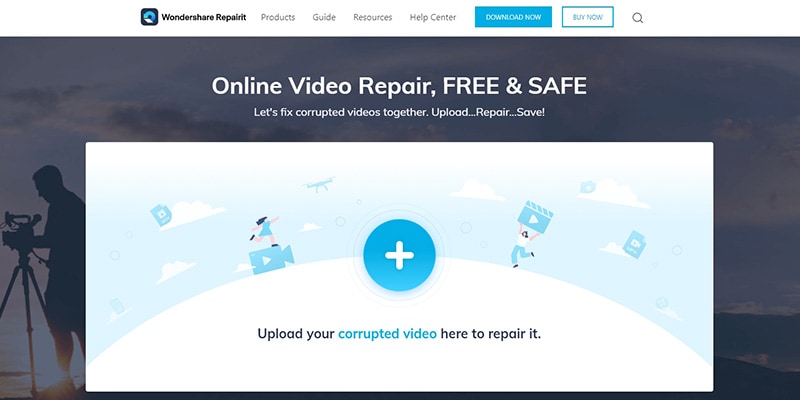
Шаг 2: Инициализация процесса восстановления
По мере загрузки видео процесс восстановления запускается автоматически, без вашего разрешения и без лишних затрат времени.
Шаг 3: Процесс сохранения
Уже через некоторое время вы получите готовое видео. Сохраните его, после чего вы сразу же сможете восстановить другое зараженное видео, нажав на опцию справа, которая гласит: «Исправить другое видео».
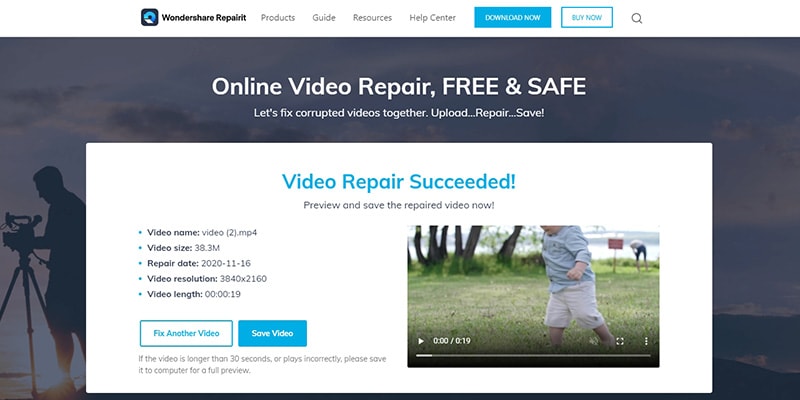
Если размер вашего видео меньше или равен 200 МБ, вы можете воспользоваться этим онлайн-сервисом для восстановления видео. Он также предлагает пользователю три формата. Но если ваше видео записано не в формате MOV, MP4, 3GP или его размер превышает 200 МБ, воспользуйтесь Wondershare Repairit для настольных ПК, ведь это позволит вам получить более эффектный результат. Более того, настольная версия может решить ряд ошибок видео, включая 224003.
Решение 2: Восстановите поврежденные видео на вашем рабочем столе
Иногда, помимо получения сообщения об ошибке 224003, многие люди также попросту не могут воспроизводить видео на своих компьютерах. Это может произойти, если видео битое, повреждено или возникло какое-либо другое осложнение. Хорошей новостью является то, что вы можете легко исправить все эти проблемы с помощью Wondershare Repairit
Чтобы узнать, как использовать настольную версию Wondershare Repairit для исправления всех видов ошибок и проблем с видео, можно предпринять следующие шаги:
Шаг 1: Добавьте видео для восстановления
Для начала запустите Wondershare Repairit на своем компьютере и добавьте видео, которые вы хотите исправить. Вы можете либо щелкнуть на кнопку добавления, чтобы просмотреть папку с видео, либо перетащить свои видео непосредственно в программу.
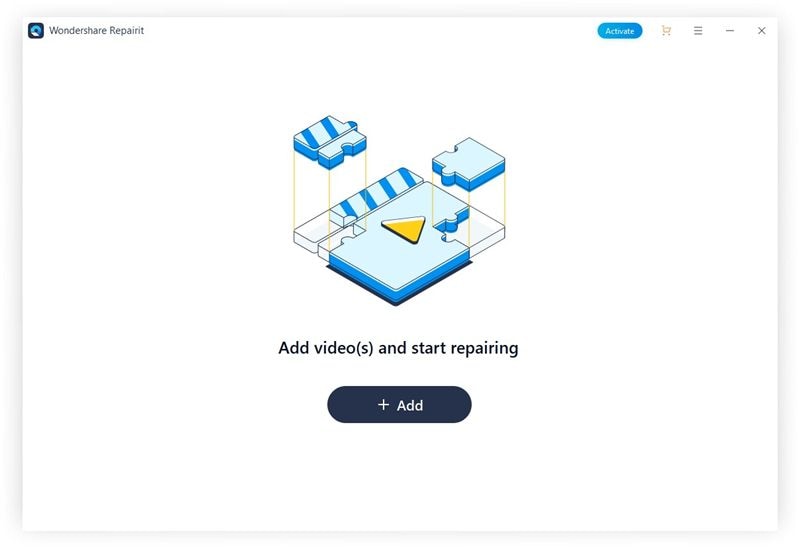
Шаг 2: Начните процесс восстановления
После загрузки видео вы можете проверить их информацию в интерфейсе. Вы можете избавиться от любого видео, которое вы могли загрузить по ошибке, а затем нажать кнопку «Восстановить», чтобы запустить процесс.
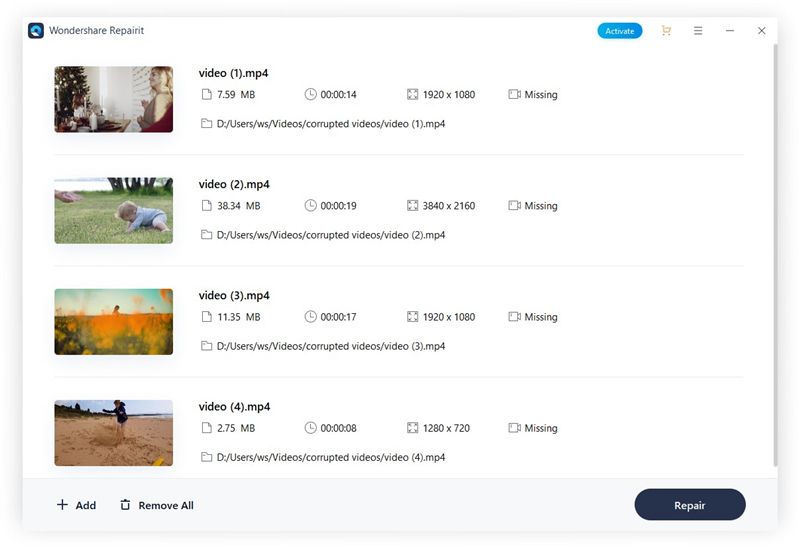
Шаг 3: Просмотрите и сохраните свои видео
После начала процесса восстановления вам, возможно, придется немного подождать и посмотреть, как работает интерфейс инструмента. Позже вы сможете просмотреть результаты процесса восстановления и сохранить свои видео.
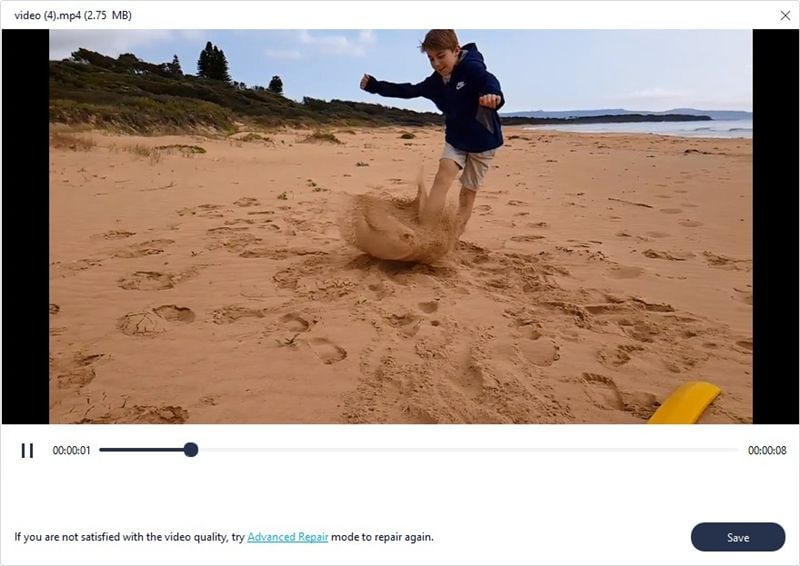
Шаг 4: Выполните расширенный режим восстановления
Если стандартное сканирование не дало ожидаемых результатов, выполните расширенное восстановление видео. Для этого вам нужно добавить образец видео, который должен быть того же формата, что и поврежденное видео (и снято на том же устройстве).
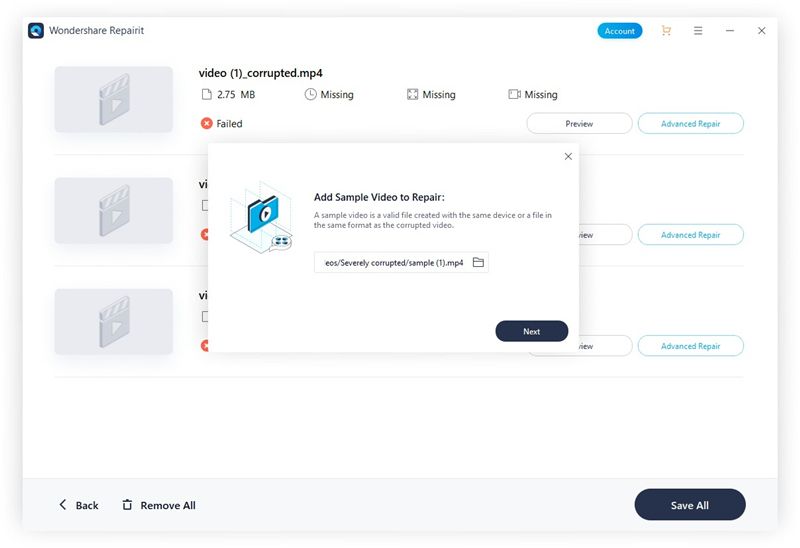
Хотя для выполнения расширенного восстановления потребуется больше времени, результат также будет намного лучше. Точно так же вы можете предварительно просмотреть результаты восстановления и сохранить восстановленные видео в любом месте по вашему выбору.

Часть 5: Некоторые полезные советы о том, как избежать кода ошибки 224003
Если вы не хотите сталкиваться с кодом ошибки 224003 в будущем, необходимо выполнять следующие рекомендации:
Я надеюсь, что после прочтения этой публикации вы сможете довольно легко исправить код ошибки 224003. Как видите, я перечислил предложения по исправлению кода ошибки 224003 в Safari и Chrome, но вы можете применить эти советы и для других браузеров. Если же ваши видео оказались битыми или поврежденными, вы можете воспользоваться надежным инструментом восстановления, таким как Wondershare Repairit. Это замечательное настольное приложение может довольно легко исправить всевозможные ошибки и проблемы, связанные с вашими видео.
Часто задаваемые вопросы
1. Какие шаги нужно предпринять при появлении ошибки 224003?