
Как решить проблему с вводом индекса в Android Pay
В платёжном сервисе Google Play присутствует специфичный для России баг с почтовыми индексами. Он хорошо знаком некоторым пользователям других сервисов Google, в том числе AdSense.
Дело в том, что хотя Google и знает индексы почтовых отделений во всех населённых пунктах России, но не до конца понимает такой термин, как «город федерального значения» и требует указать область, к которой он относится. У жителей Москвы и Санкт-Петербурга при попытке ввода индекса своего почтового отделения появляется сообщение об ошибке. Скриншоты в Android Pay делать нельзя, поэтому не удивляйтесь, что статья проиллюстрирована фотографиями.
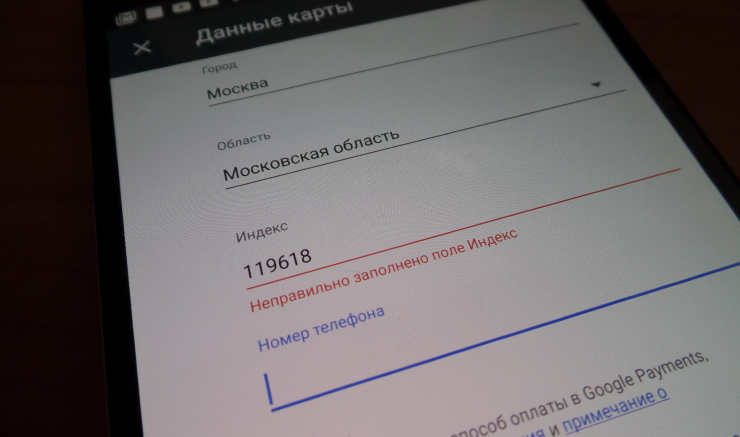
Территориально город федерального значения находится внутри области, но у него особый пул индексов. При этом область имеет в приложении больший приоритет — именно это и приводит к ошибке. По какой-то причине Google не решает эту проблему уже несколько лет, однако существует два способа обойти её.
Первый способ: нужно указать в графе «Город» название своего города, затем ещё раз выбрать его в качестве области и ввести реальный индекс.
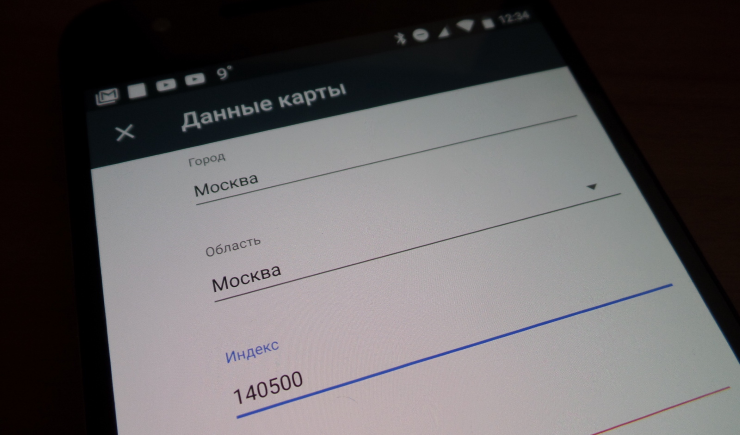
Второй способ: нужно указать в качестве города Москву или Санкт-Петербург, выбрать Московскую или Ленинградскую область и написать индекс любого областного города. Например, для Москвы подойдёт почтовое отделение 140500 в Луховицах, а для Санкт-Петербурга — 187111 в Киришах. Указание индекса — простая формальность и даже если Google решит отправить вам бумажное письмо, оно всё равно дойдёт до вашего настоящего адреса, просто его переадресуют из областного почтового отделения в то, что находится рядом с вашим домом.
Гугл плей не принимает индекс
В платёжном сервисе Google Play присутствует специфичный для России баг с почтовыми индексами. Он хорошо знаком некоторым пользователям других сервисов Google, в том числе AdSense.
Дело в том, что хотя Google и знает индексы почтовых отделений во всех населённых пунктах России, но не до конца понимает такой термин, как «город федерального значения» и требует указать область, к которой он относится. У жителей Москвы и Санкт-Петербурга при попытке ввода индекса своего почтового отделения появляется сообщение об ошибке. Скриншоты в Android Pay делать нельзя, поэтому не удивляйтесь, что статья проиллюстрирована фотографиями.
Территориально город федерального значения находится внутри области, но у него особый пул индексов. При этом область имеет в приложении больший приоритет — именно это и приводит к ошибке. По какой-то причине Google не решает эту проблему уже несколько лет, однако существует два способа обойти её.
Первый способ: нужно указать в графе «Город» название своего города, затем ещё раз выбрать его в качестве области и ввести реальный индекс.
Второй способ: нужно указать в качестве города Москву или Санкт-Петербург, выбрать Московскую или Ленинградскую область и написать индекс любого областного города. Например, для Москвы подойдёт почтовое отделение 140500 в Луховицах, а для Санкт-Петербурга — 187111 в Киришах. Указание индекса — простая формальность и даже если Google решит отправить вам бумажное письмо, оно всё равно дойдёт до вашего настоящего адреса, просто его переадресуют из областного почтового отделения в то, что находится рядом с вашим домом.
| 17 апреля 2018 | Просмотров: 2649 | |||||


| Способ | Описание |
| Указание конкретного города. | В настройках приложения в строке «Город» нужно выбрать свой, например, Москву. Далее в строке «Область» следует продублировать название города – Москва и вписать его вместо Московской области. После этого в Google Payments индекс Москвы указывается заново. Теперь система автоматически распознает его и примет введённый код корректно. Правильность распознавания индекса также зависит от версии приложения. В обновлённых программах эта проблема зачастую устранена. |
| Выбор ближайшего населённого пункта. | В графе «Область» нужно указать ближайший к месту нахождения клиента город и ввести его код. Сервис должен корректно принять полученную информацию. |
Что ещё можно сделать?
Если указанные варианты оказались недейственными, и индекс всё равно не вводится, можно попробовать другие способы:
Вывод
Компания Google знает о существующей проблеме, но почему-то не пытается её полностью решить, поэтому клиентам приходится самим обходить препятствия.
Если ничего из перечисленного не помогло, то можно обратиться в службу техподдержки Google Pay.
Индекс гугл плей как правильно заполнять
Как настроить оплату в Google Play
Для начала стоит разобраться с тем, как именно можно совершать оплату в приложении от Google. Существует несколько способов, благодаря которым будет возможна покупка программ в Плей Маркете. Естественно, речь идет о тех играх, которые не предоставляются людям бесплатно.
Что такое индекс при оплате в Плей Маркете
Нередко люди при подключении оплаты сталкиваются с необходимостью ввести индекс. Его нужно указывать в том случае, когда человек привязывает банковскую карточку. Происходит это в момент ее привязки к профилю. Следует помнить об определенных нюансах, чтобы процедура прошла успешно.
Он состоит из 6 цифр, и в целом его знает каждый владелец карты. Иногда встречаются ситуации, когда из-за неправильного индекса не проходит регистрация. Такое бывает даже в том случае, если человек правильно указал данные. Если человек не понимает, в чем проблема, тогда можно решить ее следующим образом. Стоит ввести индекс областного центра и попробовать еще раз подтвердить регистрацию.
В крайнем случае можно обратиться в службу поддержки, если самостоятельно проблему не удалось решить. Вполне возможно, там подскажут, что можно сделать в такой ситуации.
Некоторые люди желают пополнять свой баланс в Плей Маркет, и сделать это можно несколькими способами. Можно осуществить активацию подарочной карты, коды либо указать промокод. Сделать это достаточно просто, если человек получил подобный презент.
Естественно, предварительно следует купить подарочную карту, если такой вариант доступен для страны проживания пользователя. Когда она получена от друзей или иных людей, тогда можно сразу ввести код. Деньги можно увидеть на балансе Плей Маркета, который отображается в меню приложения.

Для оплаты покупок в Плей Маркете используется Google Кошелек. Его можно пополнить ограниченным количеством способов (например, нельзя напрямую пополнить через электронные деньги Киви, Яндекс Деньги, Вебмани и т.д.). Кроме того, существуют региональные ограничения, поэтому я расскажу только о тех способах, которые актуальны для Казахстана, Белоруссии, Украины и России.
Фактически доступны только 2 способа оплаты:
Теперь детальнее об оплате физической (реально существующей) картой. Первым делом вам понадобится Google аккаунт, надеюсь он у всех есть. Выбираете игру или приложение, и нажимаете на кнопочку со стоимостью.
Далее соглашаетесь с условиями. У меня доступен только один способ платы — картой (кредитной или дебетовой). Нажимаем на кнопку “Добавить карту”.
Подходят практически любые карты MasterCard и Visa, главное, чтобы ваш банк разрешал платить через Интернет с помощью карточки. Узнать эту информацию можно в службе поддержки вашего банка, кроме того, функция оплаты через интернет может подключаться отдельно.
Вводим номер карты (16 цифр), далее появляются поля, которые нужно заполнить.
В поле “ММ” пишем месяц окончания срока действия карточки, в поле “ГГ” — год окончания.

В поле CVC-код пишем 3 последние цифры, которые находятся на обороте вашей карточки.
На всякий случай: CVV2 и CVC код это одно и тоже, просто в картах MasterCard и Visa они по-разному называются.
Как только заполнили эти поля — откроются следующие. Владелец карты — ваше ФИО, указываете свою страну, город, индекс и номер телефона.
Все поля данные должны 100% совпадать с теми, которые вы предоставляли сотруднику банка при получении карты, иначе карта не пройдет проверку. Когда заполните все поля, нажимайте “Сохранить”. При этом в вашем аккаунте Гугл будет создан кошелек, который пополнится с добавленной карточки (естественно, на ней должны быть деньги). С этого кошелька в будущем можно будет совершать покупки в Плей Маркете, уже не заполняя поля по-новой.
Как оплатить приложение в Google Play
Стоит подробнее рассмотреть, как можно оплачивать игры в Плей Маркете. Для начала стоит добавить способ оплаты и подтвердить его, чтобы перейти к процедуре. В целом нет ничего сложного в том, чтобы приобрести игру. Для первого раза можно использовать инструкцию, чтобы не совершить ошибок.
Чтобы заплатить в Плей Маркете за какое-либо приложение, потребуется как минимум завести Google Кошелёк. Для его пополнения используются различные методы, но далеко не все способы перевода средств смогут помочь в этом. Например, для этого не подходят прямые платежи с Вебмани, Яндекс.Деньги, денег Киви и с других аналогичных сервисов.

В действительности воспользоваться можно лишь 2-мя способами:— посредством настоящей банковской карты либо виртуальной карты, предназначенной для расплачивания через глобальную сеть);— посредством мобильных операторов (Мегафон, Билайн — функция доступна только в России).
Давайте рассмотрим поподробнее процесс оплаты с помощью физической (действующей) карты. В первую очередь необходимо создать Google аккаунт. Предположим, что у вас он есть, ведь большинство пользователей ОС Android активируют учётную запись Google сразу же после покупки гаджета. Далее необходимо выбрать приложение или игру и тапнуть по кнопочке с её стоимостью.
Для покупки в google play можно воспользоваться практически любой банковской картой типа Visa, MasterCard. Однако есть важный момент — ваш банк в обязательном порядке должен позволять рассчитываться через Интернет посредством карточки. Если вы сомневаетесь, данный вопрос можно выяснить у службы поддержки банка.
Поле ММ предлагает указать месяц окончания действия карточки, а поле ГГ — то же самое, только для года.
Последний код, который нужно ввести, чтобы приступить к покупкам в плей маркете, называется CVV2 или CVC, и служит он для обеспечения безопасности.

Вслед за заполнением вышеприведенных параметров откроется ещё одно меню, в котором предлагается указать ФИО пользователя, страну, город, номер телефона и почтовый индекс.
Как оплачивать в Гугл Плей через телефон
При желании человек может платить за игру в Google Play через МТС и других операторов. Данный способ удобен тем, что можно обойтись без привязки банковской карты. Для этого при настройке оплаты из доступных способов стоит выбрать мобильный телефон. Минусом является то, что будет взиматься солидный процент. Поэтому стоит дважды подумать, прежде чем совершать покупку с баланса мобильника.
Google Play: как оплатить через QIWI
Оплата виртуальной картой
Допустим, вы не желаете связываться с банками, и получать карту. Не беда, ведь можно создать виртуальную. Для этого у вас должен быть подтвержденный счет в Яндекс Деньгах или в Киви-кошельке. Зайдя в личный кабинет своего электронного кошелька, можно заказать интернет карту Qiwi Visa Card либо MasterCard Prepaid (заказать можно по ссылках).

Оплата этими картами ничуть не отличается от оплаты реальными пластиковыми, вам нужно будет также вводить номер карты, срок действия, проверочный код, и др., чтобы прикрепить эту карту к Google кошельку.
Оплата через мобильных операторов России (Мегафон и Билайн)
В этой инструкции вы узнаете, как пользоваться самым популярным магазином приложений Google Play.
Регистрация Google-аккаунт и почты Gmail.
Если у вас уже есть почтовый ящик Gmail, то вы можете этот шаг смело пропустить и сразу перейти к следующему действию. Аккаунт в Gmail нам нужен будет для того, чтобы привязать к нему наш смартфон. К сожалению, Google не разрешает привязывать в качестве основного аккаунта любую другую почту, кроме своей собственной.
Как заполнить индекс в Android Pay
Неправильно заполнено поле индекс Android Pay – проблема для жителей городов федерального значения. Виновник — системная ошибка, происходящая в приложении Андроид Пей от компании Гугл. В базе данных корпорации присутствуют все почтовые коды городов и населённых пунктов в стране. При заполнении формы в программе появляются ошибки только с Москвой, Санкт Петербургом и Севастополем.
Решение ошибки с индексами
Как заполнить правильно индекс, если его невозможно указать?
Есть 2 способа решения возникшей проблемы:
Ошибка исправляется в самом приложении. Она возникает из-за графы область. Система некорректно видит и отображает информацию о кодах при выборе объекта федерального значения. В результате, пользователи не могут отметить нужный адрес. 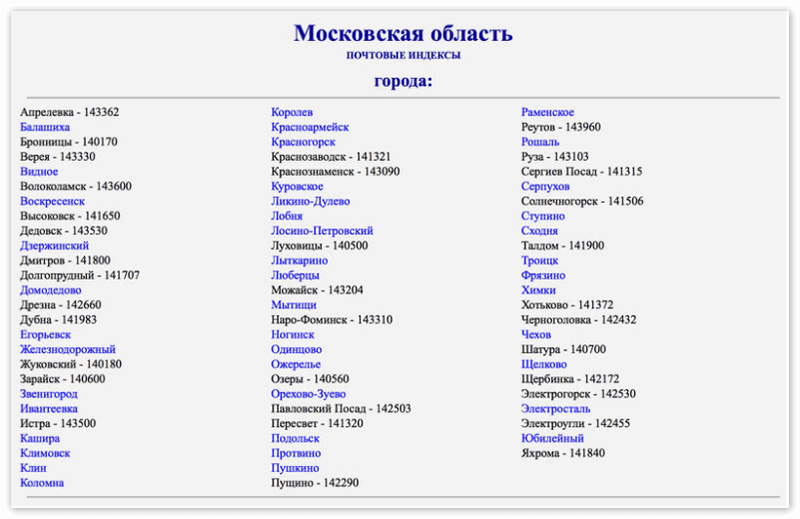 Клиенты из остальных субъектов страны с возникающими трудностями не сталкиваются. Запрос обрабатывается корректно, и во вкладке «область» владелец смартфона видит автоматически подобранный код согласно расположению.
Проставленный неправильно индекс не влечёт за собой ошибку в назначении платежа.
Компания Гугл не отправляет писем пользователям. Если это происходит, они используют информацию, закреплённую не в приложении, а в учетной записи, привязанной к операционной системе.
Способ 1. С указание городов
Ошибка исправляется следующими действиями:
В настройках важно учитывать, что значение и наименовании области заменяется названием города.
К примеру, вместо Московская область, пользователь пишет Москва. После этого система корректно принимает введённый индекс. 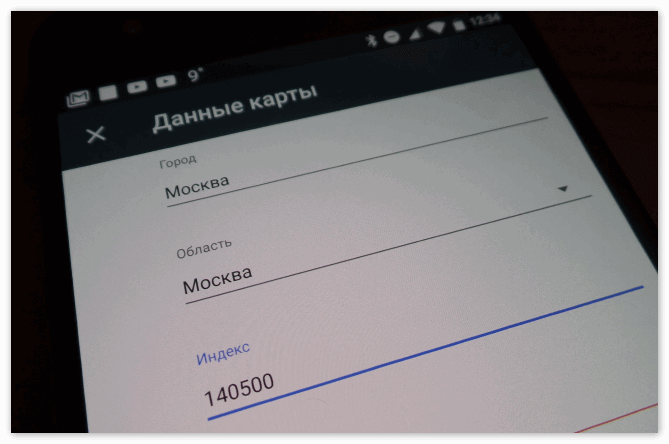
Корректное распознавание адреса зависит от версии программы.
Рекомендуется применять автоматическое обновление системы.
Компания следит за такими проблемами и оперативно их исправляет. Новые пакеты исправлений всегда присутствуют в поступающих обновлениях.
Способ 2. Отметка ближайшего населенного пункта
Для второго метода нужны шаги:
Система по форме корректно воспринимает информацию из индексов, записанных владельцем устройства.
Отправляя письмо на почту, применяются данные, указанные в профиле клиента, а не в реквизитах приложения.
Технические требования
Android Pay требует для работы минимальные технические характеристики: 
Если телефон не поддерживает НФС функцию, требуется установить чип под крышку гаджета или приобрести сим карту у операторов сотовой связи с функцией Pay.
В данной статье мы рассмотрели, как исправить неправильно указанный индекс. Так же мы дали ответ на вопрос: на что влияет вписанная неточность и какие последствия она принесет. Как платить с помощью Android Pay, вы можете узнать на нашем сайте.