400 Мбит/с по обычной витой паре для обычных квартир

Мы с котом немного «разогнали» витую пару, приходящую в квартиру
Обычно считается, что «потолок» DSL – 20-30 Мбит/с, FTTB (оптика до здания плюс витая пара до квартиры) — 100 Мбит/с, а PON поддерживает скорости выше 100 мегабит. Мы с коллегами решили развеять мифы и «разогнать» FTTB для отдельно взятого провайдера.
Первым делом мы полезли на чердак в доме. Уже сейчас к нам в каждый дом приходит не менее 1 Гбит/с, а на домовом узле есть подходящий гигабитный «медный» порт. То есть мы можем просто взять и переключить любую квартиру, где лежит наш кабель, в подходящий порт и обеспечить скорости более 400 Мбит/с.
Собственно, мы это уже сделали в рамках бета-тестов, а на днях запустили в коммерческую эксплуатацию услуги в Москве с новыми скоростями. Да, вы, скорее всего, можете подключиться.
Что это было, кэп?
Наша магистральная и городская сети обладают запасом свободной емкости, значительно превосходящим потребности клиентов даже в часы наивысшей, максимально возможной нагрузки. Взять хотя бы горячо любимый мной и котом праздник Новый год, в который больше поздравлений получают те бабушки, которые уже подружились с интернетом и «скайпом».
В чем разница с PON
В том, что наша FTTB-сеть, позволяющая все это сделать, уже существует. Никаких модификаций не требуется. Кабель уже заходит в вашу квартиру. Все провода лежат. Оптика проходит до узлов в домах. Нужно просто взять и переключить кабель в другой порт коммутатора. Все! К вам уже подходит такой канал, но вы об этом не знали. А PON нужно строить – это новая инфраструктура по всему городу. Там есть еще одна засада – от районных АТС расходятся оптические жилы, которые требуют проприетарных же клиентских устройств. А у нас с обычной FTTB-сетью можно использовать что угодно. Хотя адаптированных под L2TP устройств немного.
Как это работает
Из магистрального кольца на уровень города приходит здоровенный транспортный канал. Дальше по городу расходится несколько крупных колец. От них – кольца или mesh-структуры поменьше, на уровне подъездов делаются «звезды». От первого уровня до шкафа в подъезде идут оптические транспортные линки. На коммутаторе уровня доступа, мы перекоммутируем кабель в гигабитный порт… и все, у нас теперь есть гигабитный линк до клиента.

Это результаты моего коллеги без кота, зато с Wi-Fi (801.11 ac).
Техническая возможность
После того, как я смог проверить это на нескольких точках, мы установили такие линки для всех сотрудников компании, работающих над проектом. Довольно быстро, надо сказать. Технических ограничений почти нет: единственное, есть буквально пара десятков кварталов в Москве, где требуется немного модернизировать оборудование, но мы уже работаем над этим.
Еще ограничения
Вы будете смеяться, но мы не нашли способов утилизировать такие скорости. Так вот, оказалось, что забить такой канал можно только очень специфическими задачами – это либо CCTV с кучи камер, либо HD-видео на всех членов семьи одновременно, либо задачи фотографа, заливающего куда-то картинки. Еще – сетевые диски. В общем, за исключением торрентов – мечта провайдера: клиент один раз в день делает «вжух» с тяжелым файлом и дико радуется.
Зато возник ряд других вещей, которые напрямую касаются маркетинга. Первое – почти все ресурсы отдают контент куда медленнее, чем позволяет принимать канал. Это вечная проблема «почему у меня тормозит Интернет, а тесты показывают нормальную скорость». Потому что нужны ресурсы, способные обеспечить большому количеству клиентов отдачу контента на высокой скорости. Так что кому-то придется расстаться с иллюзиями, далеко не каждый ресурс отвечает данным требованиям.
100Мбит/с – это уже очень быстро для соединения с Интернет для подавляющего большинства пользователей. Скорости еще выше могут потребоваться тем, кто вынужден работать с файлами очень большого объема.

На этой фотографии правильно все, включая роутер
К десктопу или ноутбуку линк должен подходить медью – Wi-Fi, тем более, в условиях помех от других сетей, просто не позволит раздать канал на такой скорости. Поэтому оптимальный вариант – десктоп на кабеле, планшеты и телефоны – по воздуху.
Сами конечные устройства тоже могут резать трафик. Естественно, у вас должно быть устройство, поддерживающее 400 Мбит/с (роутер или сетевая карта). В бете, правда, вскрылась пара сюрпризов с тем, что реально держать такой трафик могут не все устройства, несмотря на заявления об этом.
Тесты
Тут начинается самое интересное. Мы взяли 10 высокопроизводительных устройств с поддержкой L2TP.
Гигабит это быстро, особенно для домашнего использования, поэтому и роутеры должны быть соответствующие. Скажу сразу – все модели охватить и оперативно протестировать не представлялось возможным, поэтому мы ориентировались на поддержку гигабитного подключения, двухдиапазонного Wi-Fi и хороших отзывов от пользователей.
Наш шорт-лист:
• Asus RT-68U
• D-Link DIR 825 D1
• Pre-sale образец от нового производителя Totolink
• Zyxel Keenetic Ultra
• Apple Air port Time capsule
Как только я протестировал устройства по нашим чеклистам в офисе, пришло время тестировать устройства в полевых условиях, тут можно оценить реальную производительность устройства.
Для этого действа я постарался подготовиться основательно, взял MacBook Pro 15 retina (late 2012) – основной рабочий ноут, в отдельный десктоп воткнул SSD на 128GB и до кучи подключил туда Wi-Fi адаптер Asus PCE-AC68 чтобы ничто не мешало разгоняться, так же взял USB Wi-Fi адаптер Totolink A2000UA c поддержкой 802.11ac на всякий случай. Помимо этого захватил iPad mini, iPhone 5 и Samsung Galaxy note – на них будем тестить Wi-Fi.
Для проверки скорости, помимо привычных ресурсов, таких как – speedtest, закачка файлов, установил Iperf на один из наших серверов, подключенных по гигабитному линку в нашу core-сеть. Вроде все, получилось как-то так:

Немного о методике тестов
Во многих обзорах роутеров, которые я видел, обычно собираются стенды с программами для генерации трафика. Мы же решили поступить по-другому: провести тестирование так, как это будет делать абонент, проверяющий скорость нашего доступа в Интернет.
Основными инструментами выставили:
1) Speedtest.net – без него никуда
2) Mirror.yandex.ru
3) Iperf – немного синтетики
4) Youtube
Список небольшой, но на этих ресурсах можно оценить насколько быстро работает доступ в Интернет, так сказать натуральный продукт и никакой синтетики.
Приступаем к тестам
Для начала посмотрим, какие из Wi-Fi сетей уже есть рядом
«Народный» диапазон 2.4GHz – ни много ни мало
5GHz — даже сюда добрались, но сетей не так много, две из них наши
Asus RT-68U

Топовый роутер от Asus. Начинка устройства внушает уважение: чип от Broadcom BCM4708A, 256MB RAM, 128MB Flash, поддержка 802.11ac и Beamforming присутствует.
Патч-корд: спидтест показал 224Mbps на загрузку и 196Mbps на Upload
Хороший результат, продолжаем тестировать, на очереди Iperf.
На этом тесте у нас произошло непредвиденное. То ли роутер начал «глючить», то ли iperf, но результаты выше 50Mbps не поднимались. Ничего страшного, давайте посмотрим на более жизненный тест – скачивание файла с Яндекса.
Практически 35МБ в секунду!
Я еще несколько раз прогнал тесты, потом решил все же почистить SSD, с такими скоростями он быстро забивался.
Теперь взглянем на то, как быстро работает Wi-Fi. Беспроводная сеть, штука капризная, и множество факторов может влиять на конечную производительность. Ноутбук располагался в 4 метрах от роутера по прямой.
Спидтест показал практически 165Mbps на Download и 166 на Upload. Достойно! Особенно, когда речь идет о диапазоне 2.4GHz
Iperf показал схожие значения:
Переключимся теперь на 5GHz. Поскольку роутер умеет работать с 802.11ac, а мой рабочий Macbook нет, я подключил внешний адаптер c поддержкой 802.11ac 2×2.
Подключение прошло успешно… Взглянем на спидтест:
209Mbps на Download 111 на Upload, скорее всего 210Mbps это текущий потолок для производительности роутера по L2TP. Будем надеяться, что в новых прошивках Asus это исправит.
Iperf показал результаты еще ниже:
D-Link Dir 825 D1

Следующий на очереди представитель среднего ценового диапазона D-Link DIR825. Роутер оборудован Dual-Band Wi-Fi модулем, что на текущий момент редкость для среднего ценового диапазона. Посмотрим на что способен этот роутер.
Подключение через патч-корд
Перейдем к тестированию Wi-Fi сети. В роутере установлены две антенны Airgain, поэтому я ожидаю высокие скорости и по Wi-Fi.
Для сети работающей в диапазоне 2.4GHz:
Эта частота максимально загружена, поэтому такой результат в принципе был ожидаем. Как же проявит себя 5GHz?
130-150Mbps. При детальном ковырянии настроек, выяснилось, что если отключать шифрование Wi-Fi сети производительность увеличивается. Конечно, я не открыл Америку, но на других роутерах такой закономерности не вывел.
Переходим к следующему подопытному – Totolink
Этот роутер обладает схожими характеристиками с D-Link DIR 825, построены они на одном и том же SoC – RTL8197D, но в это роутере радиомодуль поддерживает 802.11ac. Интересно будет оценить его возможности в реальных условиях.
Патч-корд:
ЭЭ… ладно, оставлю без комментариев.
Приближаемся к реальности.
Честно говоря, не думал, что «старичок» RTL8197D способен в L2TP через себя прокачивать через себя на таких скоростях. От этого становится интереснее результаты тестирования Wi-Fi сети.
«Народная» частота – 2.4GHz
И speedtest и iperf показали практически идентичные результаты.
На 5GHz скорость вообще должна быть запредельной! Наверно…
А вот и нет, хотя подключение показывало что соединение установлено со скоростью 867Mbps.
Iperf пытается спустить на землю, и это у него не плохо получается.
Наш последний участник марафона – Zyxel Keenetic Ultra

Популярная модель среди устройств L2TP. Хорошо «разгоняется» и стабильно работает. Подключаем патч-корд и запускаем спидтест:
И скачаю уже ставшим родным, на время тестов, дистрибутив Fedorа:
К сожалению, эта модель от Zyxel не поддерживает 802.11ac, поэтому буду довольствоваться 802.11n. Приступаем!
Ни много ни мало – стандарт. Меня такое положение не устроило, и я решил подключить к роутеру новую Time Capsule с поддержкой 802.11ac (весьма условной для РСТ-модели).
Вот! Жаль что, что таймкапсулу производители не кладут в комплекте со своими роутерами.
А если мерить скорость на телефоне/планшете?
Большинство пользователей, особенно кто не знаком с методологиями различных тестов производительности, и просто запускают приложение на своем телефоне. Я тоже так сделаю.
В наличии был iPhone, планшет и телефон на Android. Тестировать на каждом из роутере подключение, смысла нет, поэтому я остановился на последней модели роутера.
Для 2.4GHz и 5GHz соответственно, тут мы уперлись в потолок производительности Wi-Fi модуля на телефоне. Девайсы на андройде показали примерно те же результаты, при этом, на планшете такая скорость была получена при подключении к сети на 5GHz, на 2.4GHz скорее всего будет ниже:


Ну и тесты на улице:

Что получилось?
Услуга новая, описание на сайте появится через пару дней. Стоимость 1850 рублей в месяц, если без нашего роутера.
SmartBox GIGA Билайн

ТВ-приставка
TV Everywhere
Самые рейтинговые ТВ каналы
Дополнительные Услуги
Услуга «Переезд»
Переезжаете на новую квартиру? Не нужно новых затрат на подключение домашнего интернета! Перенесите свой договор на новый адрес сохранив баланс лицевого счета!
Возврат Эфира
Выбирайте лучшее, что было в эфире за последние 48 часов и смотрите когда удобно вам!
Антивирус «Kaspersky»
Защити свой интернет!
Доверительный платеж
Нет сейчас возможности оплатить интернет? Подключите «Доверительный платеж» и продолжайте пользоваться нашими услугами!
Добровольная блокировка
Сэкономьте свои средства, если уезжаете в отпуск или просто не будете пользоваться интернетом до 90 дней
Статический IP адрес
постоянный публичный IP адрес при каждом выходе в сеть
Личный кабинет
Управление услугами в любое время и в любом месте. Контролируйте расходы, подключайте электронный счет и оплачивайте услуги в один клик.
Домашний интернет Билайн Москва
Подключить Домашний интернет Билайн в Москве это просто, для этого выберите подходящий для Вас тариф и нажмите «подключить» или обратитесь в отдел подключений по телефону 8 499 377 06 11. После этого Вас проконсультирует опытный специалист, ответит на все Ваши вопросы по подключению, создаст заявку на подключение.
Билайн домашний интернет и ТВ в Москве
Оставьте заявку и мы свяжемся с Вами в ближайшее время, для уточнения деталей.
Тарифы на Домашний интернет
В аренду 10 руб /мес.
В аренду 10 руб /мес.
В аренду 10 руб /мес.
В аренду 50 руб /мес.
В аренду 10 руб /мес.
В аренду 150 руб /мес.
Тарифы на Домашний интернет + Цифровое ТВ
В аренду 10 руб /мес.
В аренду 10 руб /мес.
В аренду 150 руб /мес.
В аренду 10 руб /мес.
В аренду 150 руб /мес.
В аренду 10 руб /мес.
В аренду 150 руб /мес.
Тарифы на Домашний интернет + Цифровое ТВ + Мобильная связь
В аренду 10 руб /мес.
В аренду 50 руб /мес.
В аренду 10 руб /мес.
Заполните форму ниже, и мы свяжемся с Вами!
Преимущества домашнего интернета Билайн
ТВ-приставка Билайн ТВ

Какие тарифы Билайн самые выгодные в городе Москва?
Какой домашний интернет от Билайн с самой высокой скоростью в городе Москва?
Где посмотреть все тарифы и условия от Билайн в городе Москва?
Как проверить, подключен ли дом к Билайн в г. Москва?
Наши специалисты всегда готовы ответить на Ваш вопрос, рассказать о тарифах и особенностях подключения. Вы можете бесплатно позвонить на нашу горячую линию или заказать обратный звонок.
Новый уровень
качества связи
в Москве!
Играйте, слушайте музыку и смотрите видео
с непрерывным интернетом Билайн в метро!
Мы запустили 4G на всех станциях и в тоннелях метро
Теперь 4G Билайн летает во всём метрополитене! Смотрите фильмы онлайн, звоните и общайтесь по видеосвязи — скорости хватит на всё.
Оцените возможности бесшовного интернета
Протестируйте скорость 4G-интернета в московском метро с бесплатной подпиской до конца 2021 года на детективные сериалы, спортивные и познавательные передачи или короткометражные фильмы.

Безлимитный интернет в метро

Что ещё мы улучшили?
Обновили сеть в новостройках и коттеджных посёлках Москвы и области
Переехали, а дома ещё нет проводного интернета? Зато там наверняка ловит наш 4G.
Он стал доступен ещё в 855 новостройках и 71 коттеджном посёлке Москвы и области.

Улучшили связь на трассах и железных дорогах
Не имеет значения, какой транспорт вы предпочитаете — автомобиль или электричку.
4G Билайн ловит везде.

Обновили сеть на важных объектах инфраструктуры
Торговые и бизнес-центры, спортивные объекты и вокзалы, больницы и вузы — там всегда многолюдно, а значит сеть должна выдерживать высокие нагрузки.
Мы обновили её — теперь и звонки, и 4G-интернет работают стабильнее чем прежде.

В городе строили сеть быстро, очень быстро
Только за 2020 год мы построили более 10 000 новых базовых станций в Москве и области!
Это в 3 раза больше, чем в 2019 году.
Кстати, теперь Билайн ловит там, где проживают до 99% жителей столицы.

«Первыми в столице перевели диапазон частот 2100 МГц из 3G в 4G», — звучит непонятно. Расскажем.
Средняя скорость мобильного интернета выросла более чем на 30%. В пике она достигает 350 Мбит/с.
Например, с такой скоростью фильм с разрешением стандарта 4K загрузится примерно за 10 минут.

Запустили VoLTE по всей Москве
Говоришь по телефону, параллельно читаешь почту или листаешь Instagram — с VoLTE* это вполне реально. Трети наших абонентов эта технология уже доступна.
И голос собеседника слышно гораздо лучше благодаря HD Voice**.
* Голос по LTE. ** Широкополосный звук. Услуга VoLTE доступна там, где есть покрытие 4G. Она не расходует пакет интернета из тарифа.

Что нужно, чтобы пользоваться VoLTE:
Смотрите, как это работает
Samsung
iPhone
Xiomi
Huawei
СМИ о наших изменениях
Подключайтесь к Билайн и оцените все возможности нашей сети!
4G-сети (или LTE) — это мобильный интернет на скорости в 5 раз более высокой, чем 3G. Скорость не уступает обычному проводному интернету или Wi-Fi: загрузка страниц, файлов, музыки, видео, игр и приложений происходит за секунды.
В Москве клиентам Билайн доступна сеть 4G+, в которой скорость мобильного интернета до 6 раз выше по сравнению с 4G, и до 30 раз с 3G-сетями!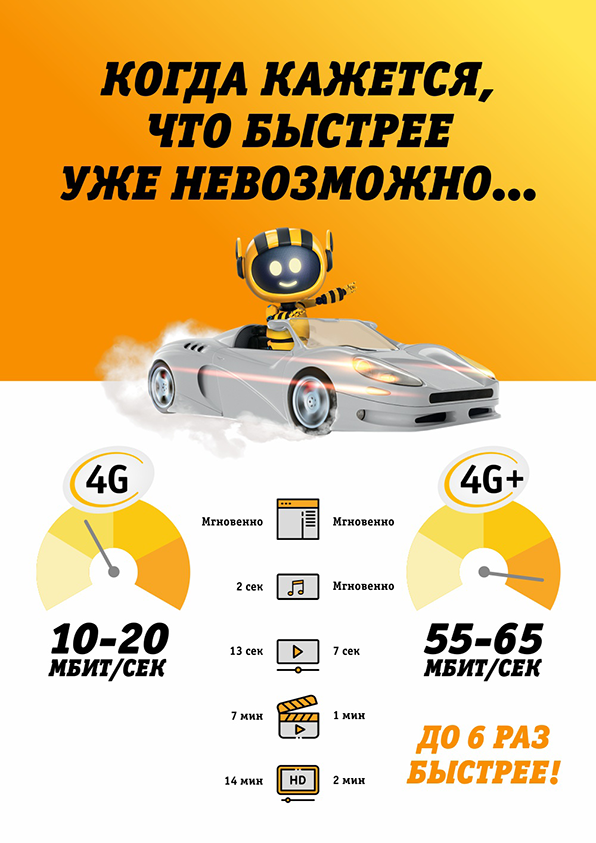
Зона покрытия 4G и 4G+
Каждый день сети 4G и 4G+ осваивают новые территории. Сверьтесь с картой покрытия сети 4G и заходите в интернет нового поколения, где вам удобно.