
Анимированная картинка на стену

ЖИВАЯ ОБЛОЖКА ВК создана специально для мобильных устройств.
На десктопах (компьютере) живая обложка (мобильная) не будет отображаться! На десктопе отображается только обычная статичная обложка.
При появлении живой обложки для мобильной версии теперь не нужно адаптировать статичную обложку по телефон, размещая важные элементы и текст на небольшой площади.
НО, живая обложка просматривается только через мобильное приложение ВКонтакте.
_ _ _ _ _ _ _ _ _ _ _ _ _ _ _ _ _ _ _ _ _ _ _ _ _ _ _ _ _ _ _ _ _ _ _ _ _ _ _ _ _ _ _ _ _ _ _ _ _ _ _ _ _ _ _ _ _ _ _ _ _ _ _ _ _ _
Живая обложка представлена в виде 5 слайдов или коротких видео, которые автоматически сменяют друг друга.
Для установки живой обложки перейдите в меню сообщества и кликните «Управление», в открывшемся окне выберите «Обложка сообщества: Управление». Загрузите подготовленные изображения или видео.
Также слайдам изображений можно подключить приближение. Для этого в настройках обложки поставьте галку «Показывать фотографии в движении». Но при этом учитывайте расположение элементов, чтобы при увеличении они не уходили за края.
_ _ _ _ _ _ _ _ _ _ _ _ _ _ _ _ _ _ _ _ _ _ _ _ _ _ _ _ _ _ _ _ _ _ _ _ _ _ _ _ _ _ _ _ _ _ _ _ _ _ _ _ _ _ _ _ _ _ _ _ _ _ _ _ _ _
 ЖИВАЯ ОБЛОЖКА ВК РАЗМЕРЫ?
Размер обложки в развернутом виде 1080 ×1920 px.
Видео формат: формат MP4 (кодек h264 aac), 15-60 кадров в секунду, до 30 секунд, размер — до 30 Мб., то есть каждое видео длинной должно быть не более 30 секунд.
_ _ _ _ _ _ _ _ _ _ _ _ _ _ _ _ _ _ _ _ _ _ _ _ _ _ _ _ _ _ _ _ _ _ _ _ _ _ _ _ _ _ _ _ _ _ _ _ _ _ _ _ _ _ _ _ _ _ _ _ _ _ _ _ _ _
РАЗМЕРЫ ЖИВОЙ ОБЛОЖКИ ВК ДЛЯ МОБИЛЬНОЙ ВЕРСИИ?
Если у вас на обложке расположен текст или изображение, то при просмотре изображение и текст могут быть срезаны сверху/снизу и справа/слева в зависимости от размера мобильного устройства.
Максимально эффективным пространством для всех мобильных устройств является прямоугольник размером 850 на 912 пикселей с одинаковыми отступами по бокам 115 пикселей. В этой области располагайте важные элементы и текст. Но видимой областью в мобильной версии приложения является прямоугольник 1080х1350 пикселей, где в нижней части располагается миниатюра, название сообщества и кнопка действия.
Изображение о размерах размещено ниже.
Скачать файл в формате PSD можно ниже.
_ _ _ _ _ _ _ _ _ _ _ _ _ _ _ _ _ _ _ _ _ _ _ _ _ _ _ _ _ _ _ _ _ _ _ _ _ _ _ _ _ _ _ _ _ _ _ _ _ _ _ _ _ _ _ _ _ _ _ _ _ _ _ _ _ _
Как загрузить гифку в ВК: пошаговая инструкция
Было время, когда гифки или анимированные изображения нельзя было загружать в Вконтакт. И без них он был совсем другим, так как гиф-анимация позволяет показывать всякие смешные и интересные истории, даже мини-фильмы.
Если вы до сих пор не знаете как это делать, то эта статья для вас.
Содержание
Как загрузить гифку в ВК в документы
Сначала нам нужно загрузить гиф анимацию в свои документы.
Для этого перейдем в раздел Документы в меню вашей страницы.
Если этого раздела нет, но нужно его включить.
Чтобы включить пункт меню Документы наведите курсор мыши на любой пункт меню, например, на Моя страница, где-то через секунду слева появится значок в виде шестеренки. Это настройка меню.
 Заходим в настройку пунктов меню ВК
Щелкнем по шестеренке и попадем в настройку меню.
Для этого перейдем в настройку пунктов меню, пролистаем вниз до конца и поставим у пункта Документы галочку и нажмем Сохранить.
 Настройка пунктов меню
Теперь, когда пункт меню Документы появился, заходим в него и нажимаем Добавить документ, если хотим загрузить гифку с компьютера. Если хотите поискать загруженные gif других пользователей, то напишите любое название в строку поиска. Например «смешные».
Вконтакт предложит вам выбрать понравившуюся гифку из большого списка.
Как только найдете то, что нужно, нажмите плюс в строке с гиф-анимацией и она добавится в ваши документы. Откуда вы сможете вставить ее в сообщение или пост на стене.
 Добавляем документы других пользователей в свои документы
Как добавить гифку в ВК в личных сообщениях
В личных сообщениях, чтобы прикрепить гиф, нажимаем на значок скрепки и выбираем тип Документ.
 Прикрепляем гиф к сообщению
В документах уже сохранена нужная на гифка, выбираем ее и она появляется в качестве вложения к сообщение. Теперь остается только дописать текст сообщения или сразу отправить его с одной гифкой без текста.
Если поторопились и отправили не ту гифку или не тому человеку не переживайте. Можно удалить сообщение из переписки, так что оно исчезнет из ваших сообщений и у вашего собеседника тоже.
Как загрузить гифку в ВК на стену, чтобы сама запускалась
Саму гифку мы загрузили в документы в первом шаге, поэтому перейдем сразу к размещению ее на стене.
Ставим курсор в поле «Что у вас нового» для создания новой записи на стене.
Нажимаем на кнопку Еще.
В открывшемся окне Документов выбираем нужную гифку, щелкаем по ней и она добавляется к посту в качестве вложения.
Остается только написать текст поста или сразу опубликовать его с гифкой.
Гифка будет запускаться сама в ленте друзей, когда они будут пролистывать ваш пост.
Как видите, ничего сложного в том, что загрузить гифку на стену, чтобы она при этом запускалась сама, нет.
Как загрузить гифку в ВК с телефона
Вряд ли кому-то придет в голову загружать гифку с компьютера на телефон, если проще ее найти через поиск вконтакте.
Поэтому мы будет рассматривать только случай, когда вы ищете гифку вконтакте.
Добавить на мобильном телефоне раздел Документы в меню нельзя, как и загружать документы с карты мобильного телефона, поэтому переходим сразу к сообщениям.
В окне сообщения нажимаем на скрепку и выбираем пункт документы.
 Прикрепляем гиф к сообщению на мобильном телефоне
В открывшемся окне в строке поиска набираем какую гифку мы бы хотели найти. Например «ди каприо».
Гиф-анимация прикрепляется к сообщению в качестве вложения. Пока выглядит не как картинка, а как серый прямоугольник. Ничего страшного, после отправки все будет отображаться правильно.
Нажмите на кнопку отправки сообщения. Гифка отправилась.
Если вы не нашли в этой инструкции именно ваш случай — пишите в комментариях, мы обязательно дополним статья.
Создать анимацию онлайн.
С помощью онлайн конструктора вы можете создать свою анимацию бесплатно. Оживить фотографию или создать свой анимационный микрофильм применив эффекты. Ниже представлены примеры как можно использовать конструктор.
Анимация фотографии.
Создание анимированного фото и открытки онлайн с помощью конструктора ProGif увлекательное и интересное занятие. Принцип работы редактора заключается в том, что на статическое фото накладываются анимированные объекты и сохраняется результат в виде анимированного файла GIF или WebP. По желанию можно создать анимацию с чистого листа.
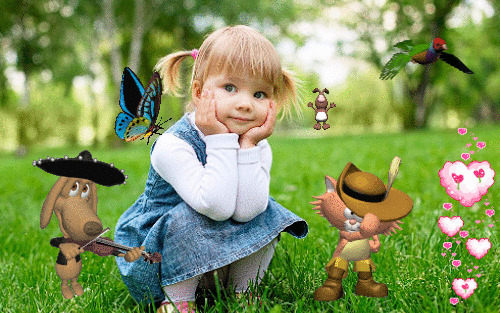
Интуитивно понятный и простой интерфейс конструктора имеет в своём наборе достаточное количество инструментов и большое количество объектов для создания анимации. Вы легко сможете создать анимированные фото и авторские поздравительные открытки.
С конструктором справится даже ребенок, не обладающий специальными знаниями и умениями, и сможет создать живое фото. Уверены, что у вас точно получится отлично!
Делитесь полученным результатом с друзьями и знакомыми, публикуйте анимацию в социальных сетях и получайте лайки.
Как сделать анимированное фото и открытку?
Теперь перейдем непосредственно к процессу создания анимации изображений в ProGif.
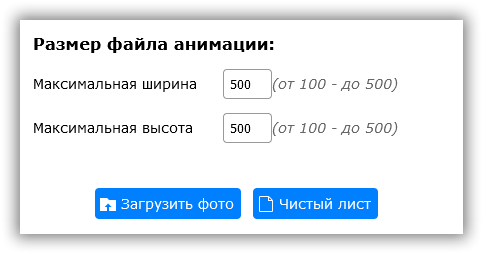
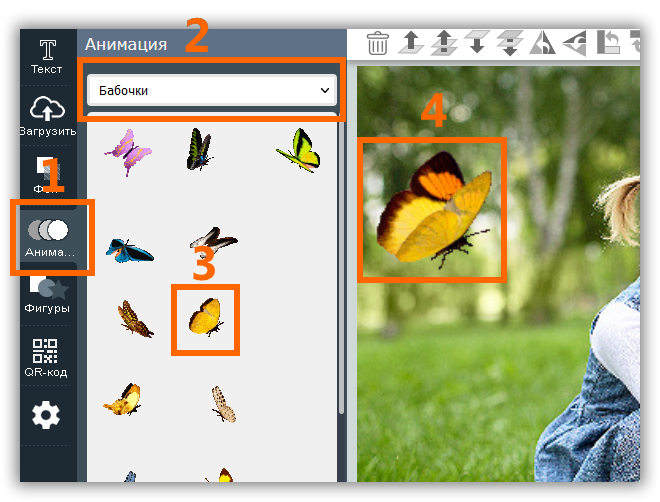
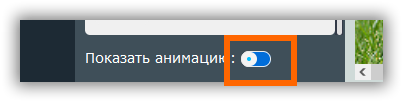
Добавьте текст, клипарт, фигуры и другие элементы на своё усмотрение.
После создания анимации скачайте файл в формате анимированный GIF и сохраните на компьютер. Вы можете выбрать другой формат и сохранить все последовательные кадры из проекта в одном Zip архиве.
Итоговый «вес» GIF файла во многом зависит от размера фото и количества анимашек. По умолчанию применяется сжатие файла.
Работа с анимацией:
Все анимашки имеют пропорциональный размер относительно холста. Увеличение размеров анимашки приведет к ее «размытию» и как следствие ухудшение качества!
Рекомендации при создании анимированной открытки:
После анимируйте результат добавив различные эффекты анимации, скачайте открытку.
В каком формате сохранить анимированный файл?
Вы можете выбрать формат GIF или WebP для анимации.
GIF— используется для веб-изображений и анимированной графики, имеет ограничение в 256 цветов. Можно открыть любой программой для просмотра изображений, для просмотра анимици открыть любым браузером.
Анимация картинки.
Уважаемые посетители, сайт работает в Бета-тестировании и мы будем благодарны за комментарии.
Гифки огня, горящего пламени — Более 120 анимированных GIF
Анимированный огонь на GIF изображениях
Вот так выглядит огонь
Массивная огненная стена

Небольшое пламя на чёрном фоне
Огненная рамка с трёх сторон
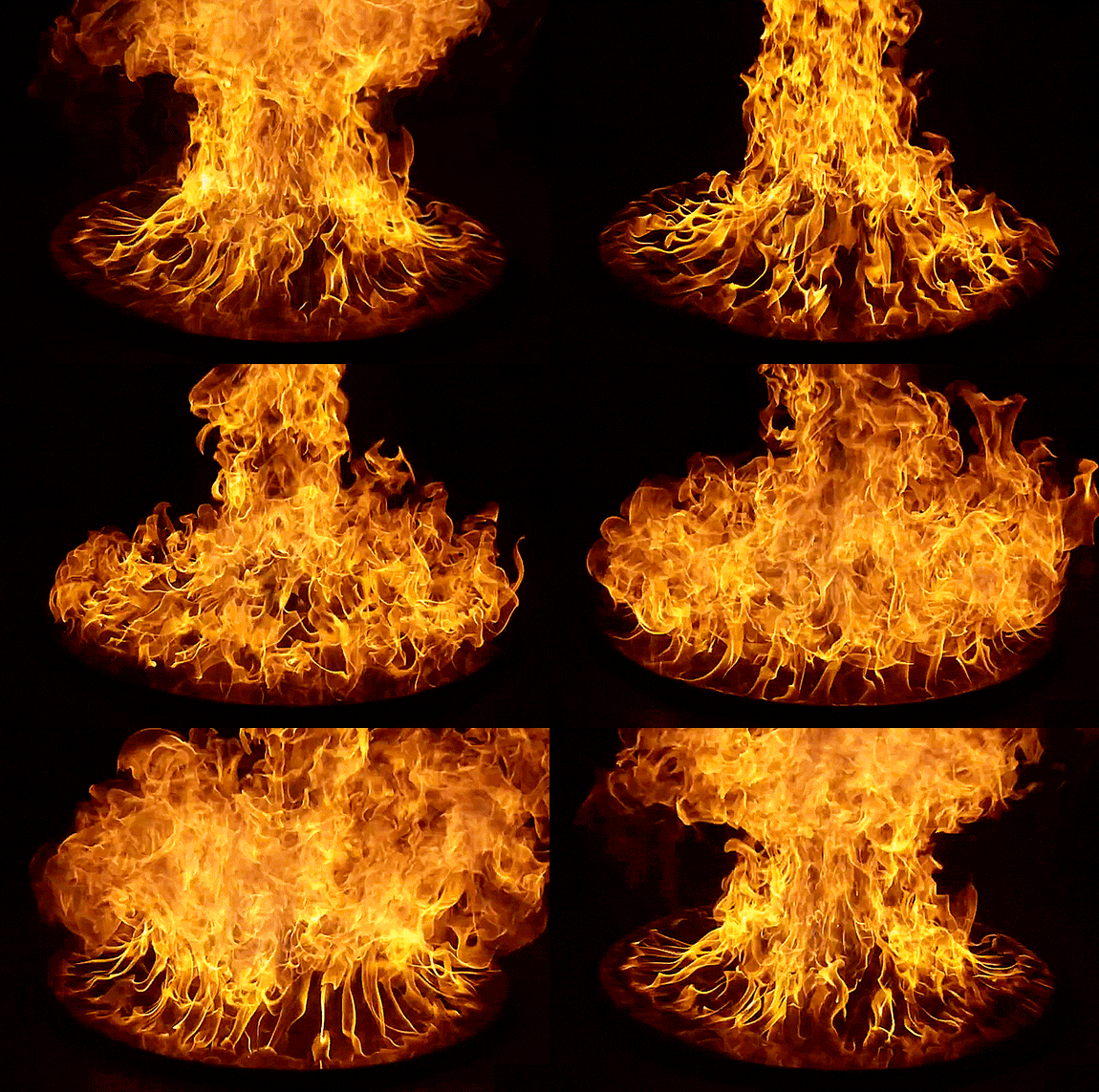
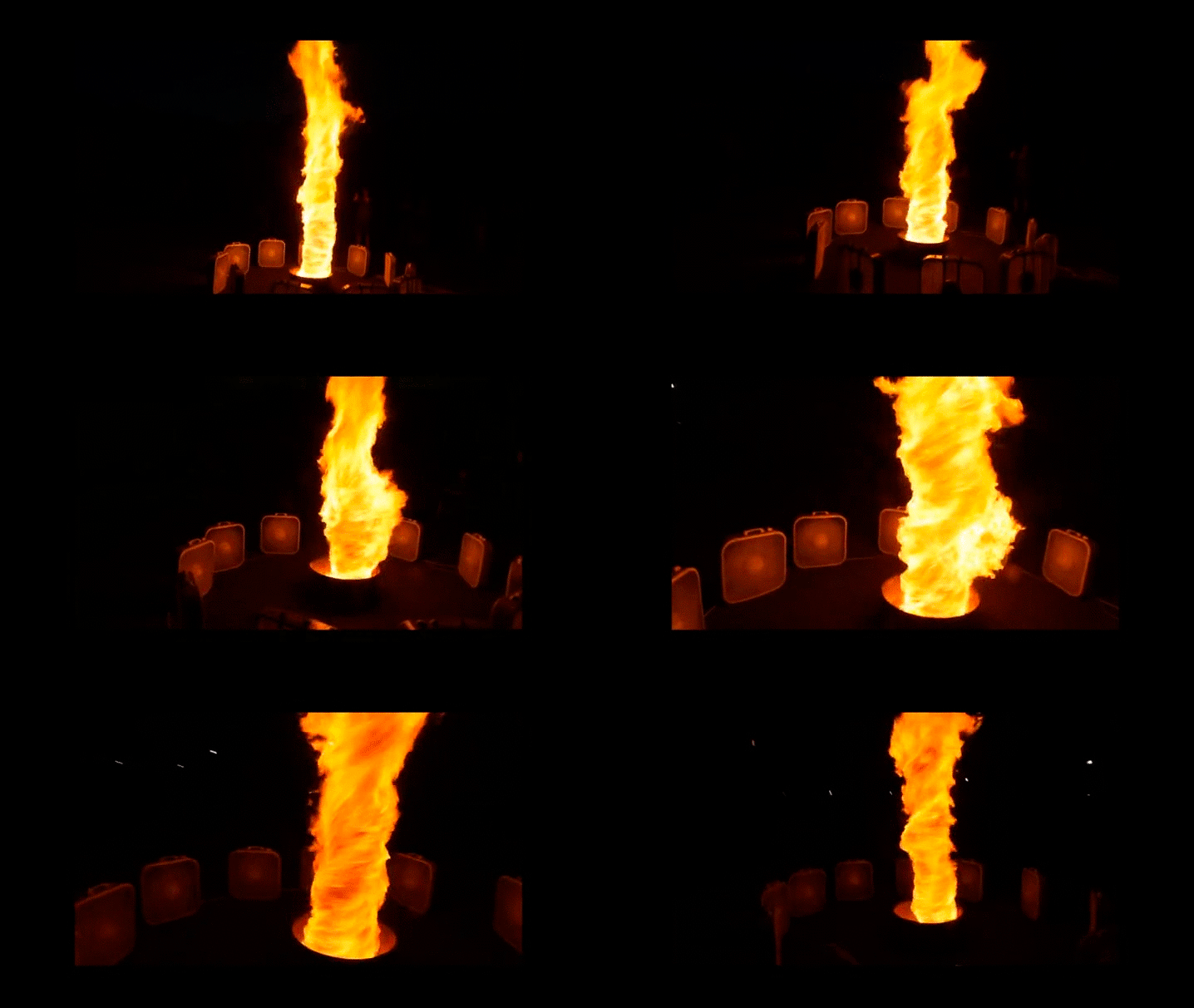
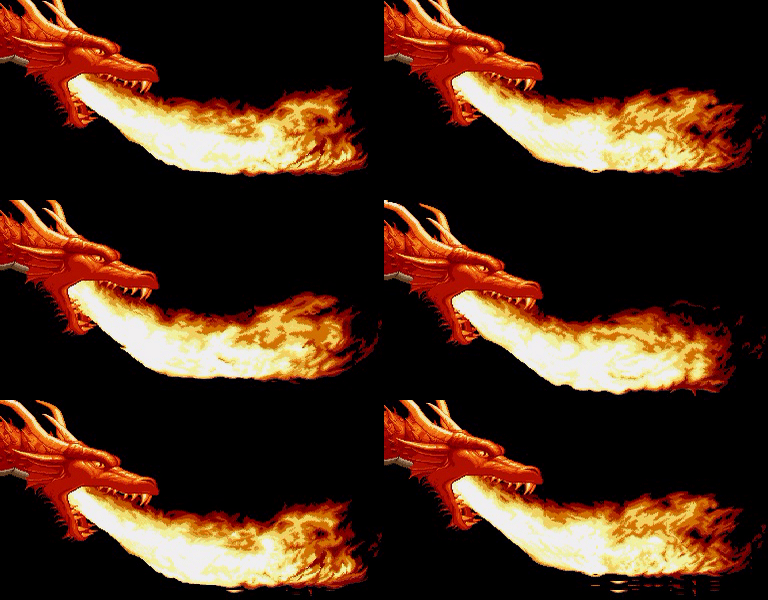
Огненная чаша порождает гигантское пламя
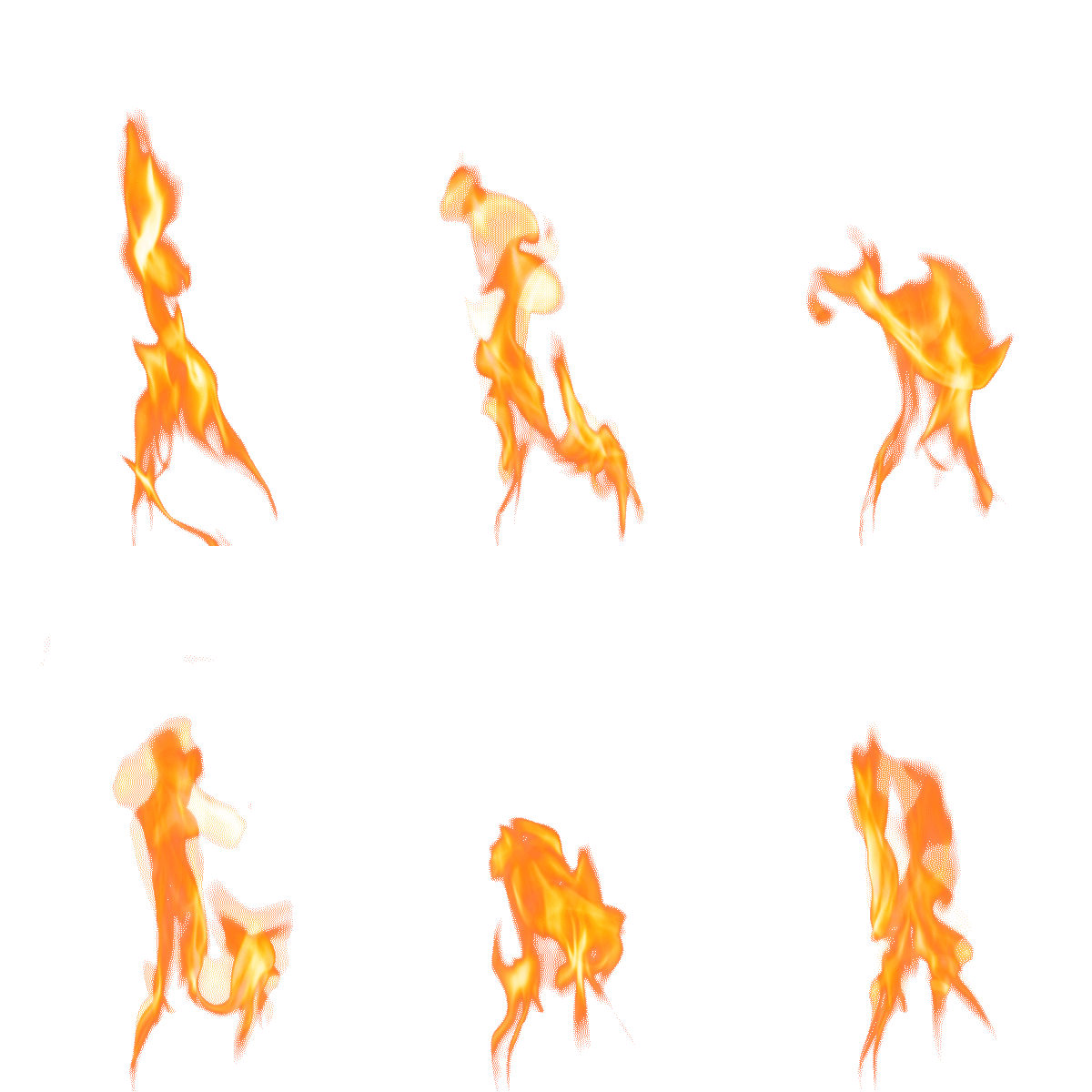
Реалистичное пламя на прозрачном фоне
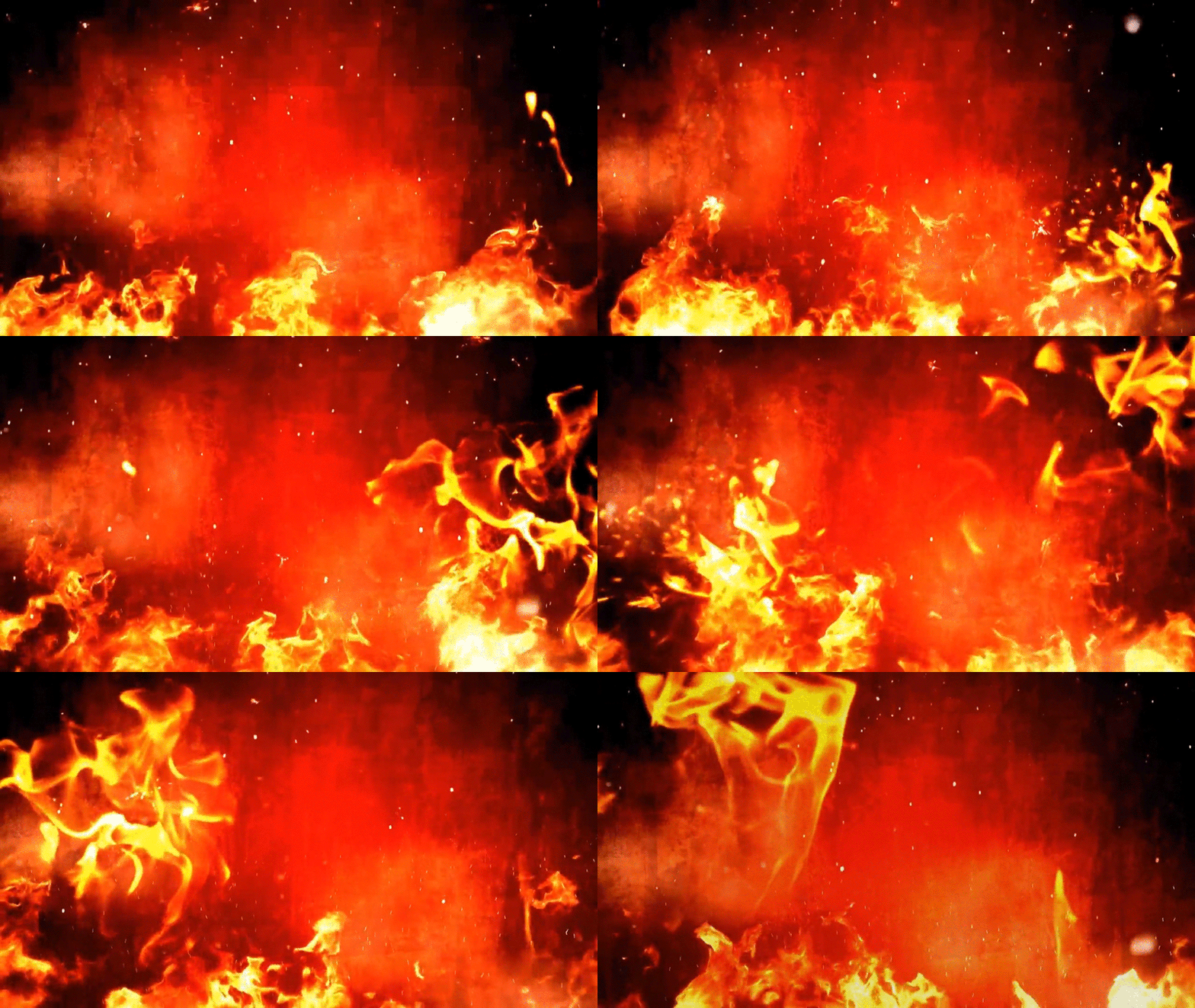
Отличный огненный фон для вашей надписи
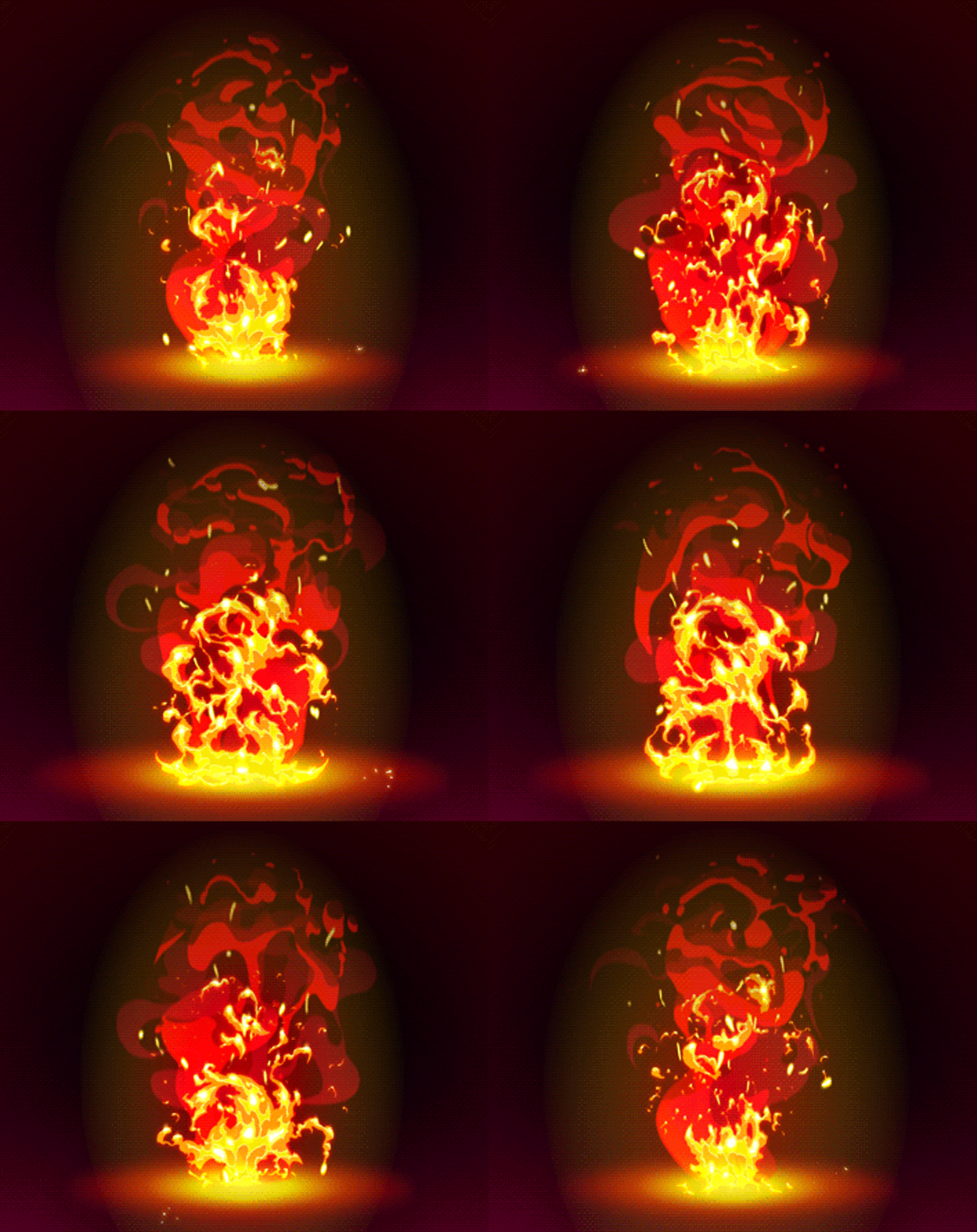
Бесконечные взрывы порождают рыхлый огонь
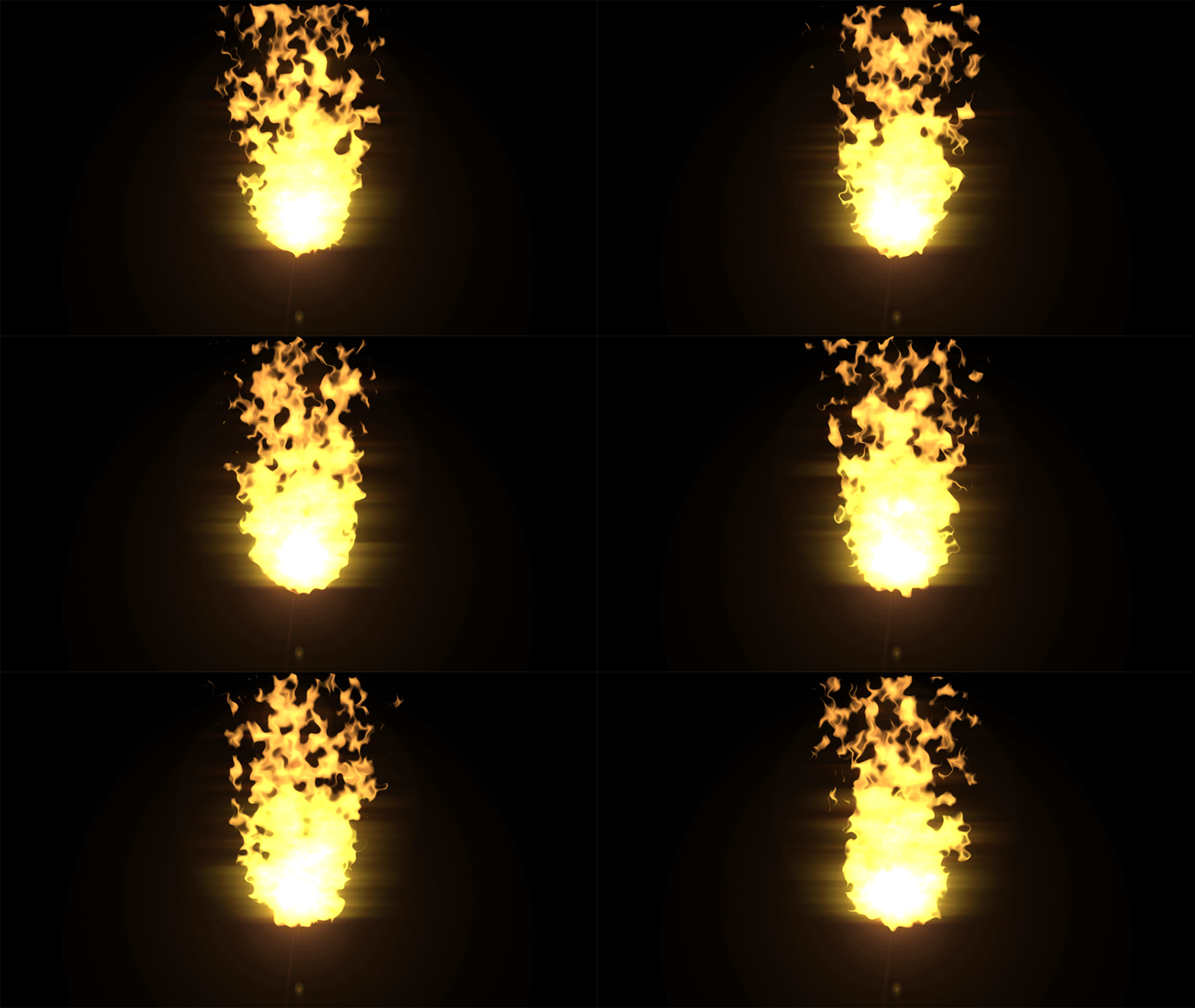
Факел горит желтым пламенем
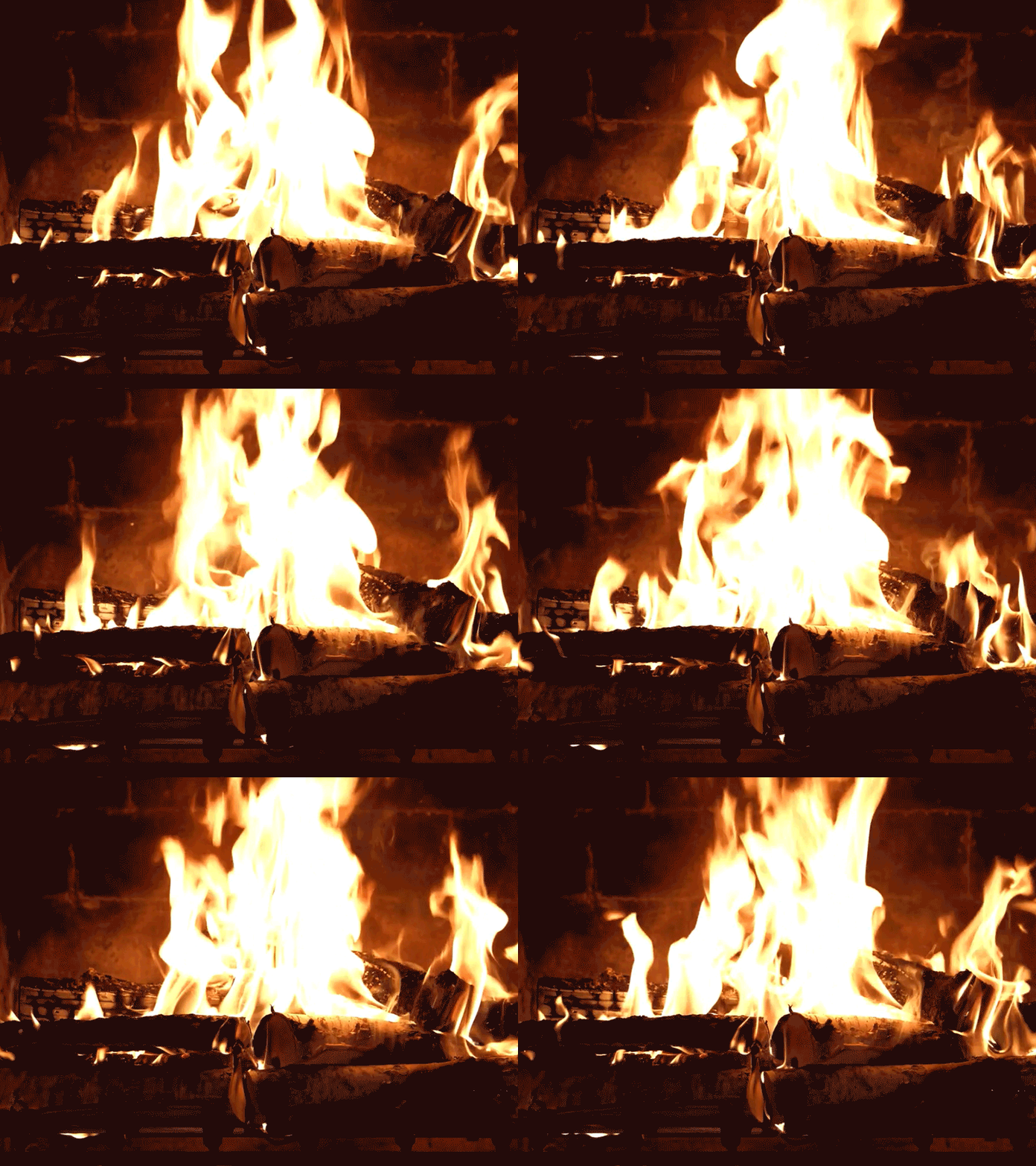
Брёвна горят в камине

Маленький пиксельный костёр
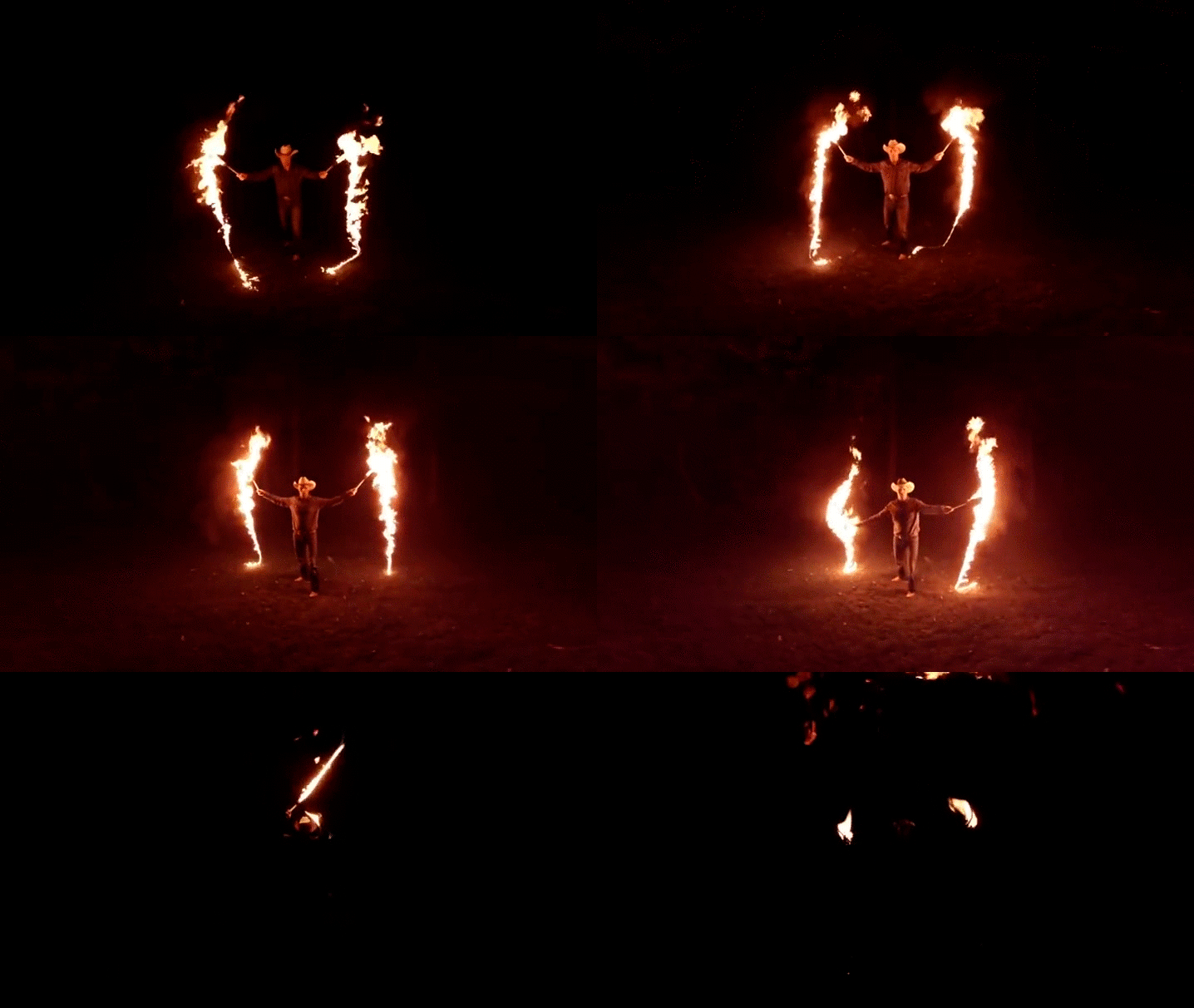
Два огненных кнута
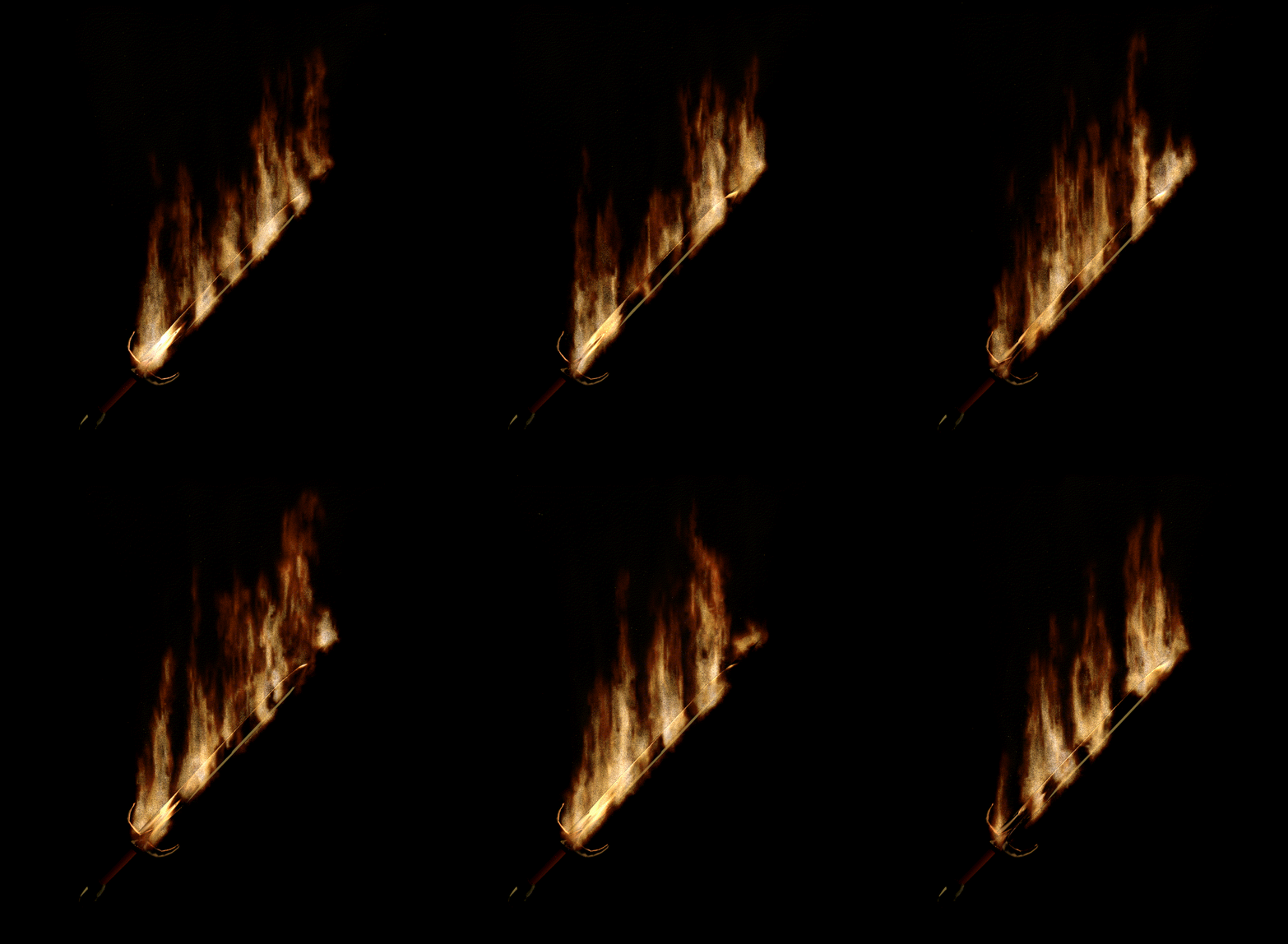
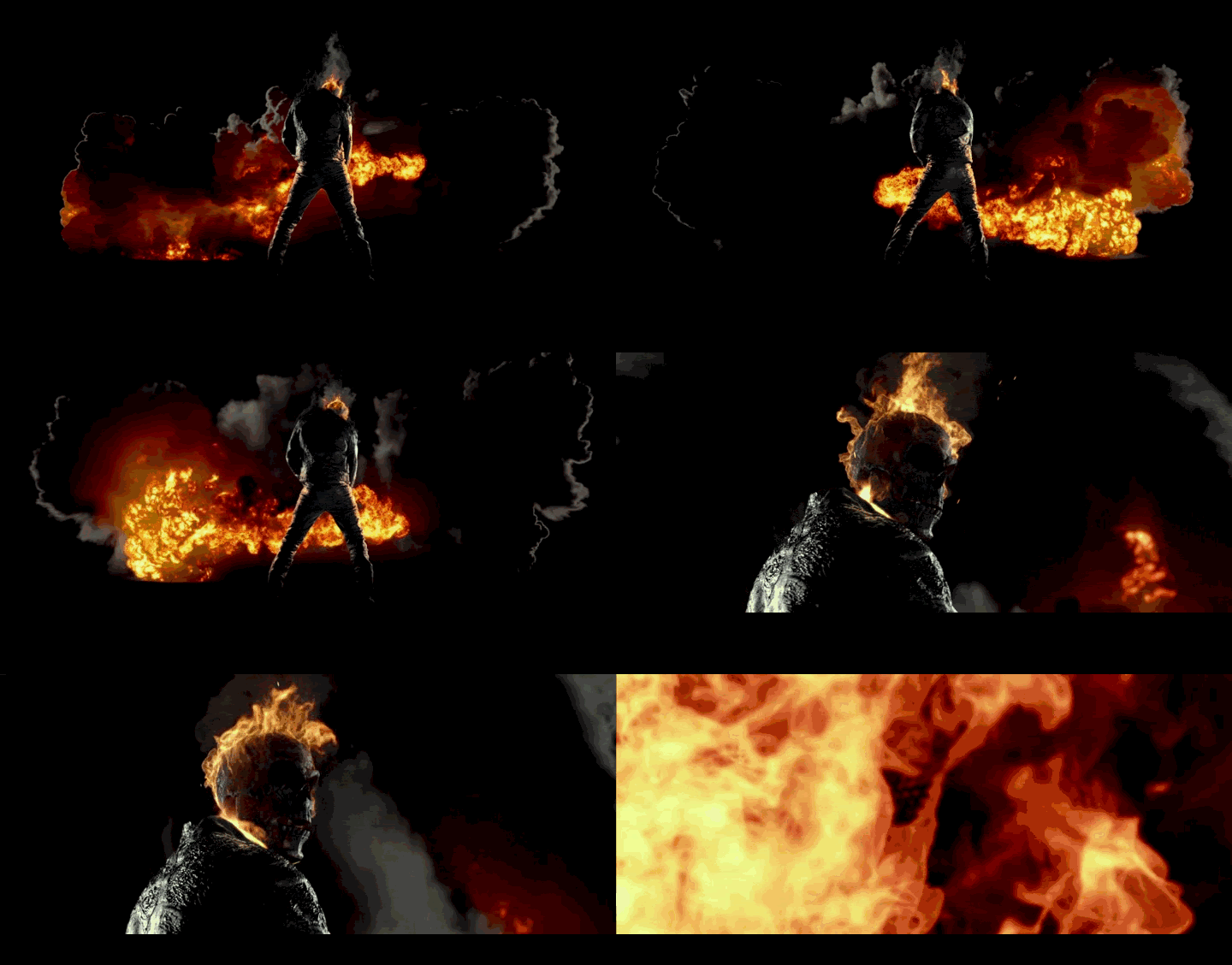
Призрачный гонщик проводит огненную обработку
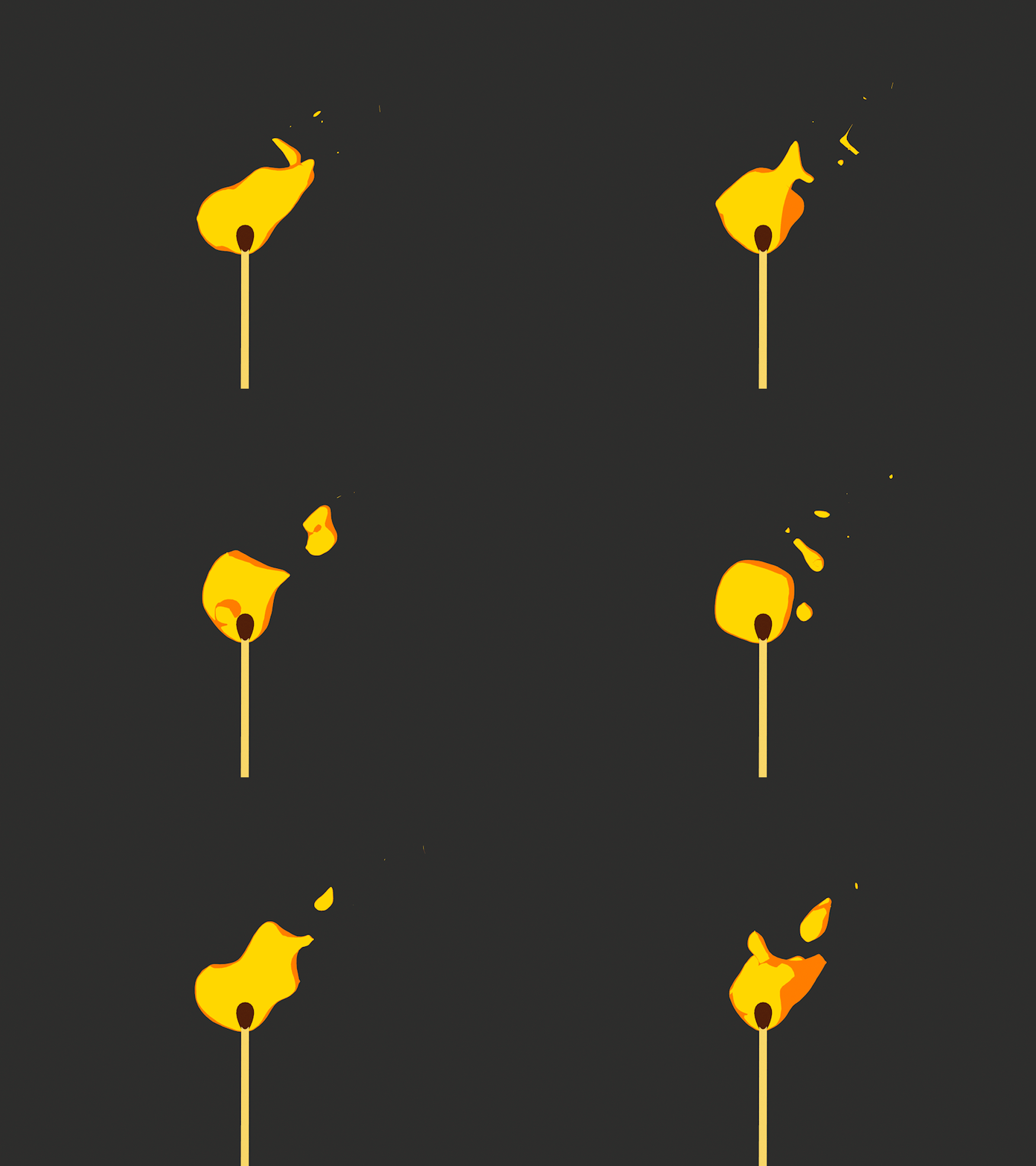
Красивая горящая спичка
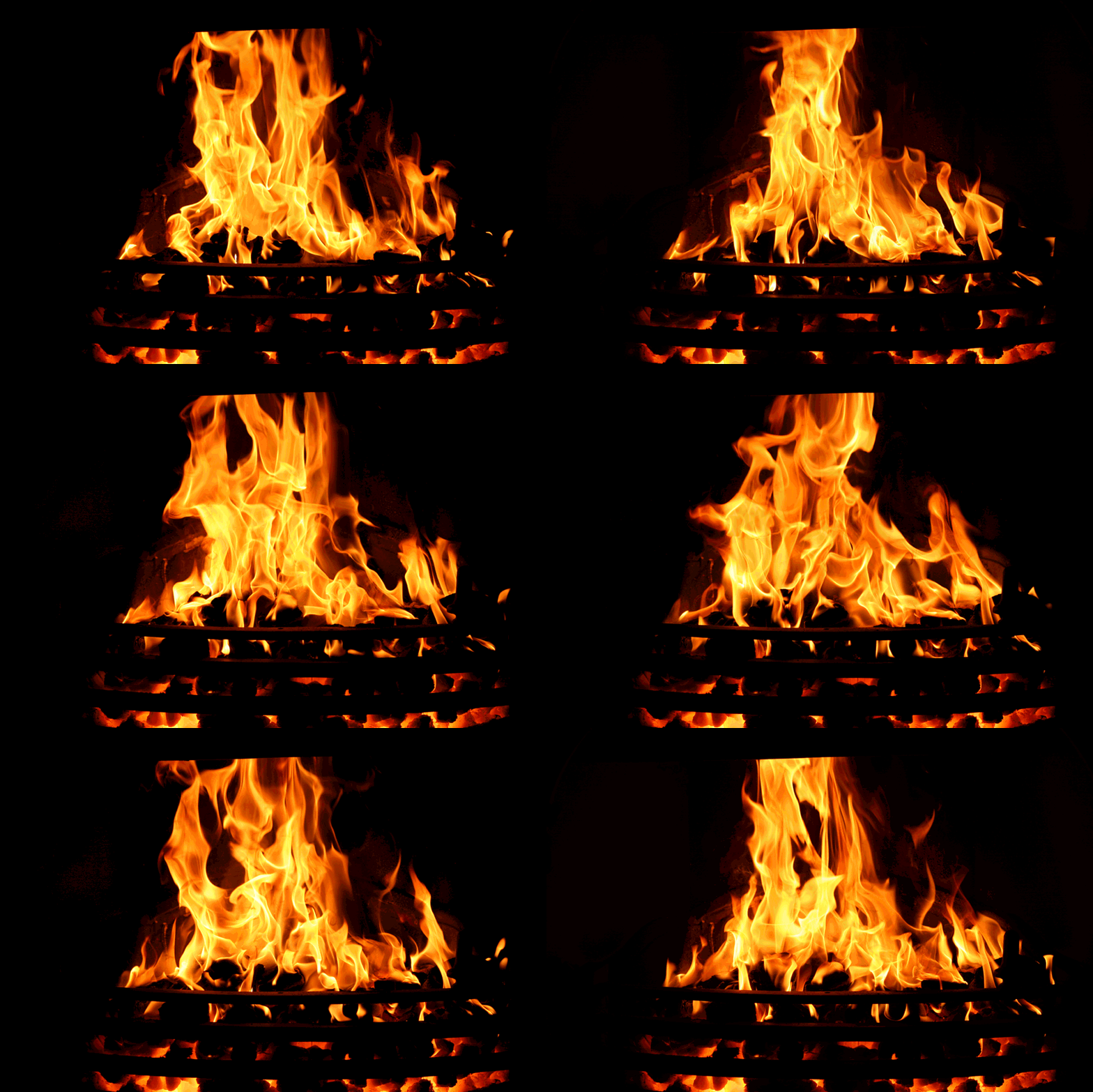
Прирученное пламя в красивой чаше
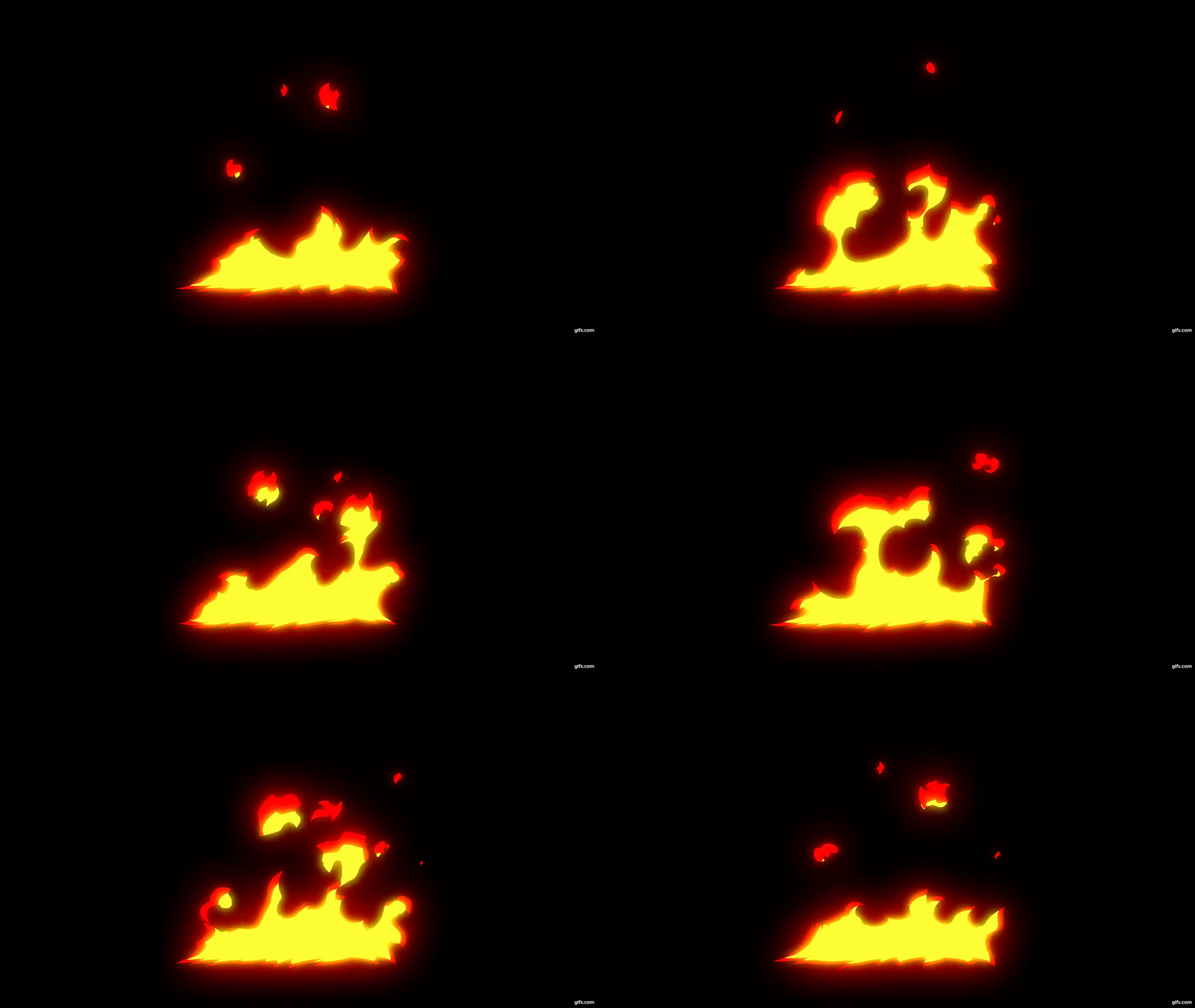
Красивый маленький огонь

Пламя появляется на серной головке деревянной палочки
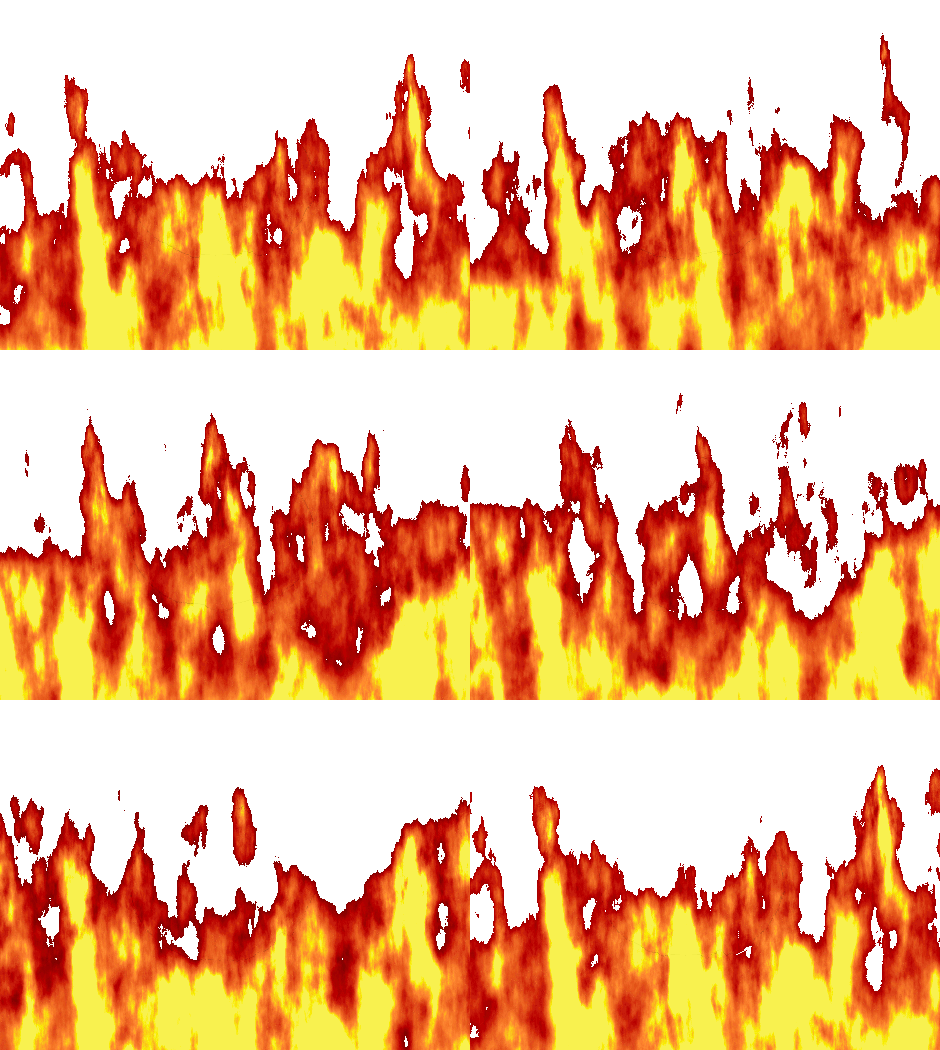
Пламя на прозрачном фоне

Гигантский пожар и женская фигура
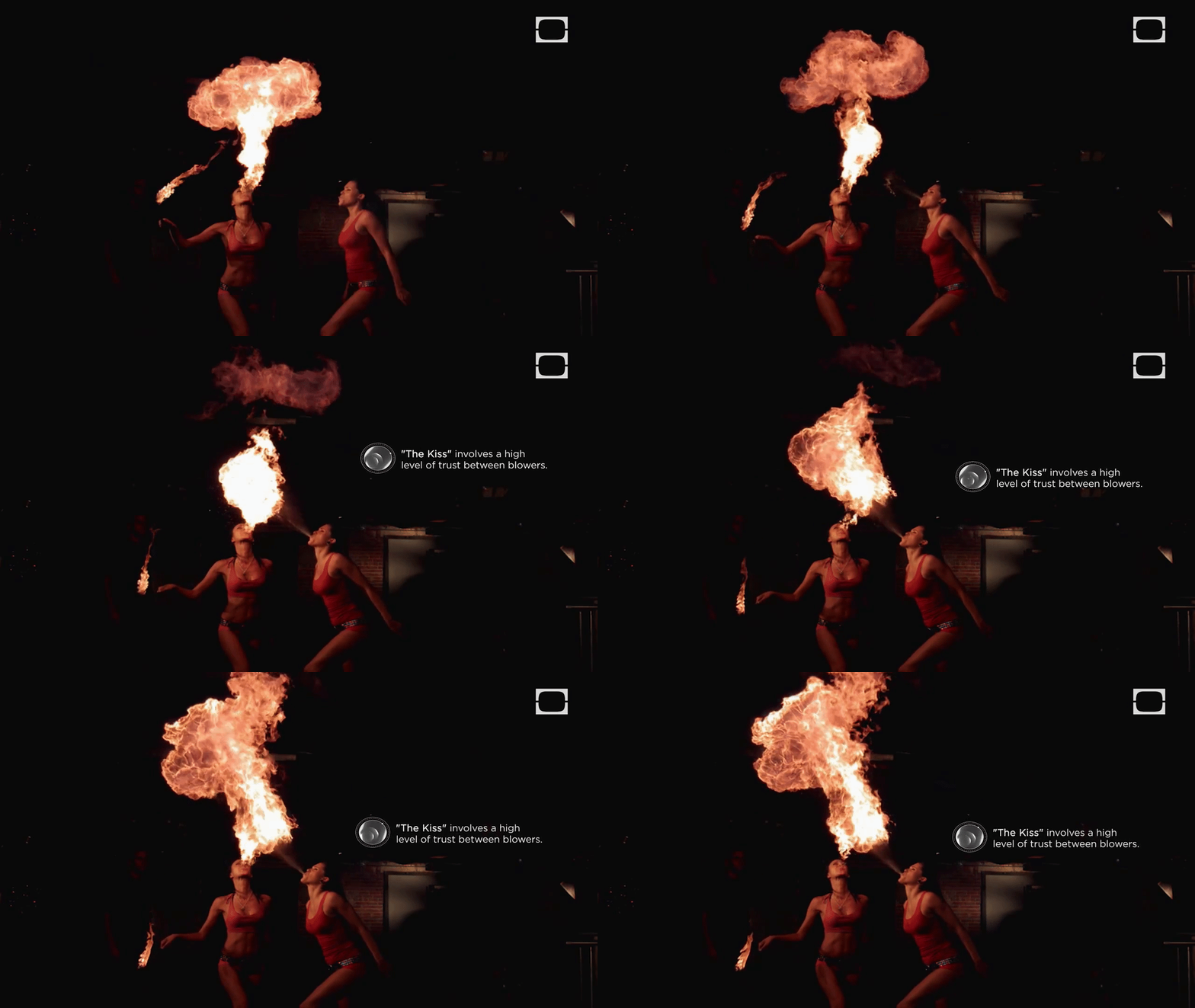
Поцелуй от выдувателей огня
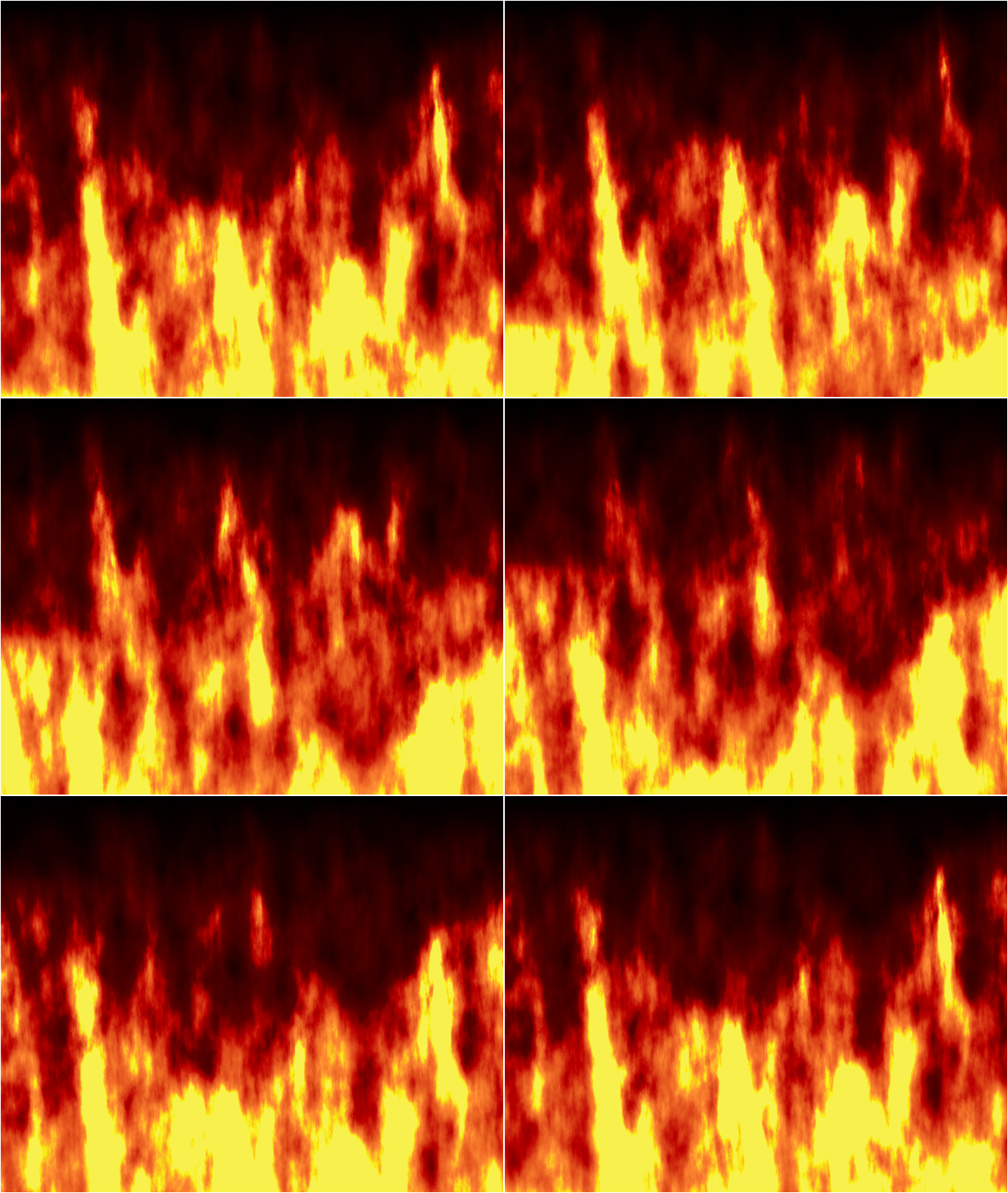
Сплошная огненная стена
Пульсирующее огненное кольцо
Горение брёвен крупным планом
Красное пламя с правого бока
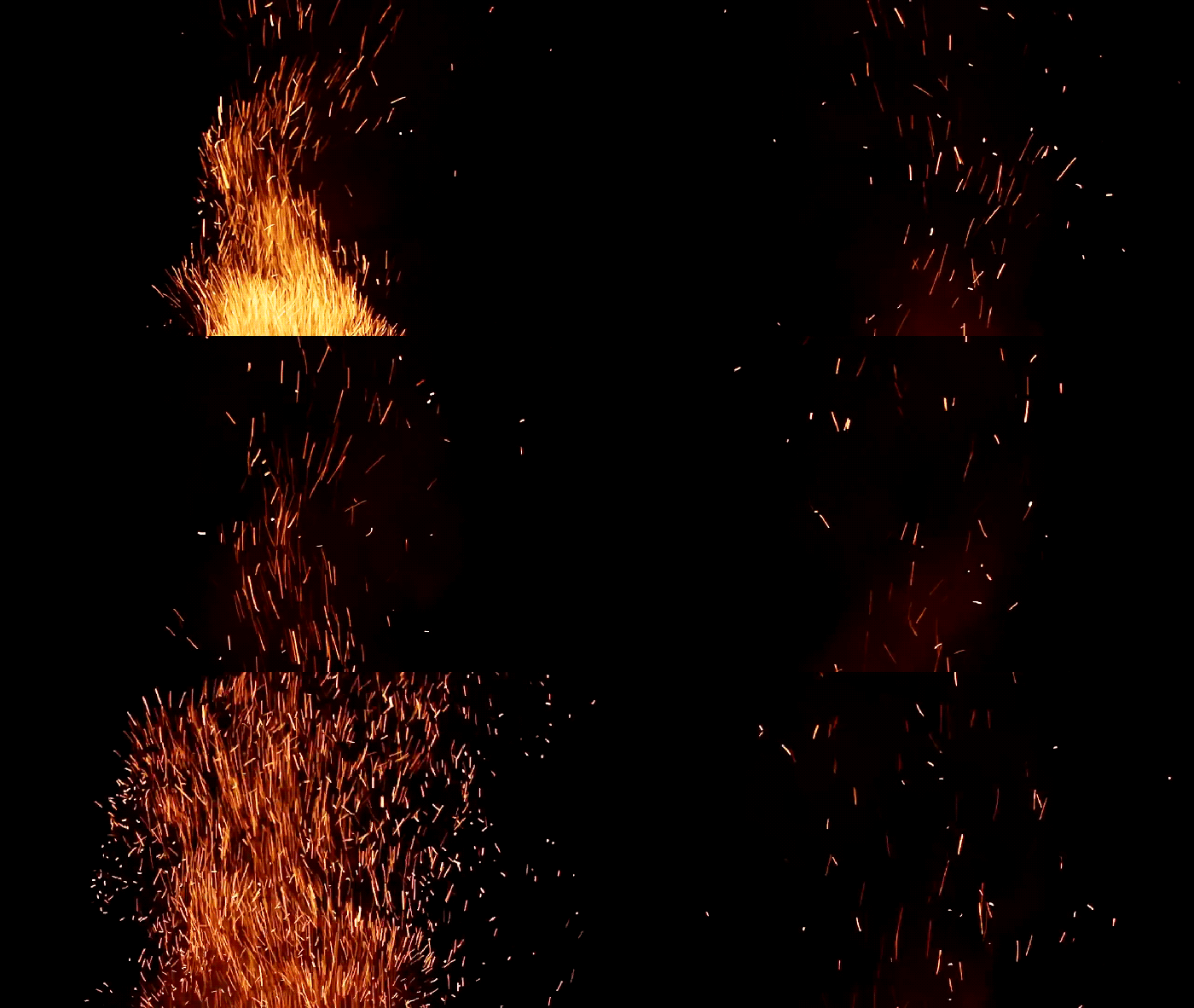
Огонь горит, искры летят
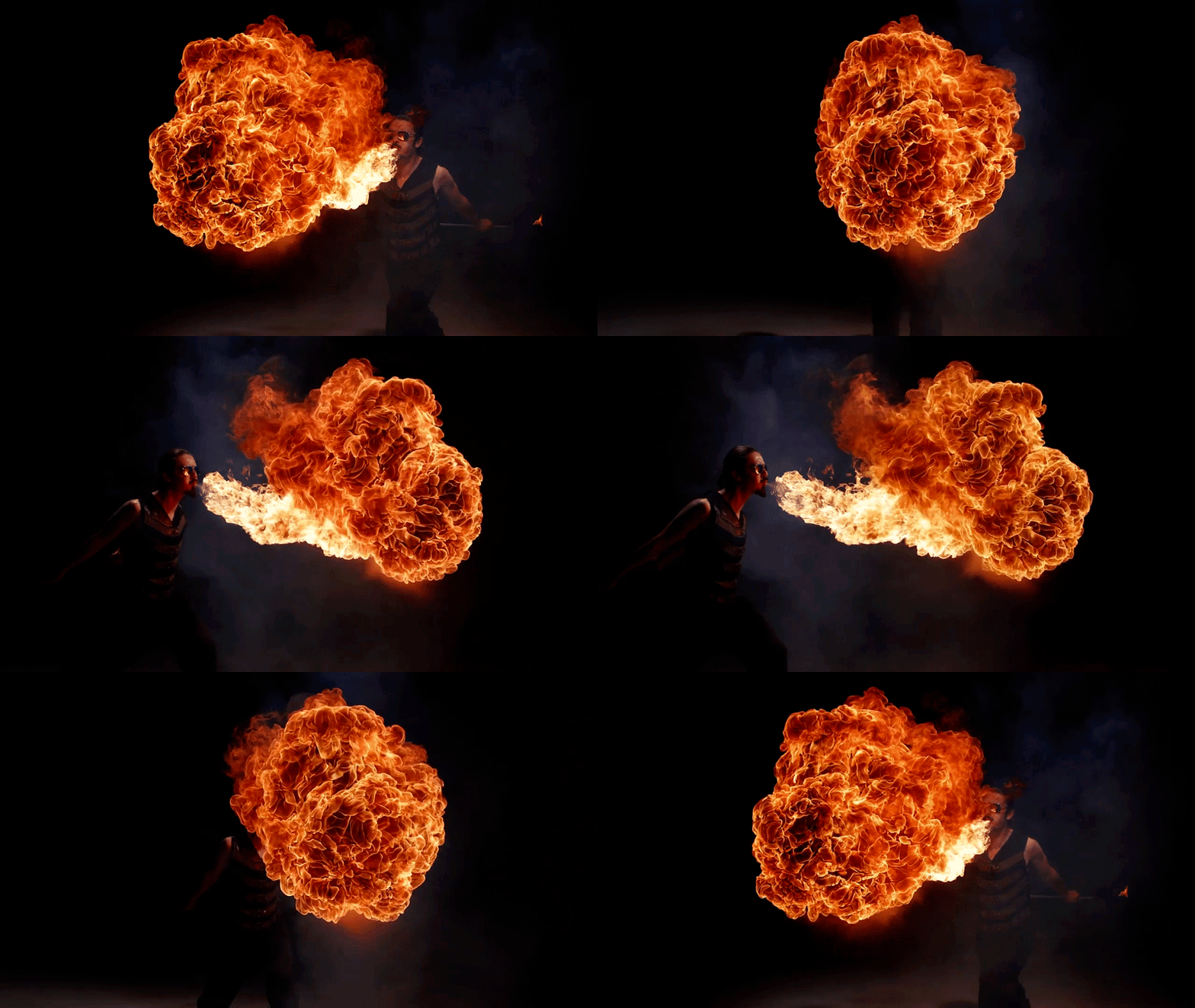
Выдуватель пламени, заснятый с нескольких сторон
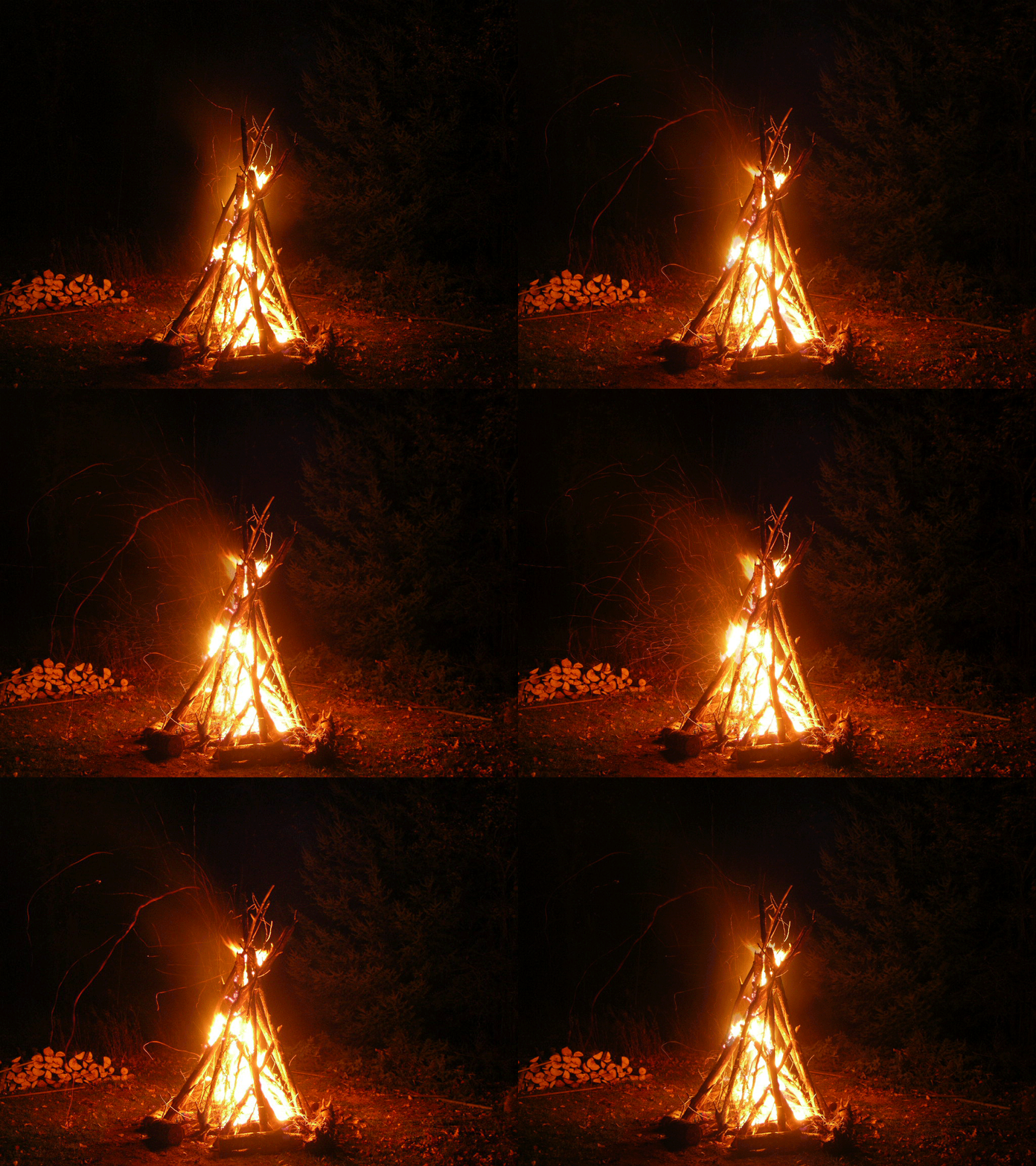
Ночной костёр на поляне в лесу
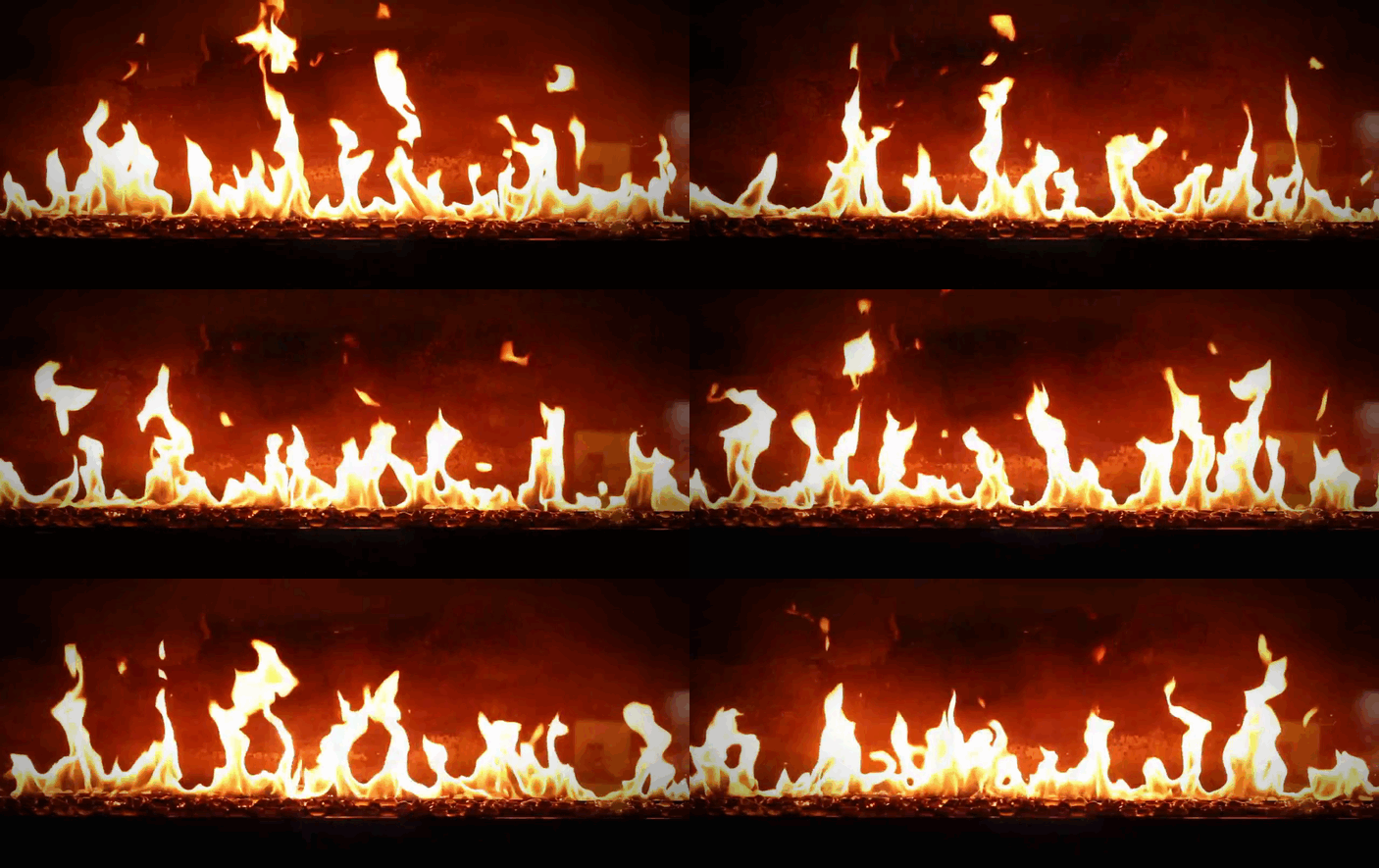
Нежные языки пламени
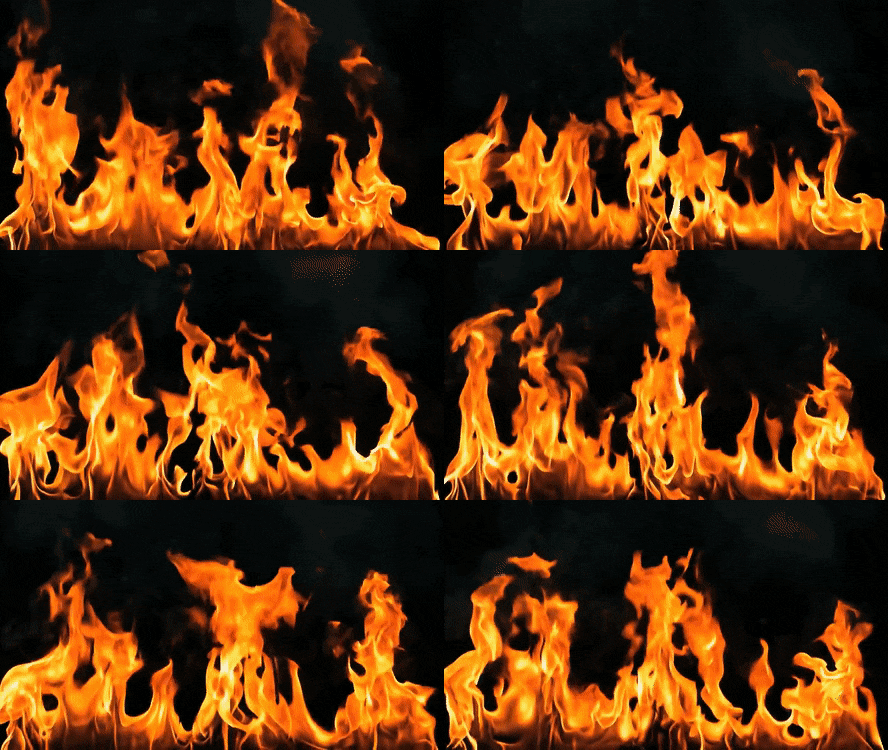
Желто-оранжевое пламя на чёрном фоне
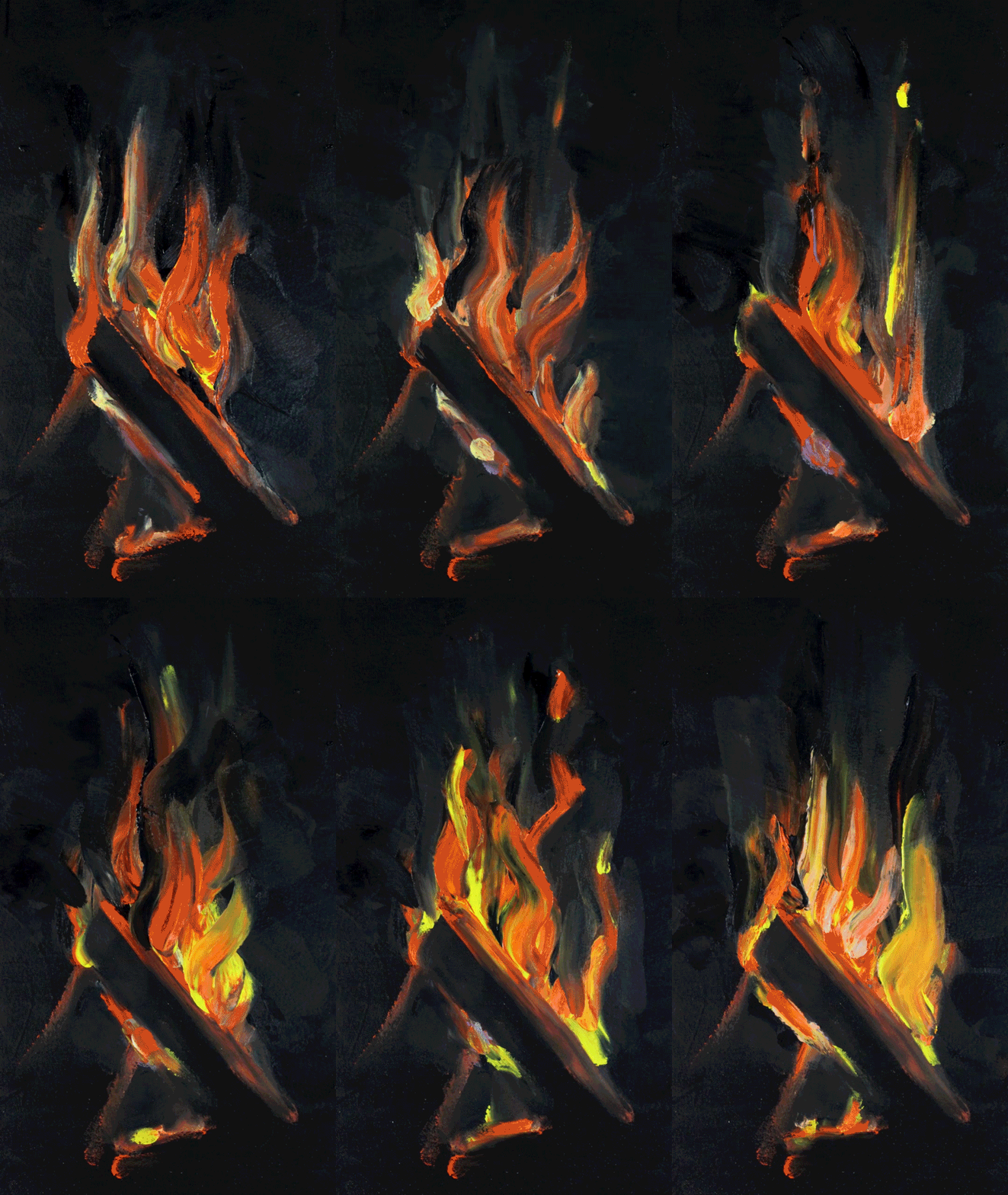
Огонь, нарисованный масляными красками
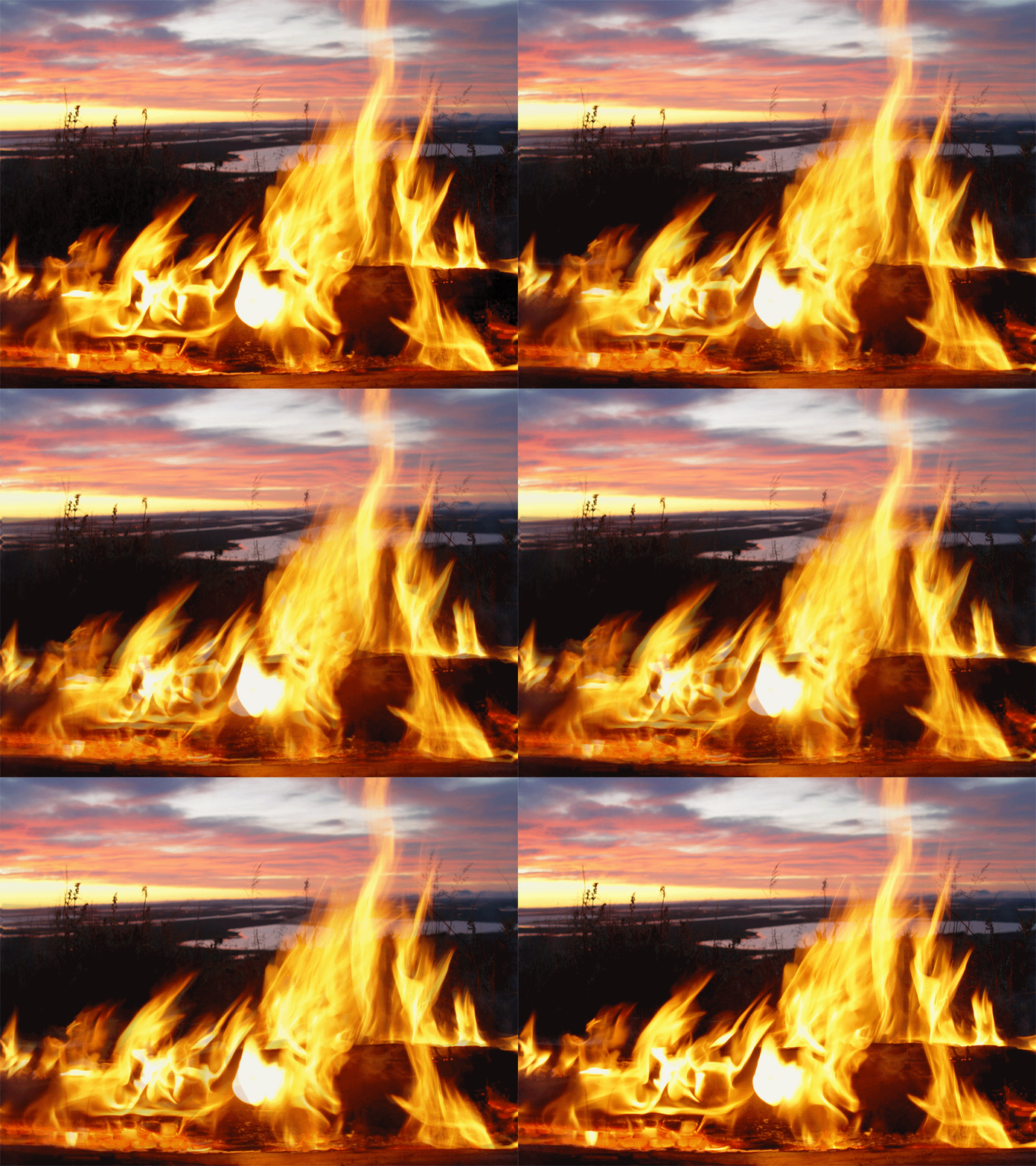
Что-то горит рядом с озером
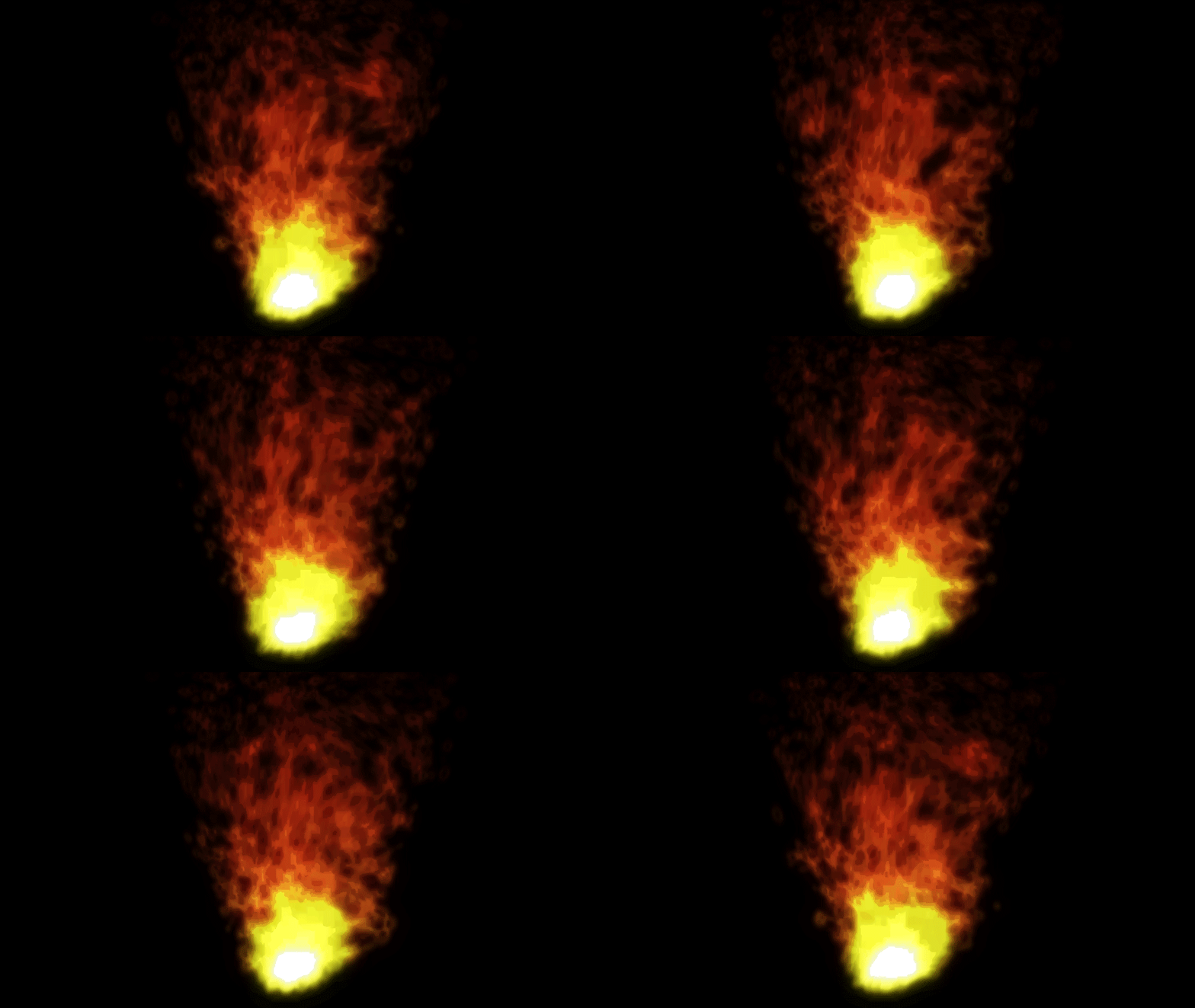
Горение неких химикатов
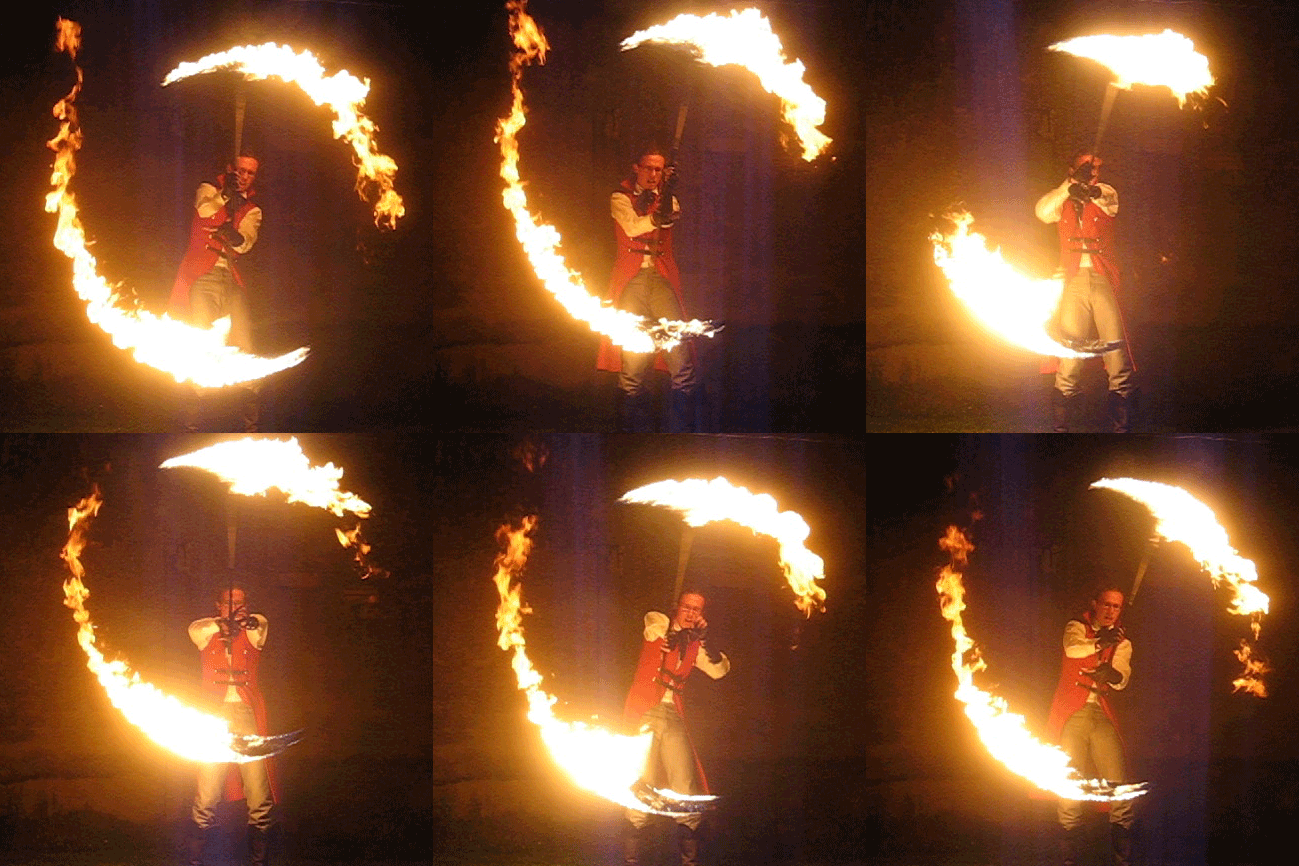
Вращение двухсторонней огненной палки
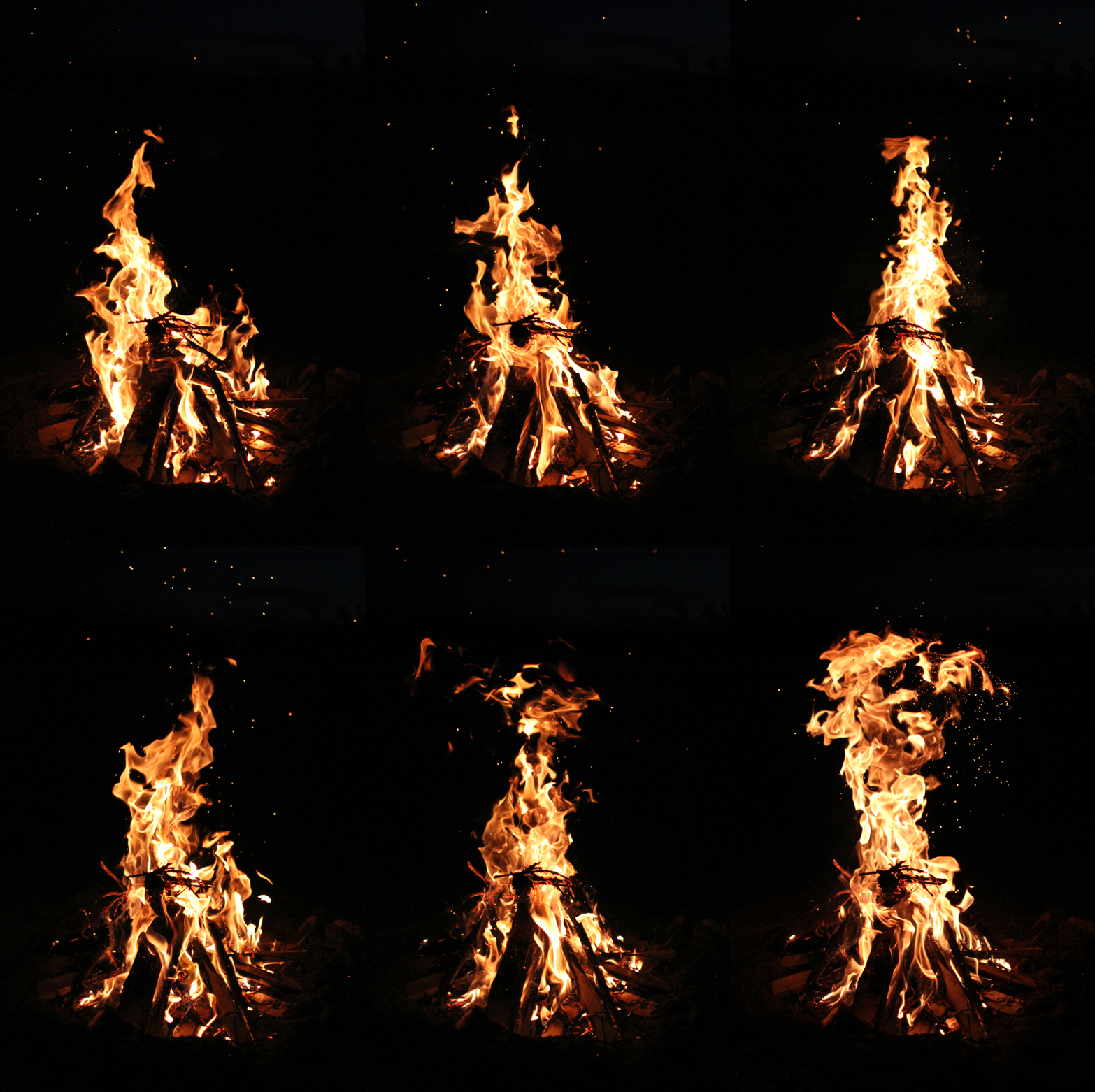
Костёр это залог выживания в холодном ночном лесу

Весёлое пламя в ладони
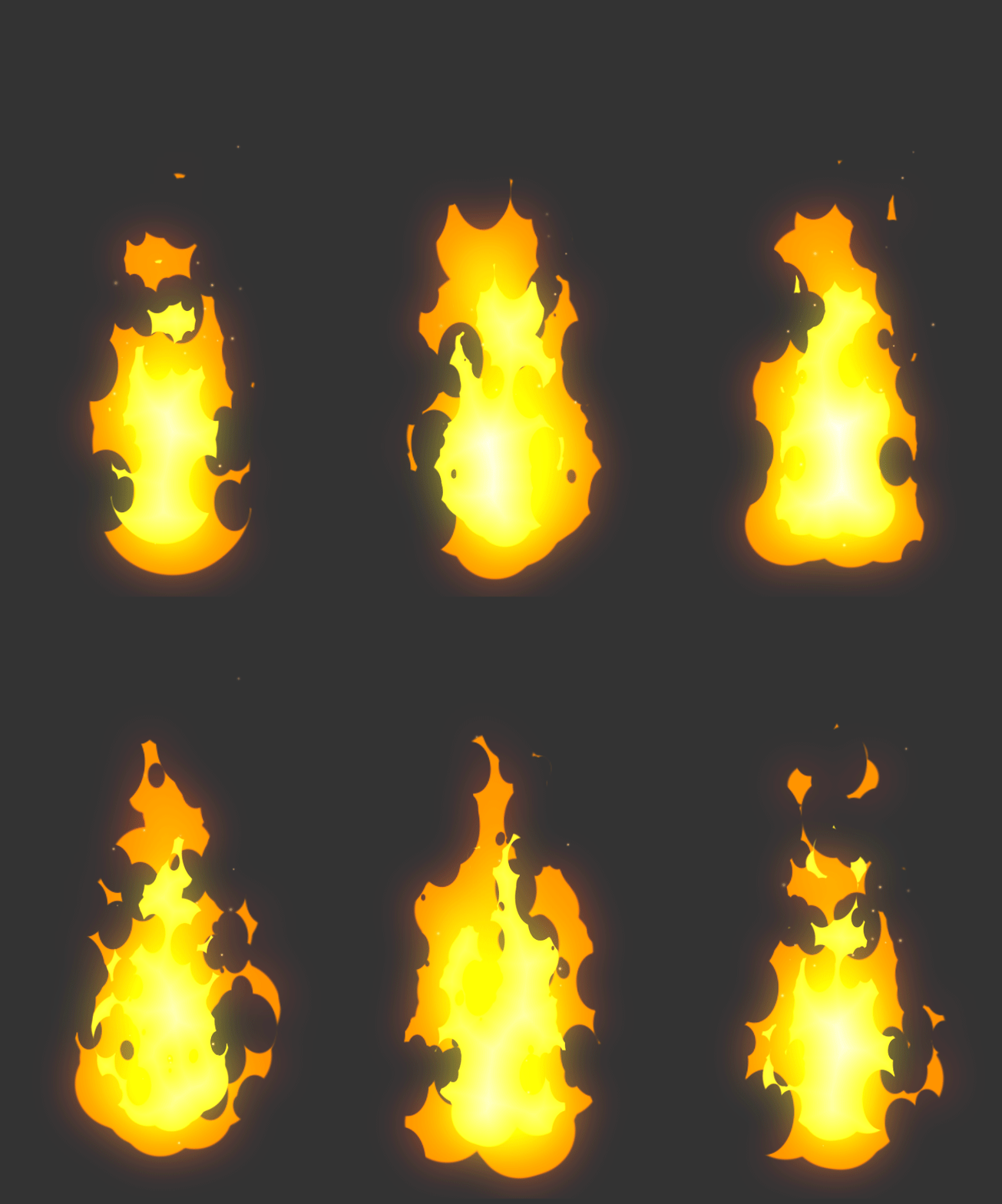
Анимированный рисунок огня на сером фоне
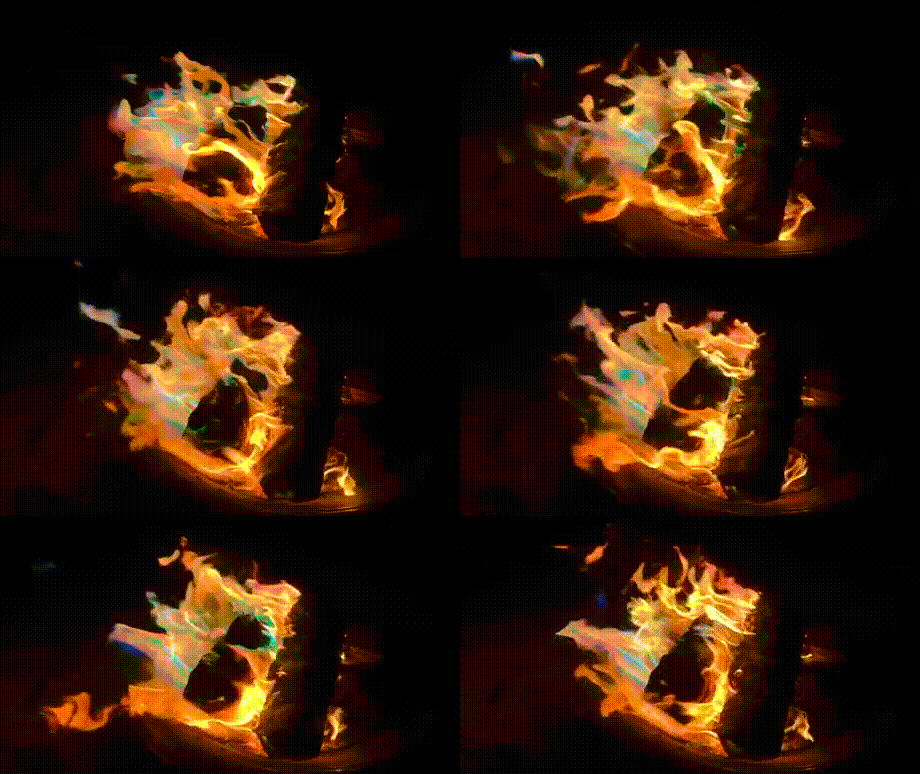
Огненные палочки пылают и тлеют
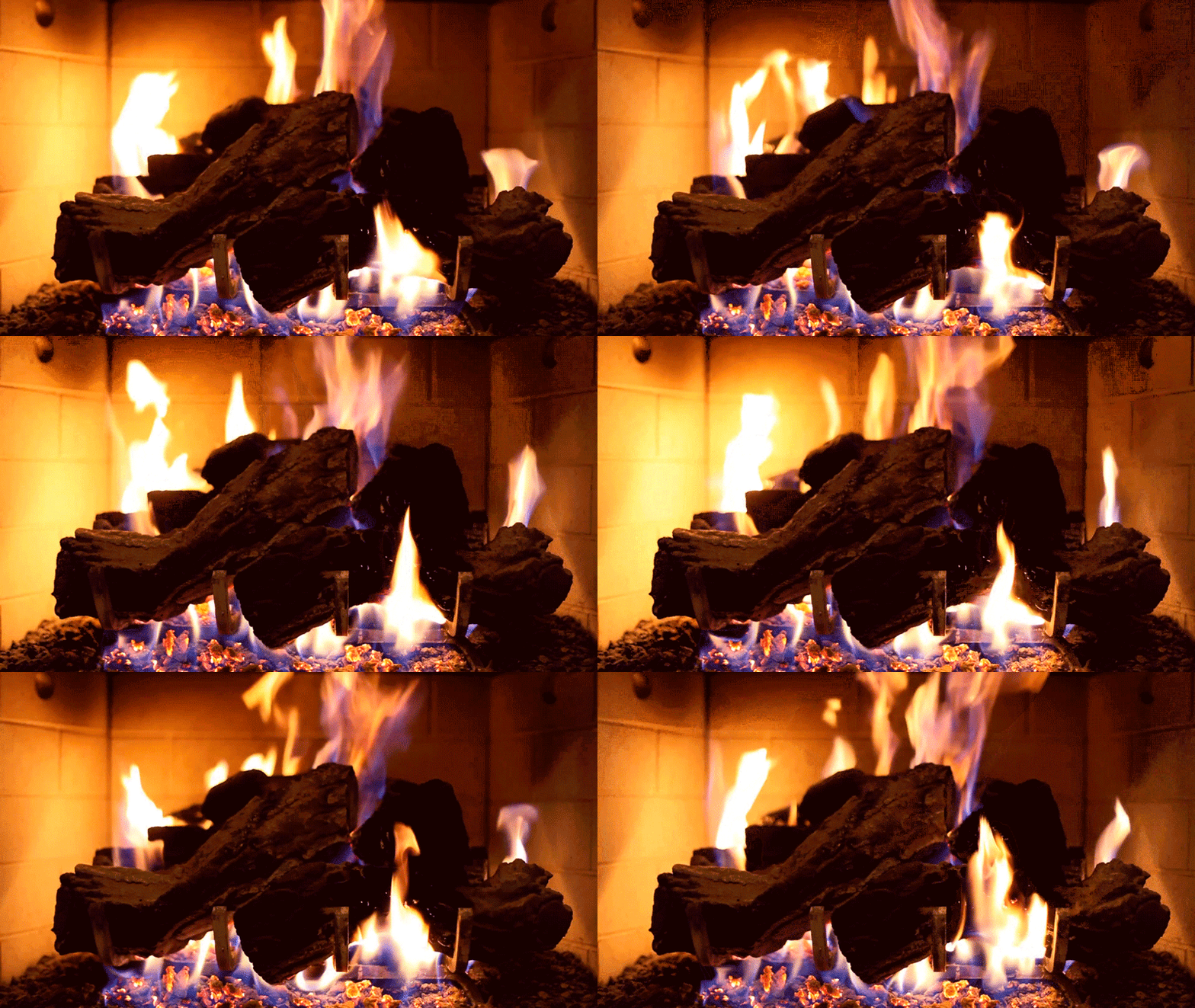
Красивый огонь в камине
Огонь вылетает вверх под давлением
Древесный уголь догорает

Пылающая влюблённая пара
Огонь в конце пещеры
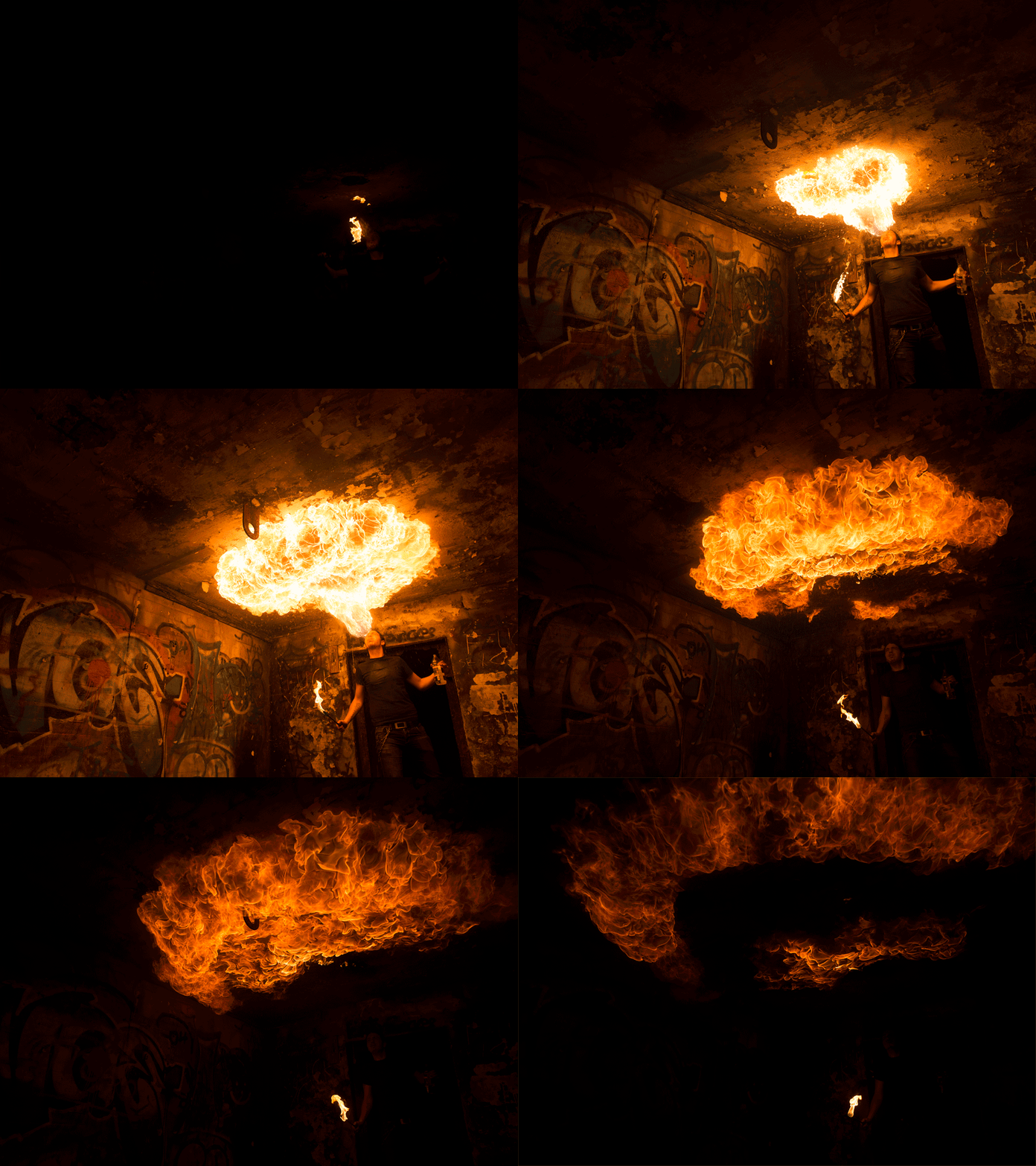
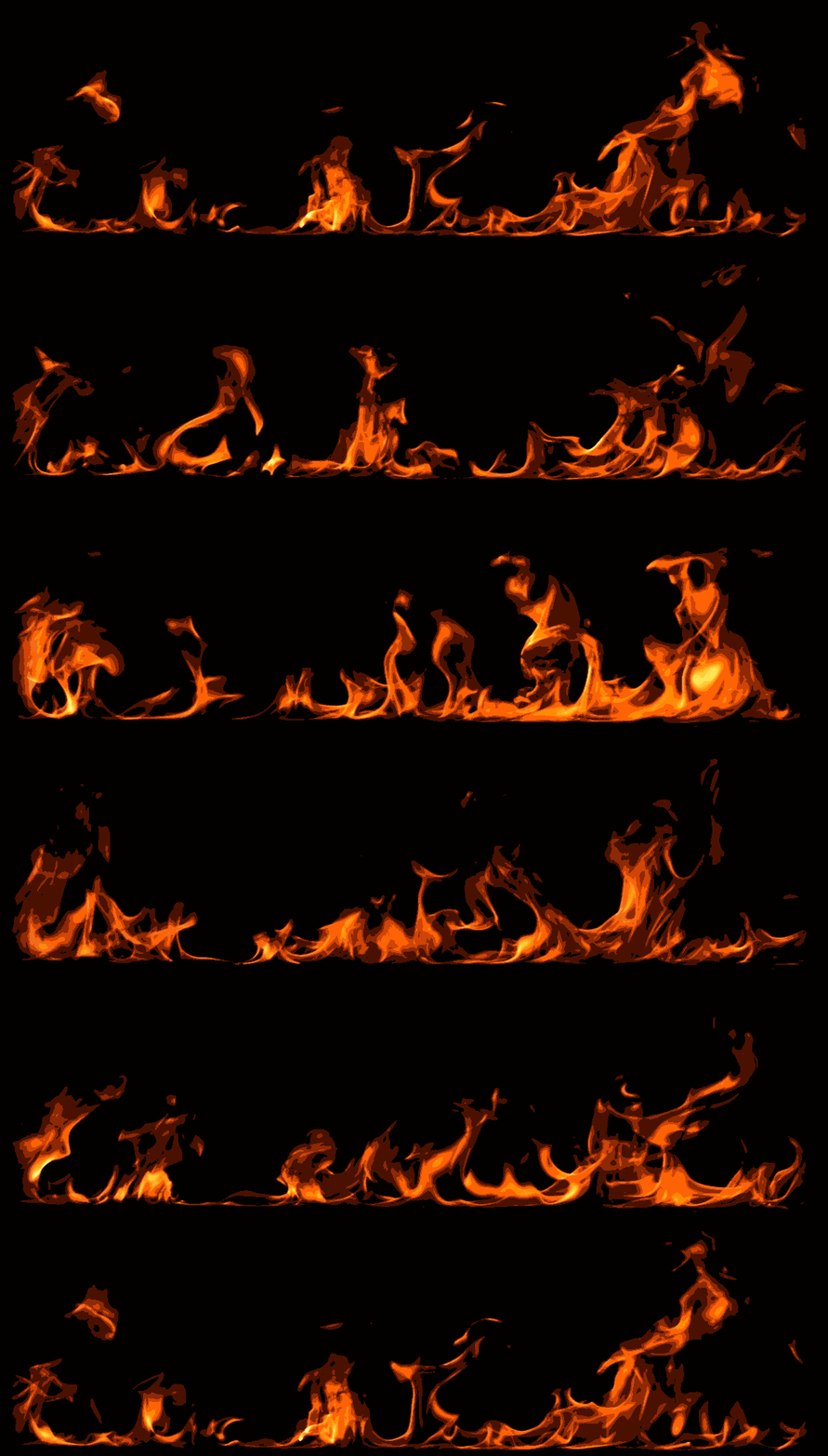
Красивая огненная стена
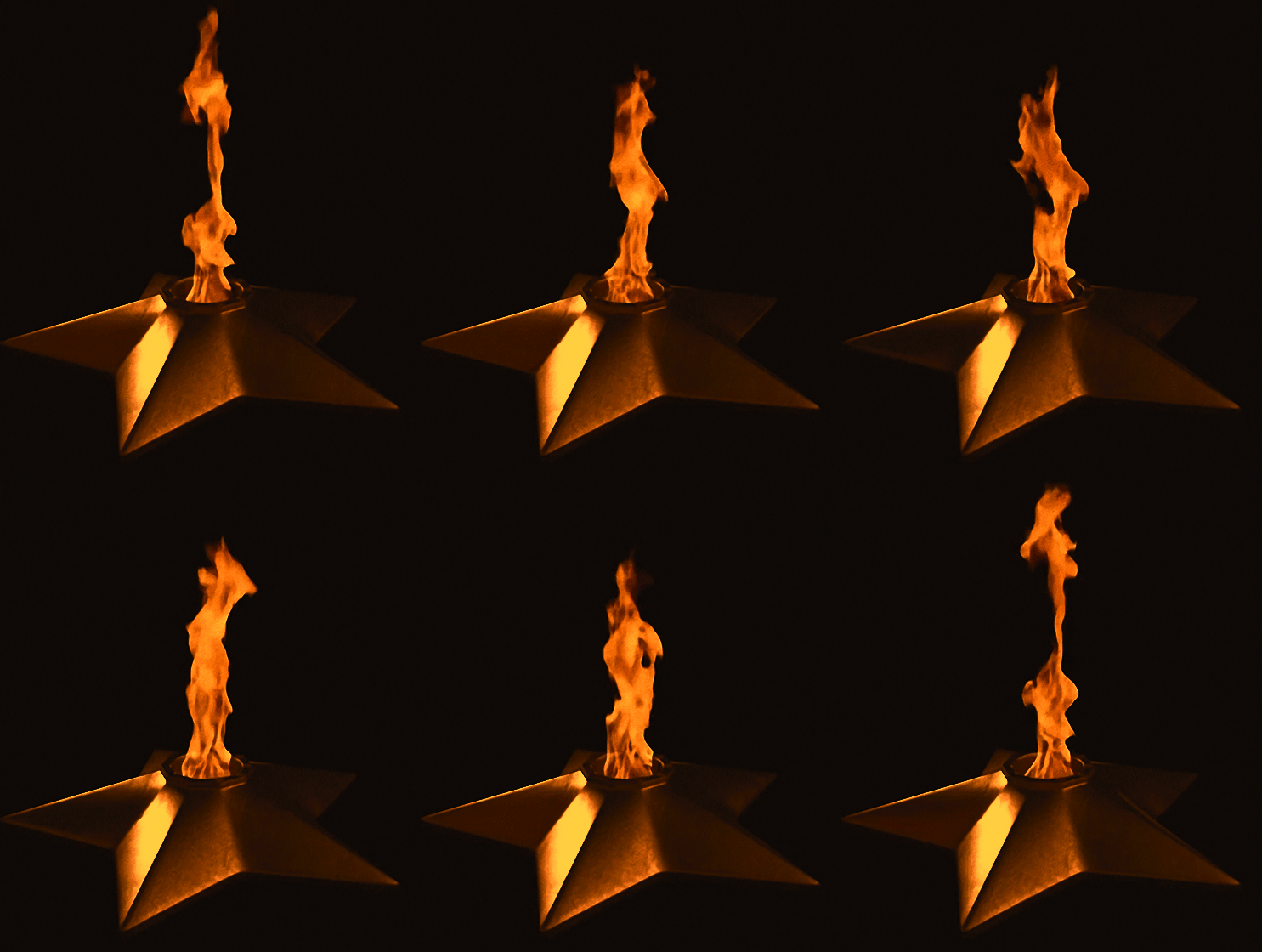
Вечный огонь внутри звезды
Огненный голубь во время полёта

Лава вырывается наружу
Средневековый светильник выглядел так
Пламя заперто внутри

Костёр на прозрачном фоне

Девушка создана из пламени
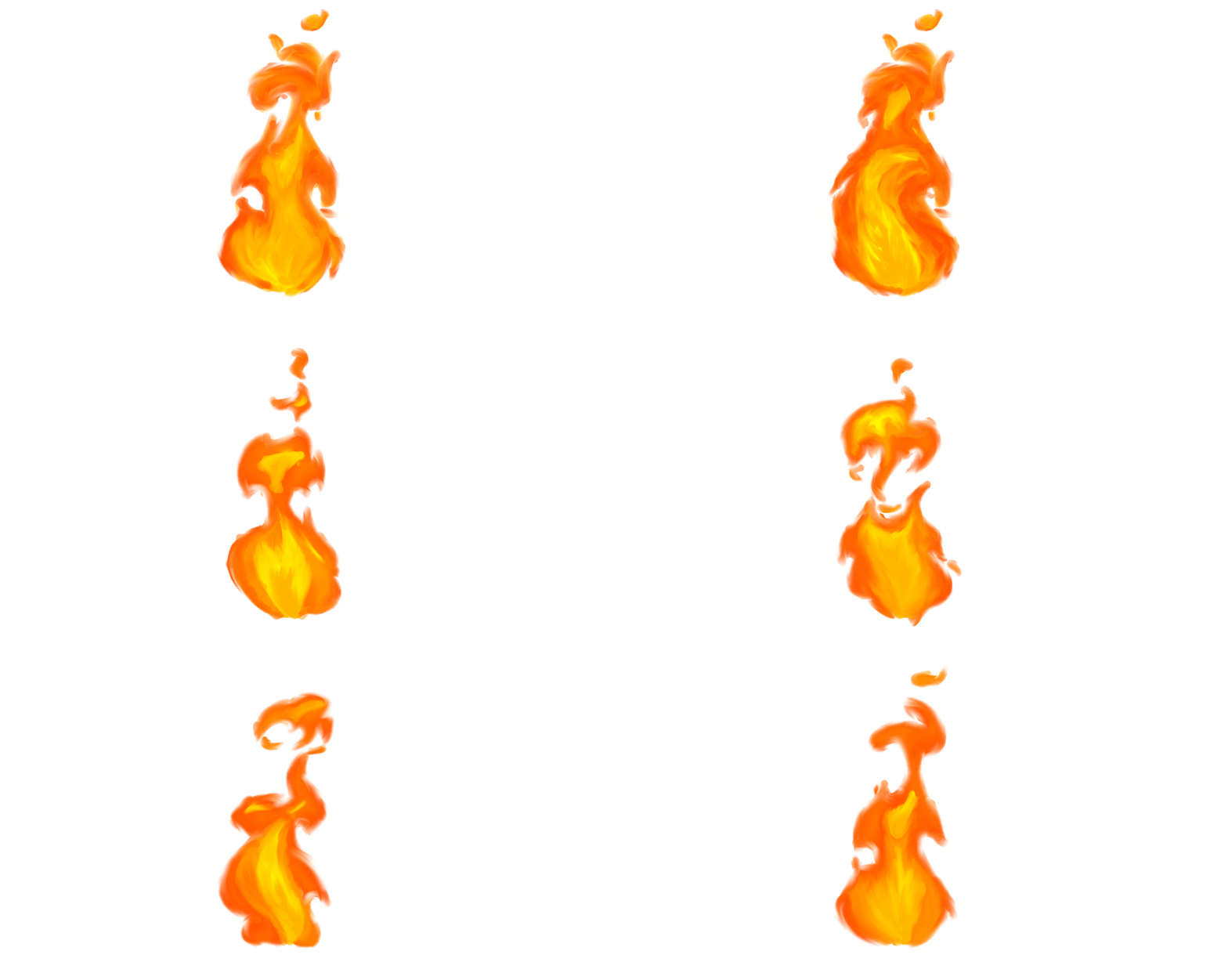
Красивый рисунок пламени на белом фоне
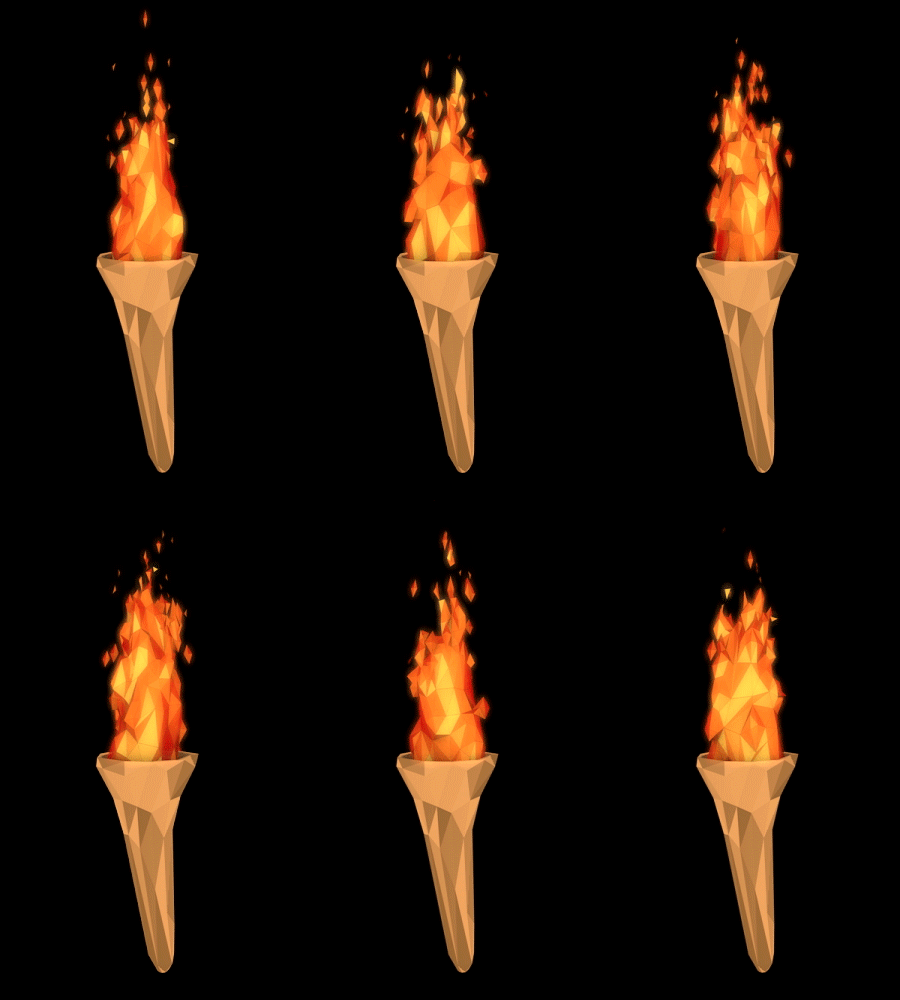
Трёхмерная модель горящего факела

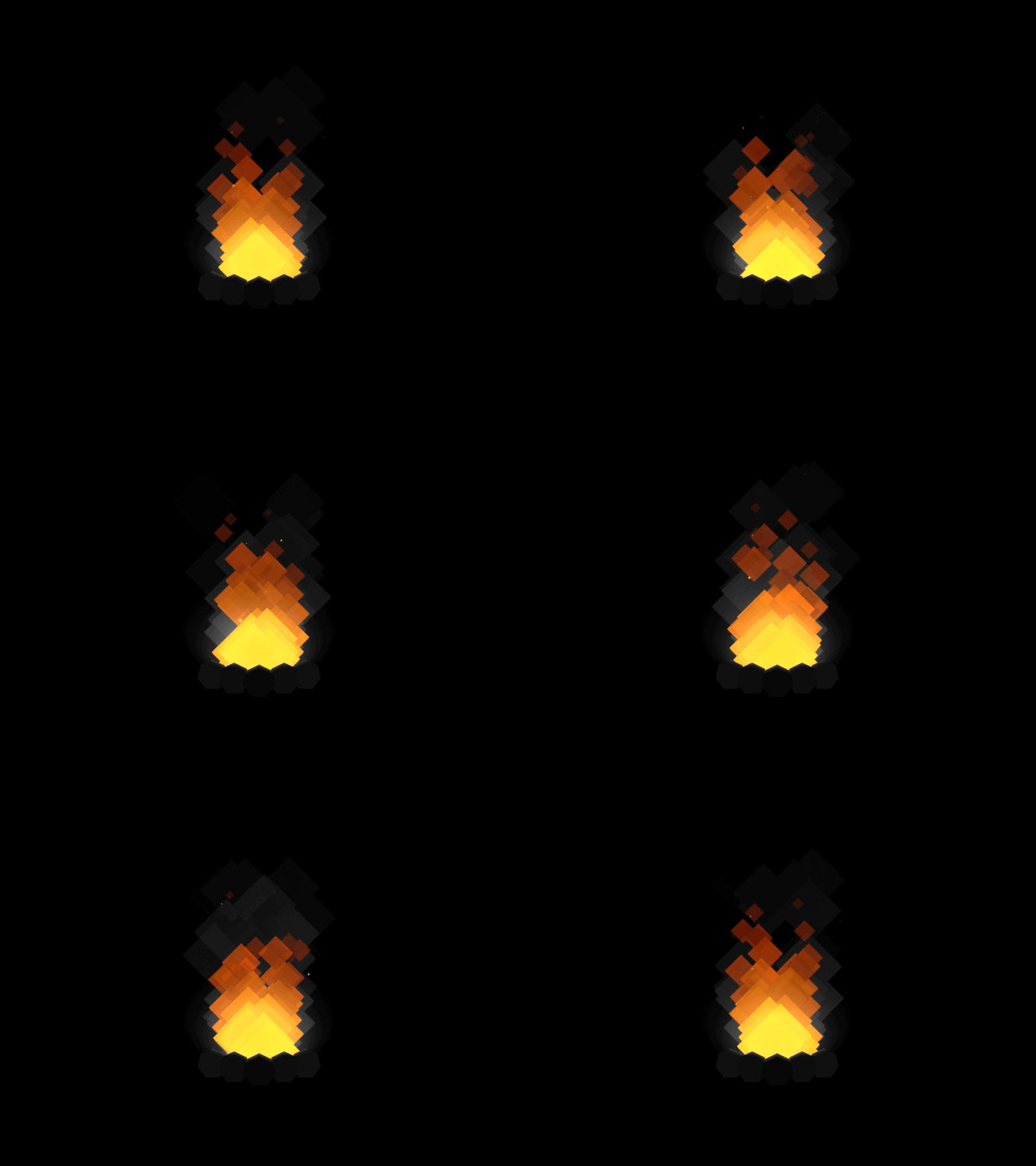
Огненные квадраты поднимаются вверх

Симпатичная собака сидит в пожаре и говорит: «Всё в порядке».
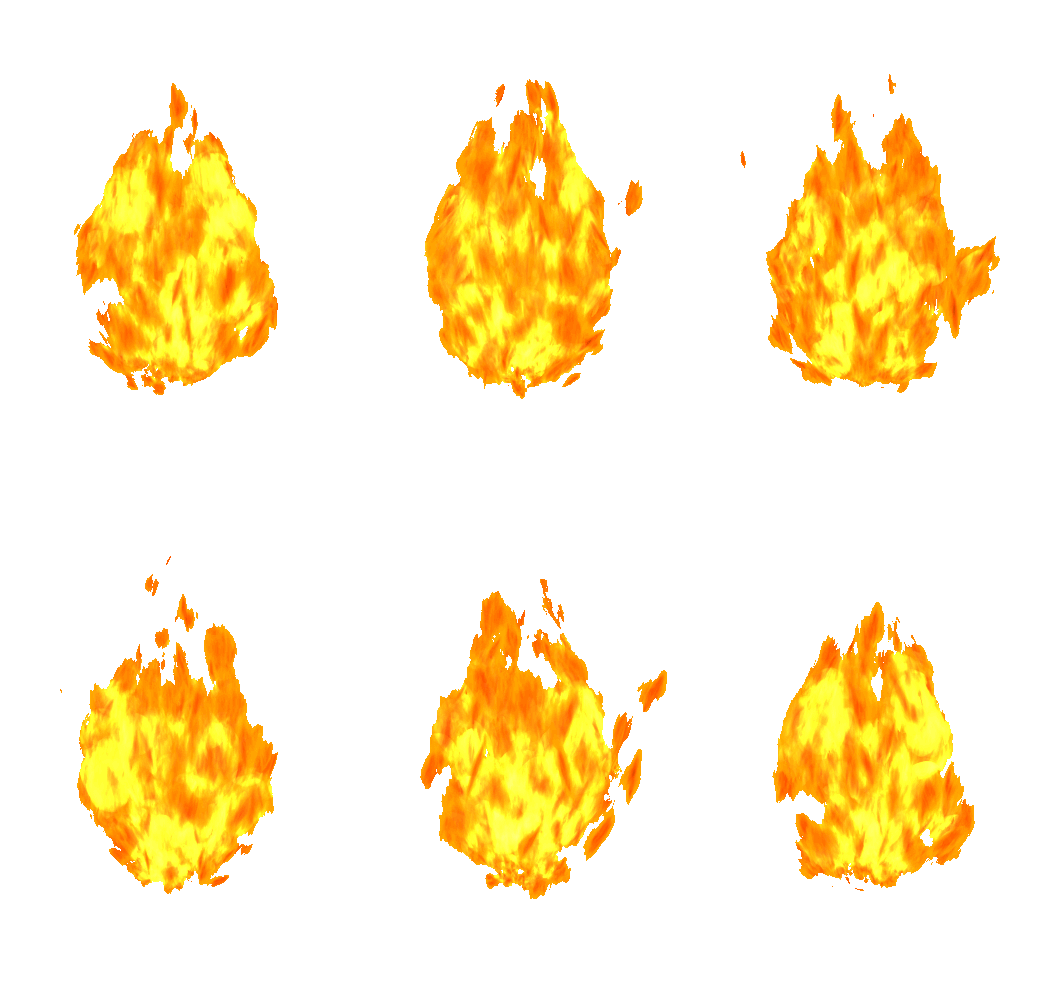
Пламя в центре анимации на прозрачном фоне

Спичка горит в замедленной съёмке
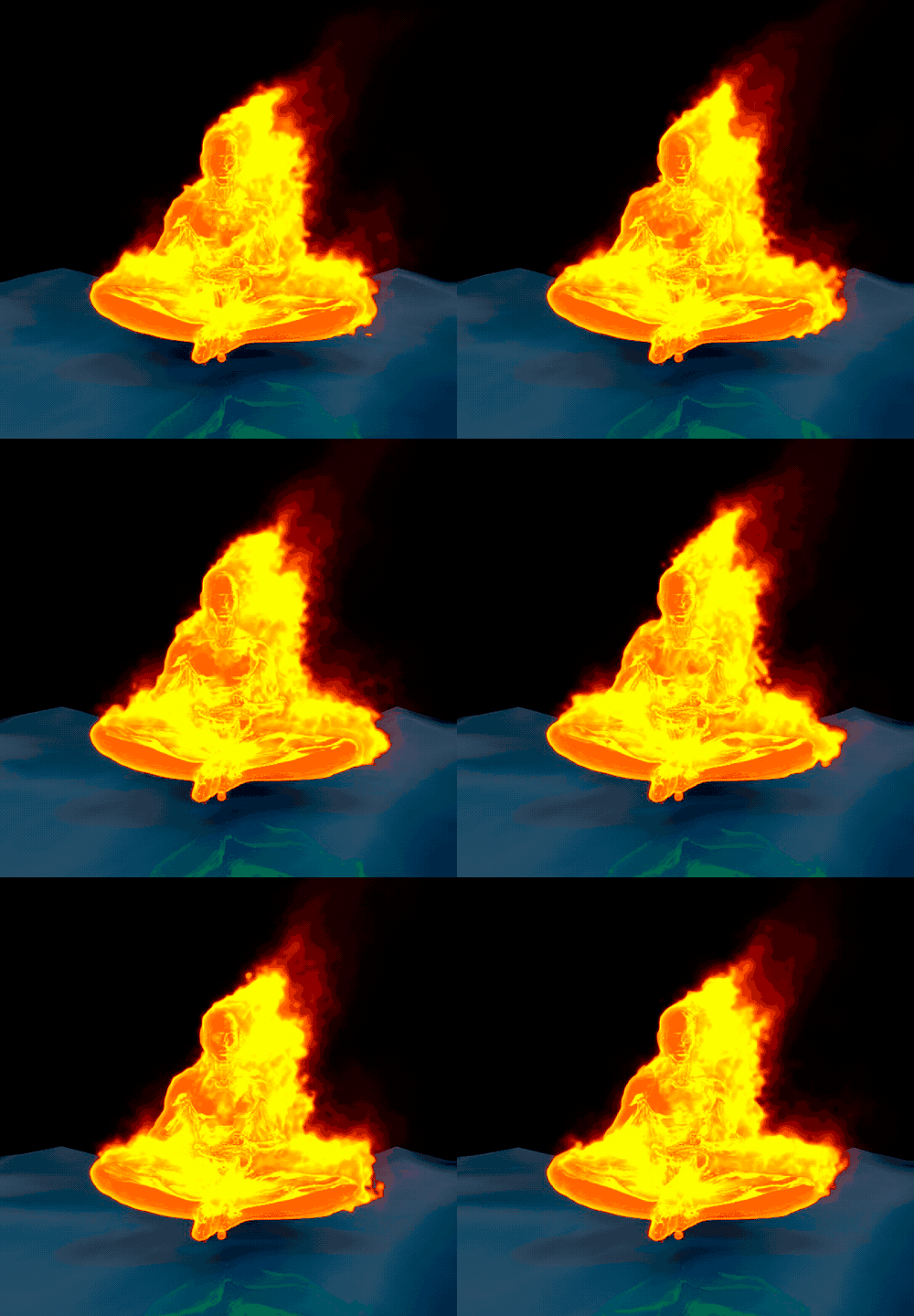
Огненный монах медитирует

Бескрайний огненный океан
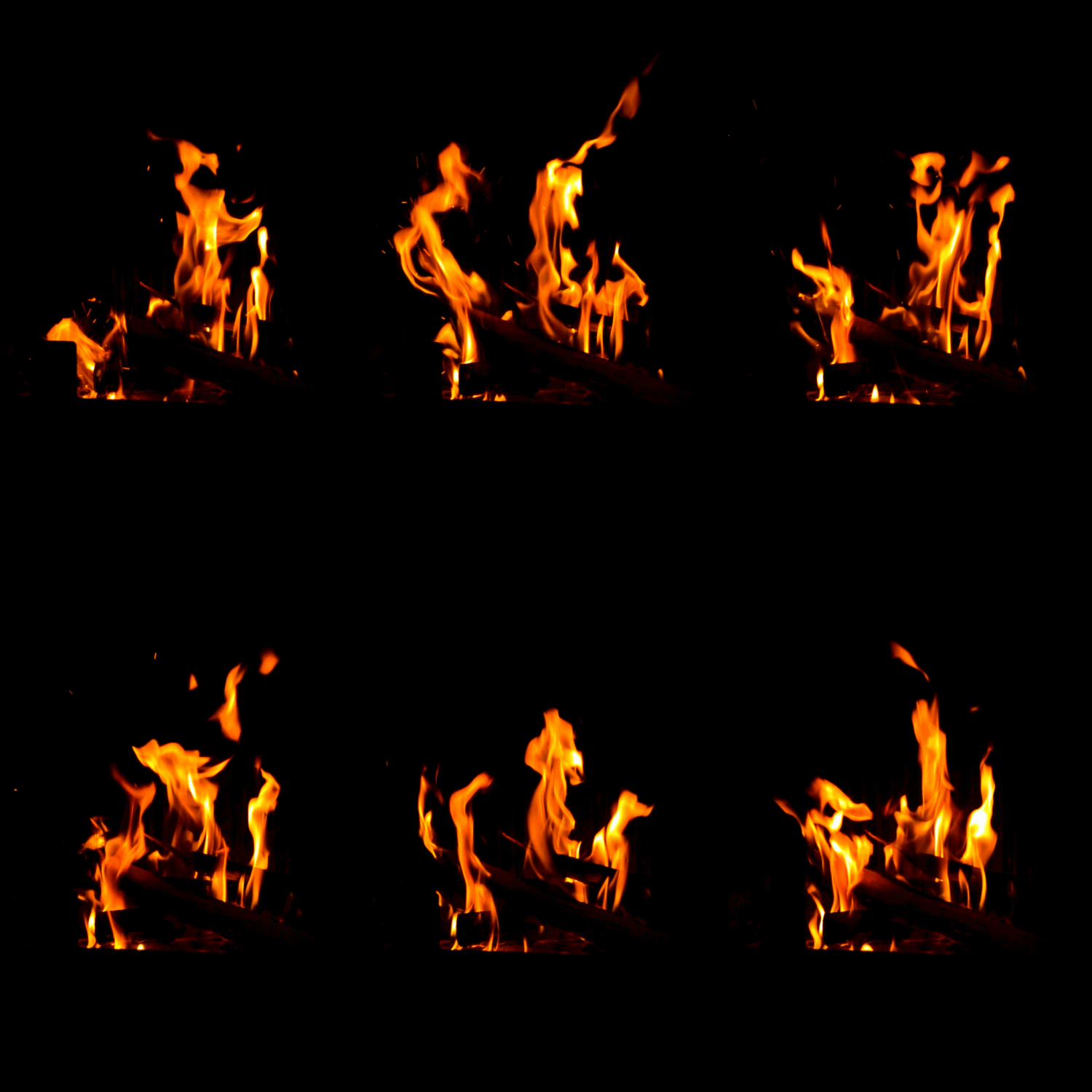
Ветки горят в ночном костре
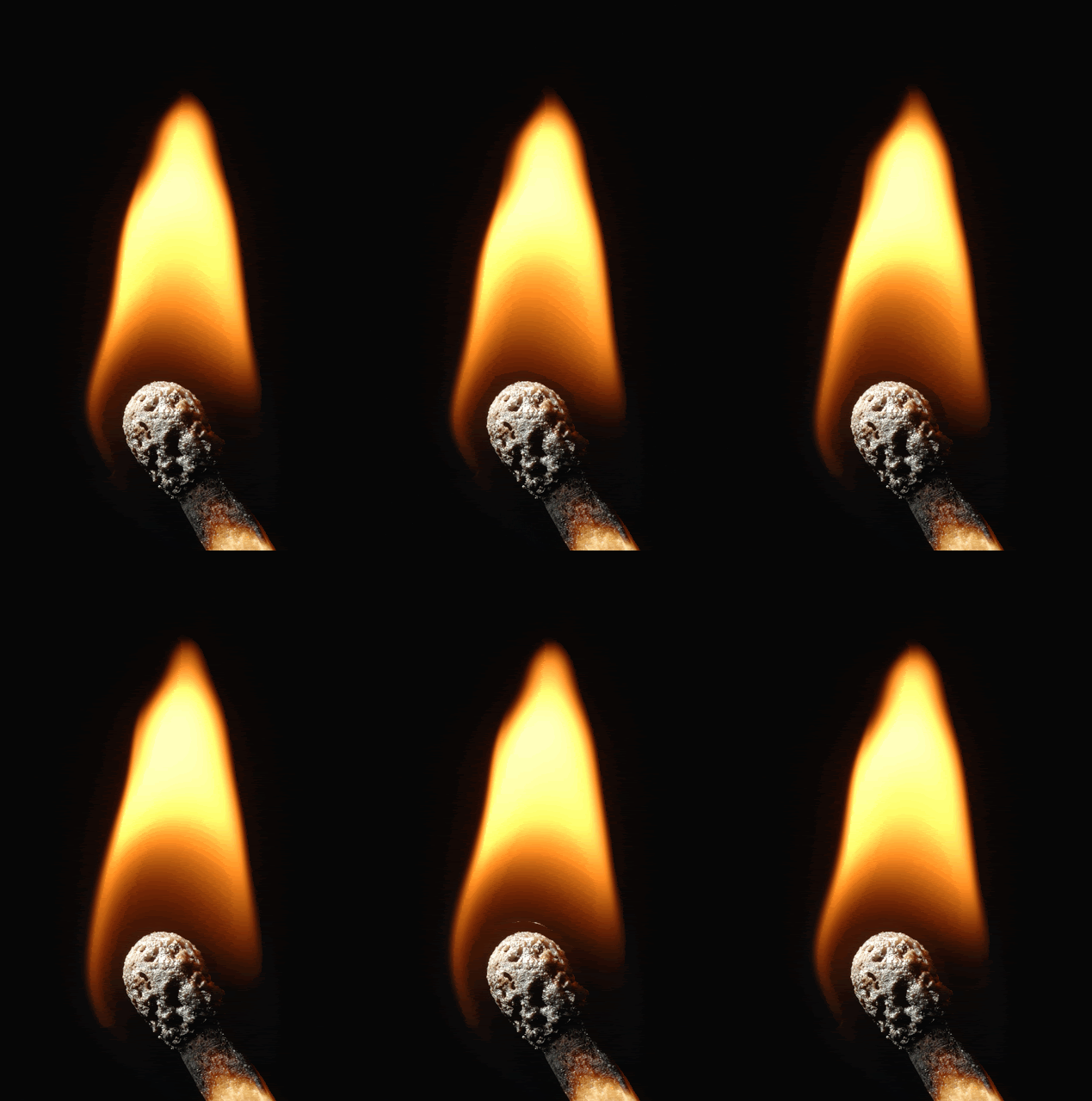
Спички это технология добычи огня, которая уходит в прошлое
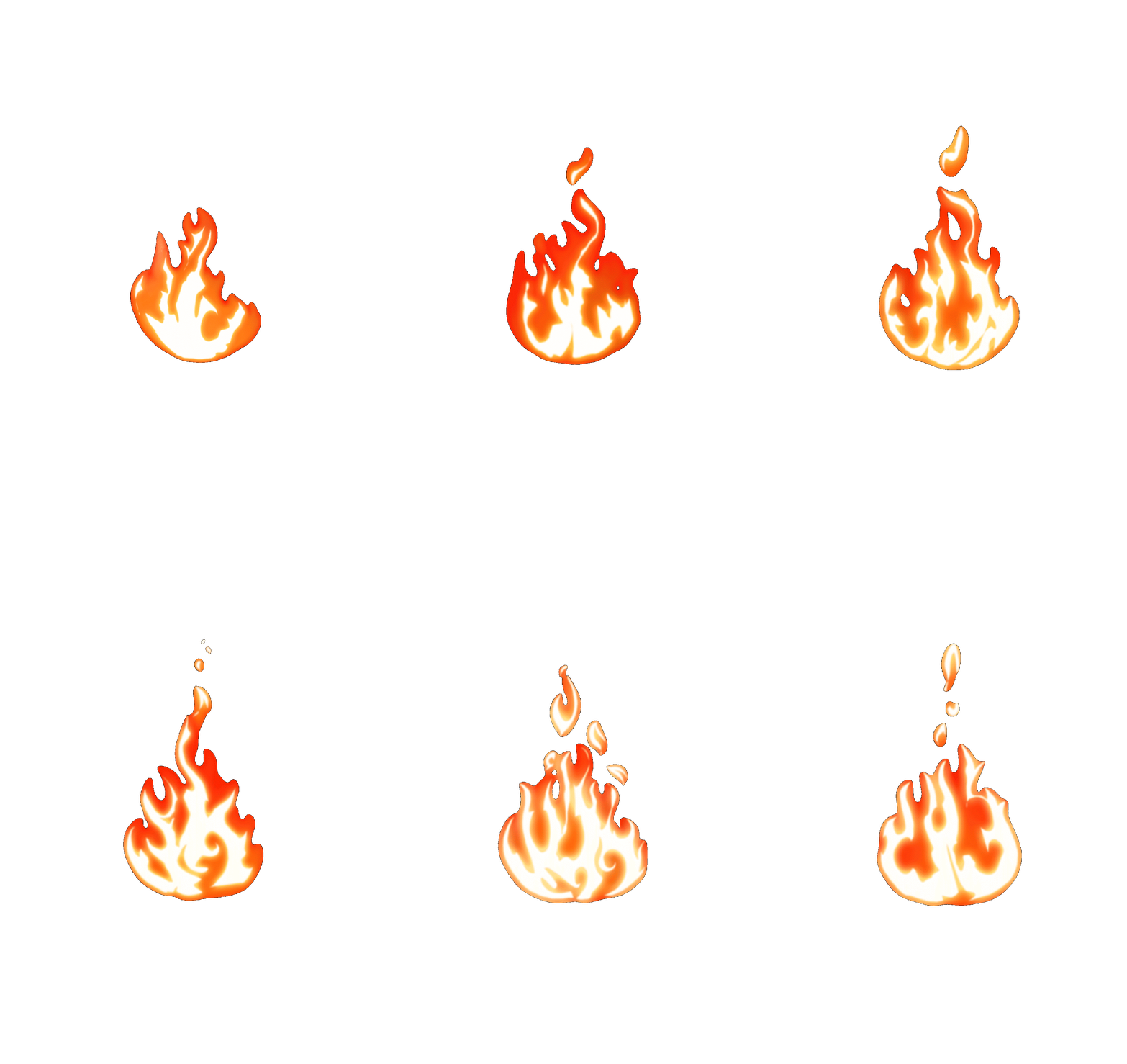
Быстрое анимированное пламя
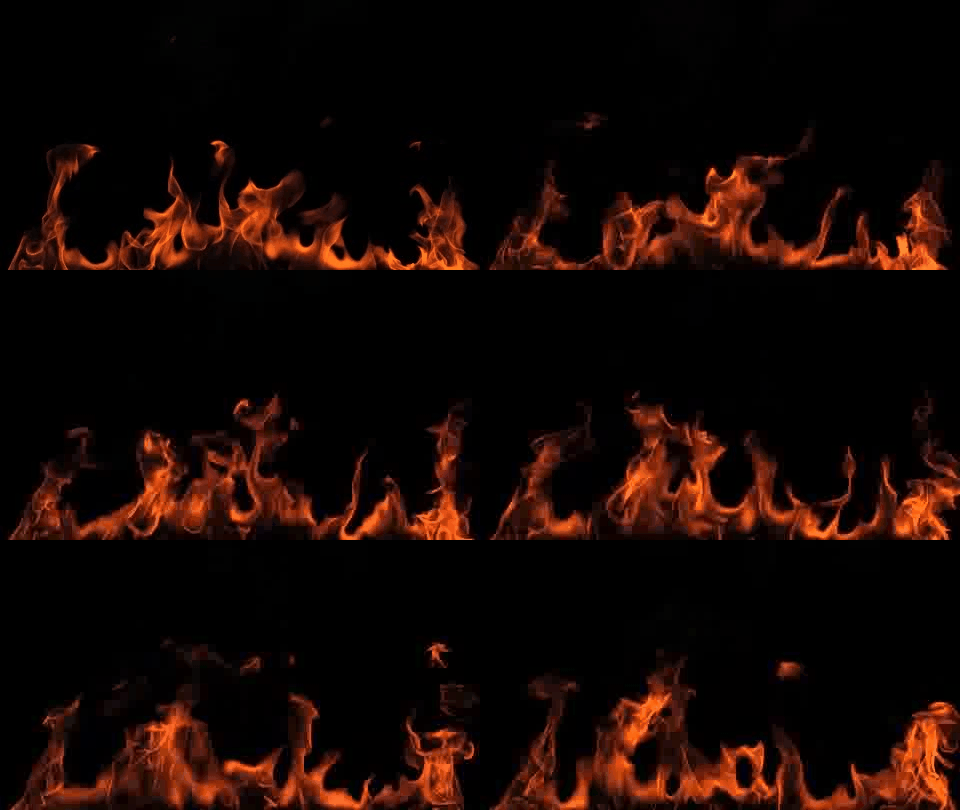
Медленный огонь в низком разрешении

Ведьма появляется перед огненной стеной

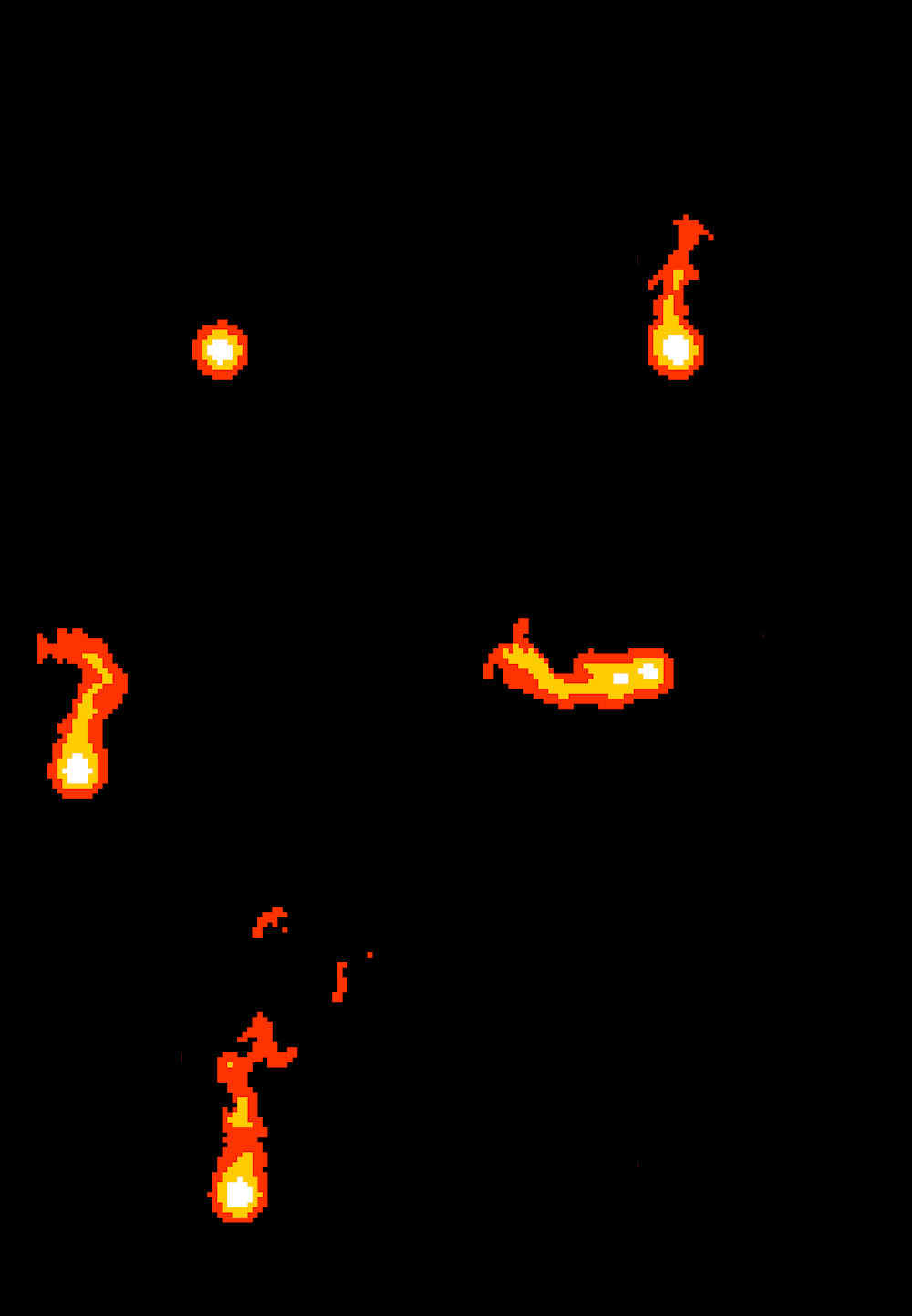
Маленькое пиксельное пламя, которое начинает двигаться
Как в контакте добавлять анимированную картинку на стену?
только нормальную, а не маленькую которая открывается в другом окне.

Как в контакте добавлять анимированную картинку на стену
Добавить картинку на стену в Вконтакте не так уж и трудно. Конечно, если знаешь тайну, причем достаточно знать и самую маленькую тайну.
Так вот, чтобы эту самую картиночку вставить вам нужно:
А вот для авторов этого сайта. как такую анимированную картинку добавить на этом сайте в вопросах и ответах, читайте тут.
Ввести код этой картинки, предварительно скопированный в место под названием ОБЗОР.
Для того, что бы добавить гифку на стену/в сообщение/в комментарий в социальной сети «ВКонтакте», найдите гифку и сохраните ее на ПК (телефон, планшет).
Пользуюсь Вконтакте с телефона (Android), захожу в него с обычного браузера (например, гугл хром). Анимированную гифку на стену Вконтакте я добавляю так:
Если картинка со стороннего ресурса, то:
Найдите в интернете анимированную картинку. Сохраните ее себе на компьютер затем добавьте в документы у себя на стенке в контакте.
Теперь когда отправляете текст или картинку на стене, сначала нажмите еще затем выбираете документ и от туда вставляйте свою гифку.
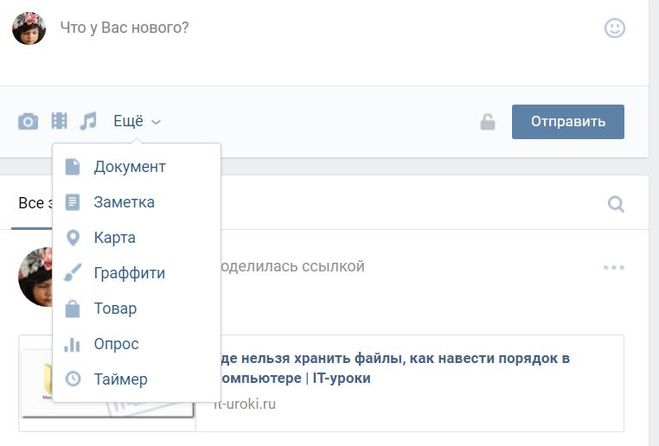
Любое гиф изображение, прежде чем его грузить на стену или отправлять в лс какому-то другу сначала грузится в документы. Вы можете или свои туда загрузить, или добавить их через меню «поиск». Теперь переходим к практике. Идете на свою стену, или в группу, где вы админ и в поле сообщений кликаете мышкой, появляется меню. Выбираете слово «Еще».
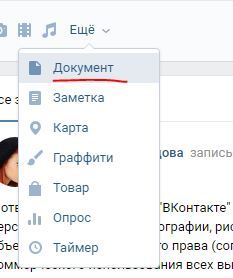
Там в подменю жмете на «документ». И вас перебросит в раздел «документы». Можно прикрепить свое изображение или найти что-то в поиске. Единственное смотрите чтобы в конце файлика стояло расширение gif. Бывает правда, что это не анимированные картинки, но чаще движущаяся анимация.