
Обзор форм, элементов управления формы и ActiveX элементов управления на сайте
Важно: Это средство недоступно в Office на компьютерах под управлением Windows RT. Хотите узнать, какую версию Office используете?
 Благодаря формам, а также многочисленным элементам управления и объектам, которые можно в них добавить, значительно упрощается ввод данных в листы и улучшается их внешний вид. Вы также можете делать это самостоятельно, и вам почти или совсем не потребуется код Microsoft Visual Basic для приложений (VBA).
Форма листа и шаблон Excel — это не одно и то же. Шаблон — это предварительно отформатированный файл, который служит отправной точкой для создания книги с требуемым оформлением. Форма содержит элементы управления, такие как поля и раскрывающиеся списки, упрощающие ввод и изменение данных для использующих ваш лист. Дополнительные информацию о шаблонах, которые можно скачать, см. в Excel шаблонов.
Общие сведения о формах
Форма (печатная или веб-версия) — это документ со стандартной структурой и форматированием, который упрощает сбор, у упорядочение и редактирование сведений.
Печатаемая форма содержит инструкции, форматирование, наклейки и пустые пробелы для ввода и ввода данных. Для создания печатных Excel и Excel шаблонов.
Веб-формы содержат те же функции, что и печатные формы. Кроме того, веб-формы содержат элементы управления. Элементы управления — это объекты, которые отображают данные или упрощают ввод или изменение данных, выполнение действия или выбор данных. Как правило, элементы управления упрощают работу с формой. Примерами часто используемых элементов управления являются списки, переключатели и кнопки. Элементы управления также могут запускать назначенные им макросы и реагировать на события, например щелчки мышью, путем выполнения кода Visual Basic для приложений (VBA).
Создавать печатные Excel веб-формы можно несколькими способами.
Типы форм Excel
В Excel можно создавать формы нескольких типов: формы данных, листы с элементами управления формы и ActiveX, а также пользовательские формы VBA. Каждый из этих типов формы можно использовать по отдельности или сочетать с другими типами для создания нужного решения.
Форма данных
форма данных предоставляет удобный способ ввода или отображения одной строки данных из диапазона или таблицы, не требующий применения горизонтальной прокрутки. Использовать форму данных может быть проще, чем перемещаться между столбцами, которых слишком много для одновременного отображения на экране. Форму данных можно применять тогда, когда достаточно простой формы с текстовыми полями, в качестве подписей которых используются заголовки столбцов, и когда не требуются сложные или пользовательские возможности, например списки и счетчики.
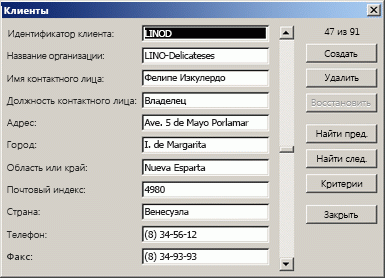 Excel может автоматически создать встроенную форму данных для диапазон или таблица. Такая форма представляет собой диалоговое окно, в котором все заголовки столбцов отображаются в виде подписей. Каждой подписи соответствует текстовое поле, в которое можно вводить данные для столбца (максимальное количество столбцов — 32). В форме данных можно вводить новые строки, находить строки путем навигации или (на основе содержимого ячейки) обновлять строки и удалять их. Если ячейка содержит формула, ее результат отображается в форме данных, но саму формулу в форме данных изменить нельзя.
Лист с формой и элементами ActiveX
Этот тип формы позволяет вводить и просматривать данные в сетке. Кроме того, на Excel уже встроены некоторые функции, похожие на элементы управления, такие как приметки и проверка данных. Ячейки напоминают текстовые поля, которые можно вводить и форматированием различными способами. Ячейки часто используются в качестве подписей, и благодаря регулировке высоты и ширины ячеек, а также объединению ячеек можно настроить поведение таблицы как простую форму для ввода данных. Другие функции управления, такие как приметки к ячейкам, гиперссылки, фоновые изображения, проверка данных, условное форматирование, внедренные диаграммы и автофайл, могут привести к работе с таблицами как к расширенным формам.
Для большей гибкости вы можете добавлять элементы управления и другие объекты-рисунки полотно на полотно, а также объединять и координировать их с ячейками. Например, с помощью списка можно упростить выбор элементов в списке. Кроме того, можно упростить ввод номера с помощью счетчика.
Элементы управления и объекты хранятся на полотне, и поэтому их можно отображать и просматривать одновременно со связанным текстом, не зависящим от границ строк и столбцов, без изменения макета сетки или таблицы данных на листе. В большинстве случаев многие из этих элементов управления можно также связать с ячейками на листе, а для их нормальной работы не требуется создавать код VBA. Можно задать свойства, определяющие, является ли элемент управления свободно перемещаемым или перемещается и изменяет размеры вместе с ячейкой. Например, может потребоваться, чтобы флажок перемещался вместе со связанной ячейкой при сортировке диапазона. С другой стороны, если нужно, чтобы список всегда отображался в одном и том же месте, нежелательно, чтобы он перемещался вместе с ячейкой.
В Excel поддерживаются два типа элементов управления: элементы управления форм и элементы ActiveX. Кроме этих наборов элементов управления, вы также можете добавлять объекты из средств рисования, такие как автофигуры, объект WordArt, графические элементы SmartArt или текстовые поля.
В следующих разделах более подробно описываются элементы управления и средства рисования, а также работа с ними.
Элементы управления формы
Элементы управления формы появились в Excel раньше всего и поддерживаются в предыдущих выпусках Excel (начиная с версии 5.0). Их также можно использовать на листах макросов XLM.
Элементы управления формы используются, если вы хотите легко ссылаться на данные ячеок и взаимодействовать с ними, не используя код VBA, а также добавлять их на листы диаграмм. Например, после добавления элемента управления «список» на лист и связывания его с ячейкой можно вернуть числовые значения для текущего положения выбранного элемента управления. Затем можно использовать это число в сочетании с функцией ИНДЕКС для выбора различных элементов в списке.
С помощью элементов управления формы можно также выполнять макросы. Можно назначить элементу управления существующий макрос либо создать или записать новый. Когда пользователь формы щелкает элемент управления, запускается макрос.
Однако эти элементы управления невозможно добавить в пользовательские формы, использовать для управления событиями или изменить для запуска веб-сценариев на веб-страницах.
Связанный выпадающий список через ActiveX
Имеются два связанных списка, выбирая значения в одном предлагаются варианты в другом.
Обязательное требование что используем элементы ActiveX выпадающий список.
В первом списке диапазон выбран и все работает, а вот связанный второй не знаю.
Как сделать связь между двумя ComboBox?
Помощь в написании контрольных, курсовых и дипломных работ здесь.
 Заполнение выпадающего списка через другой выпадающий список
Срочно нужна помощь. Нужно заполнить выпадающий список данными с листа с помощью другого.
Выпадающий список связанный с БД
Помогите сделать выпадающий список связанный с БД. нужно создать выпадающий список (например.
Связанный выпадающий список
кто знает как сделать связанный выпадающий список?
Связанный выпадающий (каскадный) список
Здравствуйте! Не смог найти рабочий пример файла MS Excel с выпадающим списком под свою задачу.
Опыт показывает, что нередко способы «левой рукой через правое ухо», ситуационно выглядящие более легкими, в итоге приводят к такому геморрою, что лучше сразу делать правильно.
Впрочем, возможно в данном конкретном случае вам так действительно проще, не настаиваю.
Приветствую. Новую тему создавать не стал т.к. таких уже штуки 2. Моя задача схожа поэтому пишу здесь.
Задача:
Мне нужно создать каскад из 3х-4х ComboBox. В зависимости от выбора одного, список в последующем меняется.
Что смог:
взял код: Скажу сразу что ЭТО скопированно от от CЮДА
немного адаптировал для Себя.
В принципе схема работает.но не годится
1. при изменении в Combobox1, Combobox2 не меняет списки без нажатия кнопки RUN Sub/userform(F5) во вкладке VBA. после запуска программы списки в Combobox2 меняются.
2. Как в дальнейшем завязать последующие списки? т.к. если действовать аналогично КОДУ(см.выше), вне зависимости от того что в Combobox2, в Combobox3 будут подгружаться списки в зависимости от положения элементов списка 0,1,2,3 и т.д.
3.для начала можно все это организовать с базой информации на др.листе. Но хотелось бы ВСЮ информацию прописать в Коде, если это возможно.
history 10 ноября 2014 г.
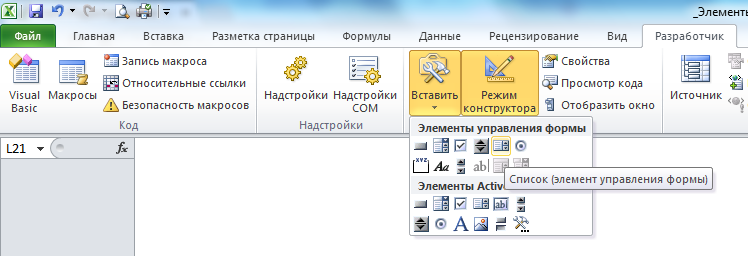
Для вставки элементов управления на лист необходимо отобразить вкладку Разработчик.
Вставка Поля со списком
Через меню Разработчик/ Элементы управления/ Вставить выберем левой клавишей мыши элемент Поле со списком (см. рисунок ниже).
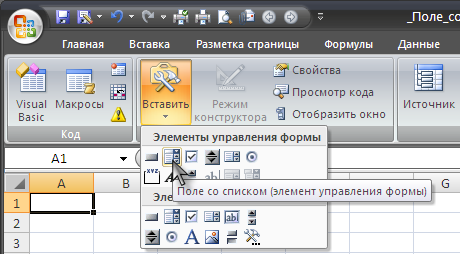
После этого выпадающее меню закроется, а курсор вместо обычного толстого крестика

превратится в тонкий крестик.

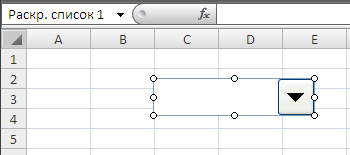
Удерживая левую клавишу мыши проведите курсором вправо и немного вниз, элемент Поле со списком будет помещен на лист.
Выделение Поля со списком
Перемещение Поля со списком и изменение его размеров
Если навести курсор на выделенный элемент Поле со списком (курсор примет форму 4-х направленных в разные стороны стрелок), затем нажать и удерживать левую кнопку мыши, то можно его переместить. Удерживая клавишу ALT можно выровнять Поле со списком по границам ячеек. Выделенный элемент также можно перемещать стрелками с клавиатуры.
Если навести курсор на углы прямоугольника или на маленькие кружки на границе, то можно изменить его размер.
Заполняем Поле со списком элементами
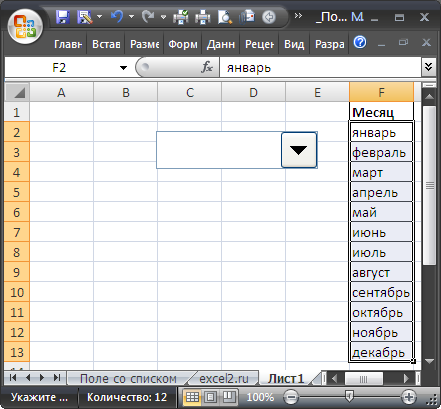
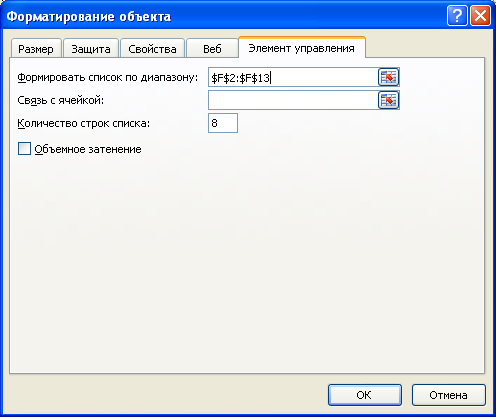
Введите в поле Формировать список по диапазону ссылку на вышеуказанный диапазон.
Нажмите ОК, Поле со списком заполнится элементами.
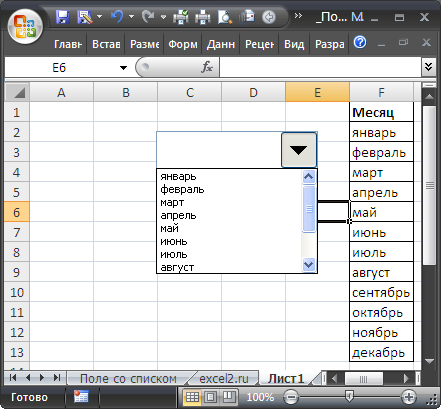
Теперь пользователь может выбрать требуемый месяц, но Поле со списком пока не способно вернуть выбранное значение в ячейку. О том, как связать Поле со списком с ячейкой читайте ниже.
Связываем Поле со списком с ячейкой
Как было сказано выше, все Элементы управления формы возвращают значение. Это значение помещается в ячейку определенную пользователем. Чтобы связать Элемент управления с ячейкой, кликните на него ПРАВОЙ клавишей мыши, в появившемся контекстном меню выберите Формат объекта. Появится диалоговое окно, выберите вкладку Элемент управления (если такая вкладка отсутствует, то Вы вставили Элемент ActiveX, а не Элемент управления формы, об этом см. выше).
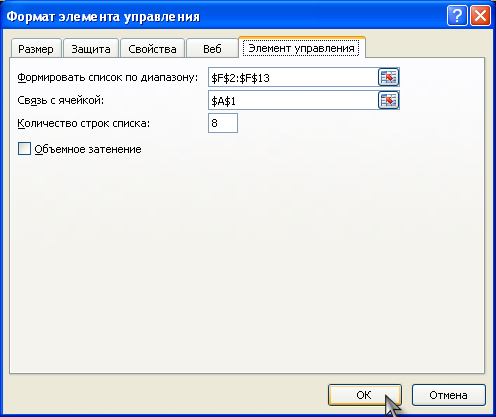
Использование Поля со списком
Поле со списком удобно для выбора единственного значения из заранее подготовленного списка. Выбранное значение может быть использовано для вывода соответствующих значений из той же строки. Например, если в таблице продаж содержатся объемы продаж по месяцам (диапазон F2:G13 на рисунке ниже), то выбирая в Поле со списком месяц, можно вывести соответствующий объем продаж (см. ячейку В3 ).
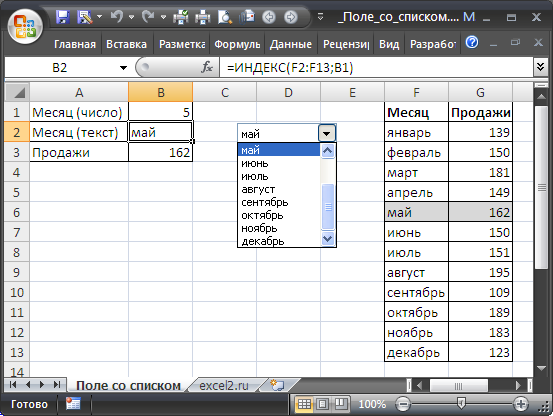
Необходимо помнить, что Поле со списком возвращает в связанную ячейку не сам элемент, а его позицию в списке (для месяца Май на картинке выше Поле со списком вернуло значение 5). Поэтому, чтобы вывести выбранный месяц, потребуется формула =ИНДЕКС(F2:F13;B1) (ячейка В2 ).
Формула =ИНДЕКС(G2:G13;B1) позволяет вывести объем продаж для выбранного месяца (ячейка В3 ).
Условное форматирование использовано для отображения в таблице выбранного месяца и его продаж.
Имя Элемента управления
Зачем нам знать имя элемента управления? Если Вы не планируете управлять Поля со списком из программы VBA, то имя может потребоваться только для настройки его отображения на листе. Об этом читайте ниже.
Прячем Поле со списком на листе
Включите Область выделения ( Главная / Редактирование/ Найти и выделить )
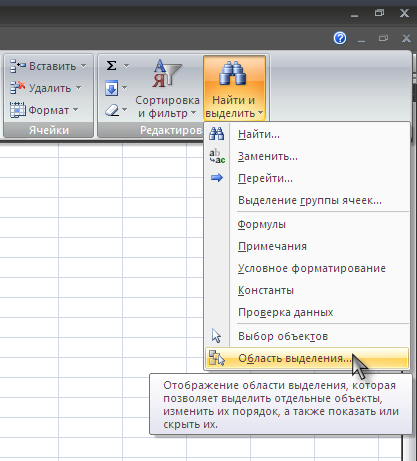
В Области выделения можно управлять отображением не только Элементов управления, но и других объектов на листе, например рисунков.
Нажмите на изображение глаза напротив имени объекта и объект исчезнет/ появится.
Раскрывающийся список в Excel
 Чтобы не набирать по буквам и цифрам уже набранные ранее текстовые и числовые значения ячеек, для ускорения процесса заполнения информацией ячеек листа MS Excel и для минимизации ошибок, в том числе опечаток и орфографических, удобно применять раскрывающийся список.
Из раскрывающегося списка несколькими кликами мыши можно ввести в назначенные ячейки нужную информацию. Широко применяются раскрывающиеся списки при написании расчетных программ в Excel.
Программа MS Excel, имея очень дружественный интерфейс, предлагает пользователю несколько разных вариантов помощи при вводе в ячейки рабочего листа повторяющейся информации.
Предположим, что мы ведем базу данных поступления металлопроката на склад. В первом столбце мы указываем вид прокатного профиля.
Вариант №0 — «Элементарный».
 Делая очередную запись в ячейку А9, при наборе первой буквы наименования профиля, например «Ш», Excel предлагает заполнить ячейку словом «Швеллер». После набора «Ш» достаточно нажать кнопку «Ввод» на клавиатуре – и слово будет введено в ячейку.
«Минусом» данного варианта является необходимость ввода иногда нескольких букв и невозможность заранее создать справочник наименований, ограничивающий свободу деятельности пользователя.
Переходим непосредственно к вариантам создания раскрывающихся списков.
Вариант №1 — «Простейший».
 Если активировать мышью ячейку А9, нажать сочетание клавиш «Alt» «↓», то появится раскрывающийся список, содержащий все ранее введенные в этом столбце значения. Остается лишь выбрать мышью нужную запись. Вместо набора вышеуказанного сочетания клавиш можно щелчком правой кнопки мыши вызвать контекстное меню и выбрать в нем пункт «Выбрать из раскрывающегося списка…». В результате увидим тот же выпадающий список.
В данном варианте активная ячейка обязательно должна примыкать снизу к диапазону значений, а сам диапазон не должен содержать пустых ячеек!
Вариант №2 — «Простой».

Этот вариант позволяет заранее создать список (справочник) значений из которых пользователь в дальнейшем сможет выбирать необходимые записи. При этом список может быть размещен где угодно на листе (или даже на другом листе) и может быть при необходимости скрыт от пользователя.
Для того чтобы создать раскрывающийся список в этом варианте необходимо выполнить ряд последовательных шагов.
1. Создаем список возможных значений, записав их в столбец по одному в ячейку. Допустим это перечень в ячейках А2…А8.
2. Активируем ячейку, в которой необходимо поместить раскрывающийся список путем установки в нее курсора. Пусть это будет та же ячейка А9.
3. Выбираем в главном меню кнопку «Данные» – «Проверка…».
4. В выпавшем окне «Проверка вводимых значений» выбираем вкладку «Параметры».
5. В поле «Тип данных:» из раскрывающегося списка (подобного тому, который мы создаем) выбираем значение «Список».
6. В появившемся поле «Источник:» указываем диапазон, содержащий список возможных значений.
7. Устанавливаем (если он не установлен по умолчанию) флажок «Список допустимых значений» и нажимаем кнопку «ОК».
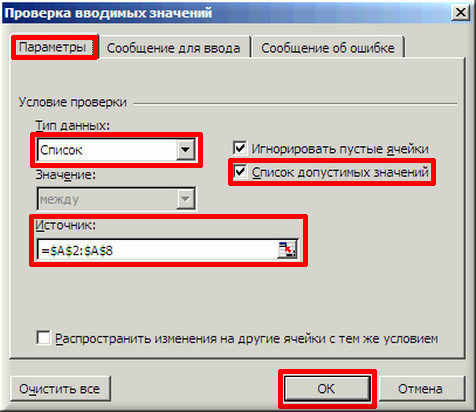
Раскрывающийся список готов. Его можно скопировать как формулы в любое количество ячеек!
Вариант №3 — «Сложный».

Этот вариант создания раскрывающегося списка, не смотря на свое название «Сложный», по сути таковым не является. Для создания выпадающего списка в нем используется элемент «Поле со списком» панели инструментов «Формы».
Создадим раскрывающийся список этим способом.
1. Создаем список-справочник в ячейках А2…А8.
2. Выбираем в главном меню кнопку «Вид» – «Панели инструментов» – «Формы».
3. В появившейся панели «Формы» выбираем «Поле со списком» и рисуем его, например, в ячейке А9.

Элемент «Поле со списком» размещается не в самой ячейке, а, как бы, над ней. Элемент может быть большим и находиться над несколькими ячейками.
4. Щелкаем правой кнопкой мыши по нарисованному элементу и в появившемся контекстном меню выбираем «Формат объекта».
5. В выпавшем окне «Форматирование объекта» на вкладке «Элемент управления» заполняем поля в соответствии с рисунком, расположенном ниже и нажимаем «ОК».
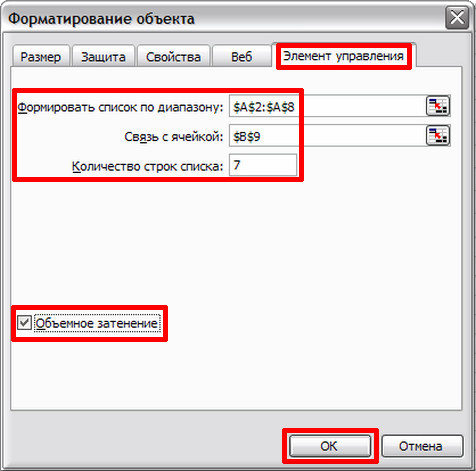
6. Раскрывающийся список готов. Он выводит порядковый номер элемента списка в связанную ячейку В9. (Можете назначить любую удобную вам ячейку, не обязательно В9!)
Для вывода в какую-либо ячейку самого значения из списка-справочника применим функцию ИНДЕКС. Допустим, нам необходимо вывести значение в ячейку А9, расположенную под элементом «Поле со списком».
Для этого в ячейку А9 запишем формулу: =ИНДЕКС(A2:A8;В9)
Наглядный пример подробно рассмотрен в статье «Поле со списком и функция ИНДЕКС в Excel». Можно перейти по ссылке и ознакомиться.
Раскрывающийся список, созданный этим способом плюс применение функций ИНДЕКС и/или ВПР предоставляют безграничные возможности пользователю при извлечении данных из различных базовых справочных таблиц.
Вариант №4 — «Самый сложный».
 Для создания выпадающего списка в этом случае используется также элемент «Поле со списком», но панели инструментов «Элементы управления» (в MS Excel 2003). Это так называемые элементы ActiveX. Здесь все очень похоже внешне на вариант №3, но значительно шире возможности настройки и форматирования элемента.
1. Выбираем в главном меню кнопку «Вид» – «Панели инструментов» – «Элементы управления».
2. В появившейся панели «Элементы управления» выбираем «Поле со списком» и рисуем его в ячейке А9. Элемент ActiveX «Поле со списком» размещается не в самой ячейке, а сверху, накрывая ее.

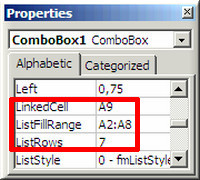 3. Нажимаем кнопку «Свойства» на панели «Элементы управления» и в выпавшем окне «Properties» («Свойства») вручную вписываем диапазон исходных данных, адрес связанной ячейки (ячейки, куда будет введено выбранное значение) и количество отображаемых строк.
4. Далее при желании можно изменить шрифт, его цвет, цвет фона, и еще ряд параметров… Ничего сложного нет в использовании «Самого сложного» варианта – убедитесь сами. Все интуитивно понятно, хотя базовые знания английского языка не помешают!
5. Отжимаем кнопку «Выход из режима конструктора» на панели «Элементы управления» и проверяем работу раскрывающегося списка. Все работает! Выбранное значение записано в ячейку А9, в нашем примере — под элементом «Поле со списком». Вообще связанной ячейкой может быть абсолютно любая кроме ячеек, где располагается базовый список.
Итоги.
Вариант №0 автоматизирует в некоторой степени заполнение ячеек, но к раскрывающимся спискам, конечно, отношения не имеет и приведен здесь под соответствующим номером, как элементарный вариант автоматизации ввода повторяющихся данных.
На практике я чаще всего создаю раскрывающиеся списки в Excel, используя варианты №1 и №3, реже — вариант №2 и совсем редко — вариант №4, хотя именно он является, безусловно, самым гибким, предоставляющим самые широкие возможности.
Но часто наш выбор в жизни определяют вкусы, стереотипы и привычки! В зависимости от задачи, которую необходимо решить при работе в Excel, следует выбирать наиболее приемлемый и удобный для каждого конкретного случая вариант создания раскрывающихся списков.
Подписывайтесь на анонсы статей в окне, расположенном в конце каждой статьи или в окне вверху страницы и не забывайте подтверждать подписку кликом по ссылке в письме, которое придет к вам на указанную почту (может прийти в папку «Спам» — все зависит от настроек вашей почты).
Полезной или нет, оказалась эта статья для вас, уважаемые читатели? Напишите об этом в комментариях.
Статьи с близкой тематикой
Отзывы
12 комментариев на «Раскрывающийся список в Excel»
Здравствуйте Александр. В Excel я пока учусь. Вопрос: возможен ли в принципе сложный выпадающий список с возможностью внутреннего перехода из одного списка в другой? Лет 25 тому назад в попавшейся под руку электронной таблице SuperCalc мне удалось сделать подобный с несколькими переходами из одного выпадающего списка в другой. Потом ушел на пенсию, и компьютер приобрёл не так давно.
Добрый день, Михаил.
Никогда не делал, но думаю возможно с помощью программирования на VBA.
Какую задачу вы решаете? Я предпочитаю «сложное» разбивать на «простое» и не использовать макросы до последнего. Даже без VBA возможности Excel огромны.
Интересна реализация функции «Если—то». Полезна при расчете однотрубной горизонтальной системы отопления.
Сам часто использую Exel в расчетах, возможности действительно, очень большие. Про раскрывающийся список очень полезная информация, как раз искал инфу про эту функцию. Автору респект. (teplosniks.ru)
А вот есть ли возможность, что бы при выборе какого то значения из выпадающего списка в следующей по порядку ячейке при выборе из такого же списка этого значения уже не было?
Можно формулами попробовать, а можно на VBA.
Задача: нужно чтобы при выборе одного значения из выпадающего списка, в соседней ячейке появлялись связанные значения.
Сделать можно так, как описано здесь.
Здравствуйте Александр! Меня интересует как можно сделать так, чтобы в выпадающем списке конкретные значения обретали цвет. А именно или цвет шрифта или строки в списке. Уточню. Есть список при открытии которого значения списка все одинакового размера и цвета, а я хотел бы чтобы именно допустим модель или же бренд был определенного размера, цвета и даже если можно стиля. Спасибо.
Эмиль, здравствуйте. В Excel 2003 (который я использую) такой возможности нет. Реализовать ее можно попробовать только с помощью VBA. Посмотрите более новые версии Excel, может в них реализована такая возможность. Посмотрите также Надстройку PLEX и вообще весь сайт Николая Павлова planetaexcel.ru
Добрый день, Александр,
Возможно ли сделать, используя Вариант 2, при выборе определенной записи из списка, чтобы вся строка таблицы выделялась другим фоном автоматически.
Конкретный пример: мне необходимо, если выбран вариант «выполнено», вся строчка выделялась другим цветом.
Для решения вашей задачи используйте условное форматирование ячеек.