
Создание связей с помощью мастера подстановок

Проверьте, как это работает!
С помощью мастера подстановок можно создать связи между таблицами. Он создает внешний ключ, который ссылается на первичный ключ другой таблицы.
Создание связи с помощью мастера подстановок
В режиме таблицы откройте таблицу, которая будет искать данные из другой. Эта таблица будет дочерней.
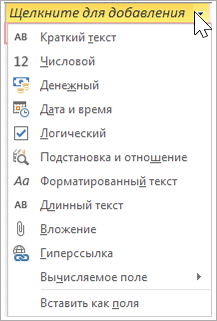
В самом правом столбце щелкните надпись Щелкните для добавления, а затем выберите пункт Подстановка и отношение.
В мастере подковвыберите Я хочуполучать значения из другой таблицы или запроса. После этого нажмите кнопку Далее.
Выберите таблицу, из которой поле подстановки будет получать значения. Эта таблица будет родительской. После этого нажмите кнопку Далее.
Чтобы выбрать поля, из которых будут браться данные, задайте порядок сортировки для полей, а также настройте ширину столбцов, следуя инструкциям в соответствующих окнах.
Совет: Чтобы оптимально использовать пространство в таблице, выберите Скрыть ключевой столбец, когда будете настраивать ширину столбцов. Этот параметр не влияет на связи и синхронизацию данных между таблицами.
Выберите поле, которое будет однозначно определять строки в родительской таблице.
Введите имя для нового поля подстановки и установите флажок Включить проверку целостности данных, а затем — переключатель Каскадное удаление или Ограничить удаление.
Совет: Советуем отразить в имени поля специфику данных, а также указать, что это поле внешнего ключа (пример: Код клиента_ВН_КЛ).
Выберите Готово, а затем сохранить  .
.
Вы создали связь и внешний ключ, а также настроили параметры синхронизации данных между двумя таблицами.
Изменение связи между таблицами
Если вы хотите изменить связь между таблицами, сначала следует их закрыть.
Выберите Работа с базами данных > Схема данных.
Выберите линию связи между двумя таблицами.
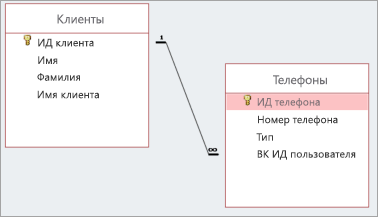
Выберите Конструктор > Изменить связи.
В диалоговом окне Изменение связей внесите необходимые изменения, а затем нажмите кнопку ОК.
Чтобы сохранить изменения, выберите сохранить .
Создание или удаление многозначного поля
Большинство баз данных позволяет хранить в одном поле только одно значение. Но в Access можно создать поле, содержащее множество значений (до 100). Например, вы хотите отслеживать сотрудников, работающих над различными вопросами. Каждый сотрудник может работать над несколькими вопросами, и над каждым вопросом может работать несколько сотрудников. Связь в такой структуре данных называется «многие-ко-многим». Многозначное поле Access также очень полезно при работе со списком SharePoint, в котором используется столбец Вариант. Пример базы данных, в которой используются многозначные поля, см. в статье Шаблон для отслеживания вопросов.
Примечание В Access есть поля со списками других типов: поле подстановки, которое ищет совпадающие данные в таблице (например, поле идентификатора, которое ищет полное имя), и поле списка значений, в котором хранится только одно значение, а допустимые значения определяются в соответствующем свойстве. Дополнительные сведения см. в статьях Создание или удаление поля подстановки и Создание или удаление поля списка значений.
В этой статье
Что такое многозначное поле?
Предположим, у вас есть вопрос, который нужно назначить одному из ваших сотрудников, но вы решили назначить его сразу нескольким сотрудникам. Вы можете создать многозначное поле, которое позволит вам выбирать сотрудников из списка.

При нажатии на стрелку поля множественного выбора со списком появляются флажки, отвечающие доступным вариантам.
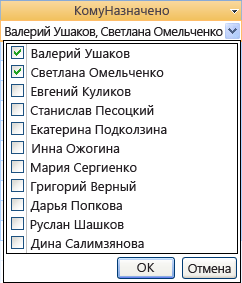
Установите или снимите флажки напротив нужных элементов в списке и нажмите кнопку ОК для сохранения выбранных вариантов. Выбранные элементы сохраняются в многозначном поле и отображаются через запятую (по умолчанию).

Многозначные поля призваны упростить поддержку экземпляров, когда требуется выбрать и сохранить более одного варианта, не создавая более сложную структуру базы данных. Access выполняет необходимую обработку за вас, автоматически разделяя данные и вновь объединяя их для отображения значений в одном поле. Многозначное поле Access задает связь «многие-ко-многим».
Важно! При переносе базы данных Access в SQL Server многозначное поле Access переходит в SQL Server как поле ntext, содержащее набор значений с разделителями. Поскольку SQL Server не поддерживает многозначный тип данных, моделирующий связь «многие-ко-многим», вам может потребоваться выполнить дополнительную работу по проектированию и преобразованию.
Создание многозначного поля
Откройте таблицу в Конструкторе.
В первой доступной пустой строке щелкните столбец Имя поля и введите имя поля.
В столбце Тип данных этой строки щелкните стрелку, а затем в раскрывающемся списке выберите пункт Мастер подстановок.
Примечание. Мастер подстановок в зависимости от выбранных в нем настроек создает списки трех типов: поле подстановки, поле списка значений и многозначное поле.
Внимательно следуйте указаниям мастера.
На первой странице выберите вариант Будет введен фиксированный набор значений и нажмите кнопку Далее.
На второй странице оставьте первый столбец выбранным, введите несколько значений (по одному значению на каждую строку под заголовком столбца), а затем нажмите кнопку Далее.
На третьей странице в разделе Сохранить несколько значений для этой подстановки? установите флажок Разрешить несколько значений, а затем нажмите кнопку Готово.
Изменение размера элемента управления «поле со списком для выбора нескольких значений»
Откройте форму или отчет в режиме конструктора или макета.
Выберите элемент управления «поле множественного выбора со списком», наведите указатель мыши на один из маркеров изменения размера и перетащите границу элемента управления до достижения нужных высоты и ширины:
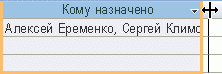
Access автоматически перемещает любые соседние элементы управления в форме или отчете вниз, влево или вправо.
Обновление свойств многозначного поля
Если для создания поля подстановки используется мастер подстановок, его свойства задаете вы. Чтобы изменить структуру многозначного поля, укажите свойства Подстановки.
Откройте таблицу в Конструкторе.
Щелкните имя многозначного поля в столбце Имя поля.
В разделе Свойства поля откройте вкладку Подстановка.
Задайте для свойства Тип элемента управления значение Поле со списком, чтобы видеть все доступные свойства. Дополнительные сведения см. в разделе Свойства поля подстановки.
Удаление многозначного поля
Важно! Когда вы удаляете многозначное поле, в котором содержатся данные, эти данные теряются без возможности восстановления, отменить это действие не удастся. Поэтому перед удалением каких-либо полей или других компонентов базы данных создавайте резервную копию базы данных.
Удаление из режима таблицы
Откройте таблицу в режиме Режим таблицы.
Найдите многозначное поле, щелкните правой кнопкой мыши строку заголовка (имя) и выберите команду Удалить поле.
Нажмите кнопку Да, чтобы подтвердить удаление.
Удаление из конструктора
Откройте таблицу в режиме Конструктор.
Щелкните область выделения строки рядом с многозначным полем, а затем нажмите клавишу DELETE, либо щелкните правой кнопкой мыши область выделения строки и выберите команду Удалить строки.
Нажмите кнопку Да, чтобы подтвердить удаление.
Свойства поля подстановки
Тип элемента управления
Укажите это свойство, чтобы задать отображаемые свойства:
Поле со списком содержит список всех доступных свойств.
Список содержит список всех доступных свойств кроме свойств Число строк списка, Ширина списка и Ограничиться списком.
Текстовое поле не отображает свойства и преобразует поле в поле, доступное только для чтения.
Тип источника строк
Определяет, откуда брать значения для поля подстановки: из другой таблицы или запроса либо из списка указанных вами значений. В качестве источника вы также можете выбрать имена полей таблицы или запроса.
Указывает таблицу, запрос или список значений, из которых извлекаются значения для поля подстановки. Если свойство Тип источника строк имеет значение Таблица или запрос или Список полей, в этом свойстве должно быть указано имя таблицы или запроса либо инструкция SQL, представляющая запрос. Если свойство Тип источника строк имеет значение Список значений, это свойство должно содержать список значений, разделенных точками с запятой.
Указывает столбец в источнике строк, в котором содержится значение, хранящееся в столбце подстановок. Может принимать любое значение в диапазоне между 1 и числом столбцов в источнике строк.
Столбец, из которого извлекается значение, может отличаться от отображаемого столбца.
Определяет число столбцов в источнике строк, которые можно отобразить в поле подстановки. Чтобы выбрать столбцы для отображения, нужно задать ширину столбцов в свойстве Ширина столбцов.
Определяет, нужно ли отображать заголовки столбцов.
Задает ширину каждого столбца. Отображаемое значение в поле подстановки — это один или несколько столбцов, для которых в свойстве Ширина столбцов указано значение, отличное от нуля.
Если столбец не нужно отображать, например столбец «Код», укажите значение «0» для его ширины.
Число строк списка
Определяет количество строк, отображаемых в поле подстановки.
Определяет ширину элемента управления, появляющегося при отображении поля подстановки.
Определяет возможность ввода значения, отсутствующего в списке.
Разрешить несколько значений
Определяет возможность выбора нескольких значений в поле подстановки.
Нельзя изменить значение этого свойства с «Да» на «Нет».
Разрешить изменение списка значений
Определяет возможность редактирования элементов поля подстановки, основанного на списке значений. Если это свойство имеет значение Да, при щелчке правой кнопкой мыши поля подстановки, основанного на списке значений из одного столбца, в меню появится команда Изменение элементов списка. Если поле подстановки содержит несколько столбцов, это свойство игнорируется.
Форма изменения элементов списка
Указывает существующую форму, используемую для изменения элементов списка в поле подстановки, основанном на таблице или запросе.
Только значения источника строк
Показывает только значения, соответствующие текущему источнику строк, если свойство Разрешить несколько значений имеет значение Да.
Создание и удаление поля подстановки
Создание поля подстановки не только делает данные более понятными, но и позволяет избежать ошибок данных, ограничивая значения, которые можно вводить. Поле подстановки может отображать понятное пользователю значение, связанное с другим значением в таблице исходных данных. Например, вам нужно записать заказ клиента в таблице «Заказы». Однако все сведения о клиентах отслеживаются в таблице «Клиенты». Вы можете создать поле подстановки, отображающее сведения о клиенте в элементе управления «поле со списком» или «список». Затем, когда вы выбираете клиента в этом элементе управления, в записи заказа сохраняется соответствующее значение, например значение первичного ключа клиента.
Примечание. В Access есть другие типы полей списков: поле списка значений, которое хранит только одно значение из допустимых, определенных в свойстве, и многозначное поле, в котором можно хранить до 100 значений, разделенных запятой (,). За дополнительной информацией обращайтесь к статьям Создание и удаление поля списка значений и Создание и удаление многозначного поля.
В этой статье
Что такое поле подстановки?
Поле подстановки — это поле таблицы, значение которого получено из другой таблицы или запроса. По возможности следует создавать поле подстановки с помощью мастера подстановок, который упрощает процесс, автоматически заполняя соответствующие свойства полей и создавая нужный тип связи между таблицами.
Создание поля подстановки в Конструкторе
Откройте таблицу в режиме Конструктор.
В первой доступной пустой строке щелкните ячейку в столбце Имя поля и введите имя поля подстановки.
В столбце Тип данных этой строки щелкните стрелку, а затем в раскрывающемся списке выберите пункт Мастер подстановок.
Примечание. Мастер подстановок в зависимости от выбранных в нем настроек создает списки трех типов: поле подстановки, поле списка значений и многозначное поле.
Внимательно следуйте указаниям мастера.
На первой странице выберите вариант Объект «поле подстановки» получит значения из другой таблицы или другого запроса и нажмите кнопку Далее.
На второй странице выберите таблицу или запрос со значениями и нажмите кнопку Далее.
На третьей странице выберите одно или несколько полей и нажмите кнопку Далее.
На четвертой странице выберите порядок сортировки для полей при отображении в списке и нажмите кнопку Далее.
На пятой странице настройте ширину столбца, чтобы упростить чтение значений и нажмите кнопку Далее.
На шестой странице при необходимости измените имя поля, установите флажок Включить проверку целостности данных, выберите вариант Каскадное удаление или Ограничить удаление и нажмите кнопку Готово.
Дополнительные сведения о применении проверки целостности данных см. в статье Создание, изменение и удаление отношения.
Сведения о связанных и отображаемых значениях
Поле подстановки предназначено для замены отображаемого числа, например ИД, более понятным значением, таким как имя. Например, вместо отображения идентификатора контакта Access может показать имя контакта. Идентификатор контакта является связанным значением. Оно автоматически ищется исходной таблице или запросе и заменяется именем контакта. Имя контакта является отображаемым значением.
Важно понимать разницу между отображаемым и связанным значением поля подстановки. Отображаемое значение автоматически выводится в режиме таблицы (по умолчанию). Тем не менее сохраняется именно связанное значение, использующееся в условиях запроса, а также приложением Access при связывании таблиц.
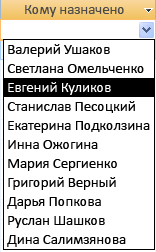
Ниже в примере поля подстановки «КомуНазначено»:

1 Имя сотрудника является отображаемым значением
2 ИД сотрудника является связанным значением, сохраняемым в свойстве Присоединенный столбец поля подстановки.
Обновление свойств поля подстановки
Если для создания поля подстановки используется мастер подстановок, его свойства задаете вы. Чтобы изменить структуру многозначного поля, укажите свойства Подстановки.
Откройте таблицу в Конструкторе.
Щелкните имя поля подстановки в столбце Имя поля.
В разделе Свойства поля откройте вкладку Подстановка.
Задайте свойству Тип элемента управления значение Поле со списком, чтобы видеть все доступные изменения свойств, отражающие ваш выбор. Дополнительные сведения см. в разделе Свойства поля подстановки.
Удаление поля подстановки
Важно! При удалении поля подстановки, в котором содержатся данные, эти данные теряются без возможности восстановления, отменить это действие нельзя. Поэтому перед удалением каких-либо полей или других компонентов базы данных создавайте резервную копию базы данных. Также удаление поля подстановки может быть запрещено, так как применяется проверка целостности данных. Дополнительные сведения см. в статье Создание, изменение и удаление отношения.
Удаление из режима таблицы
Откройте таблицу в режиме Режим таблицы.
Найдите поле подстановки, щелкните правой кнопкой мыши строку заголовка и выберите команду Удалить поле.
Нажмите кнопку Да, чтобы подтвердить удаление.
Удаление из конструктора
Откройте таблицу в режиме Конструктор.
Щелкните область выделения строки рядом с полем подстановки, а затем нажмите клавишу DELETE, либо щелкните правой кнопкой мыши область выделения строки и выберите команду Удалить строки.
Нажмите кнопку Да, чтобы подтвердить удаление.
Свойства поля подстановки
Тип элемента управления
Укажите это свойство, чтобы задать отображаемые свойства:
Поле со списком содержит список всех доступных свойств.
Список содержит список всех доступных свойств кроме свойств Число строк списка, Ширина списка и Ограничиться списком.
Текстовое поле не отображает свойства и преобразует поле в поле, доступное только для чтения.
Тип источника строк
Определяет, откуда брать значения для поля подстановки: из другой таблицы или запроса либо из списка указанных вами значений. В качестве источника вы также можете выбрать имена полей таблицы или запроса.
Указывает таблицу, запрос или список значений, из которых извлекаются значения для поля подстановки. Если свойство Тип источника строк имеет значение Таблица или запрос или Список полей, в этом свойстве должно быть указано имя таблицы или запроса либо инструкция SQL, представляющая запрос. Если свойство Тип источника строк имеет значение Список значений, это свойство должно содержать список значений, разделенных точками с запятой.
Указывает столбец в источнике строк, в котором содержится значение, хранящееся в столбце подстановок. Может принимать любое значение в диапазоне между 1 и числом столбцов в источнике строк.
Столбец, из которого извлекается значение, может отличаться от отображаемого столбца.
Определяет число столбцов в источнике строк, которые можно отобразить в поле подстановки. Чтобы выбрать столбцы для отображения, нужно задать ширину столбцов в свойстве Ширина столбцов.
Определяет, нужно ли отображать заголовки столбцов.
Задает ширину каждого столбца. Отображаемое значение в поле подстановки — это один или несколько столбцов, для которых в свойстве Ширина столбцов указано значение, отличное от нуля.
Если столбец не нужно отображать, например столбец «Код», укажите значение «0» для его ширины.
Число строк списка
Определяет количество строк, отображаемых в поле подстановки.
Определяет ширину элемента управления, появляющегося при отображении поля подстановки.
Определяет возможность ввода значения, отсутствующего в списке.
Разрешить несколько значений
Определяет возможность выбора нескольких значений в поле подстановки.
Нельзя изменить значение этого свойства с «Да» на «Нет».
Разрешить изменение списка значений
Определяет возможность редактирования элементов поля подстановки, основанного на списке значений. Если это свойство имеет значение Да, при щелчке правой кнопкой мыши поля подстановки, основанного на списке значений из одного столбца, в меню появится команда Изменение элементов списка. Если поле подстановки содержит несколько столбцов, это свойство игнорируется.
Форма изменения элементов списка
Указывает существующую форму, используемую для изменения элементов списка в поле подстановки, основанном на таблице или запросе.
Только значения источника строк
Показывает только значения, соответствующие текущему источнику строк, если свойство Разрешить несколько значений имеет значение Да.
Access поле с подстановкой

 Ваш коментарий будет первым | Просмотров: 563
Бывают случаи, когда необходимо организовать обмен данными через буфер обмена. Здесь предложен один из таких способов.
Ваш коментарий будет первым | Просмотров: 595
Ваш коментарий будет первым | Просмотров: 517
Ваш коментарий будет первым | Просмотров: 477
Иллюстрация применения функции Split
Иногда приходится разбивать на части линейный список элементов, который разделён запятыми. Например, когда вводишь перечень материалов, цветов и т.п., а их надо занести в таблицу. Причём каждый элемент в отдельную запись. Писал я как-то давно такую функцию. И вот недавно наткнулся на похожий случай. Может кому-то пригодится (Admin)
Ваш коментарий будет первым | Просмотров: 567
Была (да и есть сейчас) у меня одна задача. В ней необходимо было выгружать в шаблоны Excel информацию. Там было намудрено с ранним и поздним связыванием, так что после выгрузки процесс Excel оставался в памяти и необходимо было перегружать Access. Хотелось бы это делать автоматически сразу после выгрузки. Пробовал использовать командные файлы ( bat и cmd ) для повторного запуска Access. Потом в интернете наткнулся На vbs скрипт, который делает то же самое. Понравилось.
Ваш коментарий будет первым | Просмотров: 506
Поле подстановки — это поле таблицы, значение которого получено из другой таблицы или запроса.
Поле подстановки предназначено для замены отображаемого числа, например ИД, более понятным значением, таким как имя.
Создание поля подстановки не только делает данные более понятными, но и позволяет избежать ошибок данных, ограничивая значения, которые можно вводить.
Ваш коментарий будет первым | Просмотров: 497
Нашел как-то в своих архивах.
Ваш коментарий будет первым | Просмотров: 478
По имени сервера (например, mail.ru) получить его IP-адрес
Как-то раз, для одной из задач мне потребовалось узнать IP-адрес хоста.
Поиск решения привел меня на сайт DEVHUNT.NET статья VBA – Get Host IP Address
(Далее идёт вольный перевод статьи.)
Ваш коментарий будет первым | Просмотров: 693
Ваш коментарий будет первым | Просмотров: 622
Access поле с подстановкой
Упражнение 4. Список подстановки
Пришло время наполнить таблицу Список конкретной информацией. Для этого выполните следующие шаги.
В окне базы данных откройте список таблиц и дважды щелкните на значке Список. Выбранная таблица откроется в режиме просмотра данных.
Добавьте несколько записей в соответствии с рис. 16.7.

Рис. 16.7. Список состоявшихся контактов
Чтобы расширить столбец Описание, содержащий длинные текстовые строки, поместите указатель мыши на его правую границу и, когда значок сменится на двунаправленную стрелку, перетащите границу вправо.
Не забывайте, что числа в столбце Код_Контакты должны соответствовать номерам записей таблицы Контакты, описывающих людей, с которыми вы контактировали. Согласитесь, что искать соответствующие номера очень неудобно. Access позволяет автоматизировать эту операцию с помощью списка подстановки, который настраивается следующим образом.
Щелкните на кнопке Вид (View) панели инструментов. Откроется окно конструктора таблицы.
В списке типа данных для поля Код_Контакты выберите пункт Мастер подстановок (Lookup Wizard).
В первом окне мастера оставьте выбранным положение переключателя Объект «столбец подстановки» будет использовать значения из таблицы или запроса (I Want The Lookup Column To Look Up The Values In The Table Or Query) и щелкните на кнопке Далее. Три положения переключателя второго окна мастера выводят на экран список таблиц, запросов или объединяют эти два списка. Здесь нужно выбрать таблицу или запрос на роль источника подстановки. В нашем случае база данных кроме таблицы Список содержит только один объект — таблицу Контакты, которая и окажется выбранной в окне мастера.
Щелкните на кнопке Далее. Третье окно мастера, показанное на рис. 16.8, предлагает выбрать из таблицы Контакты поля, участвующие в подстановке. Этот список обязан содержать то поле, значения которого должны помещаться в поле Код_Контакты, то есть одноименное поле таблицы Контакты.
Щелкните на пункте Код_Контакты.

Рис. 16.8. Мастер подстановок

Рис. 16.9. Параметры подстановки
Щелкните на кнопке со стрелкой вправо. В список источника подстановки следует также добавить те поля, содержимое которых должно отображаться вместо численного значения, помещаемого из поля Код_Контакты таблицы Контакты в поле Код_Контакты таблицы Список. Я думаю, что будет удобно выбирать людей по их именам и фамилиям.
Добавьте в список Выбранные поля (Selected Fields) пункты Фамилия и Имя.
Затем щелкните на кнопке Далее.
В следующем окне мастер продемонстрирует два столбца таблицы-источника, скрыв столбец Код_Контакты, содержащий идентификатор записи. Щелкните на кнопке Далее.
В поле последнего столбца введите название Контакт, которое заменит имя столбца Код_Контакты, и щелкните на кнопке Готово.
В появившемся окне диалога щелчком на кнопке Да подтвердите необходимость сохранения построенной структуры.
Параметры списка подстановки появятся на вкладке Подстановка (Lookup), показанной на рис. 16.9. Если вы знакомы с языком структурированных запросов SQL, то сможете разобраться в запросе Источник строк (Row Source), который формирует таблицу подстановки.
Щелкните на кнопке Вид, чтобы снова переключиться в режим ввода данных.
Теперь в третьем столбце таблицы вместо чисел видны фамилии, соответствующие этим числам, хотя само значение поля Код_Контакты не изменилось. Access автоматически ищет соответствующую запись таблицы Контакты по числу, содержащемуся в поле Код_Контакты, и выводит в ячейку текст поля Фамилия — второго поля таблицы Контакты из выбранных в окне мастера подстановки. Давайте попробуем добавить в таблицу Список еще одну запись.

Рис. 16.10. Список подстановки
Щелкните на нижней ячейке столбца Дата и введите дату 10.10.97.
Нажмите клавишу Tab и напечатайте текст Письмо с предложениями о сотрудничестве.
Снова нажмите клавишу Tab и щелкните на появившейся кнопке раскрывающегося списка, как показано на рис. 16.10. Теперь вы можете выбирать людей из списка подстановки, сформированного на базе полей Фамилия и Имя таблицы Контакты.
Щелкните на втором пункте списка.
Access автоматически отыщет в таблице Контакты значение поля Код_Контакты для записи, содержащей информацию о Петре Петрове, и введет найденное число в поле Код_Контакты таблицы Список. Это значение останется скрытым. Вместо него в ячейке таблицы Список появится соответствующая фамилия, взятая из таблицы Контакты.