
Настройка освещения в интерьере 3DsMax + Corona Render
Eстественный свет | CoronaSun + CoronaSky
Следующие уроки по настройке света из этой серии:
APPLICATA + CONNECTER
MATERIALS LIBRARY
Связка CoronaSun + CoronaSky
Связка CoronaSun + CoronaSky
Scene Material
Scene Material
Чтобы качественно настроить свет в помещении, желательно задать всей сцене один общий материал серого цвета (Scene Material).
Для этого необходимо:
1. Зайти в меню Render Setup → перейти во вкладку Scene → в разделе General Settings поставить галку Mtl. override
2. Открыть Material Editor → создать материал CoronaMtl с параметрами: Level (множитель) – около 0,6-0,65, цвет Diffuse – серый с параметромValue около 160-190
3. Перетянуть созданный материал в Mtl. override на кнопку None методом копирования Instance.
Под галкой Mtl. override находится кнопка со списком исключения, где можно выбрать объекты, которым не требуется накладывать общий материал, из общего списка. Левее находится кнопка «+», с помощью которой к списку исключения можно добавлять выделенные объекты. В список исключения нужно внести окна, световые порталы и все источники света.

Corona Sun и его параметры
Corona Sun и его параметры
Corona Sun – встроенное солнце Corona Render, положение его в сцене и угол наклона относительно горизонта регулируется стандартным инструментом перемещения (W на клавиатуре) Советую наклонять солнце ближе к горизонту для более длинных и красивых теней, дабы солнце пронизывало всю комнату до дальней стены.
Обзор алгоритма создания искусственного освещения в «3d max vray»
Сегодня много сфер деятельности человека связанно с работой с компьютерными программами. Такая программа, как «3d max vray» предназначена для работы со световыми эффектами в интерьерах.

С ее помощью можно смоделировать искусственное и природное освещение в любом интерьере. Но для того, чтобы грамотно и эффективно работать с «3d max vray» необходимо знать, какие настройки необходимо внести в программу. По вопросам создания искусственного света в интерьере вам поможет эта статья.
Работа с программой
Используя программу «3d max vray» для моделирования света в интерьере можно применять несколько способов:
Обратите внимание! Для получения правдивого и реалистичного освещения в интерьере необходимо рассматривать актуальный источник света. Причем источников света должно быть столько, сколько и в реальной жизни. Но грамотное размещение подсветки позволит оптимизировать их количество.
Рассмотрим каждый способ более подробно. Описание будет вестись от простого к сложному, чтобы не возникало «белых пятен».
Самосветящийся материал
В данном пункте рассмотрим освещение, смоделированное с помощью программы «3d max vray» на примере простой подсветки, а также самосветящейся сферы («самосвет»).
Работу с программой начинаем с настройки системы рендера:
Обратите внимание! Настройки Вирей камеры позволят получить меньше или больше света.
В результате этих изменений в программе «3d max vray», вы получите освещение, которое исходит из отверстия в потолке.
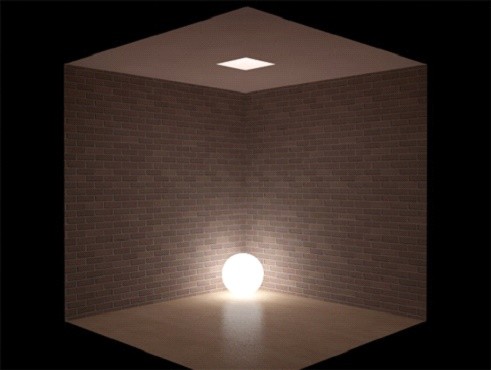
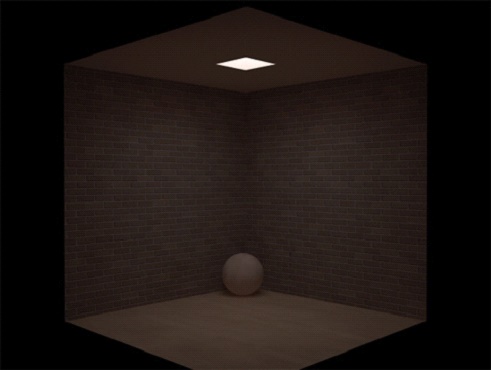
Далее проводим «отключение» света сферы и задаем для нее простой материал. Результат виден на фото внизу.

Сфера из простого материала

В результате описанных действий заметно, что света стало значительно меньше. В то же время на самой сфере появились небольшие дефекты- артефакты (пятна). Проделав диаметрально противоположное действие (увеличивая отверстие на потолке), мы получим значительно больше освещения для интерьера. При этом пятна со сферы исчезнут.
Таким образом, подобный способ позволяет эффективно воссоздавать искусственное освещение для интерьера и объектов, имеющих большую площадь.
Преимущества работы в программе «3d max vray» таким методом позволяют значительно выиграть в скорости, так как здесь не используются источники света. Из недостатков способа можно выделить дефекты, возникающие на объектах.
Использование VrayMtlOverride
Данный способ также предполагает применение самосветящегося материала. Сразу же стоит отметить, что данный метод позволяет добиться большего качества искусственного освещения. Для интерьера это особенно хорошо, так как позволяет добиться хорошего освещения для объектов с малой площадью, а количество проявляемых дефектов – минимально. Их можно устранить полностью, используя настройки для повышения качества GI.
Метод предполагает следующие настройки:
Результат таких действий приведен на фото внизу.
При сравнении этого способа с первым в «Windows Picture and Fax Viewer», вы заметите, что артефакты в последнем случае отсутствуют.
Применение Vray Light Plane
В программе «3d max vray» можно использовать способ совмещения VrayOverrideMtl с Vray Light Plane. Этот метод более правильный, качественный и точный. Среди его минусов можно выделить незначительное уменьшение скорости для рендера. Он будет зависеть от числа источников света, которые содержит интерьер.
Этот метод предполагает совмещение источников света с искусственным освещением. Поэтому имеет смысл уменьшить интенсивность освещения для «самосвета». Для этого уменьшаем множитель для материала во втором слоте до 6-8.
Обратите внимание! Источники света выступают в роли генератора, в то время как «самосвет» сам является источником света.
В данном методе источник света помещаем несколько ниже, делая его площадь примерно 40Х40 см, а для «самосвета» — 50Х50 см. Настройки Intensity выбираем «Люмены», а множитель – ставим на значение 15 000. Результат виден на фото.

В конечном результате артефакты полностью исключаются, даже без увеличения качества GI.
Варианты реализации подсветки
В программе «3d max vray» имеется возможность более сложной реализации искусственного совещания для интерьера (как на фото).

Как видим, сложность здесь возникает из-за наличия колонны (размер в сечении 50х50 см). Колона занимает часть потолочного проема. В остальной части проема размещены «самосветы». Под ними имеются четыре вирейлайта, которые полностью заполняют их площадь. Кроме этого в интерьере, чтобы большее соответствовать реалиям, имеется имитатор потолочного карниза. Карниз имеет следующие настройки:
Обратите внимание! В данной ситуации возникнут артефакты, располагающиеся с внутренней стороны балки. На них не стоит обращать внимания, так как в данном случае они не имеют значения.
Точечные светильники
Рассмотрим интерьер и способ моделирования освещения при наличии точечных светильников/Спотов/Spotlights. Реализация их, точно также как и подсветки, осуществляется следующими способами:
Рассмотрим каждый способ.
Vray Light Plane. Наиболее простой способ. Метод предполагает следующие манипуляции:
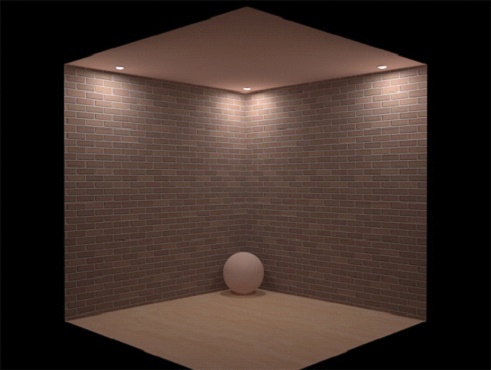
Обратите внимание! Не стоит забывать копировать одинаковые объекты. Это поможет сэкономить время настройки.
В результате тени поучились четкими. Чтобы их размыть, нужно просто увеличить площадь для источников света.
Vray Light Plane + Vray Light Sphere. Также довольно прост в реализации. Настройки используем такие же, как и в предыдущем примере. Отличие заключается в том, что их следует компенсировать. Вирей Плэйны выбираем размером в 12Х12 см, а радиус для Вирей-сферы – 3 см. При этом интенсивность будет составлять 8000 Люмен для вирей плэйнов, а для вирей сфер – 4000 Люмен. У вас должно получиться примерно следующее (смотрим фото).
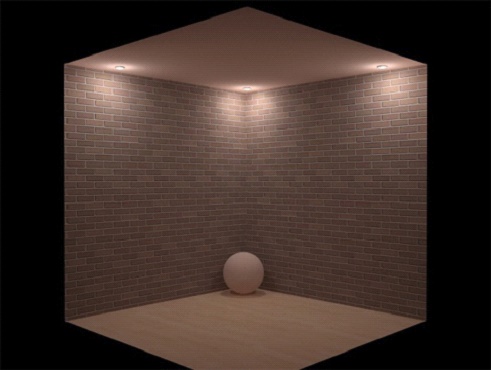
Vray Light Plane + Vray Light Sphere
Как видим, результат получился более реалистичным.
Photometric Light. Метод предполагает применение фотометрических источников света. Способ воплощается в жизнь следующим образом:
Дополнительно можно подключить Area Shadows и настроить Сабдивы на более высокое качество. Но это довольно сильно тормозит рендер.
Обратите внимание! Комбинируя источники света с «самосветом» необходимо отключить у последних генерацию GI. Это позволит избежать в конечном итоге появления ненужных пятен и артефактов. Для этого выделите «самосвет», нажмите RMB и в появившемся диалоговом окне снимите галочку с параметра Generate GI.

Как видим, работа с программой «3d max vray» ведется по схожему принципу для всех графических редакторов. С «3d max vray» результат моделирования искусственного освещения в интерьере получится более реалистичным.
Урок освещения в 3Ds max для начинающих 3D-моделлеров

Приветствуем читателей нашего сайта. Представляем вашему вниманию статью — уроки освещения в 3ds max. Конечно, данную тему нельзя отнести полностью к профильным, но так как наш сайт посвящен электрике и свету, мы решили: а почему бы и нет — ведь свет, он и есть свет, где бы он ни был.
К тому же, данная тема наверняка заинтересует многих людей, желающих разобраться с этой весьма непростой программой.
Стандартные источники света
Приступая к прочтению данного материала, мы уже предполагаем, что вы начали изучать основные принципы работы в 3D максе, и у вас не вызовут затруднения такие операции, как создание объектов, перемещение их по сцене, и прочие основы. В противном случае, боимся, что материал вам покажется сложным для освоения.
Но, как и всегда, мы попытаемся подать тему максимально просто. Перед вами небольшая фото инструкция по работе — так вы наверняка без проблем сможете сделать все своими руками.
Создаём рабочую сцену
Итак, запускаем программу. Если у вас её ещё нет, то вы можете приобрести её тремя способами:
Мы же будем работать с программой версии 2012 года. Конечно, она уже немногим устарела, но основные принципы остались неизменными до сих пор.
Для начала, давайте создадим простенькую сцену, с которой мы и будем работать на протяжении всего урока.

Вызываем панель примитивов — для этого кликните по соответствующей кнопке в командной панели, расположенной в правой части экрана.
Теперь давайте создадим в рабочем поле плоскость (Plane). На фото выше, красным выделены все кнопки, которые потребуется нажать для выполнения описываемой операции. Так же мы будем поступать и на всех остальных изображениях, чтобы вы могли лучше ориентироваться в сухом тексте.

Далее, нам потребуется установить в центре сцены какие-нибудь фигуры, которые мы и будем освещать в дальнейшем. Вы можете использовать абсолютно любые свои модели, а мы установим два примитива, чтобы упростить сцену.
На открывшейся панели поочередно выбираем и устанавливаем куб (Box), и цилиндр (Cylinder), придавая им совершенно произвольные пропорции и размеры. Чтобы наши фигуры контрастировали на фоне друг друга, давайте изменим их цвета.
Для этого выделите цилиндр, и перейдите по вкладке «Modify». Перед вами откроется меню, в котором доступны все свойства выделенного объекта.

В выделенной, прямоугольной области отображается тип выделенного вами объекта — тут вы можете убедиться, что выделили нужный объект. Чуть выше находится окошко, в котором можно задать его имя.
Справа от него, расположен небольшой цветной квадратик — нажмите по нему, и перед вами откроется панель выбора цвета. Здесь мы выделяем синий, и жмем «ОК».
Аналогичным способом, меняем цвет куба на красный. В результате, мы получаем два контрастирующих ярких цвета, что позволит лучше наблюдать за тем, что происходит на сцене во время настройки освещения.
Создаем источник освещения

Теперь пришло время создать наш первый источник освещения. Для этого, на командной панели перейдите во вкладку Create (Создать). Затем нажмите на подменю Lights (Свет), и вы увидите перед собой панель создания освещения.
Самое первое выпадающее меню позволяет определить тип устанавливаемого осветителя. Их в программе всего три:
Совет! Рекомендуем изучение VRay, лишь после освоения всех основных принципов работы в программе.
Типы осветителей
Выбираем стандартное освещение, и перед нами открывается панель всех доступных осветителей и их основные настройки.

Сейчас нас интересуют первые два осветителя Target Spot (нацеленный светильник) и Free Spot (свободный светильник). Оба они имеют форму конуса, и отличаются лишь тем, что первый имеет цель, на которую будет направлено освещение, а второй — нет.
При необходимости цель освещения можно передвинуть на новое место.

Как видите, после установки осветителя над сценой, у нас появилось какое-то подобие освещения, и даже появились тени. То есть, сцена стала более реалистичной. Но то, что вы видите сейчас, не совсем соответствует конечному результату.
Чтобы его увидеть, нужно визуализировать сцену, или, как говорят моделлеры — отрендерить. Для выполнения рендера, воспользуемся сочетанием горячих клавиш. По умолчанию, они назначены в программе, как Shift+Q.

Как можно увидеть на фото выше. После нажатия указанных клавиш, открывается отдельное окошко, в котором отображается наша сцена, но уже в визуализированном формате. То есть, мы видим, как падает наш свет. Он отображается в виде четкого круга, со слегка размытыми краями.
Удаляем Target Spot, и создаем Free Spot.

Данный источник света не имеет кубика, и по умолчанию направлен вниз. Чтобы осветить сцену, просто расположите его над плоскостью. Free Spot даст ровно такое же освещение, как и предыдущий источник.
Снова удаляем свет, устанавливаем новый, но теперь уже Target Direction (Целевое направление).

Новый источник света, в отличие от предыдущих, имеет форму цилиндра. Так же как и Target Spot, он имеет кубик для указания цели освещения. Как вы, наверное, догадались Free Direction (Свободное направление), нацеливаться не может и светит, как и Free Spot вниз.
И последний тип осветителя, которого мы коснемся в данном разделе, называется Omni. Обозначает он точечное всенаправленное освещение, которое не имеет ограничений в виде зон.
Форма источника света важна для правильного освещения сцены, к тому же каждый параметр можно предварительно настроить, о чем мы и поговорим в следующей главе.
Настройки света
Настраивать мы будем источник освещения типа Target Direct. Для того чтобы перейти к меню настроек, выделите источник и перейдите во вкладку Modify, как это было показано ранее.

В открывшемся меню, можно увидеть множество строк, справа от которых стоят плюсики. Это означает, что перед вами название выпадающего меню, которое можно открыть или закрыть просто, кликнув по нему.
Настроек очень много, поэтому мы пробежимся лишь по самым основным. Остальное вы можете просмотреть самостоятельно, наблюдая за тем, как меняется свет.
Но давайте обо всем по порядку:
Следующая вкладка Intensity\Color\Attenuation (Интенсивность\Цвет\Затухание) является одной из самых важных, так как в ней находятся очень интересные настройки.

Разбираем все по очереди:
Совет! По сути, данная функция напоминает действие рассеивателя, делая свет более мягким и приглушенным.

Чтобы увидеть эффект от данного пункта, вам также потребуется визуализировать сцену.
Давайте посмотрим, что будет, если вынести ограничители за пределы наших примитивов.

Второй параметр работает аналогично первому, но лишь с той разницей, что затемняет с обратной стороны — то есть, удаленной от источника света.

Следующий пункт настроек — это Directional Parameters, который содержит в себе очень интересные настройки.
На практике данные настройки позволяют создать плавное затухание света от центра к краям.

На этом, обзор основных настроек мы, пожалуй, закончим, так как более глубокое изучение остальных параметров новичкам на данном этапе будет бесполезно.
Фотометрические источники света
Теперь давайте попробуем создать более насыщенный и реалистичный свет на нашей сцене. Для этого мы используем фотометрические осветители.
Типы осветителей
Данные источники света бывают двух видов: Target Light (Нацеленный свет) и Free Light (Ненаправленный свет). Как вы уже знаете, разница между ними заключается в наличии цели. Данные источники не имеют какой-либо формы, так как имитируют естественный свет, который не ограничен в пространстве ничем.

Как вы уже могли заметить, внешнее отображение подобного источника света в программе отличается от стандартного. Он показан как сетчатый шар, связанный линией с кубиком, который и есть цель освещения.
Так же, как и в случае со стандартными источниками, его можно свободно перемещать и настраивать удобным способом. Вот как теперь стали выглядеть фигуры после рендера.

Для большей реалистичности, мы включили у объектов параметр тени. Как это сделать, можно узнать, вернувшись к описанию основных настроек.
Настройки фотометрического света
Как и прочие источники освещения в 3Ds Max, фотометрические обладают своими настройками. Какие-то из них ничем не отличаются от уже описанных выше, а какие-то уникальны. Давайте их и разберем.

Первый пункт настроек, который нас интересует — это Template (Шаблон). Здесь можно выбрать вид освещения нашей лампы, и сделать её, например, галогенной или флуоресцентной, и сразу установить её мощность в Ваттах.
Параметр Intensity\Color\Attenuation позволяет менять не только цветовую температуру, но и задать мощность освещения, выставляя значения в наиболее удобных для пользователя единицах (например в Люменах).

Чем выше значения данных параметров, тем ярче и мощнее становится наш свет. Далее рассмотрим пункт Shadow Parameters (Параметры тени).

Он состоит из следующих параметров:
Далее идет пункт Shadow Map Param (Карта теней). Нас интересует две строки:
На этом мы закончим наш 3ds max урок освещения. Мы разобрали его основные типы, а также их параметры.
Данные знания позволят вам начать работу со светом, и делать свои первые творения более реалистичными. Дополнительно советуем вам узнать, как правильно расставлять освещение на сцене. Для этого поищите в сети видео соответствующей тематики.
Освещение интерьера комнаты в 3dsMax
Здравствуйте дорогие пользователи школы дизайна интерьера studyas.com! Сегодня пришло самое время продолжить нашу работу по созданию интерьера комнаты в 3dsmax и научиться грамотно освещать сцены интерьеров. Для этого открывайте в 3dsmax сцену комнаты, которую мы моделировали ранее и назначали ей необходимые материалы на предыдущем уроке.
Обычно презентационные картинки интерьера (визуализация в 3dsmax), чем, по сути, мы с вами сейчас и занимаемся, выполняются с имитацией дневного света, реже – вечернего. И мы поступим также, и будем освещать наш интерьер дневным светом, а затем его визуализировать.
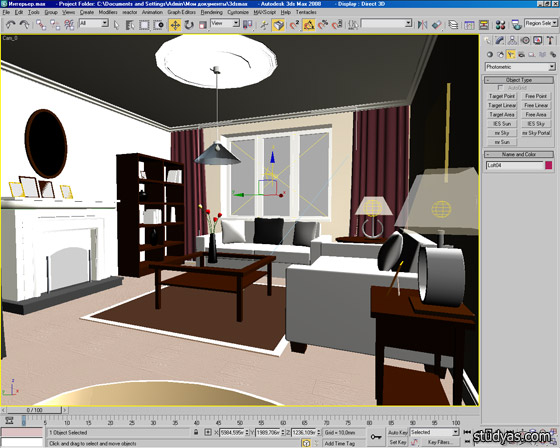
В принципе освещение сцены интерьера в 3dsMax не сильно отличается от освещения интерьера в программе Archicad, в чём вы могли убедиться на соответствующем уроке. Точно также нам необходимо будет создать источники освещения, имитирующие дневной свет, единственное различие будет в используемых для этого инструментах программы.
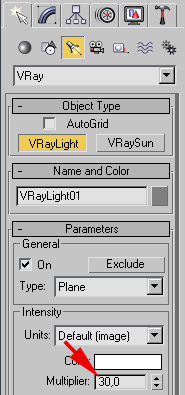
Итак, давайте приступим к освещению интерьера нашей комнаты в 3dsmax и создадим источник освещения, имитирующий дневной свет из окна комнаты. Для этого нажимайте кнопку Light (Свет) на командной панели 3dsmax, обязательно выбирайте источники света Vray и нажимайте кнопку VrayLight. По умолчанию этот источник света всегда бывает в виде прямоугольника, что идеально подходим нам для имитации освещения интерьера из окна.
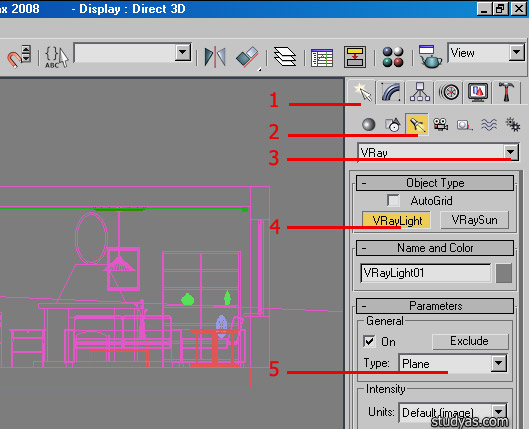
Переходите в проекцию Left (Слева) чтобы было видно окно в комнате, и начинайте строить прямоугольник источника света от одного угла окна ко второму (щёлкая левую кнопку мыши и не отпуская нажатую кнопку, тяните курсор ко второму углу окна и только после этого отпускайте левую кнопку мыши). В результате у вас в комнате должна появиться светящаяся плоскость, только она будет не на своём месте (она создалась в точке начала координат 3dsmax).

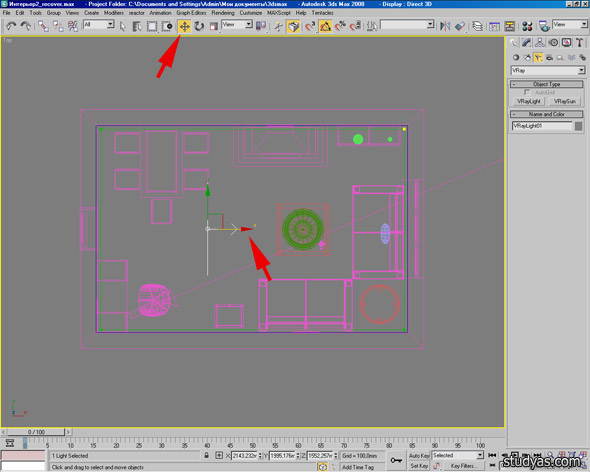
После того как вы правильно поместите источник света в окне (на внутренней поверхности оконной рамы), его следует развернуть так, чтобы он светил непосредственно в комнату. Для этого активируйте инструмент вращения на панели инструментов 3dsmax и поверните его по вертикальной оси на 180 градусов.
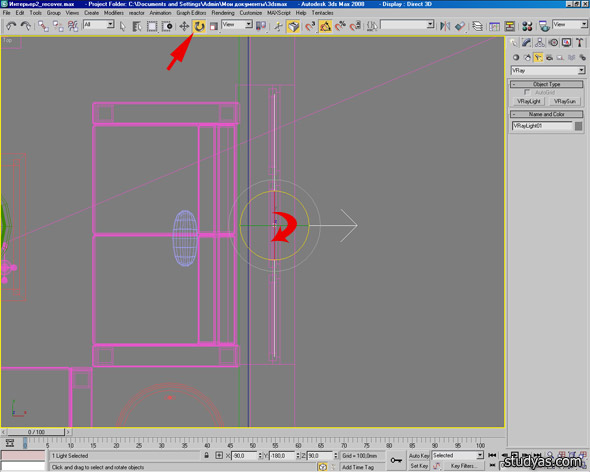
Всё, источник света в окне мы разместили как надо, остаётся только установить необходимую степень его интенсивности. По умолчанию она всегда стоит на 30, но забегая немного вперёд, я скажу, что нужно установить его на уровне 15. Хотя все эти, а также многие другие, значения в 3dsmax всегда подбираются пробным путём в процессе черновой визуализации. Это значит, что вы установили показатель интенсивности 15, сделали пробный рендер и увидели, что сцена интерьера получилась тёмной, значит необходимо немного увеличить интенсивность освещения, и опять провести пробную визуализации, пока не добьётесь необходимой степени интенсивности освещения. Таким образом и происходит настройка освещения, материалов и качества итоговых картинок в 3dsmax.
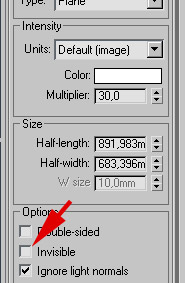
По умолчанию этот источник освещения всегда отображается при визуализации и выглядит обычным белым пятном, поэтому в программе 3dsmax предусмотрена возможность отключить его видимость при визуализации, а само освещение от него оставить. За это отвечает установка соответствующей галочки в настройках источника света.
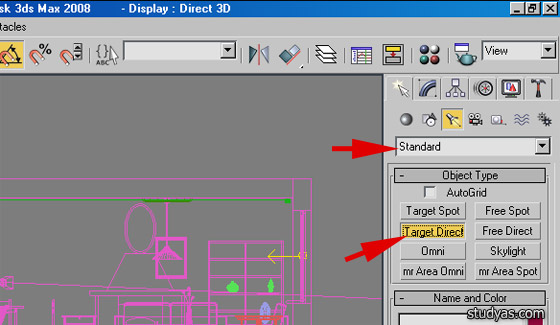
Следующим источником освещения нашей сцены будет источник, имитирующий солнце за окном, и благодаря чему на полу комнаты появятся падающие тени от окна. Для этого мы должны выбрать источник освещения Target Direct на командной панели 3dsmax из списка стандартных источников.
Теперь его необходимо разместить за пределами комнаты со стороны стены с окном, а его луч направить в центр комнаты. Щёлкайте левой кнопкой мыши за пределом комнаты в проекции Top (Сверху) и, не отпуская её, перемещайте курсор в центр комнаты, и только после этого отпускайте левую кнопку мыши. В результате этого источник света появится в сцене.
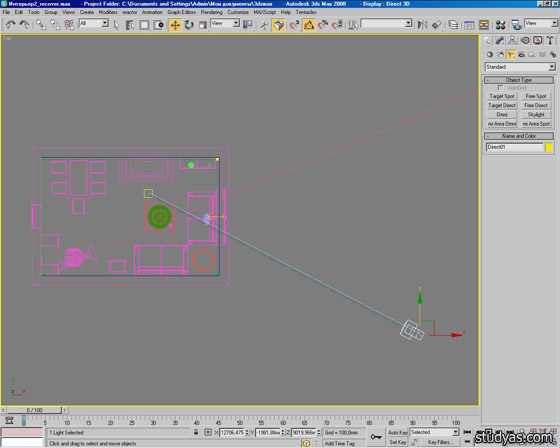
Сейчас нам необходимо поместить его в нужное положение и настроить его. Выделяйте источник освещения в активном окне, щёлкая по нему, и переходите в проекции Front (Спереди). В ней используя инструмент переместить, поднимите источник освещение вверх, в положение, которое указано на картинке ниже.
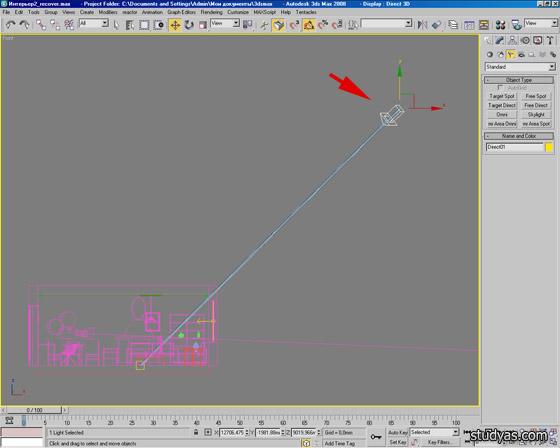
Теперь снова переходите в проекцию top (сверху) и, не снимая выделения с источника освещения 3dsmax, переходите во вкладу modify (изменить) на командной панели 3dsmax. В результате этого мы попадаем в свойства источника освещения, где нам необходимо включить отбрасывание источником тени, причём нестандартных, а только виреевских (VRayShadow). Далее в свитке Directional Parameters (всё в тех же настройках источника света) необходимо задать значение области освещения от источника, чтобы его свет освещал всю комнату. Степень интенсивности этого источника освещения поставьте 1 в соответствующем свитке, и на этом его настройка будет завершена.
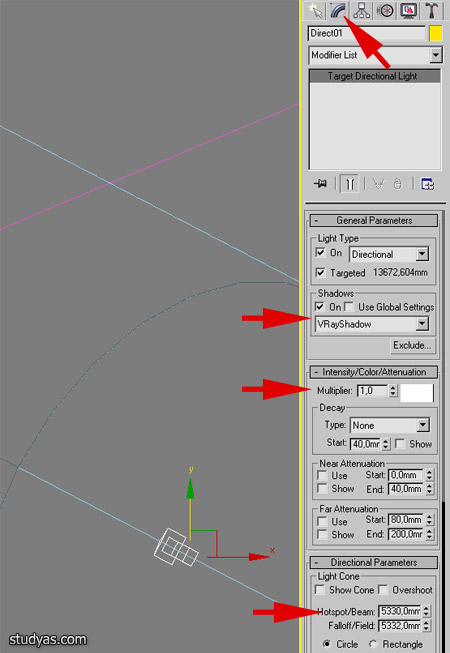
Последним на сегодня источником освещения, который мы создадим, будет имитация лампочек в настольных светильниках в нашем интерьере. Для этих целей прекрасно подходит фотометрический источник FreePoint, который также как и остальные находится на командной панели 3dsmax. Активируйте этот инструмент и просто щёлкайте левой кнопкой мыши в проекции top (сверху) в центре настольного светильника. В результате появится источник света в форме шара, который необходимо будет переместить вверх по вертикали в проекции Front (Спереди) в нужное положение.
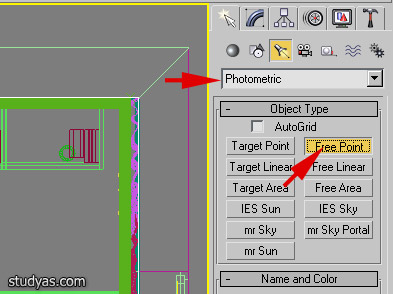
Всё, на этом создание этого точечного источника освещения в 3dsmax закончена, остаётся только сделать его копию для второго настольного светильника, так как таких ламп в нашем интерьере две. Чтобы скопировать этот источник освещения 3dsmax, нужно просто переместить его в сцене в нужное положение при зажатой клавише shift на клавиатуре. В появившемся, в результате этого, диалоговом окне нажав ОК.
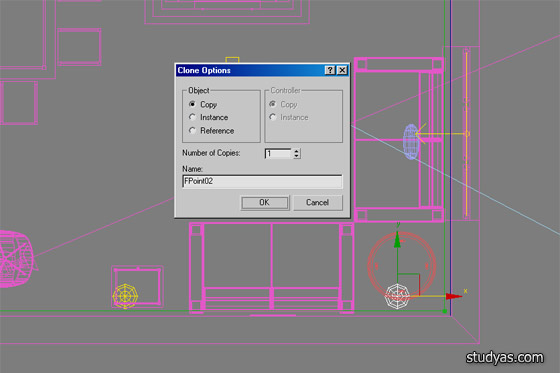
Вот и всё, на этом мы закончим создание источников освещения для нашего интерьера в 3dsmax. Остальные настройки, влияющие на правильное освещение комнаты, находятся в настройках визуализатора Vray. Чтобы увидеть освещение комнаты, которое мы сегодня с вами настраивали необходимо запустить визуализацию в 3dsmax, однако предварительно её необходимо также настроить. Но с этим (непосредственно с визуализацией) мы будет разбираться с вами на следующем уроке, поскольку там существует достаточно много настроек для качественного рендера в 3dsmax.
Последним моментом, который влияет на освещение интерьера в 3dsmax, является фон, который присваивается сцене по умолчанию. Изначально он всегда чёрного цвета, а поскольку мы будем визуализировать дневную сцену интерьера, то чёрный фон за окном комнаты нам не подходит. Мы должны заменить его на более подходящий цвет, например, белый. Это производится в соответствующем окне, которое вызывается при помощи клавиши 8 на клавиатуре. Изменяйте цвет фона в соответствующем окне на белый цвет, и нажимайте ОК.
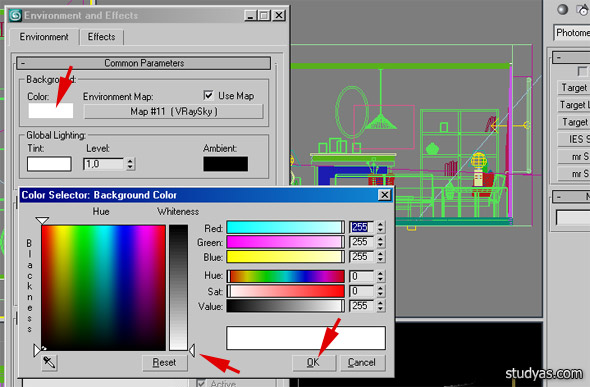
В результате этого, теперь за окном нашего интерьера будет белый цвет, имитирующий ясный погожий день, который зальёт комнату ярким солнечным светом. Но пока, перед настройкой финальной визуализации, на 3d модели нашей комнаты в окне проекции, мы не можем этого увидеть. Пока наша комната слишком засвечена, но при визуализации освещение примет свои нормальные показатели. А на этом у меня на сегодня всё, до скорой встречи на следующем уроке.
♥ Если вам понравилась эта статья, пожалуйста, нажмите кнопку вашей любимой социальной сети: