3d max проектирование комнат

3d моделирование интерьера в 3ds max

В данном уроке мы с вами рассмотрим основы 3d моделирования интерьера в 3ds max, как можно создать интерьер, например, своей небольшой комнаты.

Шаг №1. Создание коробки из чертежей.

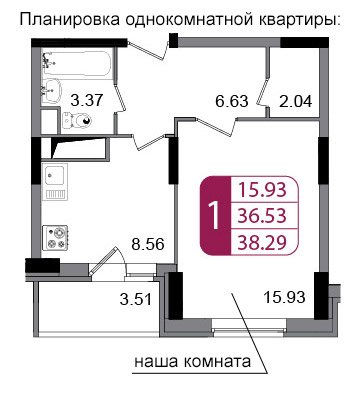
Для начала вам нужно создать стены и перекрытия комнаты. Если у вас есть план с размерами помещений, то по ним не составит труда вытянуть стены. Если же плана у вас нет, то коробку можно создавать использую картинки планировки с сайтов фирм-застройщиков. Обычно на данных планировках размеры отсутствуют, но имеется площадь помещения.
3d моделирование интерьера в 3ds max

Я приму следующие размеры:

Кроме того, принимаем стандартную высоту потолка в 2700 мм для новостройки.

Шаг 2. Моделирование коробки помещения

Открываем в 3ds max, новую сцену. Чтобы не было в будущем проблем при рендеринге изображения – все элементы нужно делать максимально приближенными по размерам к настоящим.

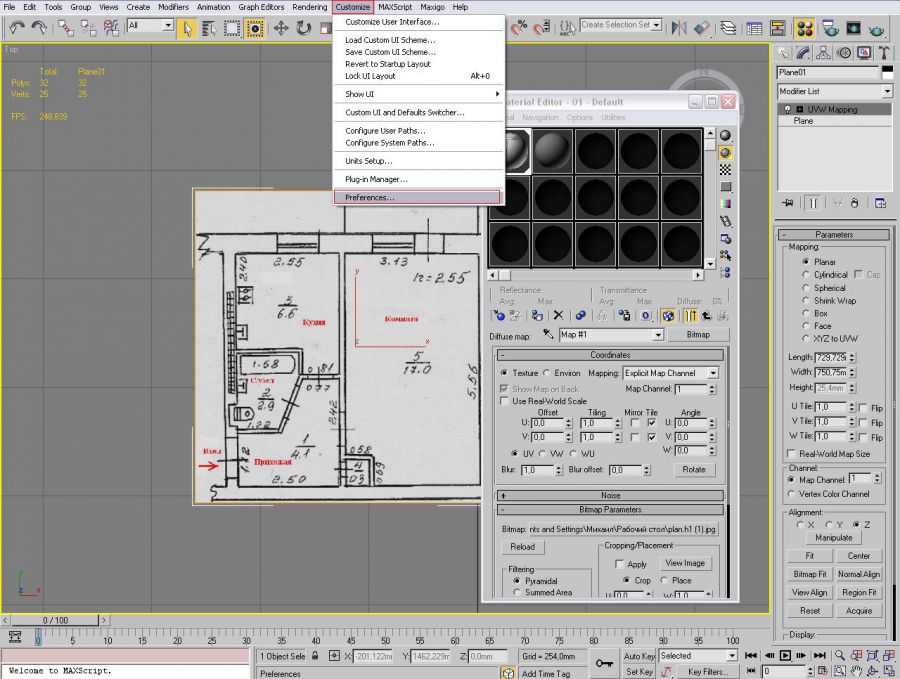
Первым делом устанавливаем системные единицы. выбираем в меню customize –> units Setup.

В меню Display Unit Scale выбираем Metric. Я буду размеры вести в миллиметрах, поэтому тут же выбираю millimeters. И в выпадающем меню тоже выбираю millimeters. Закрываем и сохраняем сцену.

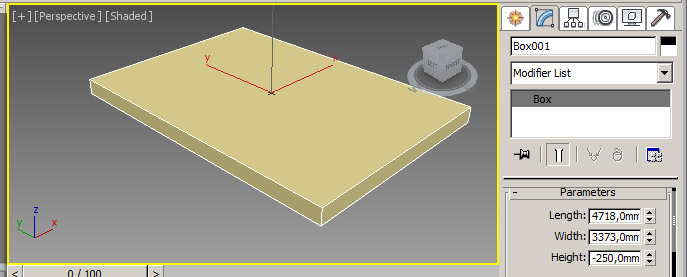
Начинаем моделирование – я приму за толщину все стены и перекрытия в 2500мм.
3d моделирование интерьера в 3ds max

3d моделирование интерьера в 3ds max
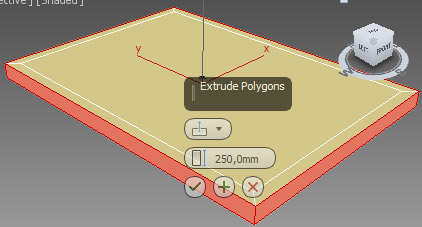
Мы сделали основу под стены, теперь таким же способом выдавливаем сами стены:
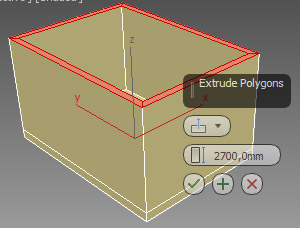
3d моделирование интерьера в 3ds max

У нас получилась коробка нашей комнаты. Потолок можно пока не создавать. Теперь в ней сделаем дверной и оконный проемы в тех местах, в которых они должны быть.

Добавляю вспомогательный бокс с размерами, как у нашего окна. поднимаю его на 800 мм от пола и центрирую по комнате.
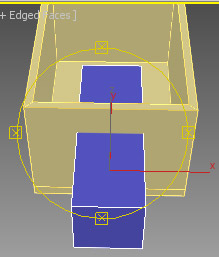
3d моделирование интерьера в 3ds max

Выделяем внутренний и внешний полигоны у нашей комнаты, и выбираем в разделе edit polygons inset, добавляя внутренние грани, как на картинке:
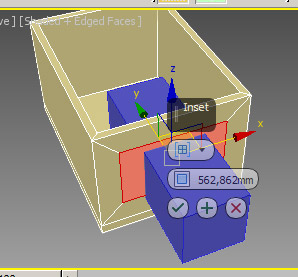
3d моделирование интерьера в 3ds max

После этого подгоняем вершины образовавшихся внутренних полигонов под вспомогательный бокс, перемещая их только по оси X или Z. В этом случае удобно пользоваться привязками (snap) и ограничителями передвижений по осям (Axis constraints).
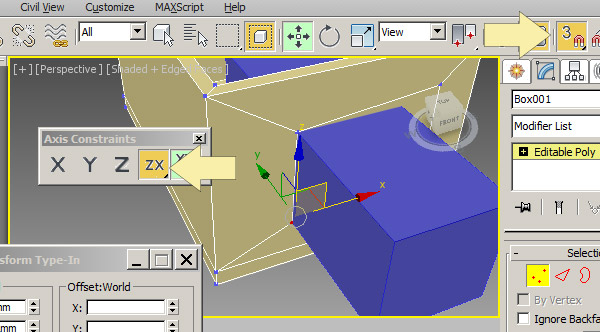
3d моделирование интерьера в 3ds max

Теперь удаляем вспомогательный бокс и убираем те внутренние полигоны, где должно быть окно:
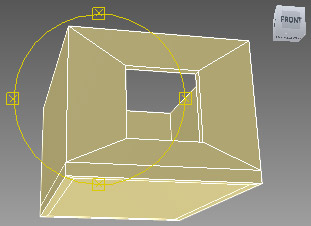
3d моделирование интерьера в 3ds max

Образовавшиеся внутренние дырки в коробке нужно закрыть полигонами.
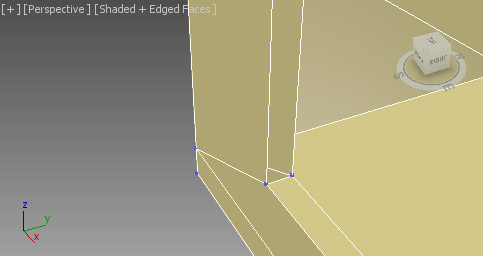
3d моделирование интерьера в 3ds max

Аналогичным образом создаем проем под дверь. Только теперь будем использовать инструмент cut, так как снизу у нас не должно быть полигонов. Вырезаем в полигоне проем, а потом, также как в окне, подгоняем вершины.
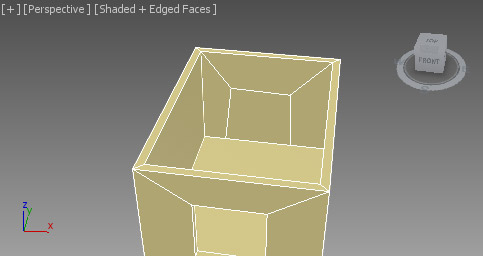
3d моделирование интерьера в 3ds max 3d моделирование интерьера в 3ds max
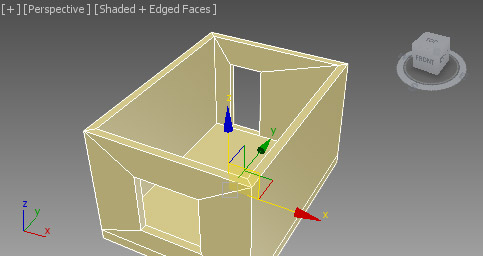
Шаг 3. Креатив, дизайн.

У нас есть коробка нашего помещения. Теперь переходим непосредственно к самому дизайну помещения. Нам нужно добавить мебель, продумать декор, наполнить всеми нужными элементами. Моделировать самому все элементы достаточно долгий и трудоемкий процесс. Все основные 3d модели для интерьера можно скачать из каталога 3d моделей, поэтому наша задача сводится к грамотному размещению всех этих элементов в нашей созданной коробке помещения.
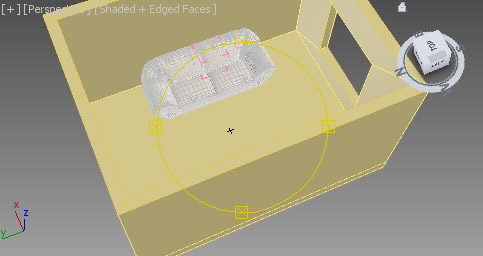
3d моделирование интерьера в 3ds max

Добавляем откосы окна, сделанные на основе объекта plane. Также применим к ним модификатор shell, чтобы у них была толщина, как в реальном мире. Толщину поставим 1 мм. Еще добавим планки на окна.
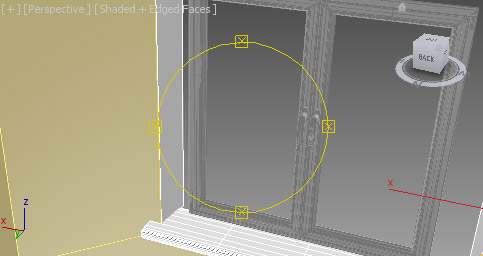
3d моделирование интерьера в 3ds max

Начинаем наполнять интерьер с обязательных элементов – таких, как диван, шкаф, телевизор, стол, т.п.
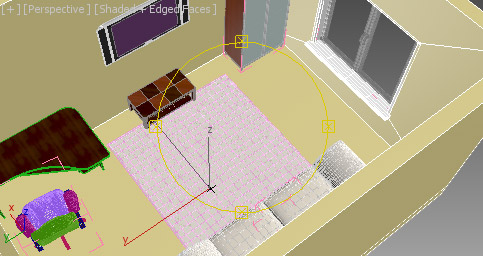
3d моделирование интерьера в 3ds max

Чтобы интерьер был более естественный и более реалистичный нужно добавлять следы присутствия человека, например, подушка должна быть помятая, одеяло немного скомкано. На столе можно добавить кружку и тарелку, оставшуюся от завтрака. Стулья, можно поставить не строго параллельно, а немного развернуть их, если на полке лежат книги – одну можно положить отдельно, как будто ее берут чаще, чем другие. Чем больше таких мелочей будет в интерьере, тем он будет более естественен. Можно даже разбросать носки по полу. Я, например, добавлю мягкую игрушку на диван и пару подушек.
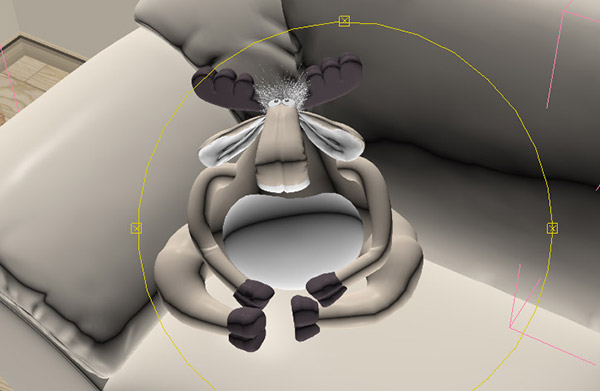
3d моделирование интерьера в 3ds max

Также на столе оставлю откытый журнал.
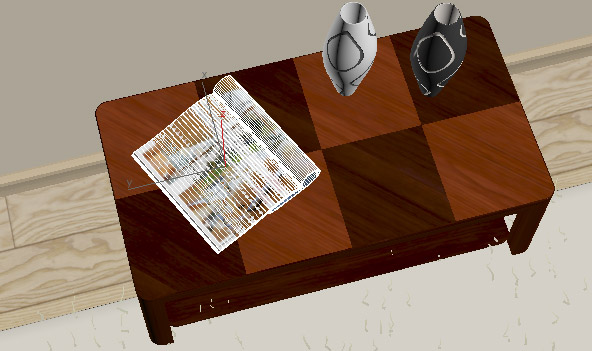
3d моделирование интерьера в 3ds max

3d моделирование интерьера в 3ds max
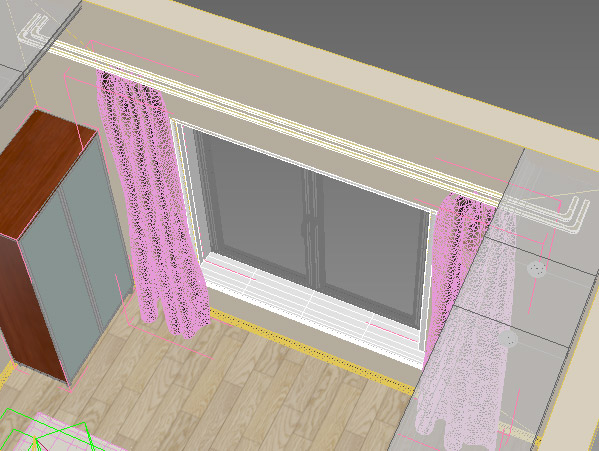
Когда все элементы интерьера расставлены, все текстуры и материалы назначены, можно переходить к расстановке освещения, камер и непосредственно визуализации, для получения финальной картинки. Финальные картинки нашего интерьера, после настройки дневного освещения, можно посмотреть в статье о рендере vray
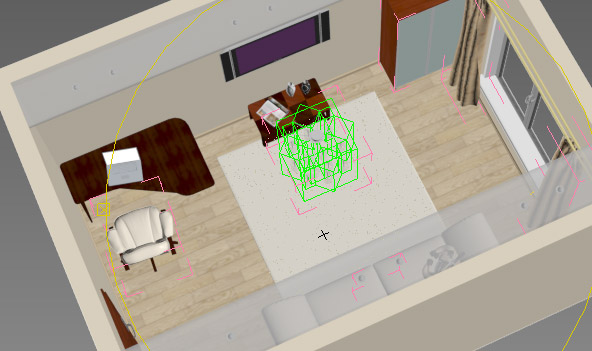
3d моделирование интерьера в 3ds max

Источник

Создание интерьера от начала до конца

В этом уроке я хочу подробно рассказать, как создать фотореалистичный интерьер при помощи 3d Max и плагин Vray.Этот урок в основном рассчитан на начинающих пользователей, которым несложно будет поэтапно повторить все действия на скриншотах, но возможно опытные пользователи также почерпнут из урока что-нибудь новое.
Чтобы без труда выполнить этот пример необходимы базовые знания по моделированию (примитивы, низкополигональное моделирование), текстурированию. Также я расскажу, как использовать плагин Cloth и модуль Panorama exporter.

СОДЕРЖАНИЕ:

Совет: Удобнее при моделировании в начало координат (перекрестие в центре экрана) ставить один из внутренних углов.

В итоге у вас должен получиться примерно такой план своей комнаты, вот что получилось у меня:

Читайте также:  Как правильно marlboro или malboro

Следующий этап – это экструдирование полученного сплайна на высоту нашей комнаты (в моем случае 280см) параметр Amount сегментов надо установить 3, cap start и cap end надо установить, если планируется рендер разреза.

Затем надо полученный объект преобразовать в полигональную сетку. После чего перейдите на подуровень Vertex и переместите 2 средних ряда вершин как у меня на рисунке.

Следующим шагом будет выделение полигонов рядом с дверью и применение к ним команды Bridge Аналогичным методом создается оконный проем, выделяются полигоны предполагаемого окна с двух сторон, затем применение команды Bridge.

После этого сделайте скос под небольшим углом внутрь комнаты путем масштабирования 4 вершин.

Важно! Не пользуйтесь для создания проемов и сквозных отверстий булевыми командами, так как они искажают структуру сетки и практически не дают возможности дальше редактировать сеть. Из-за искажений могут появиться проблемы, связанные с расчетом глобального освещения. Поэтому применяйте булевы операции в самом конце редактирования и только в случаях с особо сложной формой отверстий.

Построение пола и потолка:

Пол создаётся обычным плэйном. Для создания потолка придется вновь использовать сплайны.
Постройте сплайн, используя привязки. Для этого надо нажать клавишу «S» или выбрать мышкой кнопки как на рисунке.

Постройте сплайн, причем, чтобы добиться кривизны, необходимо выбрать 2 интересующие нас вершины и выбрать в меню, вызываемым правой кнопкой мышки при выделенном объекте пункт bezier и путем перемещения, масштабирования и вращения так называемых управляющих ручек добиться нужного результата.

Создание рам, окон, плинтусов.

Плинтус пола и потолка создаются так: создаем сплайн, повторяющий контуры нашей комнаты, делаем копию. То есть один сплайн для потолка другой для пола. Создайте также профиль нашего плинтуса.

Выделяем контур. Затем заходим в compoundobjects и находим loft, после этого жмем кнопку getshape выделяем профиль. Чаще всего могут возникнуть проблемы с лофтингом, например, плинтус смотрит не в ту сторону, заходим на подуровень shape и разворачиваем профиль на 180 гр.

Скорее всего, возникнут проблемы с отображением тогда в настройках лофта проставьте flipnormal. Настройки сетки не критичны, но старайтесь оптимизировать сетку.

Потолочный плинтус создаем отражением нижнего по оси У.

Мебель.
Мебель создадим простую из примитивов, так как это не основная цель урока. Основные этапы создания дивана на рисунках:
диван создан из трех боксов, сняты несколько фасок (chamfer) и применен модификатор smooth с галочкой autosmooth, не meshsmooth! Почему, расскажу ниже.

полки создаются из боксов.

Стол создаём из сплайнов, (нажмите рисунок, чтобы увеличить) Экструдим, делаем фаски, применяем сглаживание. И так все элементы этого стола, (нажмите рисунок, чтобы увеличить).

Сцена на этом этапе здесь (450 Кб)

Полки создаются так же, как и стол.

Совет: Старайтесь использовать как можно меньше полигонов в сцене, для этого не используйте meshsmooth ,используйте smooth с галочкой autosmooth, также очень полезен модификатор Multires. Для его использования нажмите generate и впишите процент остающихся полигонов, (как правило, процент от 60 до 100 никак не влияет на качество модели, но уменьшает число полигонов на треть)

СОЗДАНИЕ МЕЛКИХ ОБЪЕКТОВ

Я опишу только способ создания.

Описание моделирования

Примечание.

Создается из бокса с последующим перемещением вершин.

Из бокса с большим количеством сегментов с последующим экструдированием и масштабированием полигонов.

Спинка и сидение создаются из сплайнов + экструд и smooth. Все остальное из боксов.

Вазы и горшок для растения.

Сплайн + модификатор Lathe

В настройках выберите min

Создается плоскость с небольшим кол-вом сегментов и на уровне вершин редактируется, затем лист клонируется.

Для устранения однородности используйте noise и Fddbox

Слегка измененные боксы.

Для придания большей реалистичности, добавьте по две фаски на края.

Примитив тор и полусфера с без сглаживания.

Для отключения сглаживания уберите галочку smooth в параметрах сферы.

Геометрию двери мы сымитируем при помощи текстуры Bump

Сцена после расстановки мелких объектов.

Создание штор и тканей с помощью плагина cloth fx.

Эта часть урока рассчитана на более продвинутых пользователей макса, нам будет необходим плагин cloth fx, его можно приобрести отдельно или найти в составе пакета 3d Max 8.0.

Для начала создайте сплайн прямоугольник, примените к нему модификатор (есть только в 8 максе) Garment maker.

Плотность сделайте в зависимости от производительности вашей системы.

Далее жмите на кнопку object properties, выбирайте прямоугольник, ставьте переключатель в положение cloth, выбирайте предустановку silk (шёлк). Возвращайтесь назад и жмите кнопку simulate, когда вам кажется, ткань пришла в нужное вам положение, остановите симуляцию и сохраните штору в editable pole.

Примечание тем, у кого нет 8 макса, чтобы вы могли воспользоваться моими шторами, я сохранил их в формате 3ds здесь (150кб),
вся сцена здесь (1 Мб), сеточный рисунок

Если у вас слабый компьютер то тогда в свойствах «тяжелых объектов» поставьте галочку Display as box.

Я кратко опишу материалы, которые я использовал, так как они не сложные, они представлены в таблице.

Название объекта

Создание материала в стандартном рендере

Создание материала в vray

Стандартный материал белого цвета.

Vray mtl diffuse белого цвета

Фото двери в слот diffuse

Vray mtl фото двери в слот diffuse

Столешница, полки, пол, стол.

В слот diffuse текстура дерева
specular level около 20, glossiness около 10

В слот diffuse текстура дерева glossiness около 40-50, reflect темно-серый

Стандартный материал белого цвета.

Vray mtl diffuse белого цвета

Золотой материал из библиотеки макса.

Vray mtl diffuse желтого цвета
reflect светло серого цвета IOR 6.0

Subcomponent material: Ножки raytrace сиденья черный диффуз.

Хром:Vray, mtl где diffuse серый,
reflect почти белый. IOR 16.

Диффуз светло желтый,opacity 40 self illumination 30.

Библиотека использованных материалов находится здесь (110 Кб)

У нас будет только дневное освещение, поэтому нам нужен 1 vray light.
настройки источников света на рисунках: обратите внимание на их расположение vray light чуть внутри комнаты. Можно создать также источники искусственного света и добавить sun, все зависит от вашей фантазии. Не забудьте нажать 8 и установить background color светло голубым.

Кратко опишу настройки источника света Vray, так как для каждого случая они могут незначительно изменяться.
invisible невидимость, у меня отключен, в случае если вам надо создать светящуюся панель уберите эту галочку.
Ignore light normals Игнорировать световые нормали.
Mult Яркость света, зависит от количества источников, материалов.
Type форма источника: сфера, плоскость.
Size размер
Subdiv. очень влияет на качество теней.

Рендеринг

Настройки рендера на рисунке (нажмите для увеличения 40 Кб)

Настройки рендера:

Меняться может предустановка irradiance map:от Low(низкий) до high (высокий) в зависимости от того какой это рендер тестовый или чистовой.
Также могут меняться настройки антиализинга (min rate, max rate) и фильтр рекомендуется для интерьеров использовать Catmull_Rom.
Если сцена слишком яркая используйте exposure control.
Если что-то не поняли, то откроите сцену и проанализируйте её.
Сцена с материалами текстурами лежит здесь.
Окончательный вариант рендеринга.

Сравните с оригиналом:

Panorama Exporter

В стандартной установке макса есть маленькая, но полезная утилита Panorama exporter, которая создана для создания панорам. Для этого войдите в меню rendering выберите panorama exporter нажмите Render в настройках утилиты, выберите разрешение изображения

ВНИМАНИЕ: разрешение надо выбирать не менее 1024*768, а лучше больше, учтите что рендериться будет 6 изображений так что этот процесс достаточно долгий, не забудьте перед этим настроить камеру(ее надо расположить точно в центре). Затем жмете export to QTVRL. Заходите в Quick time player и смотрите результат (с клавишей SHIFT приближение, CTRL отдаление, увеличение угла зрения)

Источник

Как создать комнату в 3ds Max

Урок создания модели комнаты для новичков. Здесь представлено 2 простейших и скорых способа для помещений прямоугольной и сложной формы. Примеры представлены на новейшей версии 3ds Max, но годятся и для других версий программы также.

Правила создания моделей комнат для визуализации

1. Не создаем толщину стен, если в этом нет необходимости для особых целей. Создаем декоративные элементы как на сцене.

2. Толщина пола и потолка также лишняя без надобности.

3. В рамы и стеклах окон нет необходимости, если при показе их не будет видно как таковых, включая их тени и отражения.

Моделирование прямоугольного помещения

Комната прямоугольной формы – это куб, поэтому строить ее следует следующим образом::

1. Моделируем Box по параметрам помещения.

2. С помощью приспособления Normal выворачиваем нормали.

3. Отмечаем галочкой Backface Cull в окне Object Properties, в случае ее отсутствия. С целью сделать стены прозрачными, для вида снаружи.

4. Преобразуем Box в Edit Poly.

5. Делаем проемы для окон и дверей.

Моделирование помещения сложной формы

Немного коварней, чем в варианте выше. Отыщите пару различий!

1. Рисуем Line по очертанию помещения. По желанию можно тут же поставить вертексы на углах проемов дверей и окон.

2. Делаем проймы модификатором Extrude.

3. С помощью приспособления Normal выворачиваем нормали.

4. Отмечаем галочкой Backface Cull в окне Object Properties, при ее отсутствии. С целью сделать стены прозрачными, для вида снаружи.

5. Преобразуем окончательный вариант в Edit Poly.

6. Делаем проемы для окон и дверей.

После этого нужно наполнять помещение: окно, дверь, плинтус и багет. Однако, уже год как разработан скрипт для данной программы, который выполняет наполнение автоматически. Если заинтересовало, прочтите про RoomBuilder.

Моделировали стены комнаты, сейчас пора приступать к окнам, дверям и плинтусам. Окна и двери будем применять стандартные для 3ds Max, плинтус выполним с помощью приспособления Sweep.

Окна и двери в 3ds Max и как их выполнить

Моделирование стандартных окон и дверей в Max почти такое же, в связи с этим нет смысла создавать несколько инструкций.

1. Command Panel вкладка Create — Geometry — Windows или Doors.

2. Открываем вид в окне перспективы таким образом, чтобы было видно все углы проемов окон и дверей.

3. Привязываем Snap 3 по Vertex.

4. Стандартно порядок построения происходит так: зажимаем левую клавишу мыши и проводим от одного угла проема до угла напротив, отпускаем, кликом определяем глубину проема, следом высоту. Не забываем о привязках!

5. Редактируем параметры окна или двери, при необходимости.

Создание плинтуса в 3ds Max

Простейший вариант — начертить прямую и применить модификатор Sweep.

1. Привязываем Snap 2.5, если рисуем в окне Top, или Snap 3, если рисуем в перспективе. Привязка по Vertex.

2. Command Panel вкладка Create — Shapes — Line или Rectangle.

3. Чертим по краям комнаты.

4. Command Panel вкладка Modify, в перечне Modifiers List — Sweep.

5. Изменяем настройки модификатора по желанию.

6. Корректируем линию, если плинтус в каком-то месте лишний. К примеру, в проеме дверей.

Потолочный плинтус (багет) можно отразить от плинтуса на полу.

1. Main Toolbar — Mirror. Незамедлительно отметьте Offset по высоте потолка и помните, что нужно отметить чекбокс Copy.

2. Откорректируйте линию контура, чтобы не было промежутков, которые перешли от плинтуса пола.

3. Измените профиль в настройках модификатора Sweep при необходимости.

Источник

Проектирование интерьера в 3ds max

Проектирование интерьера в 3 ds max дает возможность увидеть и понять, как может выглядеть дизайн интерьера квартиры или дома после ремонта и наполнения мебелью.

Проектирование интерьера в 3 ds max дает возможность увидеть и понять, как может выглядеть дизайн интерьера квартиры или дома после ремонта и наполнения мебелью.

Процесс проектирования интерьера достаточно сложный и кропотливый. Во-первых, необходимо продумать, что конкретно в помещении необходимо изменить, исходя из первичных данных и пожеланий клиента. Во-вторых, все идеи отразить в виде эскиза. При этом, если создается проект не для одного помещения, а для квартиры или дома в целом, интерьер для каждой комнаты необходимо продумать отдельно.

Однако далеко не каждый может вообразить то, что он хочет получить, поэтому процесс создания дизайна оказывается по факту непростым. В этом случае на помощь приходит проектирование интерьера в 3ds max, которое имеет несколько достоинств:

— можно увидеть квартиру или дом с новым оформлением стен и полов, мебелью, предметами интерьера еще до их покупки;

— возможность выбрать из нескольких вариантов дизайна помещения тот, который нравится и подходит больше, так как выбрать один из нескольких не составит особого труда;

— экономятся время и финансы на подбор цветов и материалов.

Если вы хотите освоить проектирование интерьера в 3 ds max и узнать, как можно на этом зарабатывать, приходите на наши курсы по 3D дизайну.

Источник

Создание интерьера в 3ds max

Здравствуйте, в этом уроке предложу вариант создания сцены интерьера при налички чертежа в цифровом формате картинки, например (jpg,bmp,tiff) или в любом другом формате растрового изображения.

И так поехали, открываем 3d max.

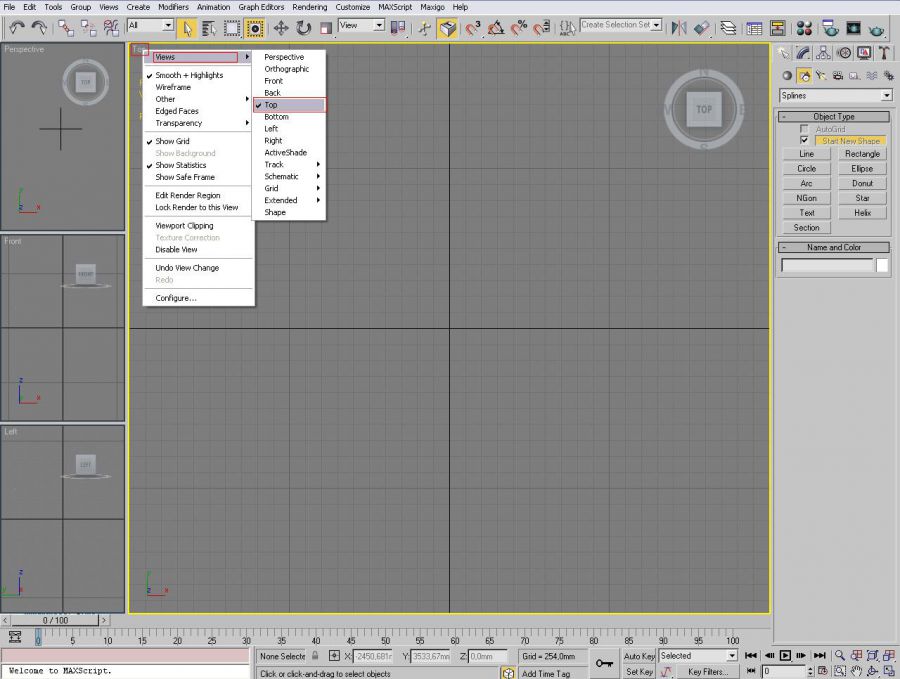
Для удобства переключаемся в вид ТОП.

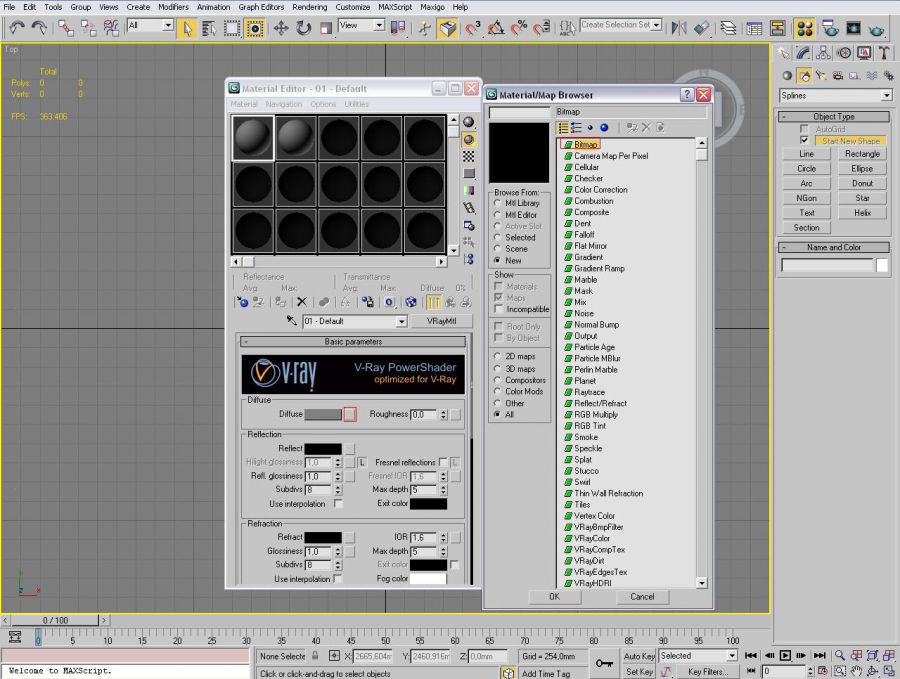
После чего включаем редактор материалов, выбираем материал VRAY MLT и назначаем на него в роле текстуры рисунок нашего помещения.

Каким-то способом узнаем разрешение нашей картинки, в свойствах файла, или с помощью любой программы просмотра изображений,потом создаем плоскость такого-же размера как размер нашей картинки в пикселях.

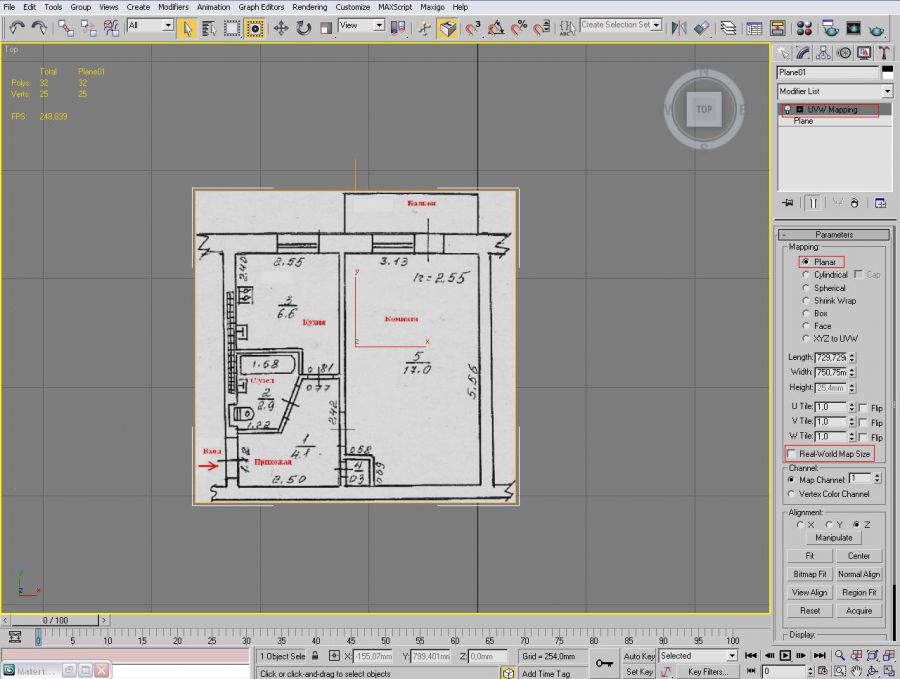
После чего назначаем на нее наш материал с текстурой плана помещения. После назначения, применяем к плоскости модификатор UVW Mapping. Приступаем к настройкам модификатора.

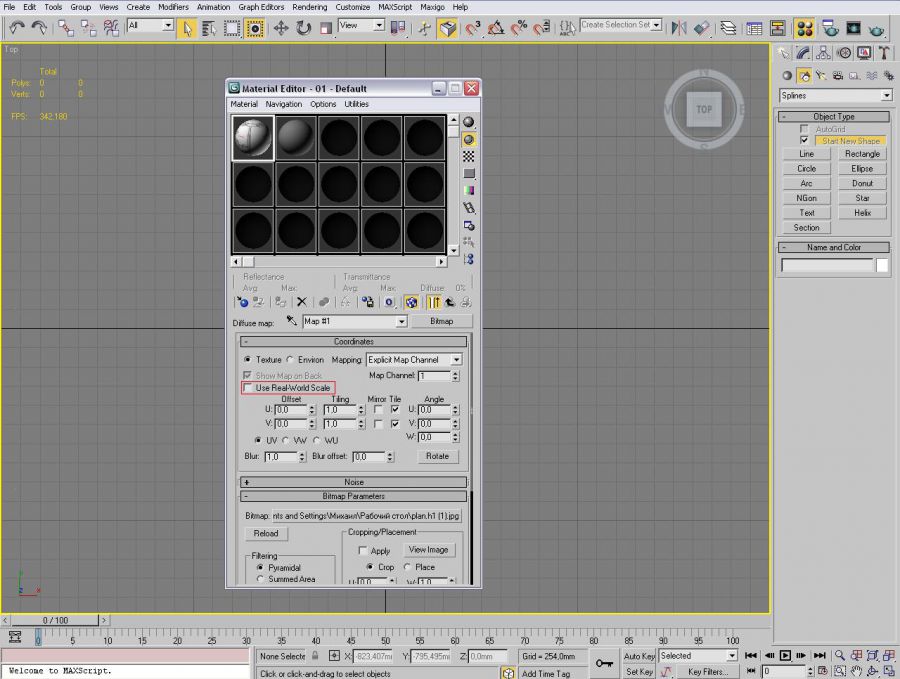
Выбираем параметр Mapping – Planar, и убираем галочку Real-World Map Size если она установлена.

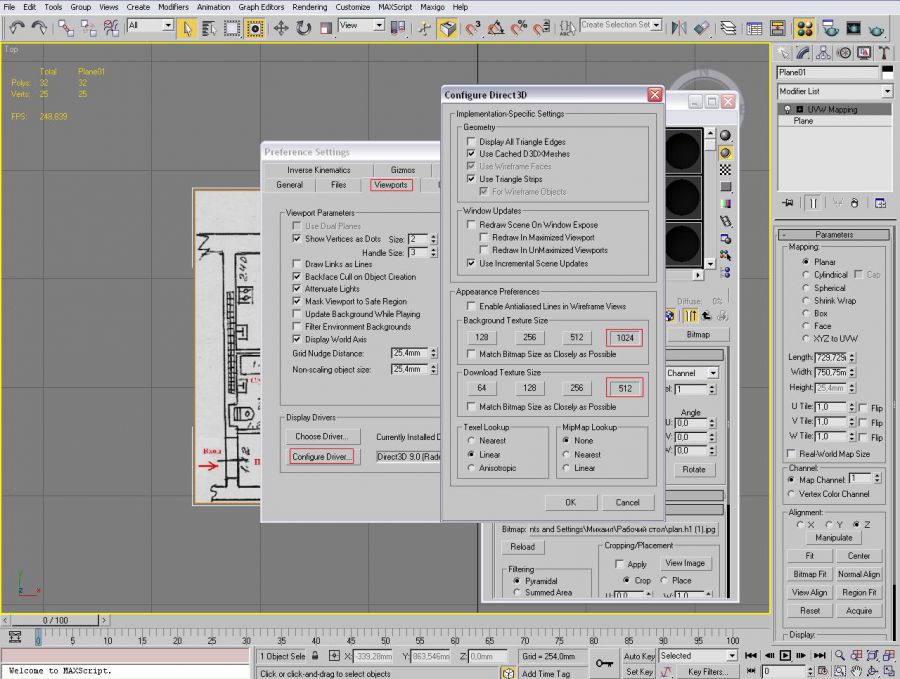
Выбираем вкладку Viewports и нажимаем на кнопку Configure Driver… где у нас есть возможность выбрать качество текстуры отображаемое в 3d max в режиме моделирования сцены. Устанавливаем максимальное значение и сново переходим к нашей сцене. Возможно, если не будет результата, прийдетсья сохранить сцену и перезапустить 3d max.

Так..если все хорошо и вы качественно видете план помещения переходим к следующим действиям.

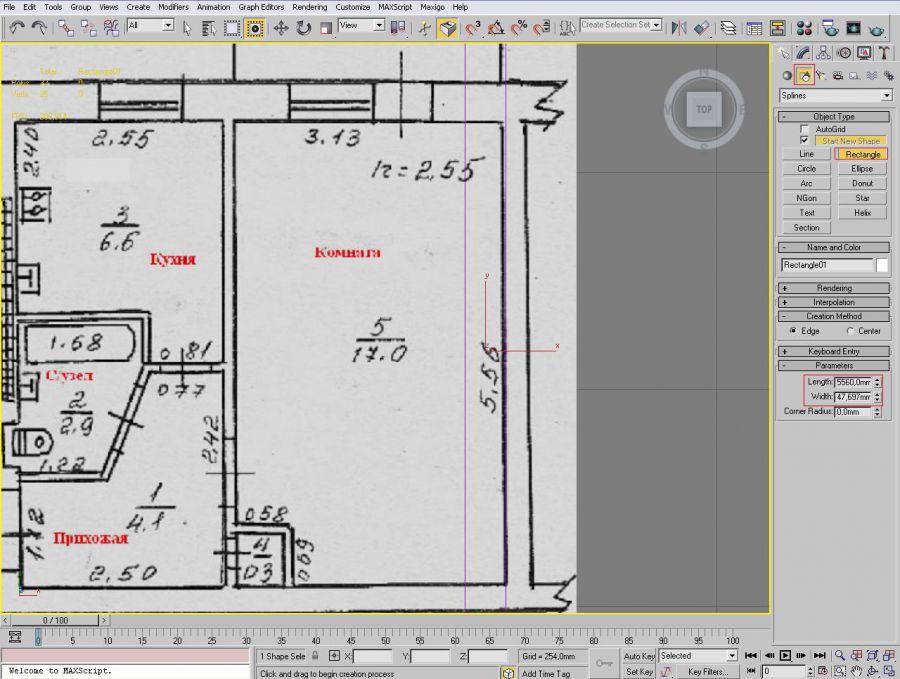
Выбираем самую длинную стенку нашого помещения. Очень важно что бы на ней указан был размер. Потом создаем Rectangle (прямоугольник ) длинной в нашу стенку, ширина его не важна.

Теперь нам необходимо подогнать нашу плоскость к реальным размерам, что бы план отображался в маштабе 1:1, конечно точно до миллиметра не получиться, но для визуализации помещения вполне достаточная точность.

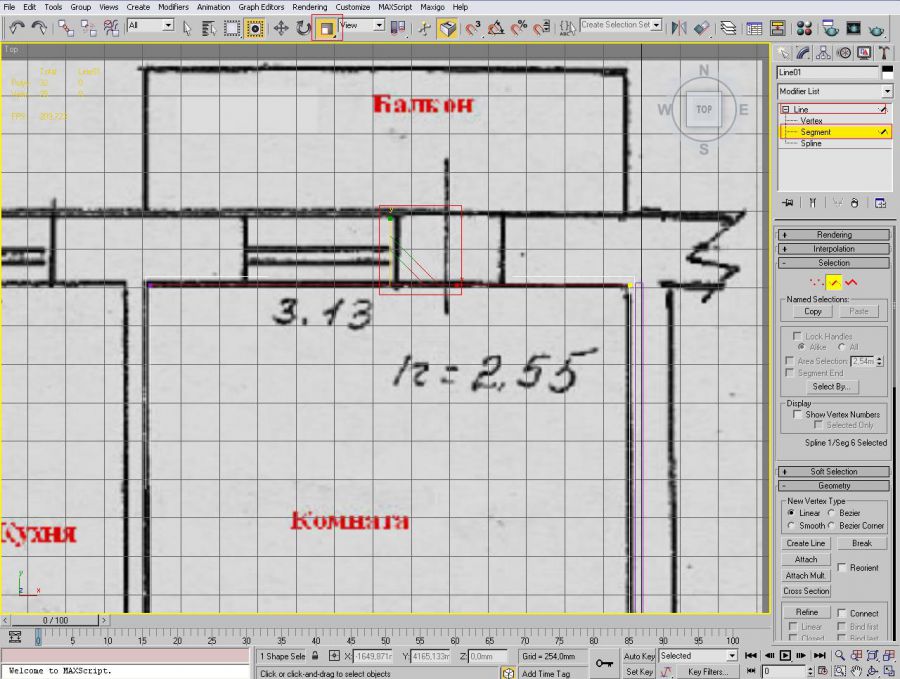
Когда подогнали под размер выбираем инструмент Create – Line, и линией обводим контуры нашей комнаты. Если стены немного кривые, так как план может быть не идеально ровно составлен, я бы советывал игнорировать неровности, и чертить линии под 90 градусов, так как это потом может сказаться при рендере помещения. Если все же появилась кривая стенка, а она последняя стенка в обводке ровной не получится сразу. Можно выбрать сигмент и инструментом маштабирования выровнять стенку что бы она примыкала к другим под углом 90 градусов. В моем случае мне нужно потянуть за ось Y до тех. Пор пока стенка не станет ровной.

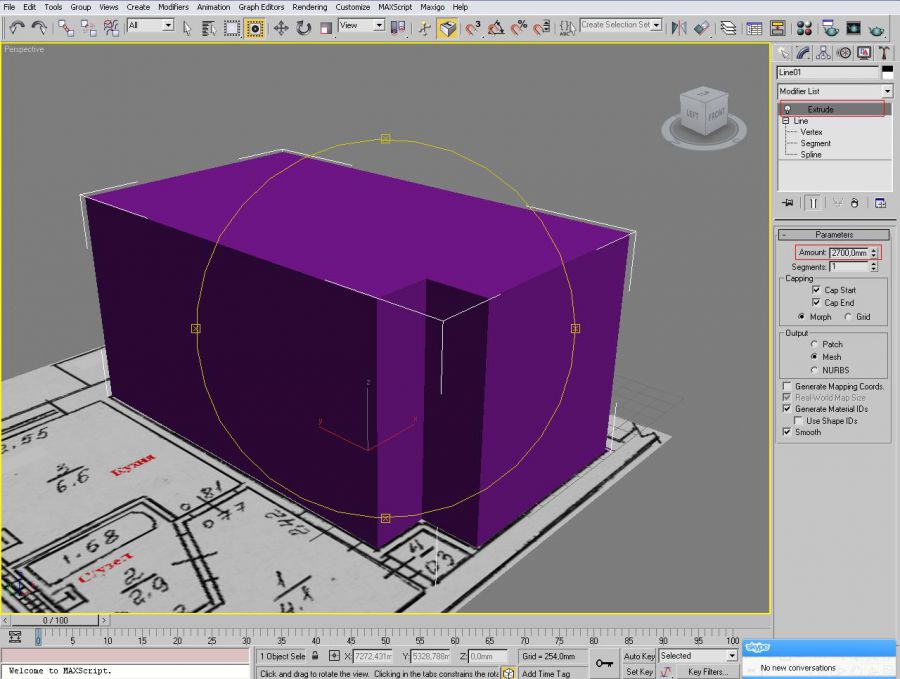
Далее к нашей линии применяем модификатор Extrude. И в значении Amount устанавливаем высоту потлков нашей комнаты. После чего мы должны получить объемную комнату.

Конвертируем обьект в Editable Poly – выбрав объект кликам на него правой кнопкой выбираем Convert To – Editable Poly

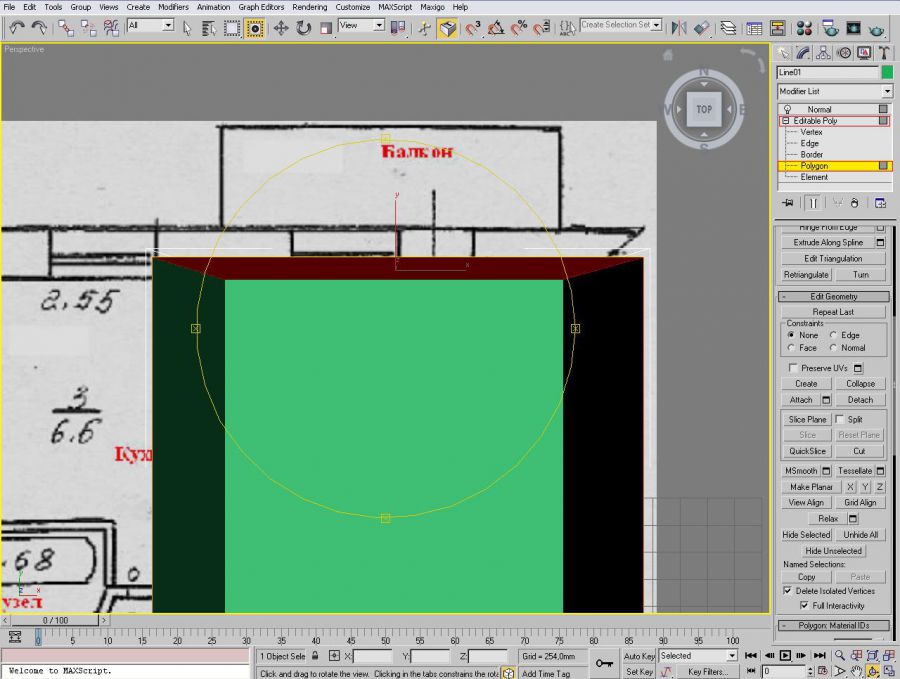
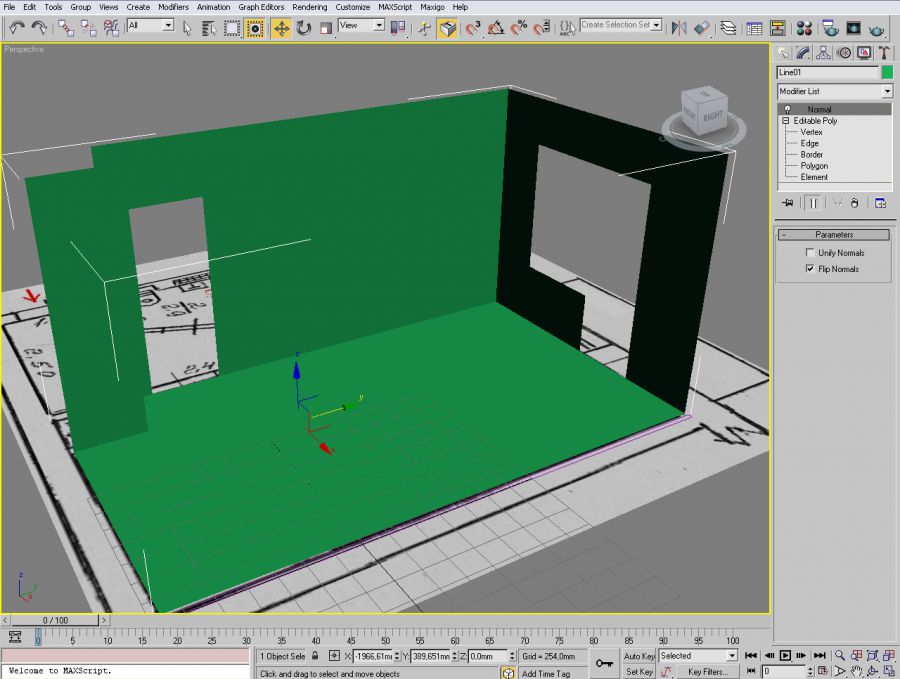
После конвертации применяем к объекту модификатор Normal, это даст нам возможность вывернуть объект на изнанку, так будет гараздо удобней работать с комнатой.

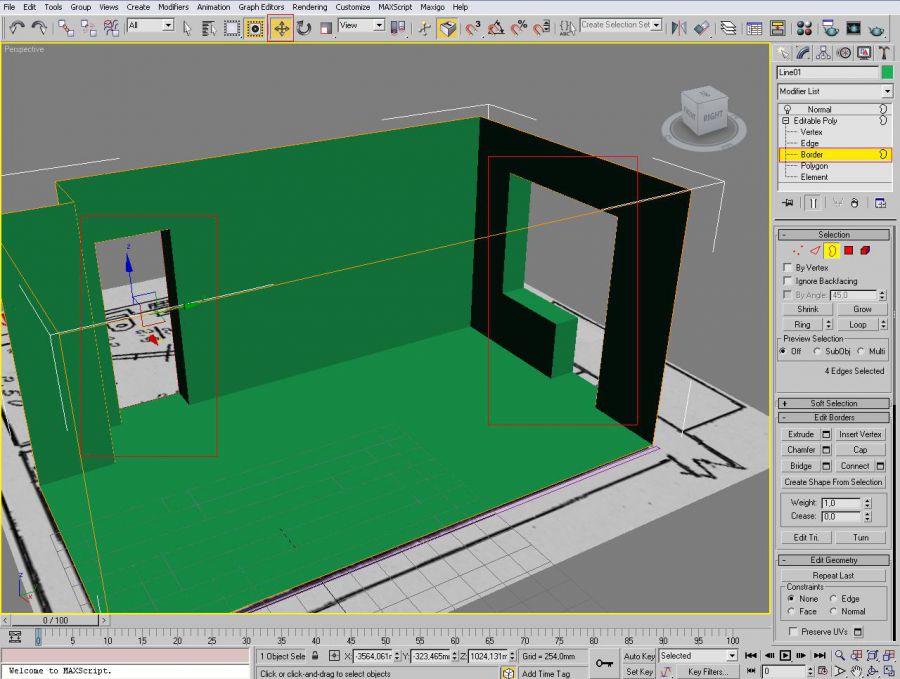
Далее нам необходимо прорубить окна и двери делаем это следующим образом:

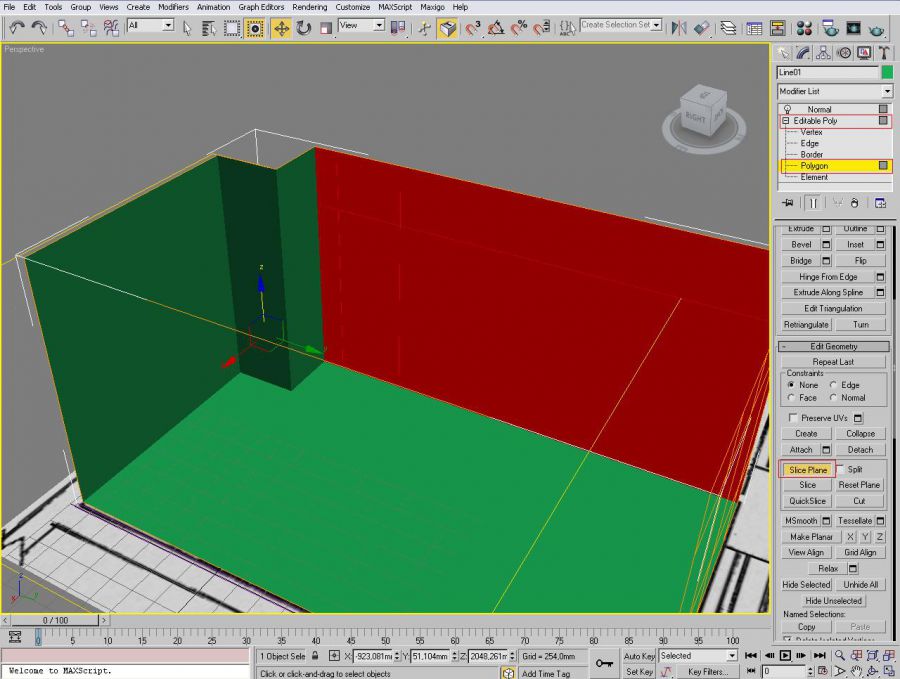
Заходим в режем редактирования Editable Poly – Выбираем режим редактирования полигнов, при выборе он у нас будет светиться желтым маркером.

Впринципе этот урок закончен.

Плюсы этого метода заключаются в том что он очень быстрый и удобный при моделировании интерьера при наличии плана помещения.

Источник

Читайте также:  принудительный крестьянский труд на руси 7 букв сканворд
Обучающий онлайн портал
Объект